
Generowanie obrazu za pomocą AI
Wygeneruj własny obraz plakietki na podstawie krótkiego opisu lub własnego promptu, korzystając z AI Image Generator.
AI Image Generator tworzy obraz plakietki na podstawie opisu – nie potrzebujesz umiejętności graficznych. Wypełnij pięć krótkich pól prowadzących lub przełącz się na jeden swobodny prompt.
-
Otwórz plakietkę z obrazem
Dział zatytułowany „Otwórz plakietkę z obrazem”W aplikacji Sami Product Labels przejdź do Badges & Labels i otwórz plakietkę, która używa obrazu, albo kliknij Create badge, aby utworzyć nową. Edytor otworzy się na karcie Design.
-
Kliknij Create AI image
Dział zatytułowany „Kliknij Create AI image”W panelu Content znajdź pole AI Badge Generator tuż obok obrazu plakietki. Pokazuje ono pozostałe kredyty oraz dwa linki: Create AI image i View AI images.
Kliknij Create AI image, aby otworzyć okno AI Image Generator.
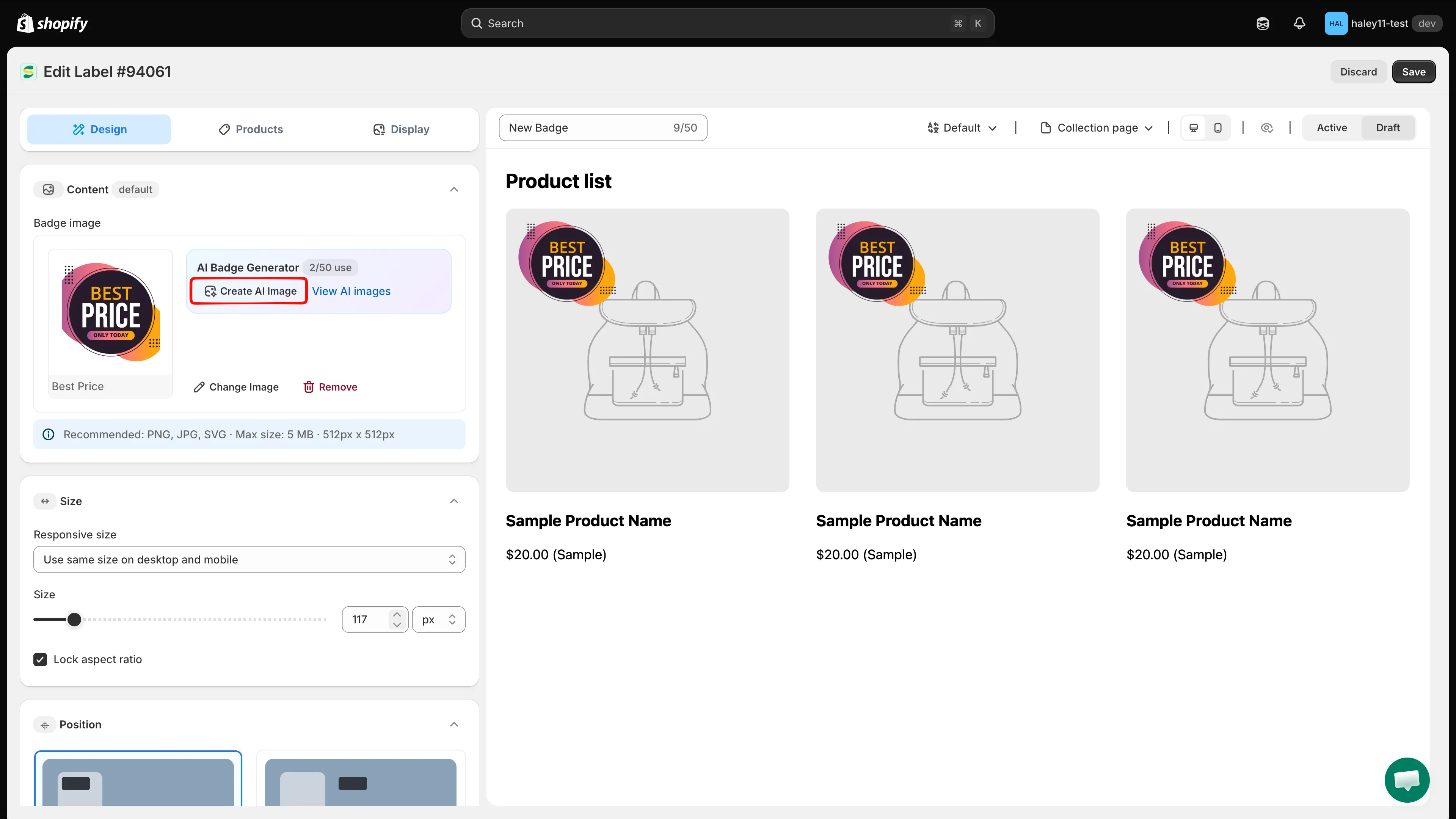
Pole AI Badge Generator znajduje się obok obrazu plakietki w panelu Content.
-
Opisz plakietkę w polach prowadzących
Dział zatytułowany „Opisz plakietkę w polach prowadzących”Wypełnij tyle z pięciu pól, ile jest potrzebne. Każde z nich przyjmuje krótki opis w formie dowolnego tekstu – nie ma stałej listy do wyboru.
Pole Przykład Background color Red, green, blue, etc. Shape Circle, round corners, etc. Text Save 36% Text color White, black, etc. Illustration Related to Black Friday 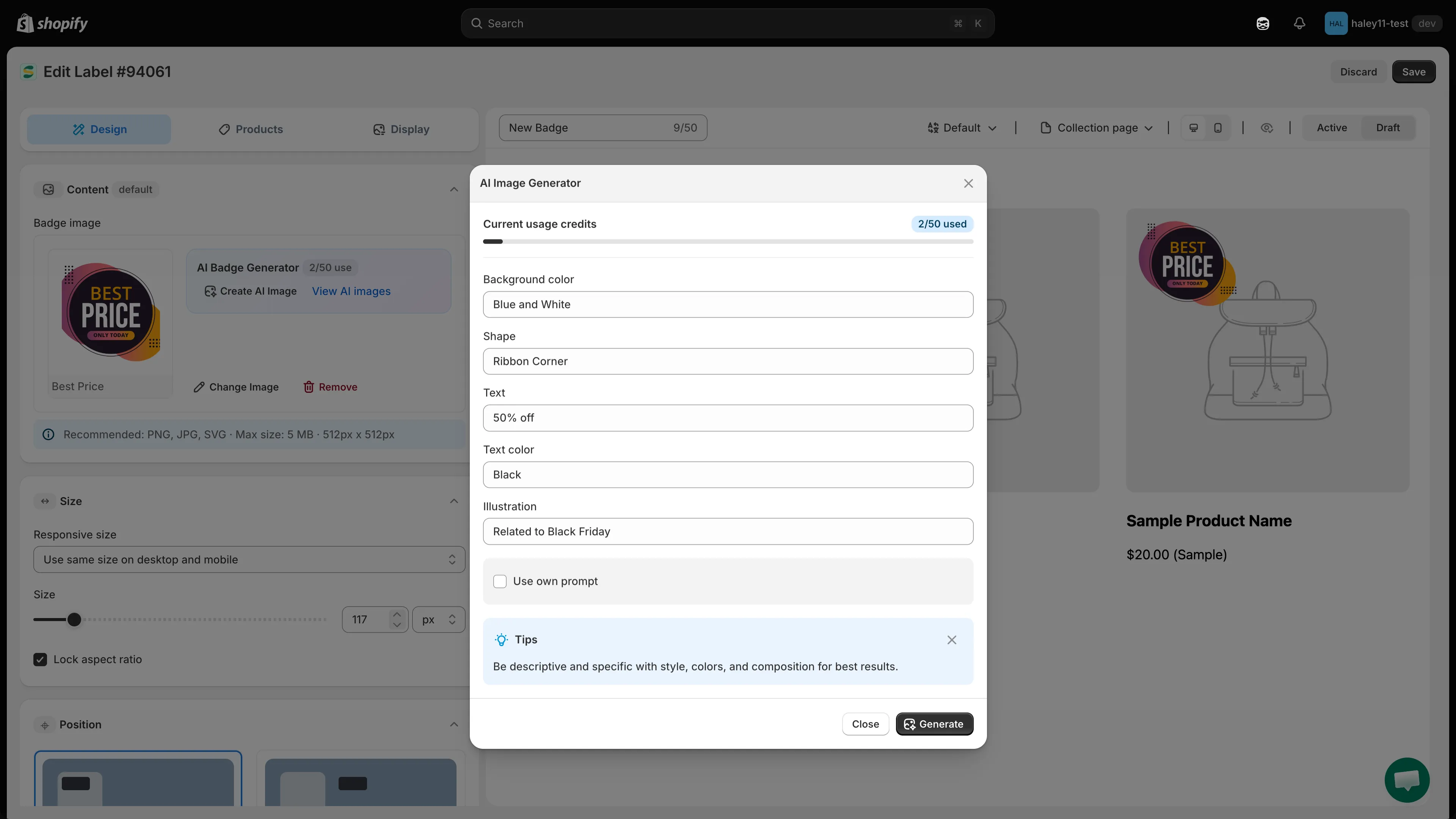
Opisz plakietkę, którą chcesz uzyskać, a następnie kliknij Generate.
-
(Opcjonalnie) Zamiast tego wpisz własny prompt
Dział zatytułowany „(Opcjonalnie) Zamiast tego wpisz własny prompt”Zaznacz Use own prompt. Pięć pól prowadzących zostanie wyszarzonych, a w ich miejscu pojawi się jedno pole tekstowe Type your prompt here…, które daje pełną kontrolę nad opisem wysyłanym do AI.
-
Kliknij Generate
Dział zatytułowany „Kliknij Generate”Kliknij Generate na dole okna. Przycisk Close zamyka okno bez generowania.
-
Zastosuj wynik
Dział zatytułowany „Zastosuj wynik”Gdy obraz będzie gotowy, użyj panelu podglądu, aby dokończyć:
Akcja Rezultat Apply Używa obrazu na plakietce i zamyka okno. Remove background Najpierw usuwa tło z wygenerowanego obrazu. View all Otwiera pełną galerię All AI images. 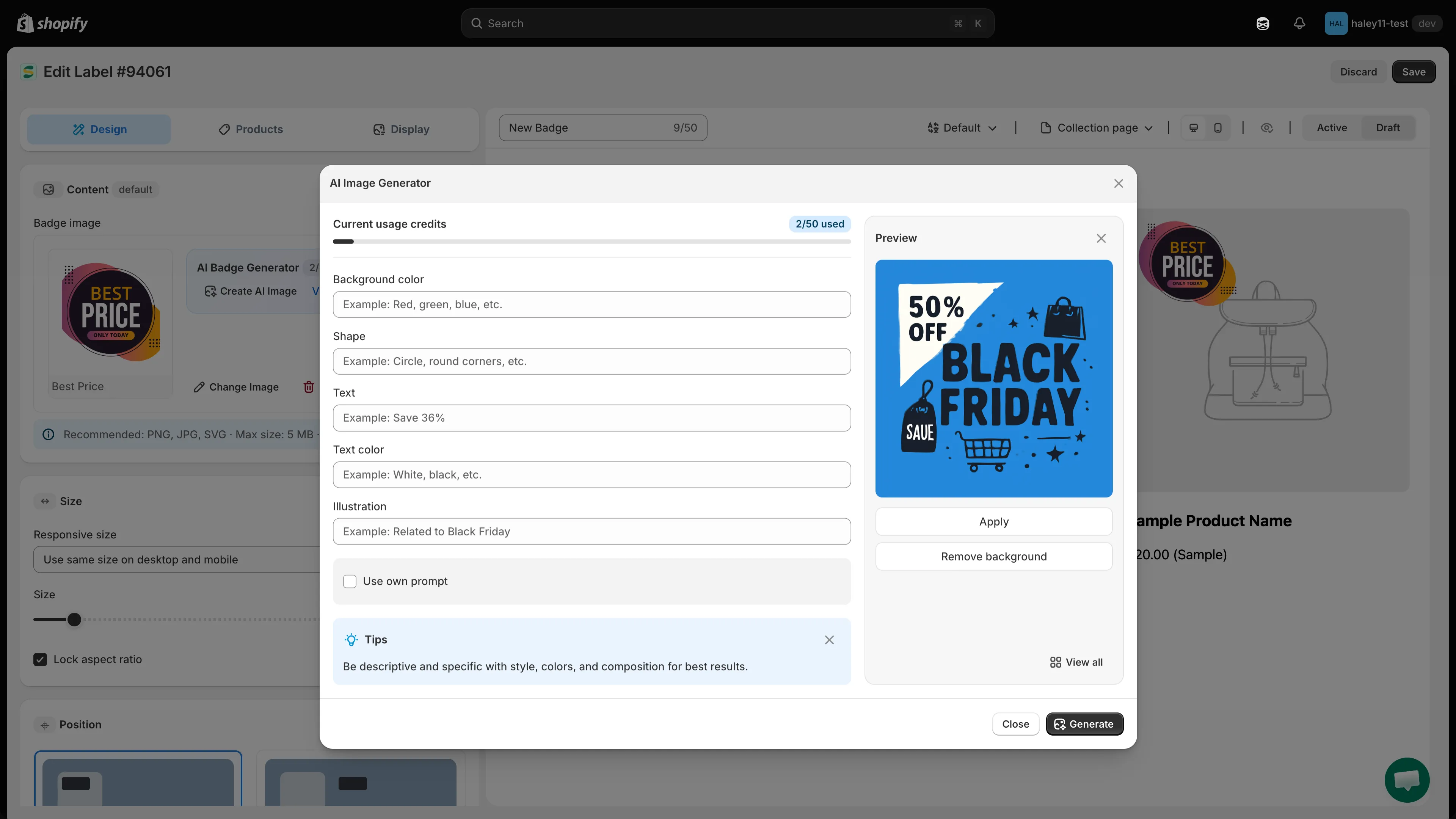
Sprawdź wygenerowany obraz, a następnie zastosuj go na plakietce.
-
Użyj ponownie obrazów z All AI images
Dział zatytułowany „Użyj ponownie obrazów z All AI images”Każdy wygenerowany obraz jest zapisywany. Kliknij View AI images w polu AI Badge Generator, aby otworzyć galerię All AI images, wybierz dowolny wcześniejszy obraz i kliknij Apply – z dowolnej plakietki i w dowolnym momencie, bez zużywania kolejnego kredytu.
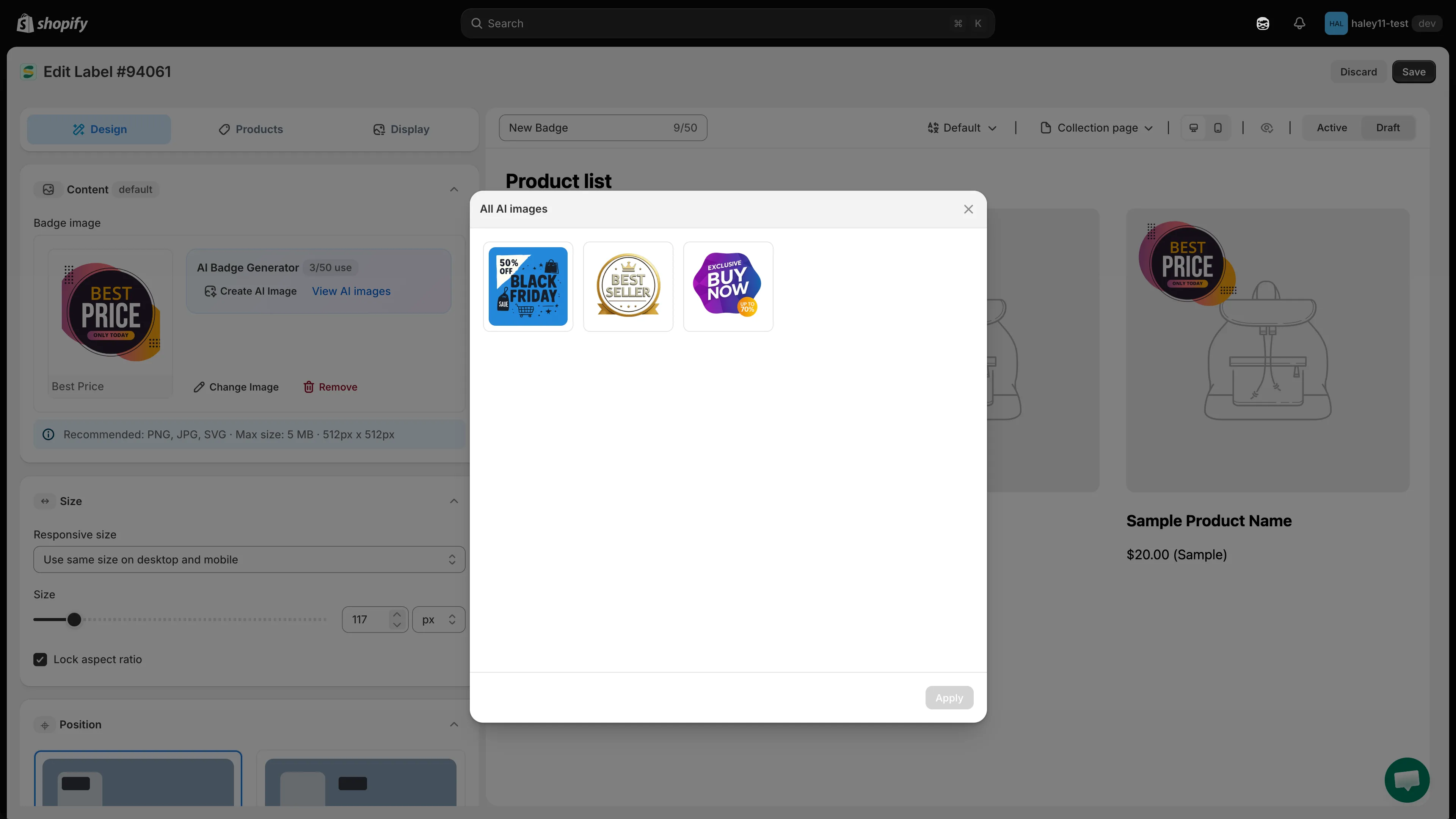
Użyj ponownie wcześniej wygenerowanego obrazu zamiast zużywać nowy kredyt.
Wskazówki, jak uzyskać lepsze wyniki
Dział zatytułowany „Wskazówki, jak uzyskać lepsze wyniki”- Bądź konkretny. Wypełnij jak najwięcej pól prowadzących lub wskaż kolory, kształty, tekst i styl we własnym prompcie.
- Poproś o przezroczyste tło. Plakietki lepiej wtapiają się w motyw bez jednolitego tła – możesz też później użyć Remove background.
- Próbuj dalej. Jeśli pierwszy wynik nie spełnia oczekiwań, zmień opis i wygeneruj obraz ponownie.
- Najpierw sprawdź galerię. Ponowne użycie obrazu z All AI images nie kosztuje kredytu.
Następne kroki
Dział zatytułowany „Następne kroki”- Edytowanie obrazu za pomocą AI – dopracuj wygenerowany obraz lub zmień istniejący.
- Tworzenie plakietki z obrazem – skonfiguruj plakietkę opartą na obrazie.