
Gerar uma imagem com IA
Gere uma imagem de selo personalizada a partir de uma descrição curta ou do seu próprio prompt, usando o AI Image Generator.
O AI Image Generator cria uma imagem de selo a partir de uma descrição, sem precisar de conhecimentos de design. Preencha cinco campos guiados curtos ou alterne para um único prompt livre.
-
Abra um selo de imagem
Seção intitulada “Abra um selo de imagem”No Sami Product Labels, acesse Badges & Labels e abra um selo que use imagem ou clique em Create badge para começar um novo. O editor abre na guia Design.
-
Clique em Create AI image
Seção intitulada “Clique em Create AI image”No painel Content, encontre a caixa AI Badge Generator, logo ao lado da imagem do selo. Ela mostra seus créditos restantes e dois links: Create AI image e View AI images.
Clique em Create AI image para abrir a caixa de diálogo AI Image Generator.
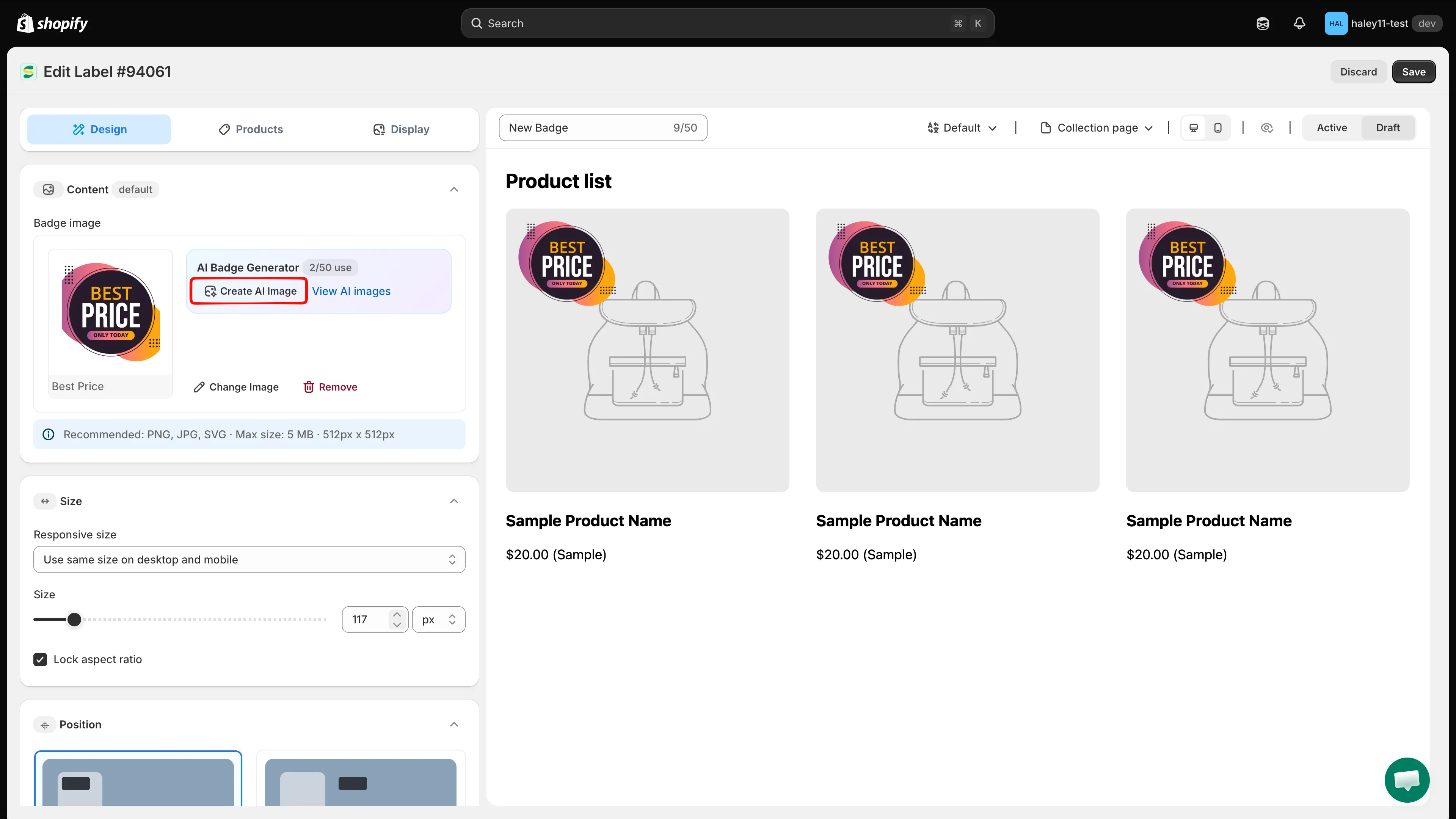
A caixa AI Badge Generator fica ao lado da imagem do selo no painel Content.
-
Descreva o selo com os campos guiados
Seção intitulada “Descreva o selo com os campos guiados”Preencha quantos dos cinco campos forem relevantes. Cada um aceita uma descrição curta em texto livre; não há lista fixa para escolher.
Campo Exemplo Background color Vermelho, verde, azul etc. Shape Círculo, cantos arredondados etc. Text Save 36% Text color Branco, preto etc. Illustration Relacionada à Black Friday 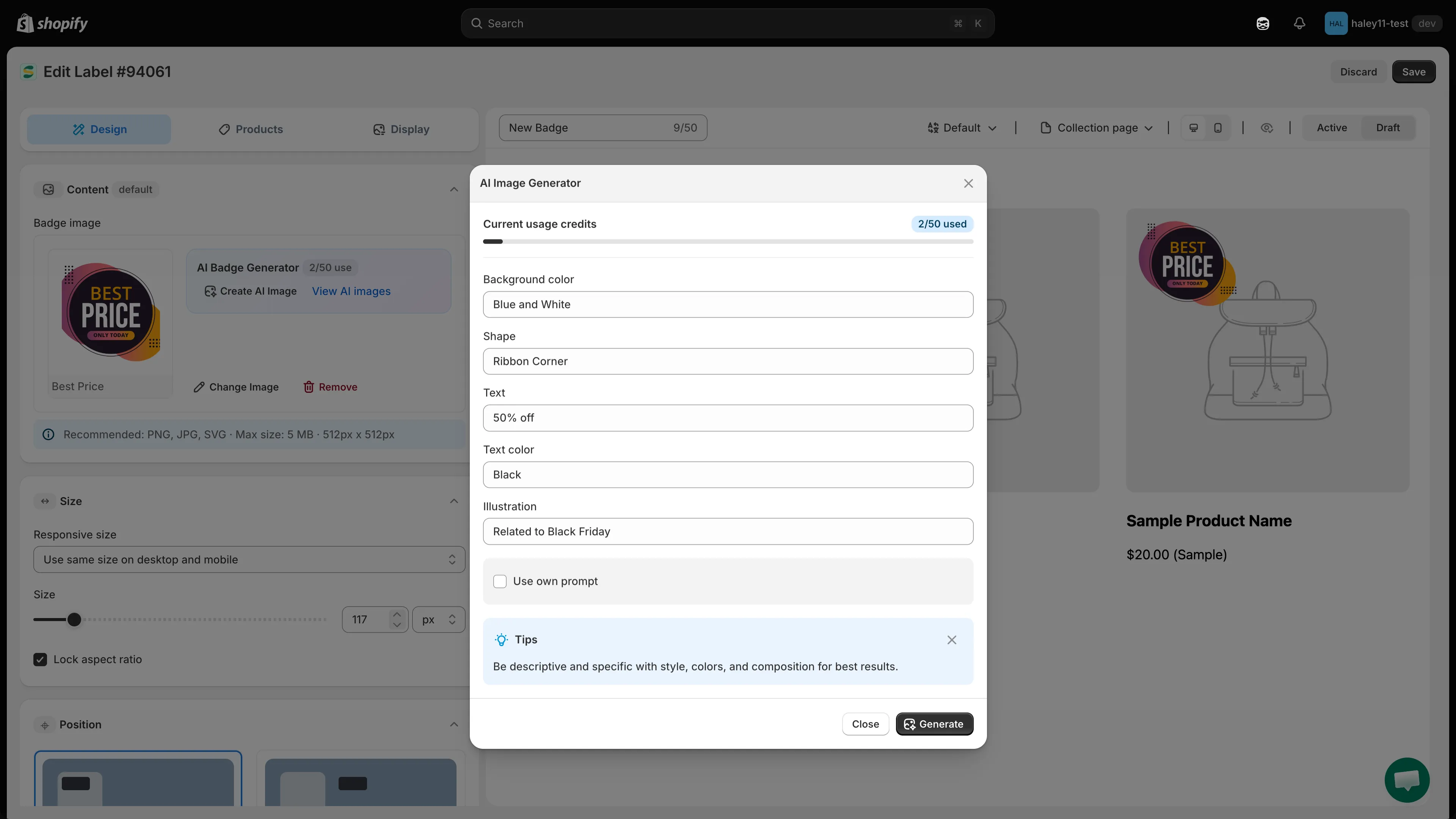
Descreva o selo que você quer e clique em Generate.
-
(Opcional) Escreva seu próprio prompt
Seção intitulada “(Opcional) Escreva seu próprio prompt”Marque Use own prompt. Os cinco campos guiados ficam desativados e um único campo de texto Type your prompt here… ocupa o lugar deles, dando total controle sobre a descrição enviada à IA.
-
Clique em Generate
Seção intitulada “Clique em Generate”Clique em Generate na parte inferior da caixa de diálogo. Close descarta a caixa sem gerar nada.
-
Aplique o resultado
Seção intitulada “Aplique o resultado”Quando a imagem estiver pronta, use o painel de prévia para finalizar:
Ação Resultado Apply Usa a imagem no seu selo e fecha a caixa de diálogo. Remove background Remove primeiro o fundo da imagem gerada. View all Abre sua galeria completa All AI images. 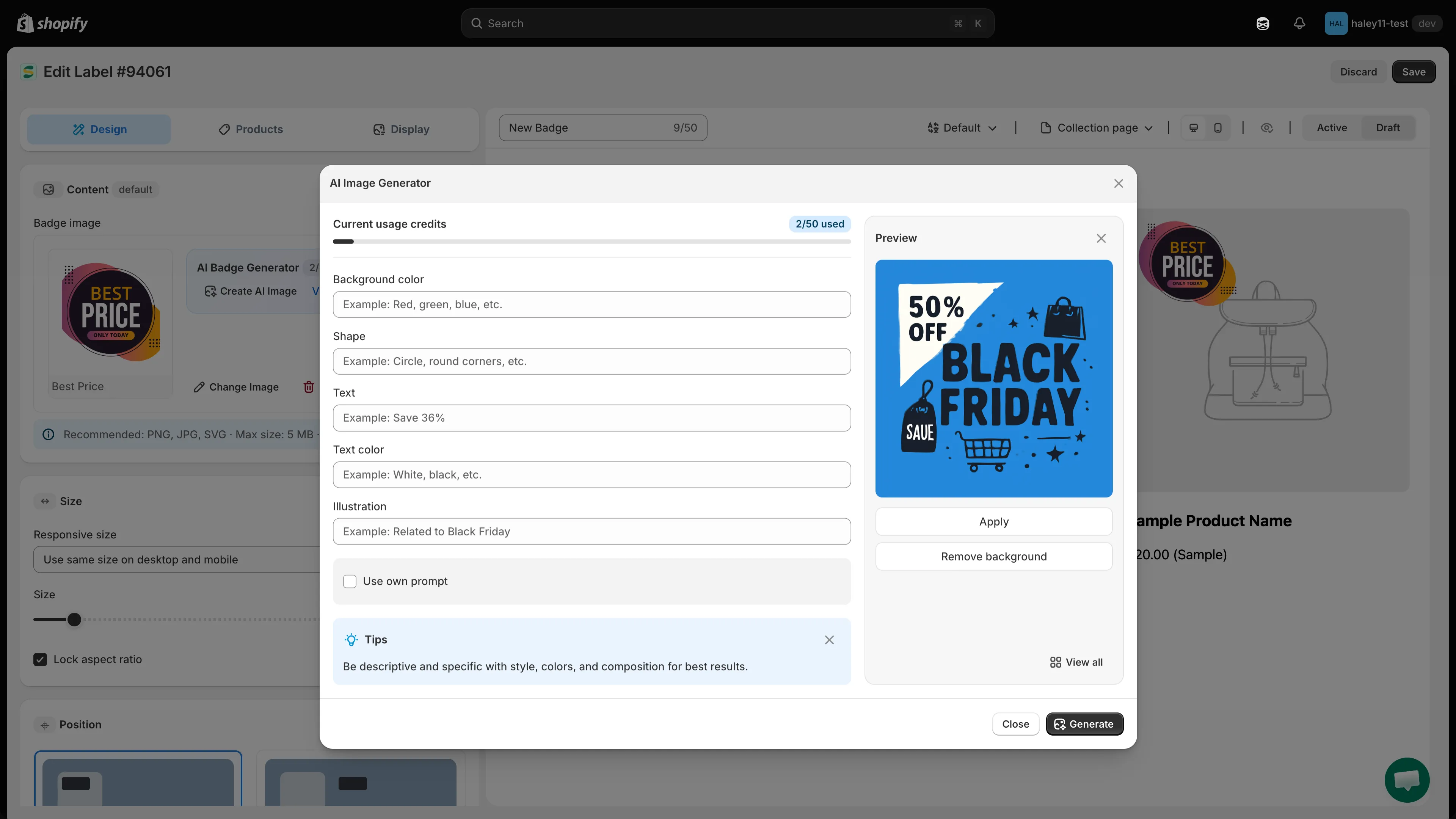
Revise a imagem gerada e aplique-a ao selo.
-
Reutilize imagens de All AI images
Seção intitulada “Reutilize imagens de All AI images”Toda imagem que você gera é salva. Clique em View AI images na caixa AI Badge Generator para abrir a galeria All AI images, escolha qualquer imagem anterior e clique em Apply, em qualquer selo e a qualquer momento, sem gastar outro crédito.
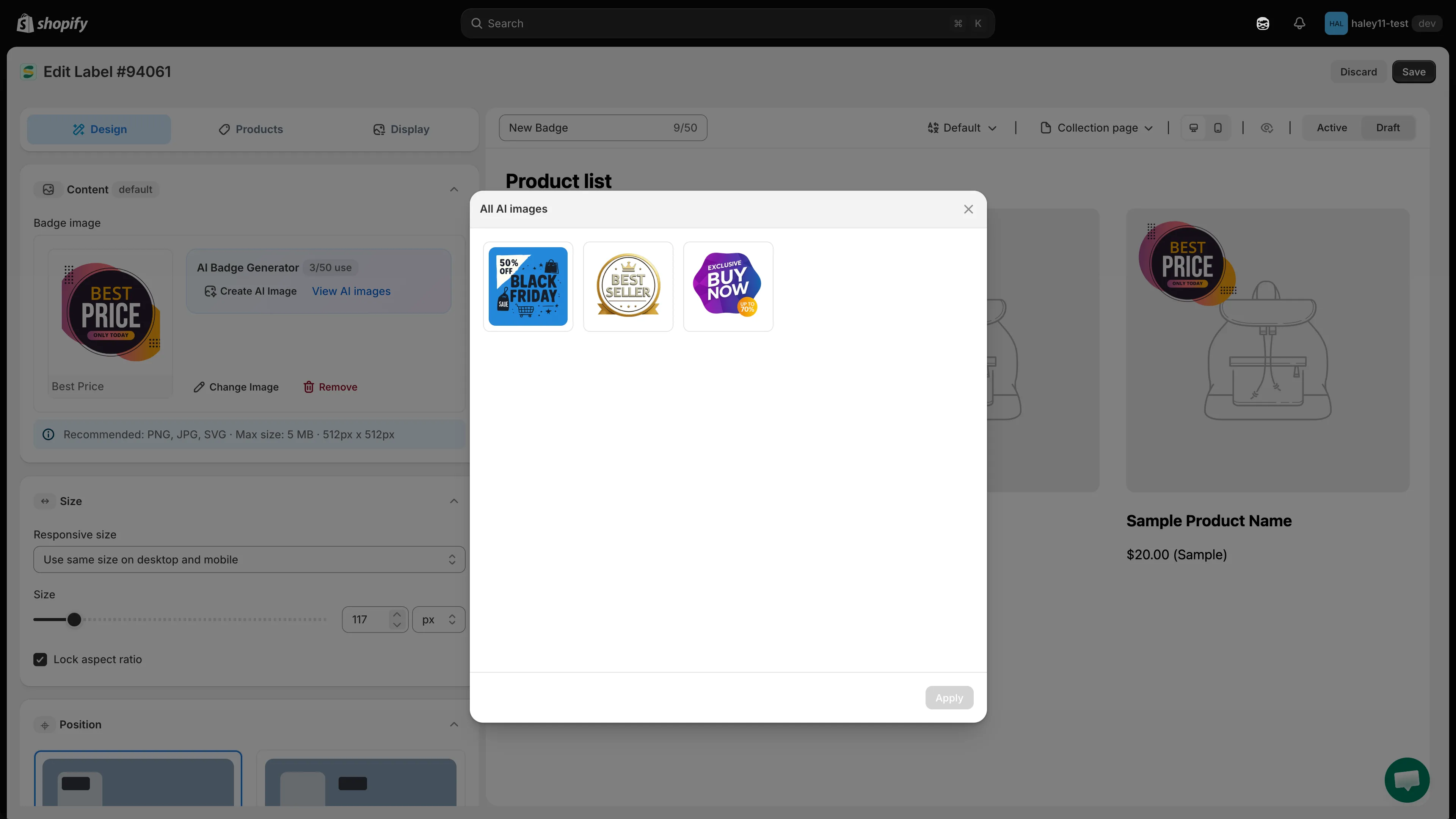
Reutilize uma imagem gerada anteriormente em vez de gastar um novo crédito.
Dicas para melhores resultados
Seção intitulada “Dicas para melhores resultados”- Seja específico. Preencha o máximo de campos guiados que puder ou cite cores, formas, texto e estilo no seu próprio prompt.
- Peça um fundo transparente. Os selos se integram melhor ao seu tema sem um fundo sólido; ou use Remove background depois.
- Faça iterações. Se o primeiro resultado não agradar, ajuste a descrição e gere de novo.
- Consulte a galeria primeiro. Reutilizar uma imagem de All AI images não custa crédito.
Próximas etapas
Seção intitulada “Próximas etapas”- Editar uma imagem com IA: refine uma imagem gerada ou altere uma existente.
- Criar um selo de imagem: configure um selo baseado em imagem.