
Generare un'immagine con l'IA
Genera un'immagine personalizzata per il badge da una breve descrizione o da un tuo prompt, con l'AI Image Generator.
L’AI Image Generator crea l’immagine di un badge a partire da una descrizione, senza bisogno di competenze di design. Compila cinque brevi campi guidati oppure passa a un unico prompt libero.
-
Apri un badge con immagine
Sezione intitolata “Apri un badge con immagine”In Sami Product Labels, vai su Badges & Labels e apri un badge che usa un’immagine, oppure fai clic su Create badge per iniziarne uno nuovo. L’editor si apre sulla scheda Design.
-
Fai clic su Create AI image
Sezione intitolata “Fai clic su Create AI image”Nel pannello Content, trova il riquadro AI Badge Generator accanto all’immagine del badge. Mostra i crediti rimanenti e due link: Create AI image e View AI images.
Fai clic su Create AI image per aprire la finestra AI Image Generator.
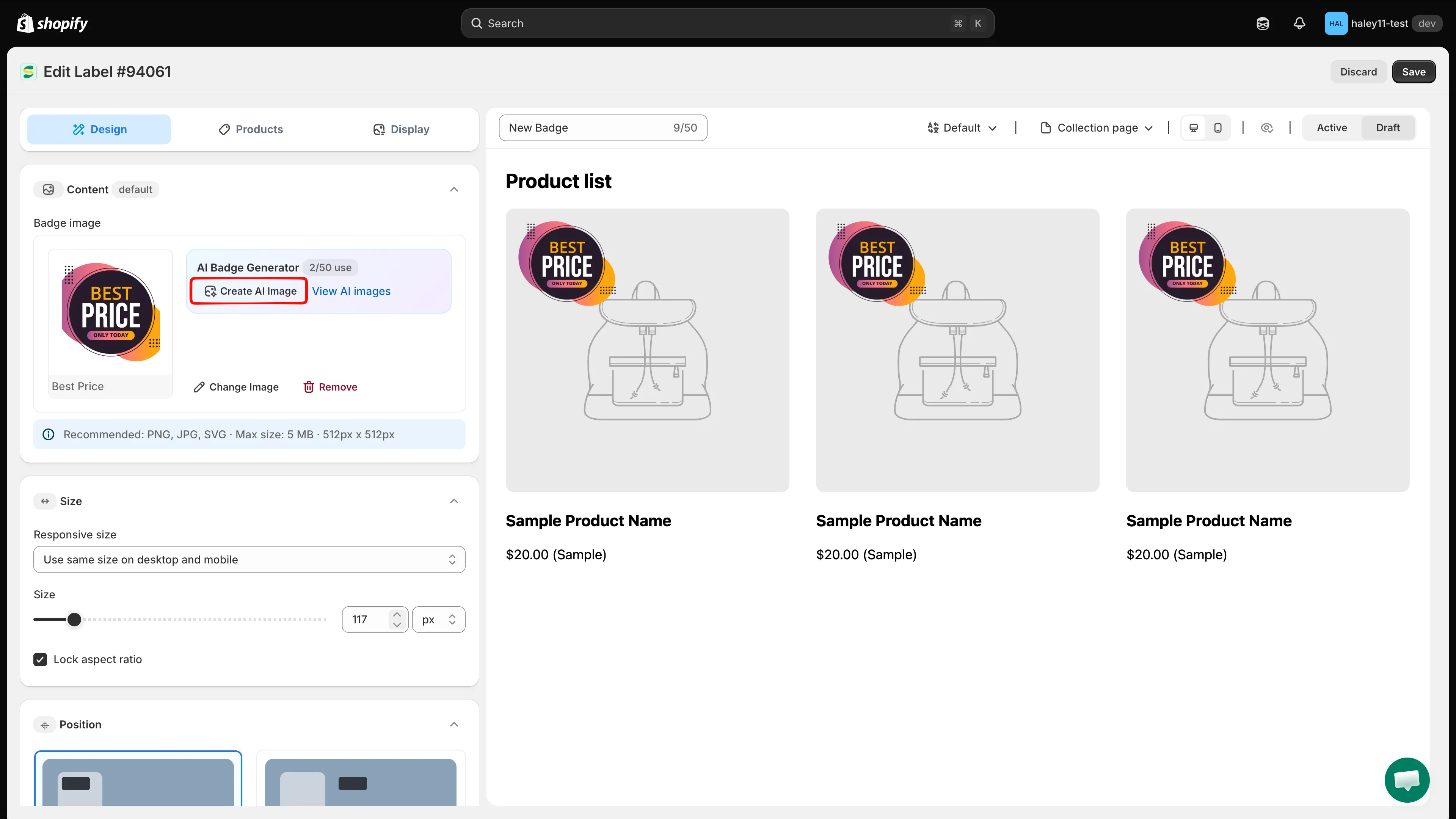
Il riquadro AI Badge Generator si trova accanto all’immagine del badge nel pannello Content.
-
Descrivi il badge con i campi guidati
Sezione intitolata “Descrivi il badge con i campi guidati”Compila quanti dei cinque campi ti servono. Ognuno accetta una breve descrizione a testo libero: non c’è un elenco fisso da cui scegliere.
Campo Esempio Background color Red, green, blue, etc. Shape Circle, round corners, etc. Text Save 36% Text color White, black, etc. Illustration Related to Black Friday 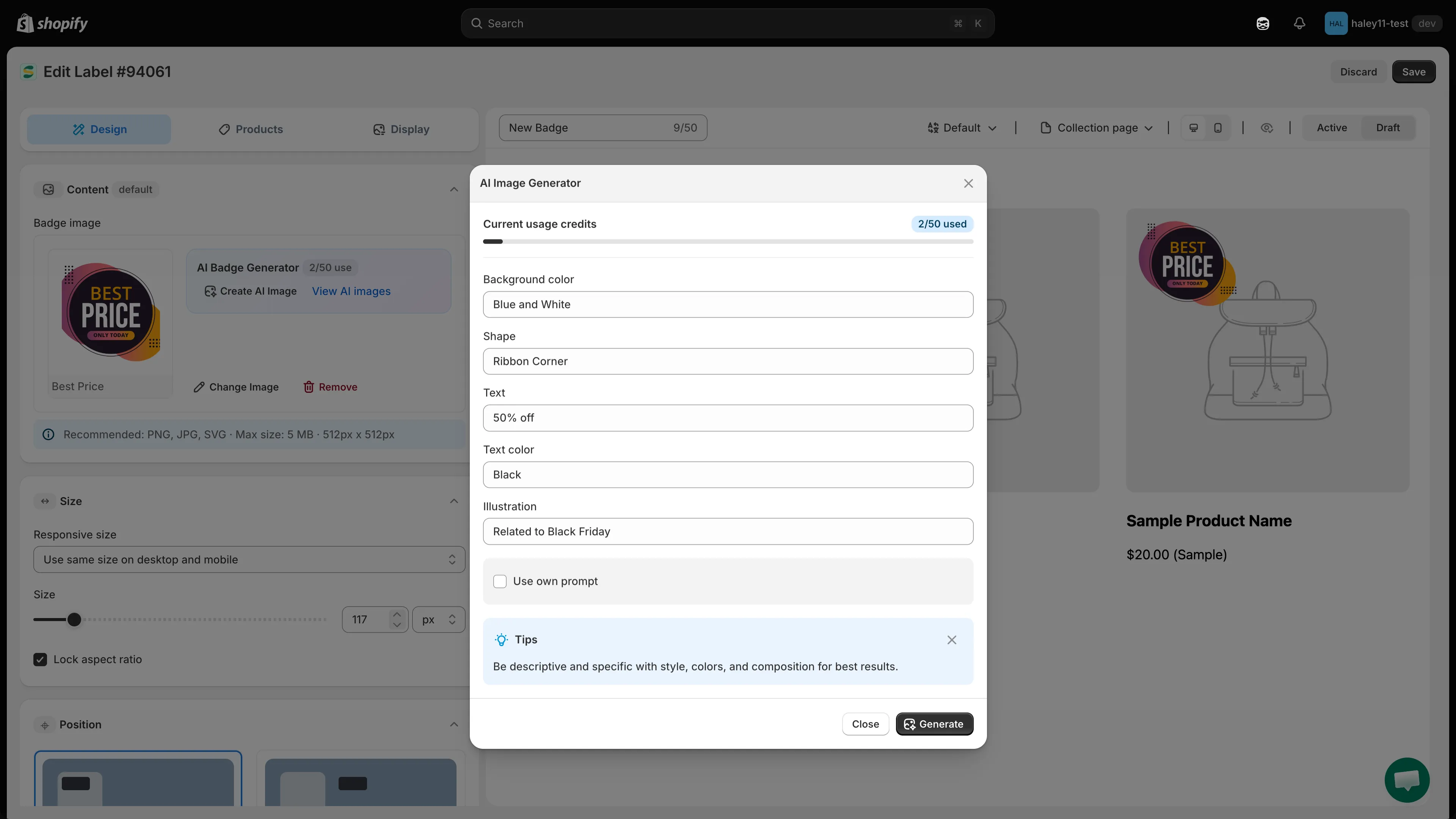
Descrivi il badge che vuoi, poi fai clic su Generate.
-
(Facoltativo) Scrivi invece un tuo prompt
Sezione intitolata “(Facoltativo) Scrivi invece un tuo prompt”Seleziona Use own prompt. I cinque campi guidati diventano grigi e al loro posto compare un’unica area di testo Type your prompt here…, che ti dà pieno controllo sulla descrizione inviata all’IA.
-
Fai clic su Generate
Sezione intitolata “Fai clic su Generate”Fai clic su Generate in fondo alla finestra. Close chiude la finestra senza generare nulla.
-
Applica il risultato
Sezione intitolata “Applica il risultato”Quando l’immagine è pronta, usa il pannello di anteprima per concludere:
Azione Risultato Apply Usa l’immagine sul tuo badge e chiude la finestra. Remove background Elimina prima lo sfondo dall’immagine generata. View all Apre la galleria completa All AI images. 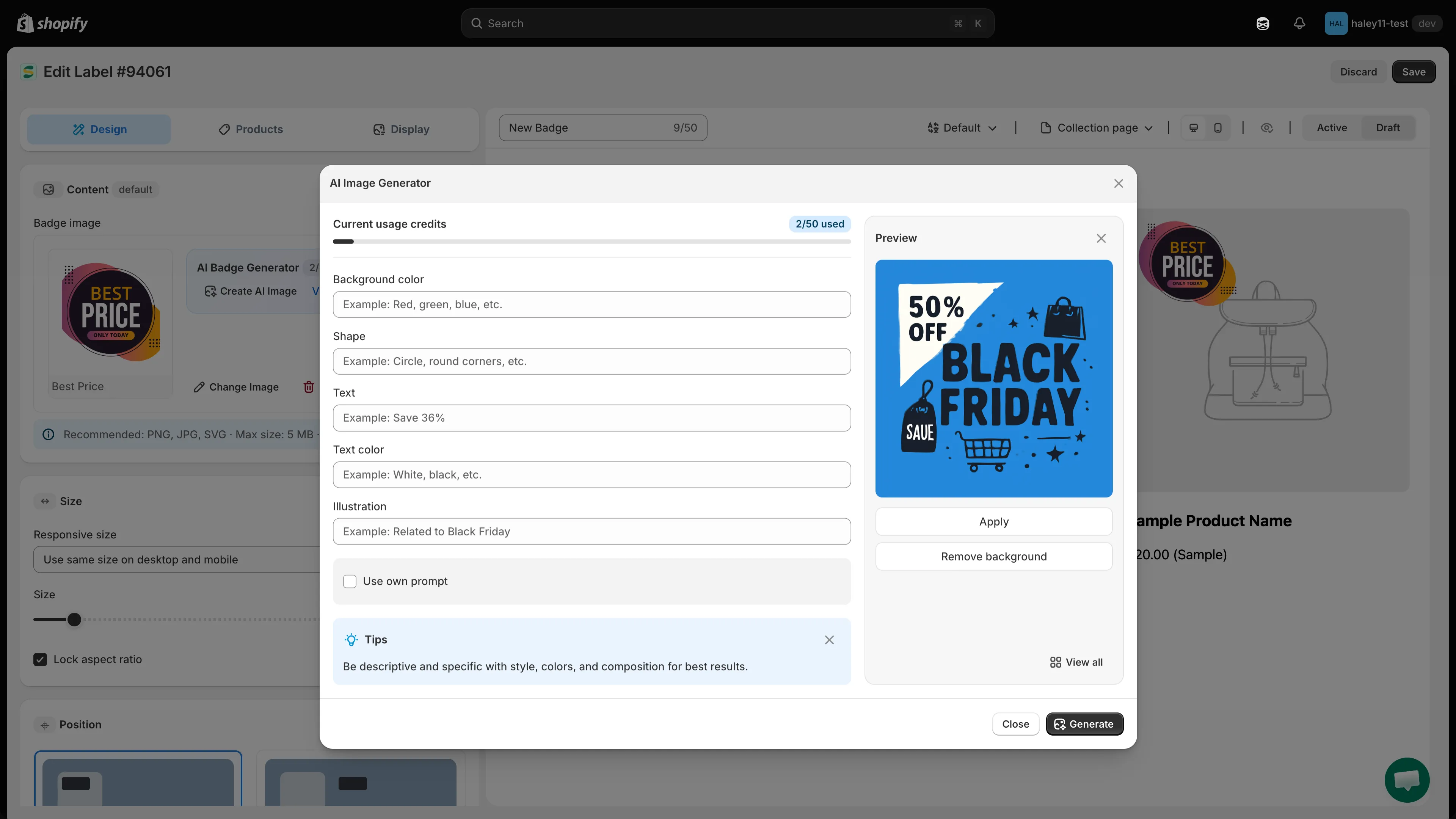
Controlla l’immagine generata, poi applicala al badge.
-
Riutilizza le immagini da All AI images
Sezione intitolata “Riutilizza le immagini da All AI images”Ogni immagine che generi viene salvata. Fai clic su View AI images nel riquadro AI Badge Generator per aprire la galleria All AI images, scegli una qualsiasi immagine precedente e fai clic su Apply: da qualsiasi badge, in qualsiasi momento, senza spendere un altro credito.
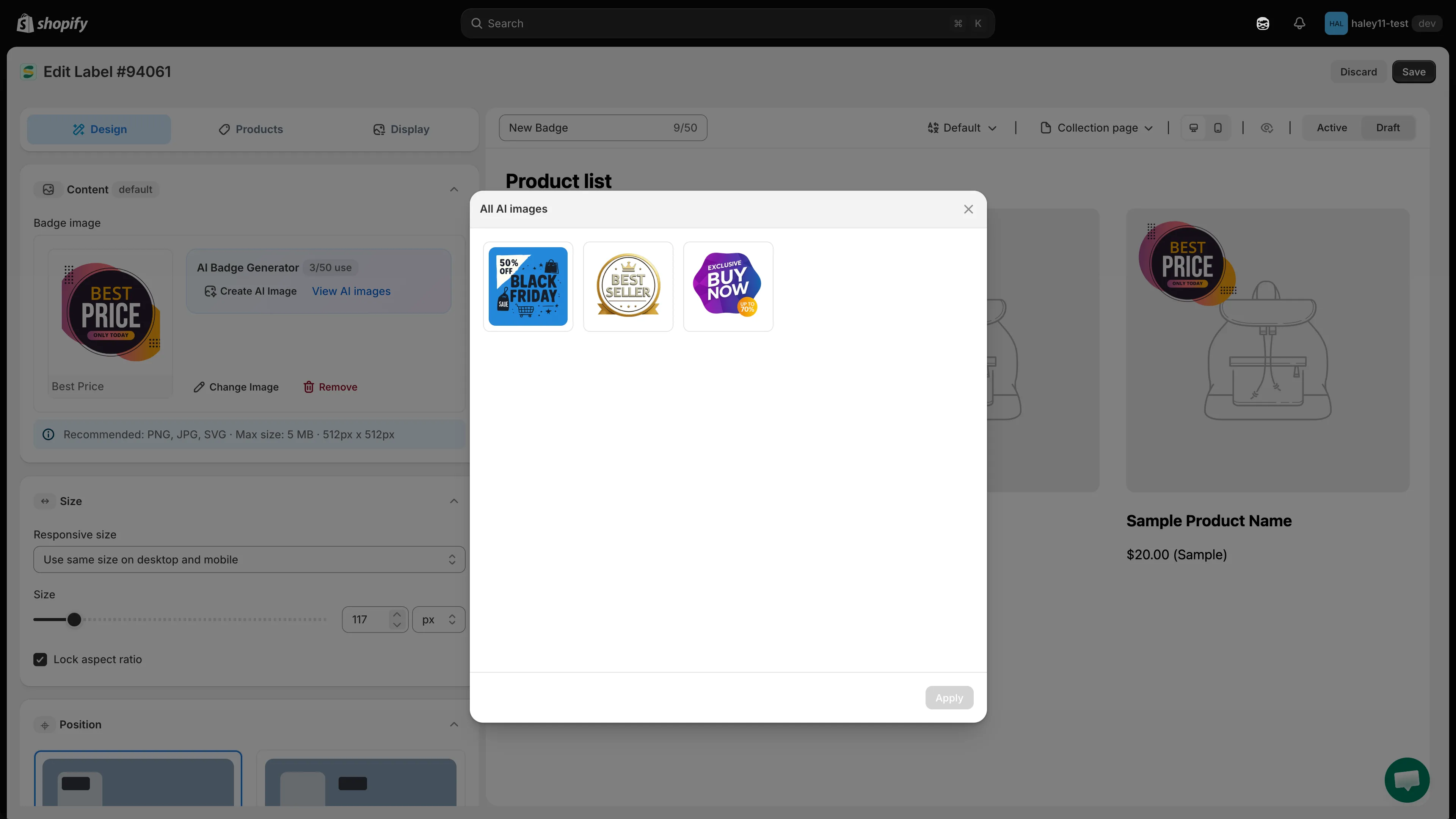
Riutilizza un’immagine generata in precedenza invece di spendere un nuovo credito.
Consigli per risultati migliori
Sezione intitolata “Consigli per risultati migliori”- Sii specifico. Compila quanti più campi guidati possibile, oppure indica colori, forme, testo e stile nel tuo prompt.
- Chiedi uno sfondo trasparente. I badge si integrano meglio nel tema senza uno sfondo pieno, oppure usa Remove background in seguito.
- Riprova. Se il primo risultato non va bene, modifica la descrizione e genera di nuovo.
- Controlla prima la galleria. Riutilizzare un’immagine da All AI images non costa alcun credito.
Passaggi successivi
Sezione intitolata “Passaggi successivi”- Modificare un’immagine con l’IA: perfeziona un’immagine generata o cambiane una esistente.
- Creare un badge con immagine: configura un badge basato su un’immagine.