
Een AI-afbeelding genereren
Genereer een eigen badgeafbeelding op basis van een korte beschrijving of je eigen prompt met de AI Image Generator.
De AI Image Generator maakt een badgeafbeelding op basis van een beschrijving, zonder dat je ontwerpervaring nodig hebt. Vul vijf korte begeleide velden in of schakel over op één vrije prompt.
-
Open een afbeeldingsbadge
Section titled “Open een afbeeldingsbadge”Ga in Sami Product Labels naar Badges & Labels en open een badge met een afbeelding, of klik op Create badge om een nieuwe te maken. De editor opent op het tabblad Design.
-
Klik op Create AI image
Section titled “Klik op Create AI image”Zoek in het paneel Content het vak AI Badge Generator direct naast de badgeafbeelding. Het toont je resterende credits en twee links: Create AI image en View AI images.
Klik op Create AI image om het dialoogvenster AI Image Generator te openen.
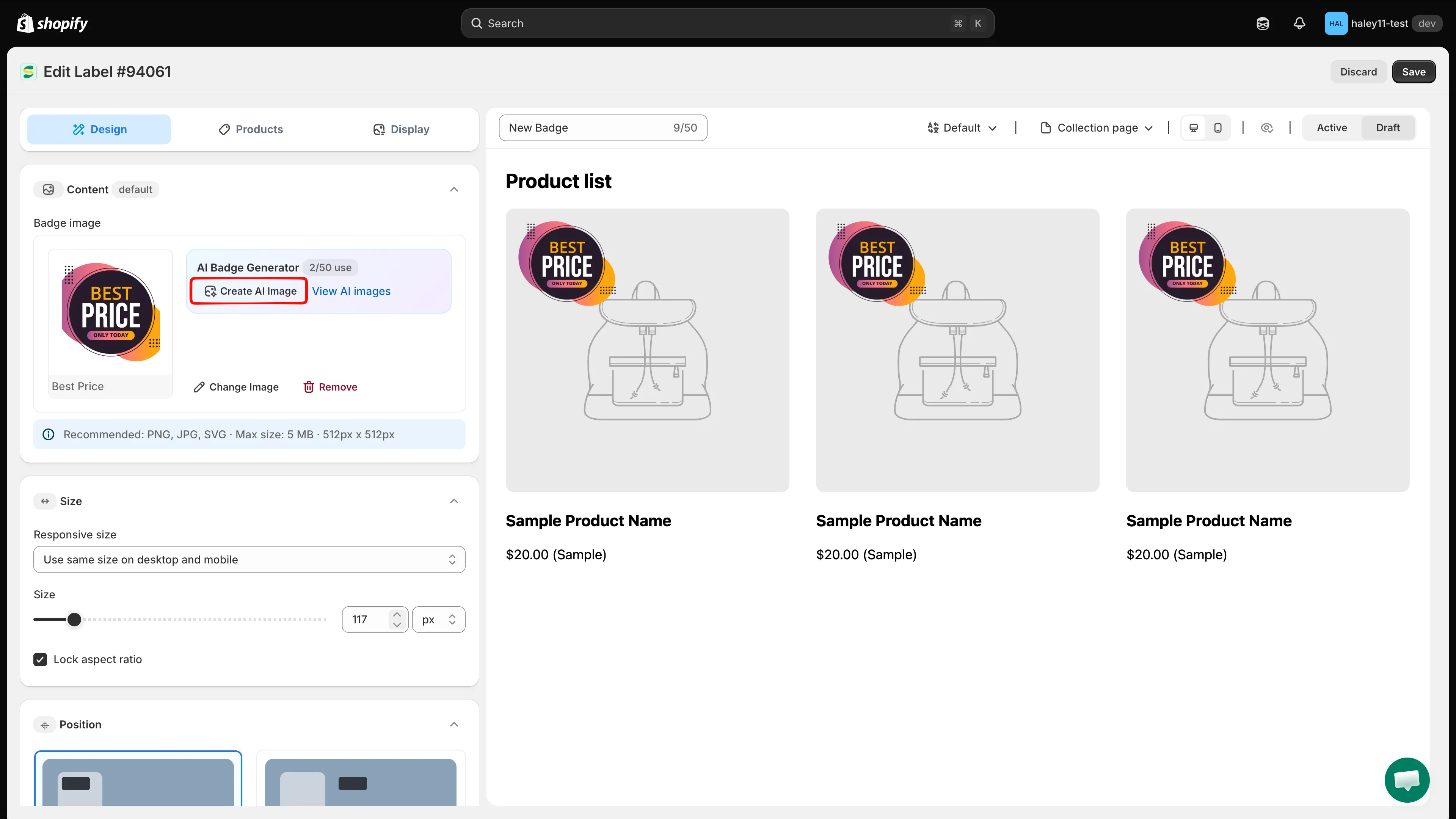
Het vak AI Badge Generator staat naast de badgeafbeelding in het paneel Content.
-
Beschrijf de badge met de begeleide velden
Section titled “Beschrijf de badge met de begeleide velden”Vul zoveel van de vijf velden in als van toepassing is. Elk veld accepteert een korte beschrijving in vrije tekst; er is geen vaste lijst om uit te kiezen.
Veld Voorbeeld Background color Rood, groen, blauw, enz. Shape Cirkel, afgeronde hoeken, enz. Text Save 36% Text color Wit, zwart, enz. Illustration Gerelateerd aan Black Friday 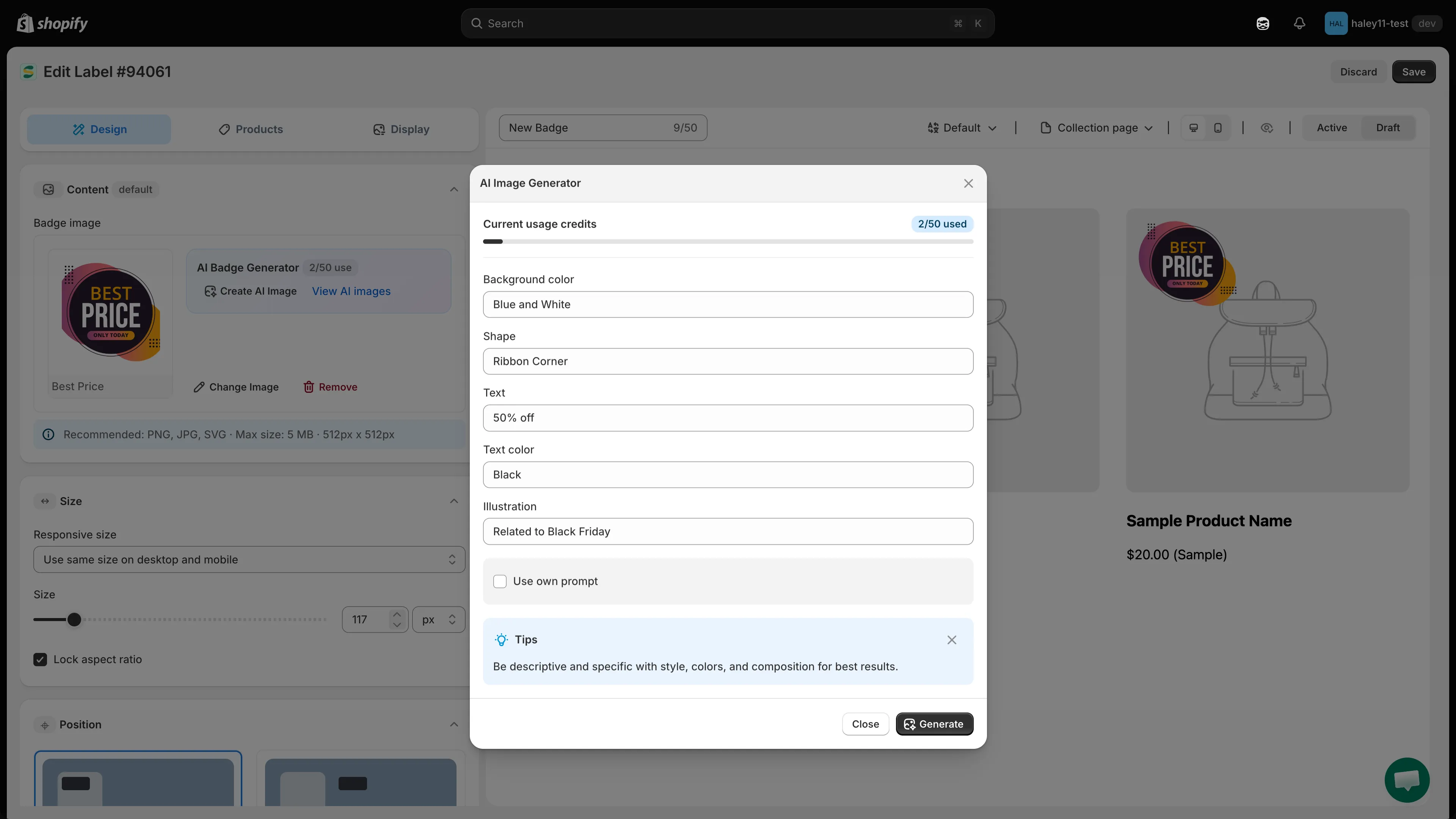
Beschrijf de gewenste badge en klik op Generate.
-
(Optioneel) Schrijf in plaats daarvan je eigen prompt
Section titled “(Optioneel) Schrijf in plaats daarvan je eigen prompt”Vink Use own prompt aan. De vijf begeleide velden worden grijs en er verschijnt één tekstveld Type your prompt here… voor in de plaats, zodat je volledige controle hebt over de beschrijving die naar de AI wordt gestuurd.
-
Klik op Generate
Section titled “Klik op Generate”Klik onderaan het dialoogvenster op Generate. Met Close sluit je het dialoogvenster zonder te genereren.
-
Pas het resultaat toe
Section titled “Pas het resultaat toe”Als de afbeelding klaar is, rond je het af in het voorbeeldpaneel:
Actie Resultaat Apply Gebruikt de afbeelding op je badge en sluit het dialoogvenster. Remove background Verwijdert eerst de achtergrond van de gegenereerde afbeelding. View all Opent je volledige galerij All AI images. 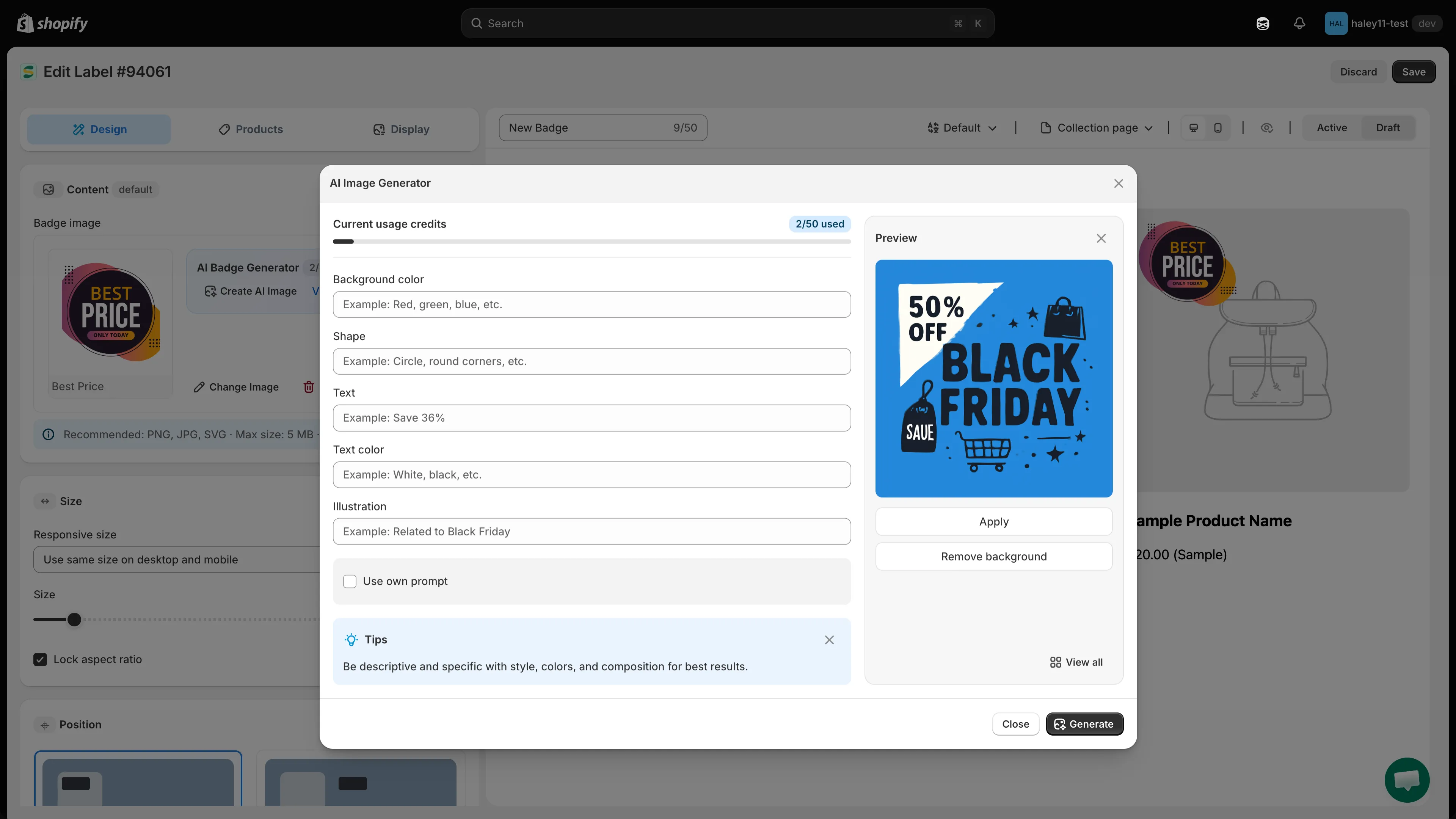
Bekijk de gegenereerde afbeelding en pas die toe op de badge.
-
Afbeeldingen hergebruiken uit All AI images
Section titled “Afbeeldingen hergebruiken uit All AI images”Elke afbeelding die je genereert, wordt opgeslagen. Klik op View AI images in het vak AI Badge Generator om de galerij All AI images te openen, kies een eerdere afbeelding en klik op Apply. Dit kan vanaf elke badge en op elk moment, zonder dat je weer een credit uitgeeft.
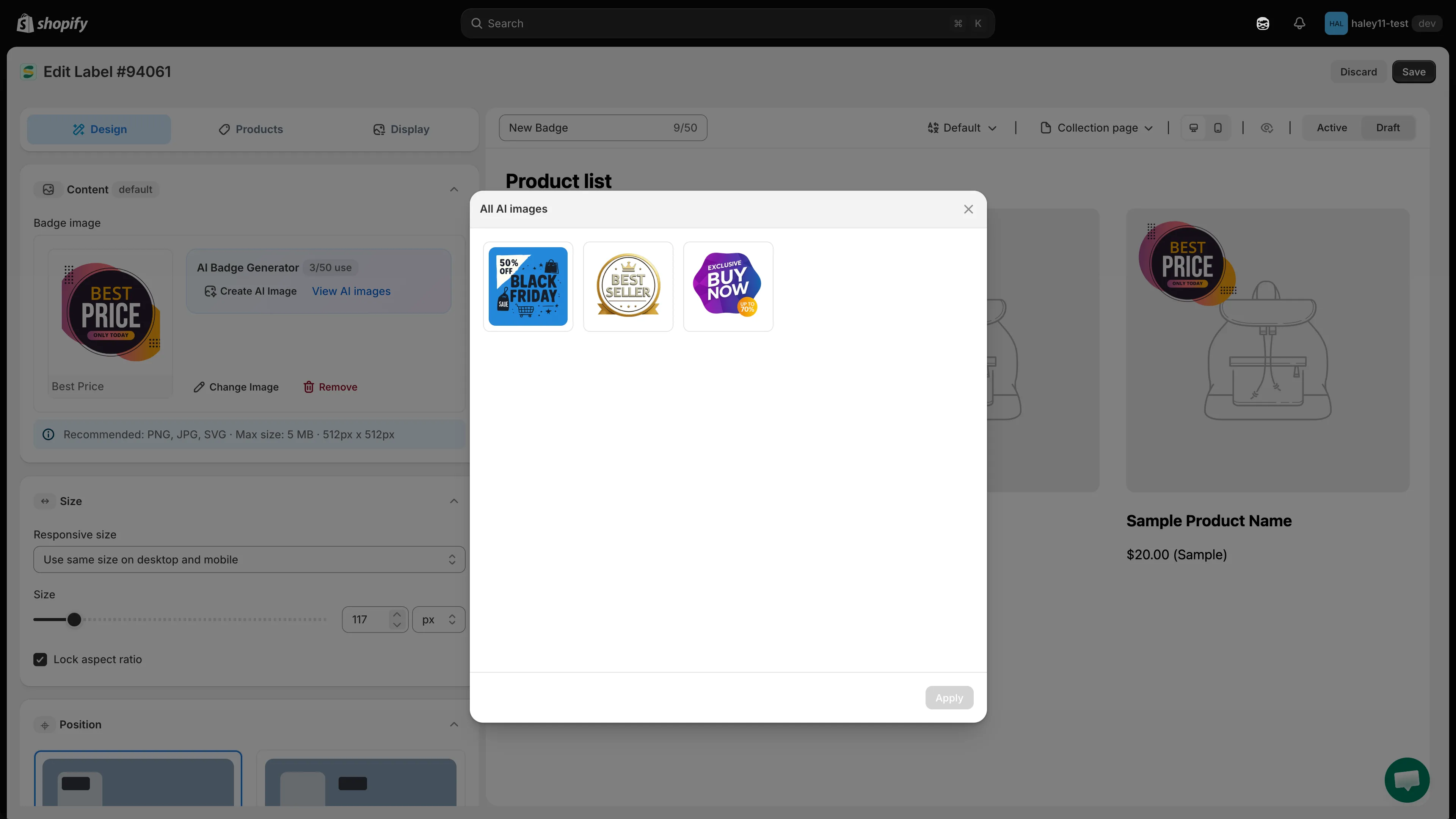
Hergebruik een eerder gegenereerde afbeelding in plaats van een nieuwe credit uit te geven.
Tips voor betere resultaten
Section titled “Tips voor betere resultaten”- Wees specifiek. Vul zoveel mogelijk begeleide velden in, of noem kleuren, vormen, tekst en stijl in je eigen prompt.
- Vraag om een transparante achtergrond. Badges gaan beter op in je thema zonder effen achtergrond. Je kunt achteraf ook Remove background gebruiken.
- Probeer opnieuw. Als het eerste resultaat niet goed is, pas je de beschrijving aan en genereer je opnieuw.
- Kijk eerst in de galerij. Een afbeelding hergebruiken uit All AI images kost geen credit.
Volgende stappen
Section titled “Volgende stappen”- Een afbeelding bewerken met AI: verfijn een gegenereerde afbeelding of wijzig een bestaande.
- Een afbeeldingsbadge maken: stel een badge op basis van een afbeelding in.