
Zbiorcza edycja plakietek
Edytuj do 250 plakietek naraz w siatce przypominającej arkusz kalkulacyjny: zmieniaj tekst, tłumaczenia, obraz, pozycję, kolory, produkty i warunki, priorytet, urządzenia oraz harmonogram albo ustaw jedną wartość dla każdej zaznaczonej plakietki.
Bulk edit otwiera zaznaczone plakietki w siatce przypominającej arkusz kalkulacyjny: jeden wiersz na plakietkę i jedna kolumna na ustawienie. Zmień wartość w dowolnej komórce lub ustaw jedną wartość dla całej kolumny, a następnie zapisz wszystkie plakietki jednym krokiem.
Użyj tej opcji, gdy ta sama zmiana musi objąć wiele plakietek, na przykład nowa data zakończenia dla każdej plakietki Black Friday, nowy kolor dla plakietek promocyjnych albo ten sam produkt dodany do kilku plakietek.
Otwórz edytor zbiorczy
Dział zatytułowany „Otwórz edytor zbiorczy”-
Otwórz Badges & Labels
Dział zatytułowany „Otwórz Badges & Labels”W panelu administracyjnym Shopify otwórz Sami Product Labels > Badges & Labels.
-
Zaznacz plakietki do edycji
Dział zatytułowany „Zaznacz plakietki do edycji”Zaznacz pole wyboru na początku wiersza każdej plakietki. Aby zaznaczyć wszystkie plakietki na stronie, zaznacz pole wyboru w nagłówku tabeli.
Aby edytować plakietki z więcej niż jednej strony, zaznacz pole wyboru w nagłówku, a następnie kliknij Select all N badges na pasku nad tabelą. Zaznaczenie uwzględnia bieżące wyszukiwanie, filtr i sortowanie oraz pozostaje na miejscu przy przechodzeniu między stronami.
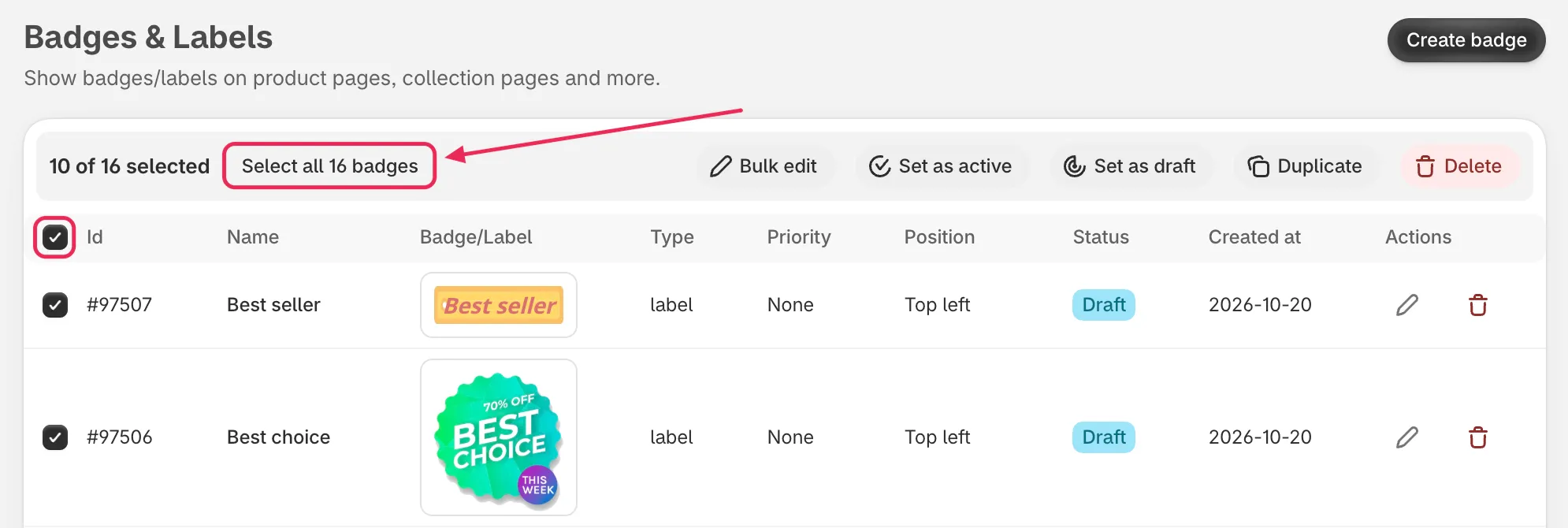
Zaznacz pole wyboru w nagłówku, a następnie kliknij Select all, aby uwzględnić plakietki ze wszystkich stron.
-
Kliknij Bulk edit
Dział zatytułowany „Kliknij Bulk edit”Na pasku akcji zbiorczych kliknij Bulk edit. Edytor zbiorczy otworzy się w oknie pełnoekranowym zatytułowanym Editing N badges.
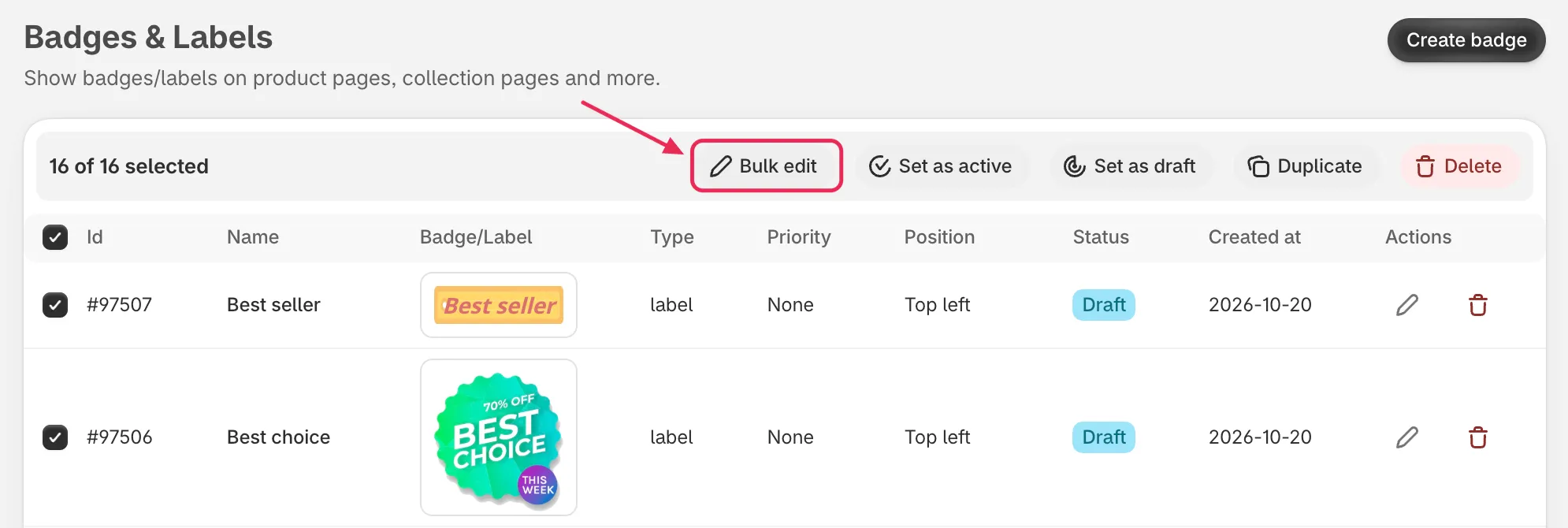
Bulk edit jest pierwszy na pasku akcji zbiorczych.
Poznaj siatkę
Dział zatytułowany „Poznaj siatkę”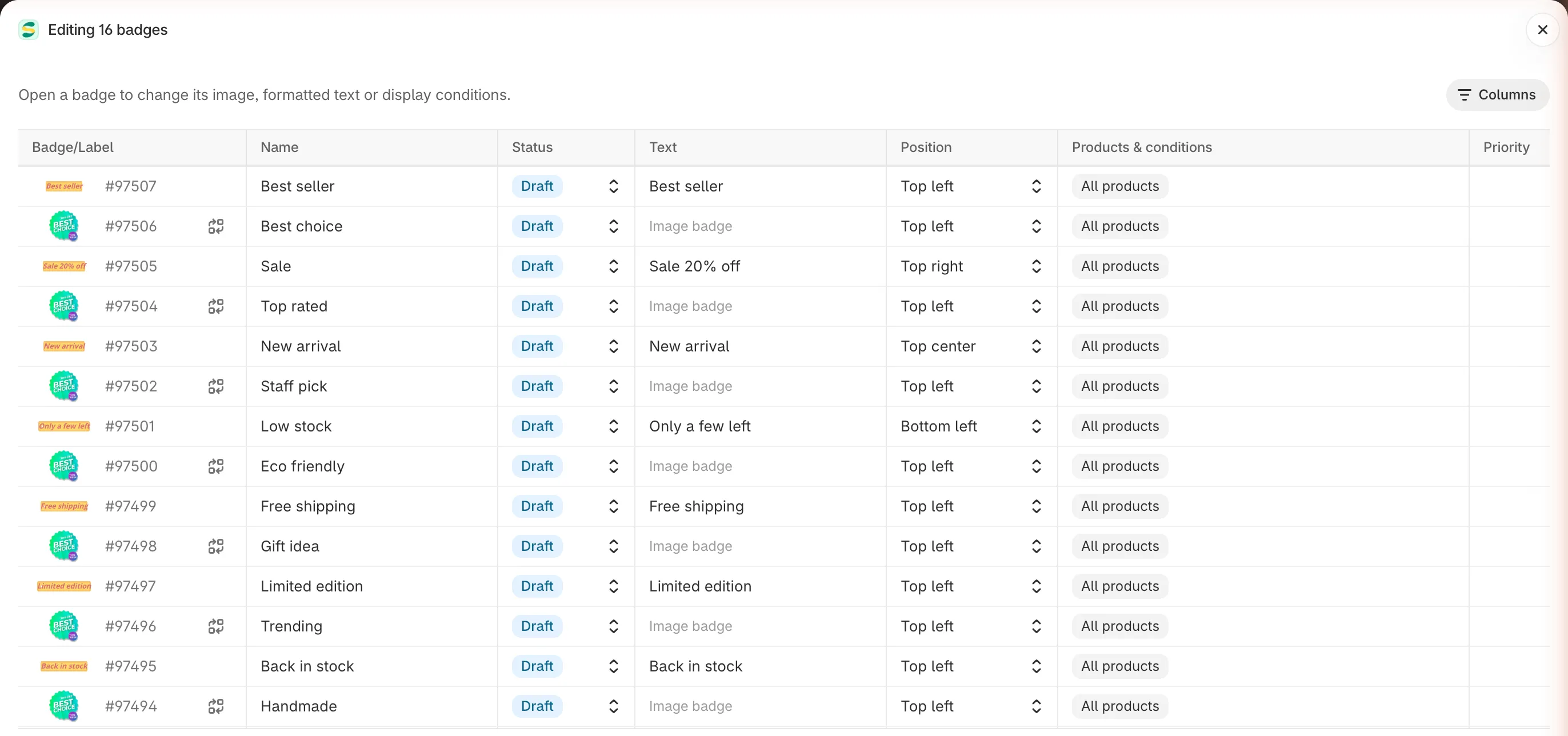
Jeden wiersz na plakietkę, jedna kolumna na ustawienie.
- Kolumna Badge/Label – pierwsza kolumna pokazuje ID każdej plakietki i jej podgląd. Podgląd aktualizuje się podczas edycji, więc widzisz wynik przed zapisaniem.
- Podwiersze – niektóre ustawienia mają dla plakietki więcej niż jedną wartość, na przykład plakietka tekstowa z tłumaczeniami lub plakietka umieszczona inaczej na stronach list i na stronie produktu. Te wartości pojawiają się jako podwiersze pod plakietką. Kliknij strzałkę obok podglądu, aby je pokazać lub ukryć.
- Szara kreska – komórki z szarą kreską nie można zmienić w edytorze zbiorczym. Najedź na nią kursorem, aby zobaczyć powód. Zobacz Komórki, których nie można tu edytować.
- Wyróżnione komórki – każda zmieniona komórka jest wyróżniona do czasu zapisania. Pod siatką Changed: N pokazuje liczbę plakietek z niezapisanymi zmianami, a With errors: N – liczbę plakietek wymagających poprawy.
Wybierz, które kolumny wyświetlać
Dział zatytułowany „Wybierz, które kolumny wyświetlać”Siatka otwiera się z kolumnami Name, Status, Text, Position, Products & conditions i Priority. Aby dodać lub usunąć kolumny, kliknij Columns nad siatką i zaznacz potrzebne.
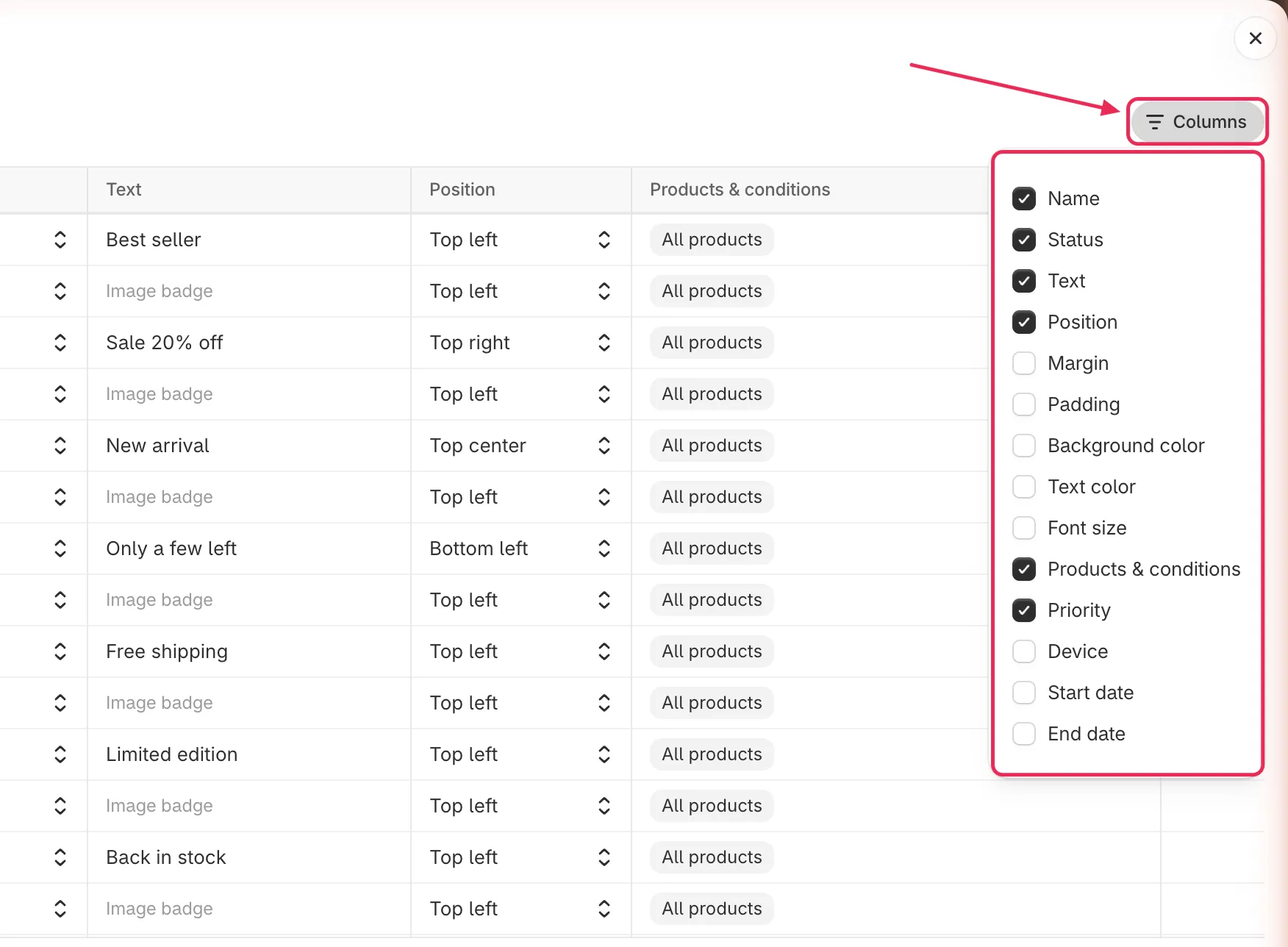
Pokaż tylko te kolumny, które zamierzasz zmieniać.
Edytuj jedną plakietkę
Dział zatytułowany „Edytuj jedną plakietkę”Kliknij komórkę i wpisz wartość lub wybierz ją z menu. Zmiany pozostają w siatce, dopóki nie klikniesz Save.
| Kolumna | Co możesz zmienić |
|---|---|
| Name | Nazwa plakietki widoczna na liście. Nie może być pusta. |
| Status | Active, aby pokazać plakietkę w sklepie, lub Draft, aby ją ukryć. |
| Text | Tekst plakietki tekstowej. Każde tłumaczenie pojawia się jako podwiersz nazwany od jego języka. Tłumaczenie nie może być puste. |
| Position | Gdzie znajduje się plakietka. Plakietka wewnątrz obrazu produktu oferuje dziewięć pozycji na obrazie. Plakietka pod elementem strony produktu oferuje Left, Center i Right. Plakietka umieszczona inaczej na każdej stronie ma podwiersz dla Listing pages i jeden dla Product page. |
| Margin | Odstęp między plakietką a krawędzią, do której jest przypięta, od 0 do 500. Można zmieniać tylko te strony, które dotyczą bieżącej pozycji, tak samo jak w edytorze plakietek. |
| Padding | Odstęp wewnątrz plakietki ze wszystkich czterech stron, od 0 do 500. |
| Background color | Tło plakietki tekstowej z jednolitym tłem. |
| Text color | Kolor tekstu plakietki tekstowej. |
| Font size | Rozmiar tekstu plakietki tekstowej, od 1 do 200 px. |
| Products & conditions | Na których produktach wyświetlana jest plakietka. Zobacz Zmiana produktów i warunków. |
| Priority | Liczba od 0 do 100. Pozostaw puste, jeśli plakietka nie ma mieć priorytetu. |
| Device | All devices, Desktop lub Mobile. |
| Start date i End date | Kiedy plakietka zaczyna i przestaje się wyświetlać. Data zakończenia musi być późniejsza niż data rozpoczęcia. |
Zmiana obrazu plakietki z obrazem
Dział zatytułowany „Zmiana obrazu plakietki z obrazem”-
Kliknij Change image
Dział zatytułowany „Kliknij Change image”W pierwszej kolumnie plakietki z obrazem kliknij przycisk Change image obok podglądu.
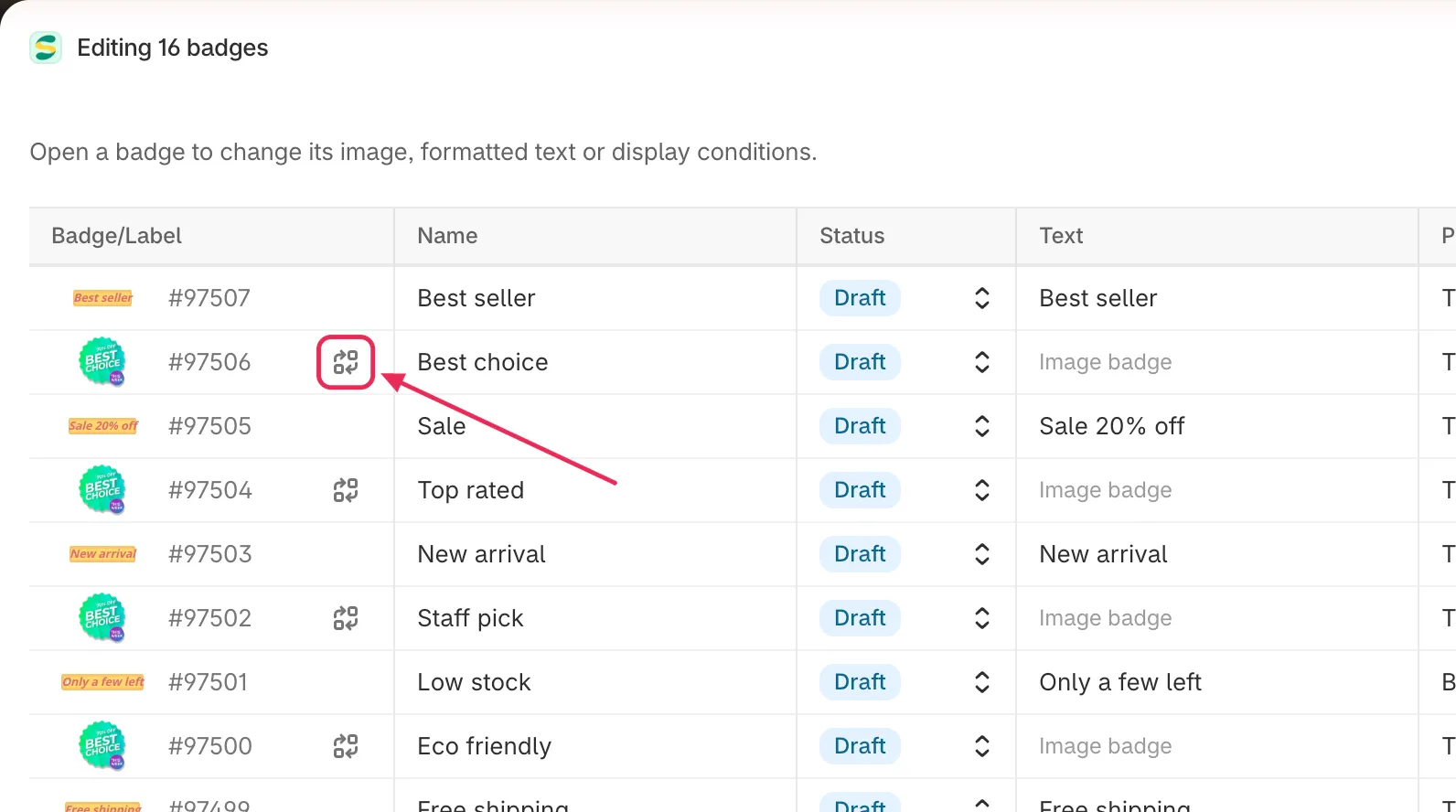
Plakietki z obrazem mają przycisk Change image obok podglądu.
-
Wybierz nowy obraz
Dział zatytułowany „Wybierz nowy obraz”Wybierz obraz z biblioteki lub wygeneruj go za pomocą AI, tak samo jak w edytorze plakietek. Podgląd w siatce aktualizuje się od razu.
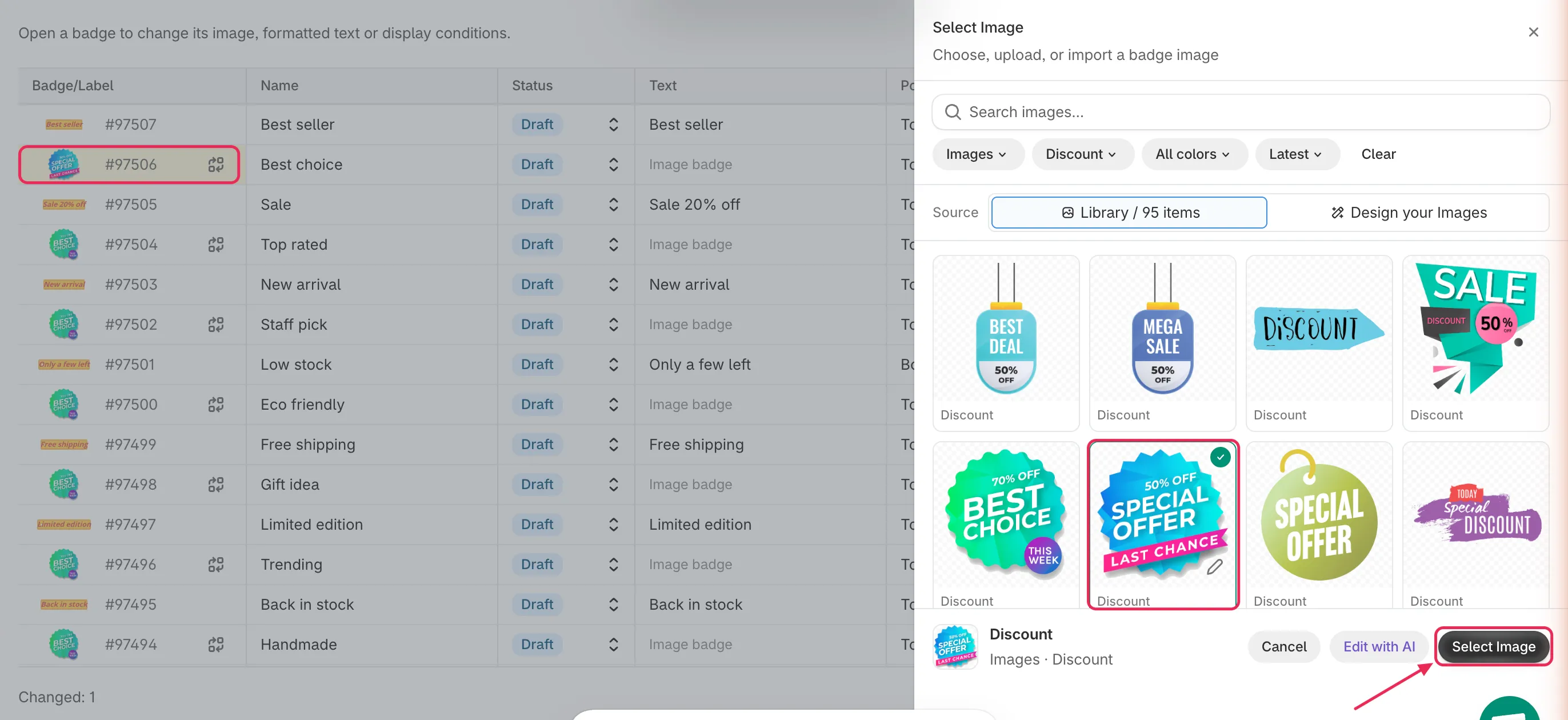
Ten sam selektor obrazu co w edytorze plakietek.
Zmiana produktów i warunków
Dział zatytułowany „Zmiana produktów i warunków”Komórka Products & conditions podsumowuje, na których produktach wyświetlana jest plakietka: All products, Specific z liczbą produktów lub Conditions z krótką listą reguł.
-
Kliknij komórkę
Dział zatytułowany „Kliknij komórkę”Kliknij komórkę Products & conditions plakietki. Otworzy się panel z tymi samymi opcjami co karta Products w edytorze plakietek. Jego tytuł zawiera podgląd, ID i nazwę plakietki.
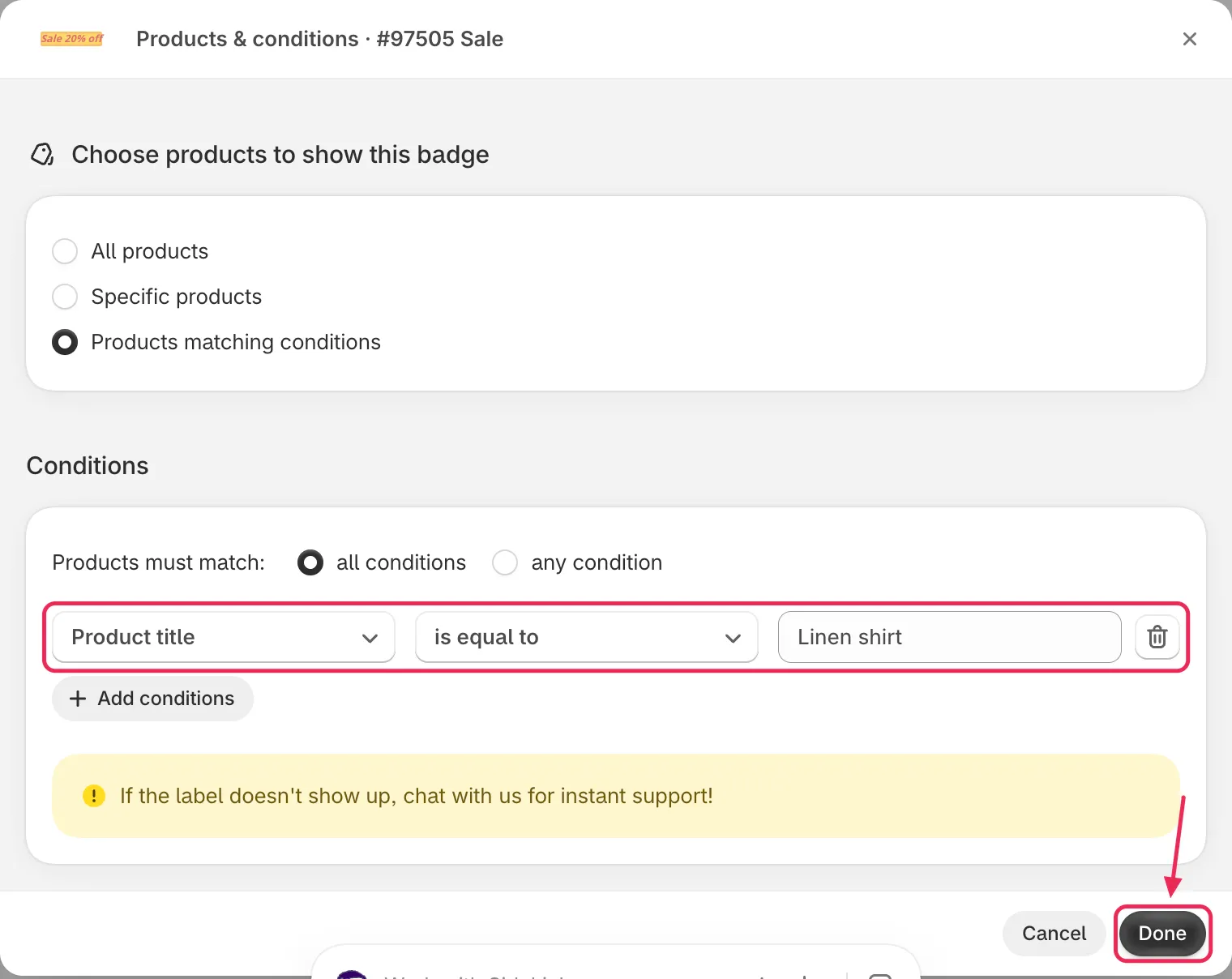
Panel ma te same opcje produktów co edytor plakietek.
-
Zmień produkty lub warunki
Dział zatytułowany „Zmień produkty lub warunki”Wybierz All products, wskaż konkretne produkty albo dodaj, zmień i usuń warunki. Każdą opcję opisano w Kierowanie na konkretne produkty.
-
Kliknij Done
Dział zatytułowany „Kliknij Done”Kliknij Done, aby wprowadzić zmianę do siatki, lub Cancel, aby zamknąć panel bez zmian. Zmiana zostanie zapisana dopiero po kliknięciu Save.
Ustaw jedną wartość dla wszystkich plakietek
Dział zatytułowany „Ustaw jedną wartość dla wszystkich plakietek”Aby nadać każdej plakietce w siatce tę samą wartość, ustaw ją z nagłówka kolumny zamiast komórka po komórce.
-
Najedź kursorem na nagłówek kolumny
Dział zatytułowany „Najedź kursorem na nagłówek kolumny”Przesuń wskaźnik nad nagłówek kolumny, którą chcesz zmienić. Obok nazwy kolumny pojawi się ikona ołówka.
-
Kliknij ikonę ołówka
Dział zatytułowany „Kliknij ikonę ołówka”Otworzy się okno zatytułowane Set column for all, na przykład Set status for all.
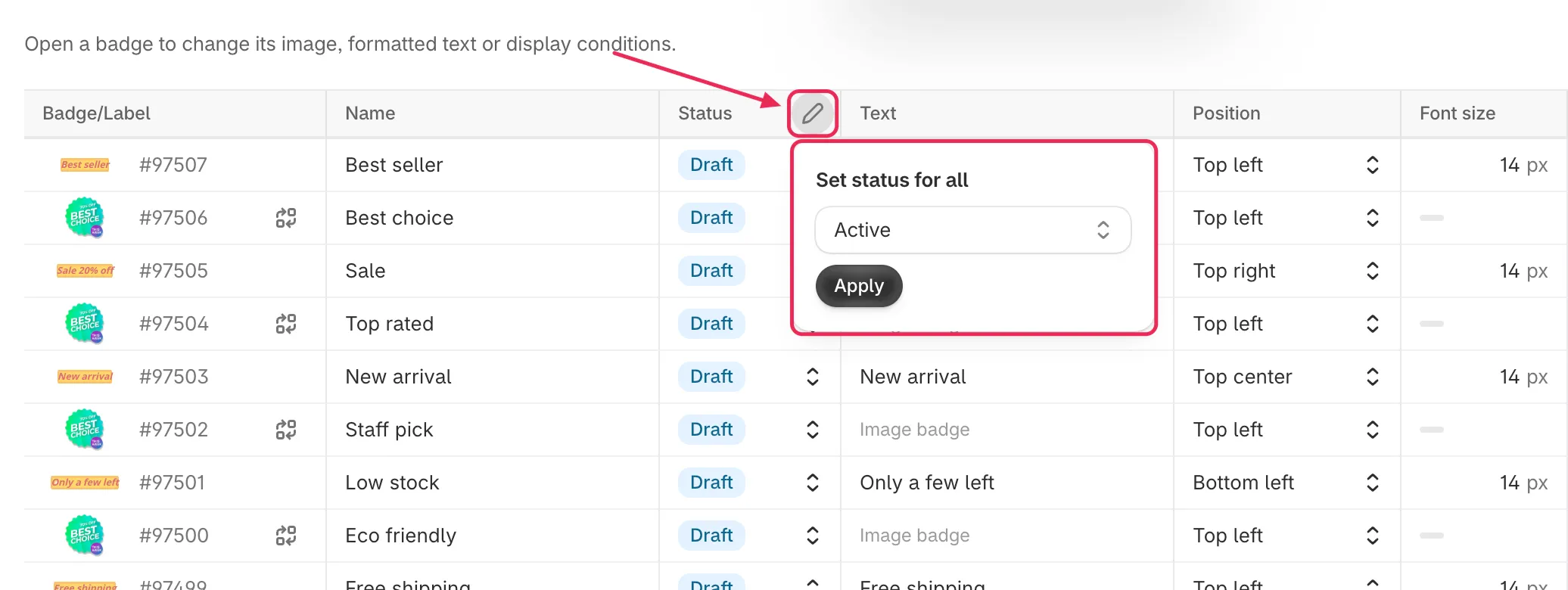
Najedź kursorem na nagłówek kolumny i kliknij ikonę ołówka.
-
Wpisz wartość i kliknij Apply
Dział zatytułowany „Wpisz wartość i kliknij Apply”Wpisz lub wybierz wartość, a następnie kliknij Apply. Każda plakietka w siatce, która obsługuje to ustawienie, otrzyma nową wartość, a zmienione komórki zostaną wyróżnione.
W Margin i Padding zostaw stronę pustą, aby zachować własną wartość każdej plakietki dla tej strony.
Dodawanie i usuwanie produktów dla wszystkich plakietek
Dział zatytułowany „Dodawanie i usuwanie produktów dla wszystkich plakietek”W kolumnie Products & conditions ikona ołówka otwiera menu zamiast okna:
- Add products to all – dodaje wybrane produkty do każdej plakietki, która kieruje na konkretne produkty. Każda plakietka zachowuje produkty, które już miała.
- Remove products from all – usuwa wybrane produkty z każdej plakietki, która kieruje na konkretne produkty.
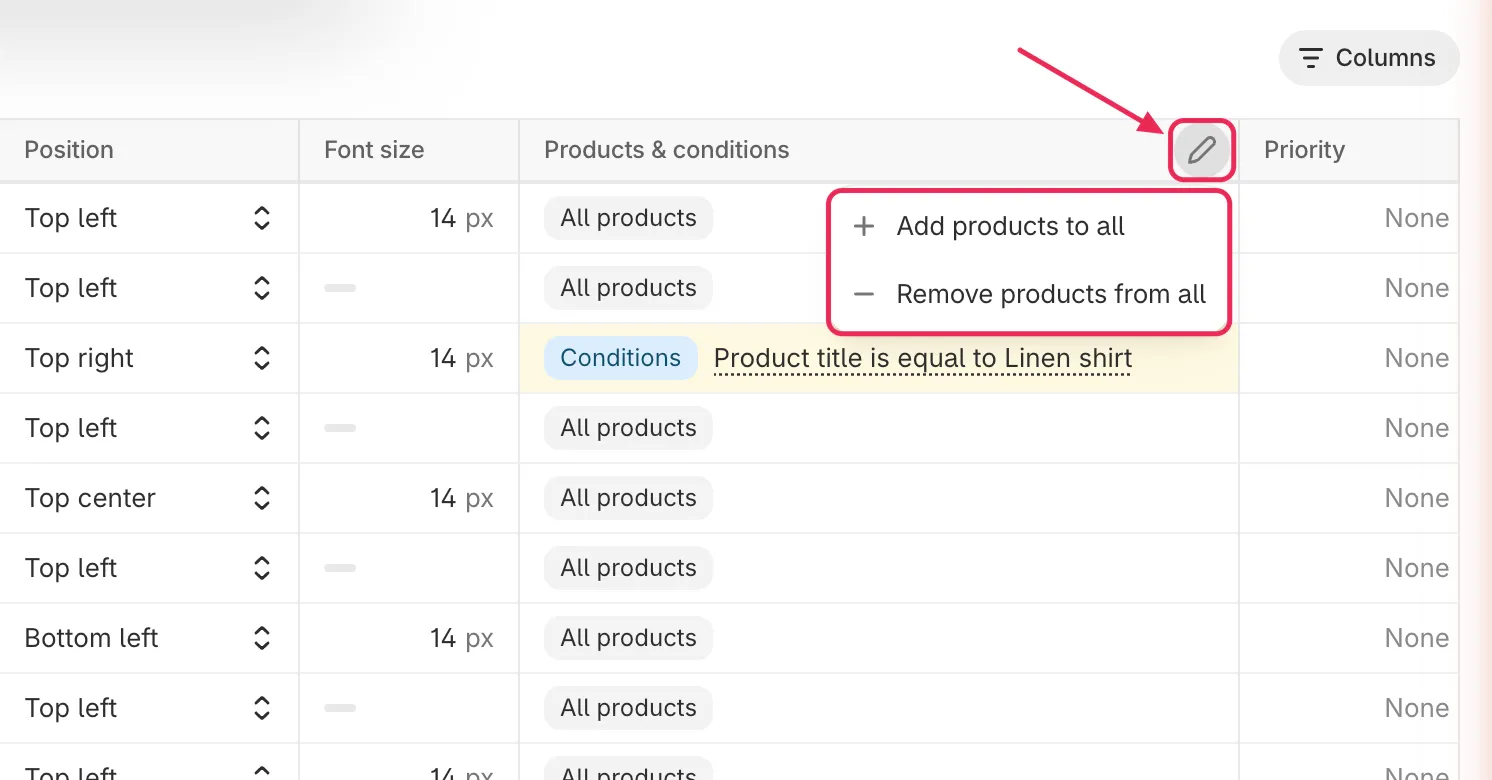
Dodawaj lub usuwaj produkty bez zastępowania własnej listy każdej plakietki.
Zapisz zmiany
Dział zatytułowany „Zapisz zmiany”Gdy zmienisz komórkę, u góry okna pojawi się pasek zapisu.
-
Sprawdź wyróżnione komórki
Dział zatytułowany „Sprawdź wyróżnione komórki”Jeśli wartość jest nieprawidłowa, komórka otrzymuje czerwone obramowanie, a pod nią pojawia się błąd. Popraw wartość, aby usunąć błąd. With errors: N pod siatką pokazuje, ile plakietek nadal wymaga poprawy.
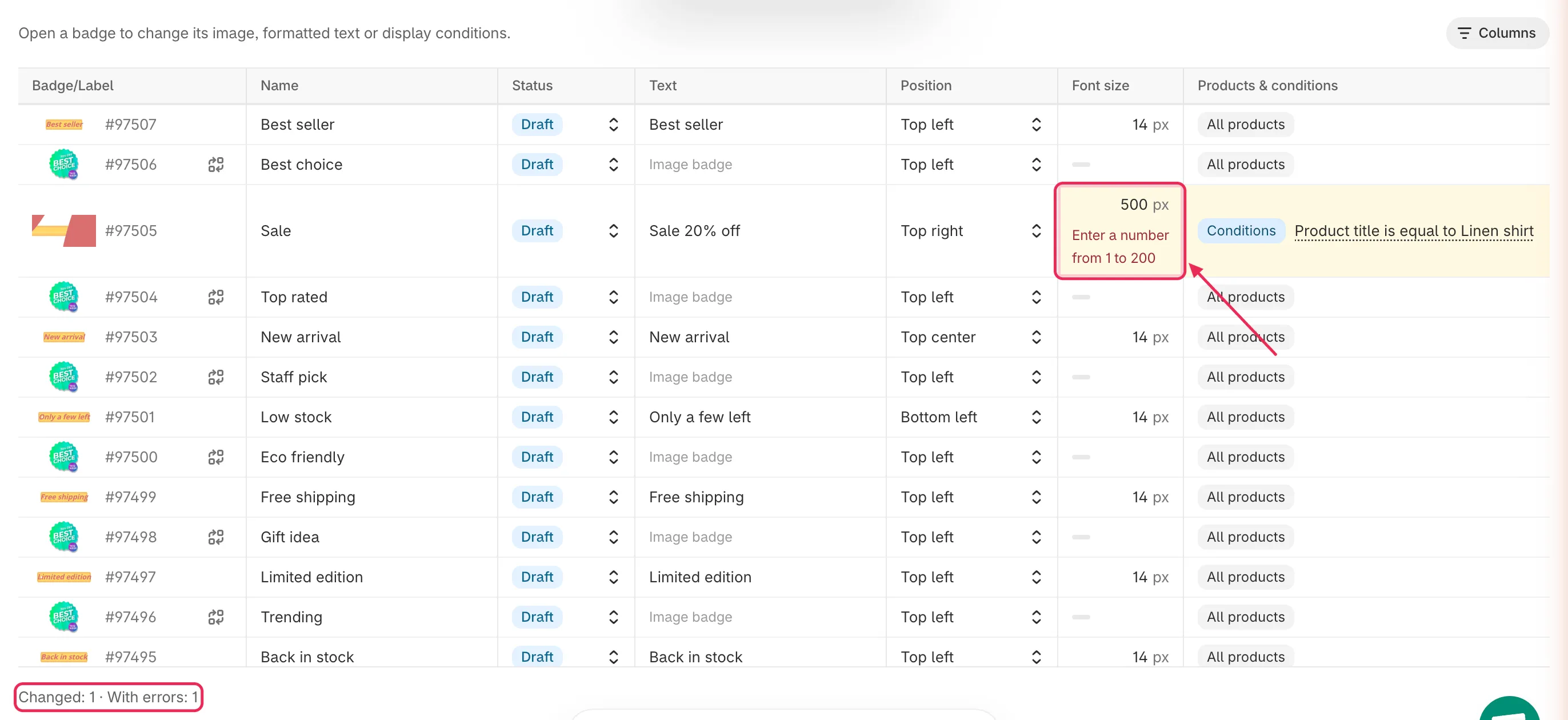
Popraw każdą komórkę oznaczoną na czerwono przed zapisaniem.
-
Kliknij Save
Dział zatytułowany „Kliknij Save”Kliknij Save na pasku zapisu. Gdy pojawi się komunikat Badge/Label updated, każda zmieniona plakietka jest zapisana, a Twój sklep zaczyna pokazywać nowe ustawienia.
Aby zamiast tego odrzucić wszystkie niezapisane zmiany, kliknij Discard.
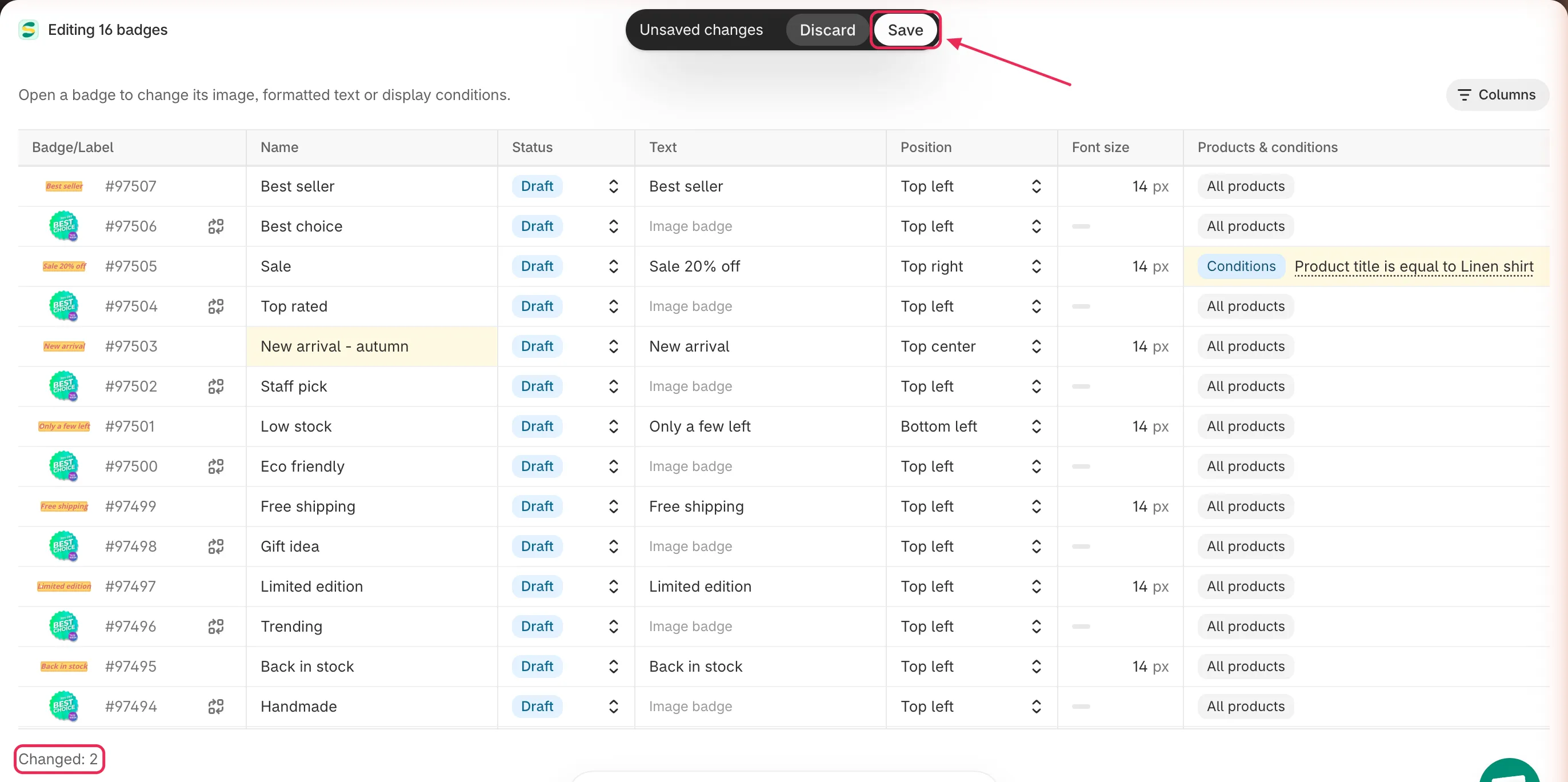
Zapisz wszystkie zmienione plakietki naraz lub odrzuć wszystkie zmiany.
-
Zamknij edytor zbiorczy
Dział zatytułowany „Zamknij edytor zbiorczy”Zamknij okno, aby wrócić do Badges & Labels. Lista załaduje się ponownie z Twoimi zmianami.
Komórki, których nie można tu edytować
Dział zatytułowany „Komórki, których nie można tu edytować”Niektóre ustawienia są zbyt szczegółowe dla komórki siatki. Pokazują szarą kreskę – najedź na nią kursorem, aby zobaczyć powód, a następnie otwórz plakietkę w edytorze plakietek, aby je zmienić.
| Powód | Co to oznacza |
|---|---|
| Image badge | Kolumna dotyczy tylko plakietek tekstowych, takich jak Text, Text color lub Font size. |
| Formatted text, edit in editor | Tekst używa formatowania z edytora, na przykład pogrubionych słów lub kilku wierszy. Edycja w komórce usunęłaby to formatowanie. |
| No text | Plakietka nie ma tekstu w tym języku. |
| Shape or image background | Plakietka tekstowa używa jako tła kształtu lub obrazu, więc nie ma jednego koloru tła. |
| Custom position | Plakietka używa własnej pozycji ustawionej w edytorze plakietek. |
| Different per page | Plakietka jest umieszczona inaczej na stronach list i na stronie produktu. Zamiast tego edytuj podwiersze Listing pages i Product page. |
| No margin at this position | Bieżąca pozycja nie ma marginesu do ustawienia, na przykład plakietka na środku obrazu. |
Aby zmienić inne ustawienia, takie jak kształt, animacja, własny CSS lub warunki wyświetlania stron, kliknij ikonę edycji plakietki na liście Badges & Labels.
Rozwiązywanie problemów
Dział zatytułowany „Rozwiązywanie problemów”Przycisk Bulk edit się nie pojawia
Najpierw zaznacz co najmniej jedną plakietkę – przycisk znajduje się na pasku akcji zbiorczych, który pojawia się tylko wtedy, gdy zaznaczona jest plakietka. Jeśli plakietki są zaznaczone, a przycisku nadal brakuje, Twoje okno jest zbyt wąskie. Poszerz je lub użyj ekranu komputera.
Pod komórką Products & conditions pojawia się błąd „Your plan allows up to N products”
Plakietka kieruje na więcej konkretnych produktów, niż pozwala Twój plan. Usuń część produktów z plakietki lub zmień plan na wyższy.
Pojawia się błąd „needs the Sami discount condition” lub „needs the Product review app condition”
Tekst plakietki używa zmiennej, na przykład zmiennej rabatu lub opinii, która działa tylko z odpowiednim warunkiem na karcie Products & conditions. Dodaj ten warunek do plakietki lub usuń zmienną z tekstu.
Pojawia się komunikat „Save or discard your changes first”
Kliknięto link prowadzący poza edytor zbiorczy, na przykład link do zmiany planu, mimo że masz niezapisane zmiany. Kliknij Save lub Discard, a następnie spróbuj ponownie.
Następne kroki
Dział zatytułowany „Następne kroki”- Duplikowanie plakietek i zarządzanie nimi – zmieniaj status, duplikuj lub usuwaj zaznaczone plakietki.
- Kierowanie na konkretne produkty – poznaj wszystkie opcje produktów i warunków.
- Planowanie widoczności plakietek – ustaw cykliczne harmonogramy według dni tygodnia i odliczania w edytorze plakietek.