
Editar selos em massa
Edite até 250 selos de uma vez em uma grade estilo planilha: altere texto, traduções, imagem, posição, cores, produtos e condições, prioridade, dispositivos e agendamento, ou defina um único valor para todos os selos selecionados.
Bulk edit abre os selos que você selecionou em uma grade estilo planilha, com uma linha por selo e uma coluna por configuração. Altere o valor de qualquer célula ou defina um único valor para a coluna toda e salve todos os selos de uma só vez.
Use quando a mesma alteração precisa chegar a muitos selos, por exemplo uma nova data de término para todos os selos da Black Friday, uma nova cor para seus selos de promoção ou o mesmo produto adicionado a vários selos.
Abra o editor em massa
Seção intitulada “Abra o editor em massa”-
Abra Badges & Labels
Seção intitulada “Abra Badges & Labels”No admin da Shopify, abra Sami Product Labels > Badges & Labels.
-
Selecione os selos a editar
Seção intitulada “Selecione os selos a editar”Marque a caixa de seleção no início de cada linha de selo. Para selecionar todos os selos da página, marque a caixa no cabeçalho da tabela.
Para editar selos em mais de uma página, marque a caixa do cabeçalho e clique em Select all N badges na barra acima da tabela. A seleção acompanha sua busca, filtro e ordenação atuais e é mantida ao navegar entre páginas.
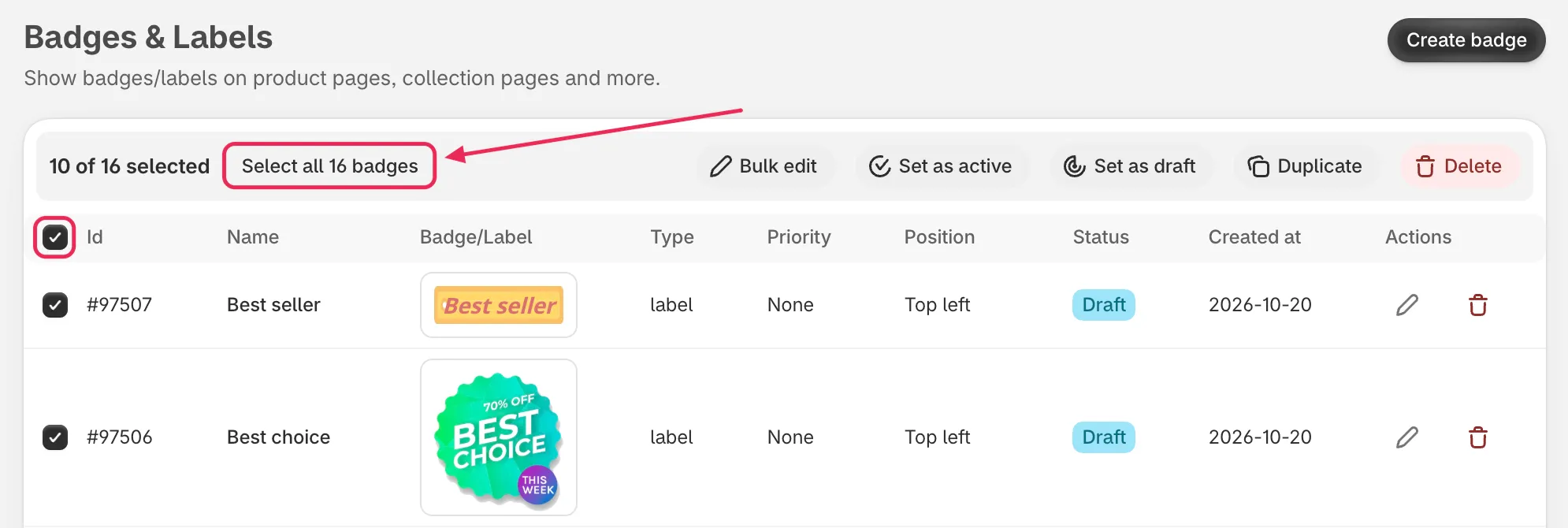
Marque a caixa do cabeçalho e clique em Select all para incluir selos de todas as páginas.
-
Clique em Bulk edit
Seção intitulada “Clique em Bulk edit”Na barra de ações em massa, clique em Bulk edit. O editor em massa abre em uma janela em tela cheia chamada Editing N badges.
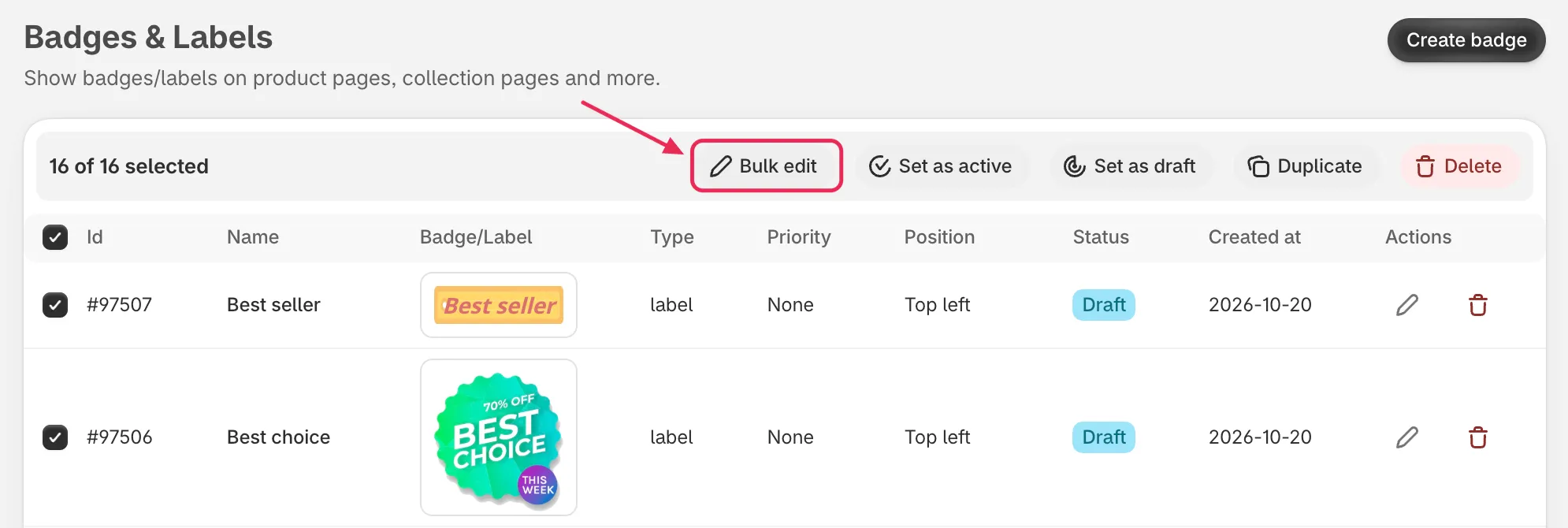
Bulk edit é o primeiro item da barra de ações em massa.
Conheça a grade
Seção intitulada “Conheça a grade”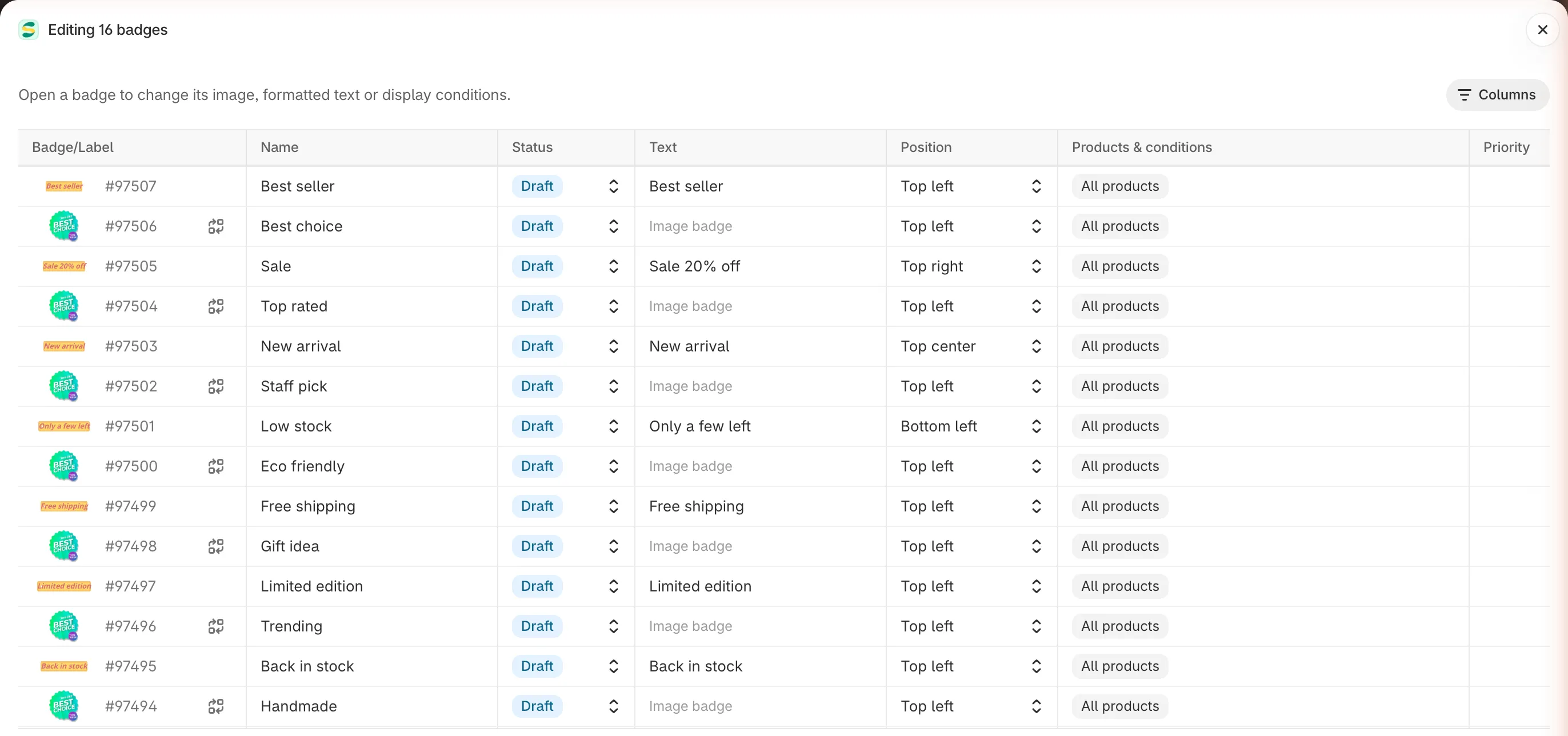
Uma linha por selo, uma coluna por configuração.
- Coluna Badge/Label — a primeira coluna mostra o ID e uma prévia de cada selo. A prévia é atualizada conforme você edita, então você vê o resultado antes de salvar.
- Sublinhas — algumas configurações têm mais de um valor por selo, como um selo de texto com traduções ou um selo posicionado de forma diferente nas páginas de listagem e na página de produto. Esses valores aparecem como sublinhas sob o selo. Clique na seta ao lado da prévia para mostrá-las ou ocultá-las.
- Traço cinza — uma célula com um traço cinza não pode ser alterada no editor em massa. Passe o mouse sobre ela para ver o motivo. Veja Células que você não pode editar aqui.
- Células destacadas — toda célula que você alterou fica destacada até você salvar. Abaixo da grade, Changed: N conta os selos com alterações não salvas e With errors: N conta os selos que precisam de correção.
Escolha quais colunas mostrar
Seção intitulada “Escolha quais colunas mostrar”A grade abre com Name, Status, Text, Position, Products & conditions e Priority. Para adicionar ou remover colunas, clique em Columns acima da grade e marque as que você precisa.
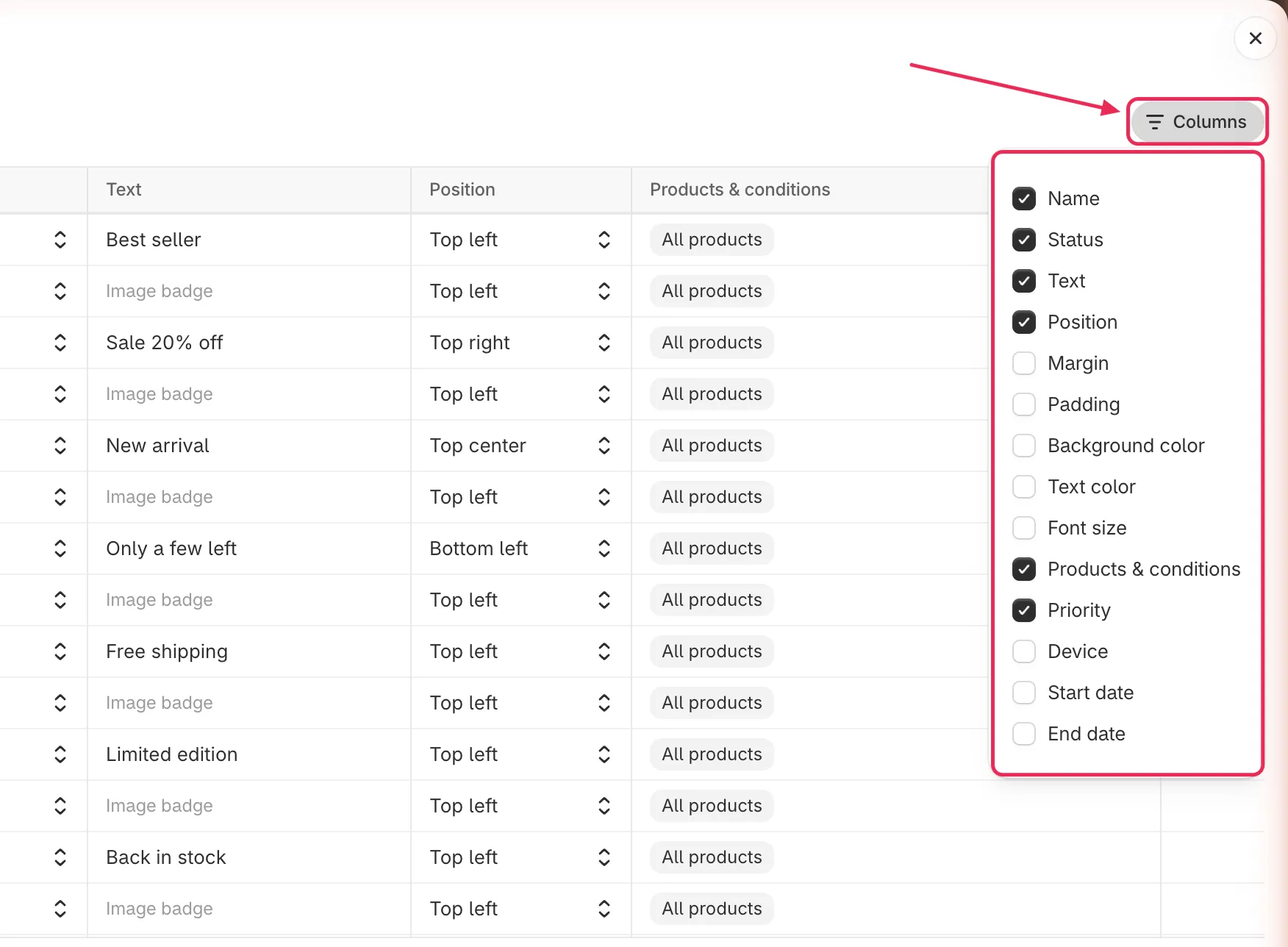
Mostre apenas as colunas que você pretende alterar.
Edite um selo
Seção intitulada “Edite um selo”Clique em uma célula e digite, ou escolha um valor no menu dela. Suas alterações ficam na grade até você clicar em Save.
| Coluna | O que você pode alterar |
|---|---|
| Name | O nome do selo exibido na sua lista. Não pode ficar vazio. |
| Status | Active para exibir o selo na sua loja ou Draft para ocultá-lo. |
| Text | O texto de um selo de texto. Cada tradução aparece como uma sublinha com o nome do idioma. Uma tradução não pode ficar vazia. |
| Position | Onde o selo fica. Um selo dentro da imagem do produto oferece as nove posições da imagem. Um selo abaixo de um elemento da página de produto oferece Left, Center e Right. Um selo posicionado de forma diferente em cada página tem uma sublinha para Listing pages e outra para Product page. |
| Margin | O espaço entre o selo e a borda à qual ele está fixado, de 0 a 500. Só os lados que se aplicam à posição atual podem ser alterados, como no editor de selos. |
| Padding | O espaço dentro do selo nos quatro lados, de 0 a 500. |
| Background color | O fundo de um selo de texto com fundo sólido. |
| Text color | A cor do texto de um selo de texto. |
| Font size | O tamanho do texto de um selo de texto, de 1 a 200 px. |
| Products & conditions | Quais produtos exibem o selo. Veja Alterar produtos e condições. |
| Priority | Um número de 0 a 100. Deixe vazio para não ter prioridade. |
| Device | All devices, Desktop ou Mobile. |
| Start date e End date | Quando o selo começa e para de ser exibido. A data de término deve ser posterior à data de início. |
Altere a imagem de um selo de imagem
Seção intitulada “Altere a imagem de um selo de imagem”-
Clique em Change image
Seção intitulada “Clique em Change image”Na primeira coluna de um selo de imagem, clique no botão Change image ao lado da prévia.
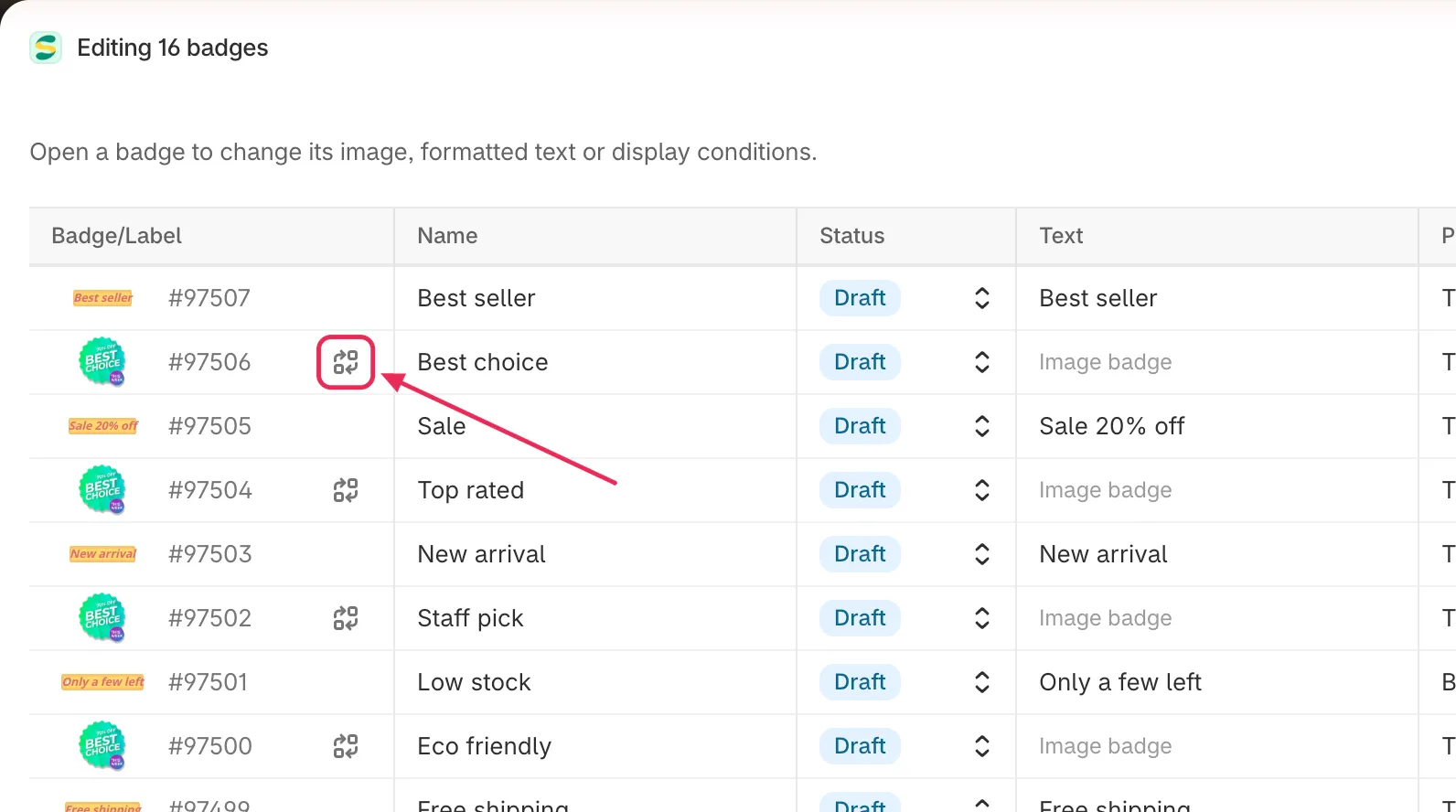
Os selos de imagem têm um botão Change image ao lado da prévia.
-
Escolha a nova imagem
Seção intitulada “Escolha a nova imagem”Escolha uma imagem da biblioteca ou gere uma com IA, como no editor de selos. A prévia na grade é atualizada na hora.
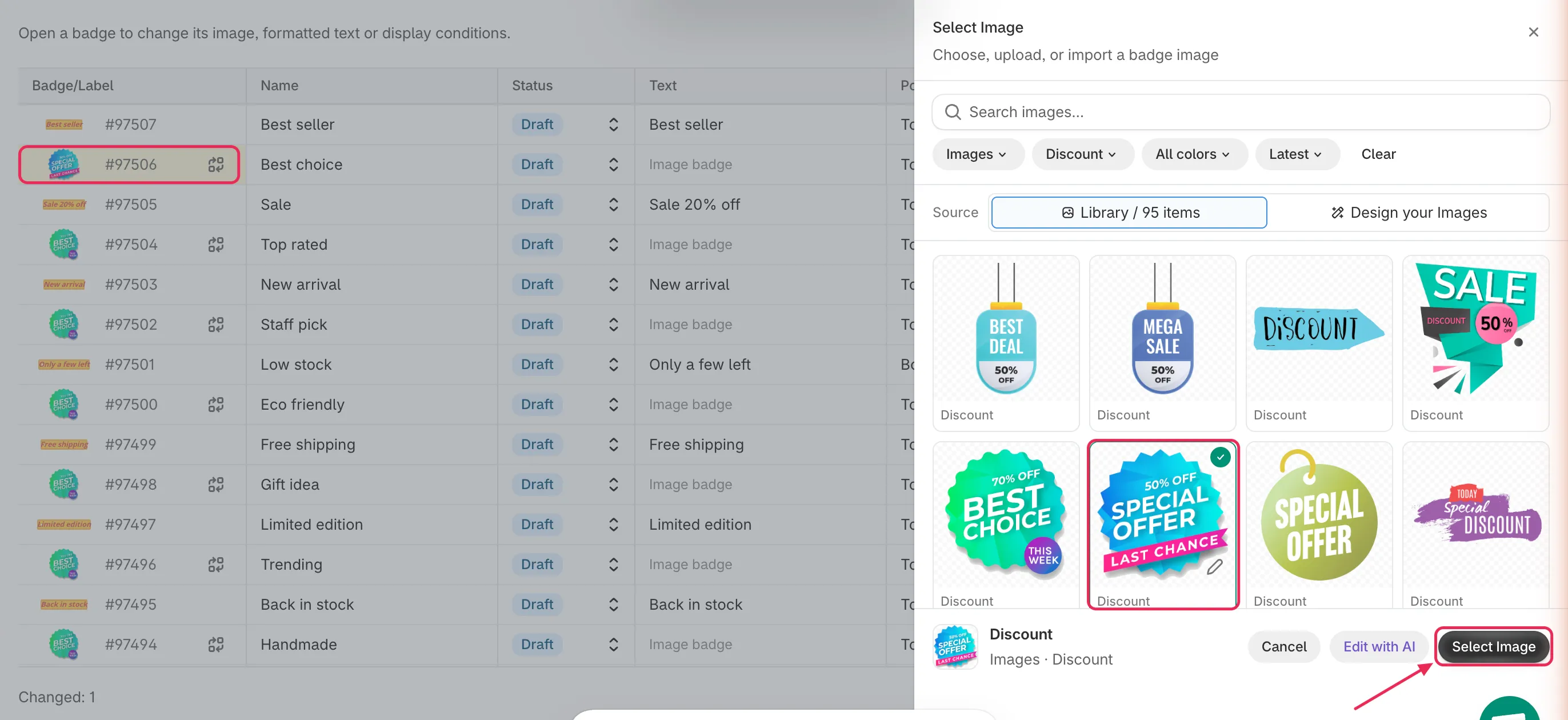
O mesmo seletor de imagem do editor de selos.
Altere produtos e condições
Seção intitulada “Altere produtos e condições”A célula Products & conditions resume quais produtos exibem o selo: All products, Specific com o número de produtos ou Conditions com uma lista curta das regras.
-
Clique na célula
Seção intitulada “Clique na célula”Clique na célula Products & conditions do selo. Um painel abre com as mesmas opções da guia Products do editor de selos. O título dele mostra a prévia, o ID e o nome do selo.
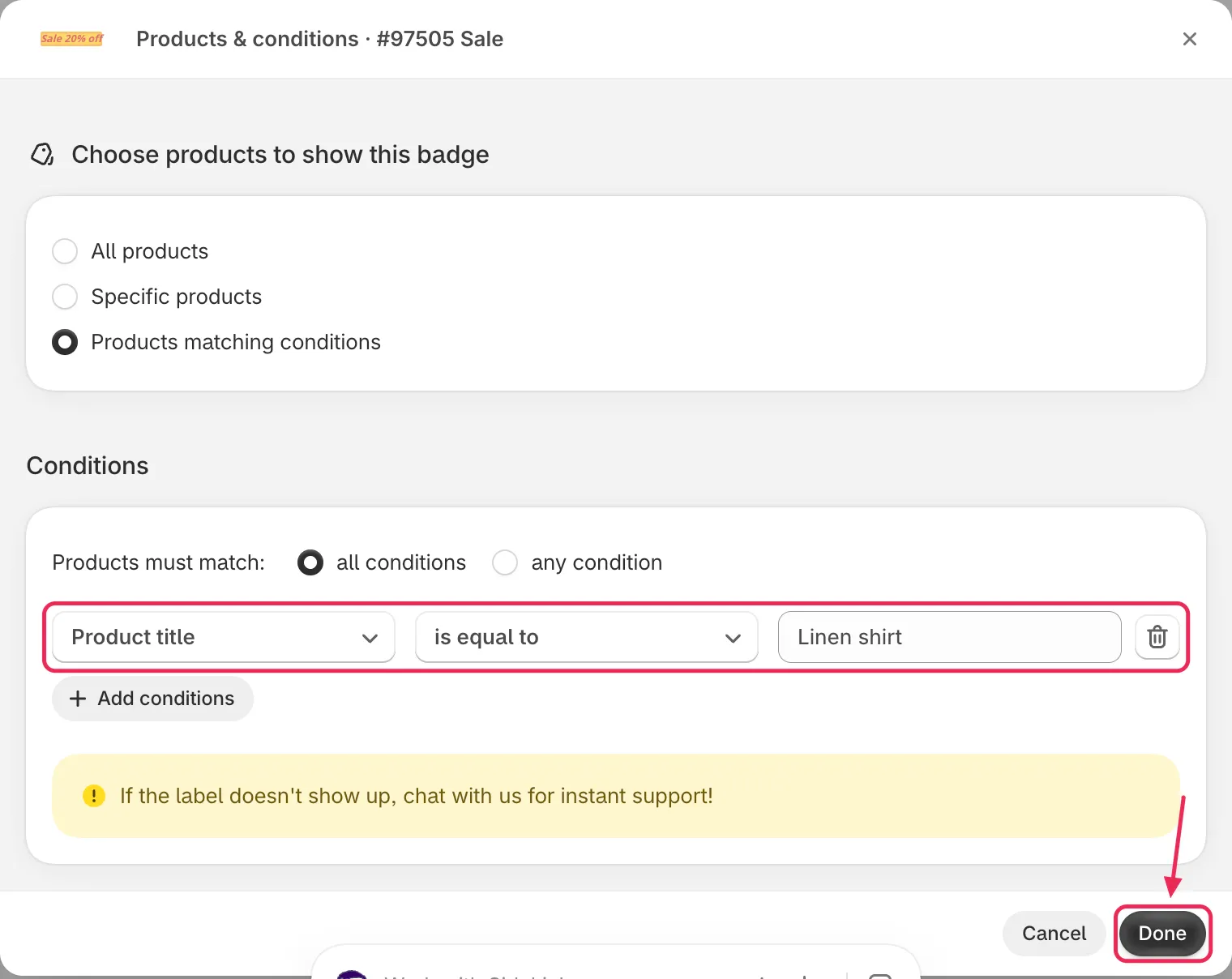
O painel tem as mesmas opções de produto do editor de selos.
-
Altere os produtos ou as condições
Seção intitulada “Altere os produtos ou as condições”Escolha All products, selecione produtos específicos ou adicione, altere e remova condições. Veja Direcionar produtos específicos para cada opção.
-
Clique em Done
Seção intitulada “Clique em Done”Clique em Done para levar a alteração para a grade ou em Cancel para fechar o painel sem alterar nada. A alteração só é salva quando você clica em Save.
Defina um único valor para todos os selos
Seção intitulada “Defina um único valor para todos os selos”Para dar o mesmo valor a todos os selos da grade, defina-o pelo cabeçalho da coluna, em vez de célula por célula.
-
Passe o mouse sobre o cabeçalho da coluna
Seção intitulada “Passe o mouse sobre o cabeçalho da coluna”Mova o ponteiro sobre o cabeçalho da coluna que você quer alterar. Um ícone de lápis aparece ao lado do nome da coluna.
-
Clique no ícone de lápis
Seção intitulada “Clique no ícone de lápis”Uma caixa chamada Set column for all abre, por exemplo Set status for all.
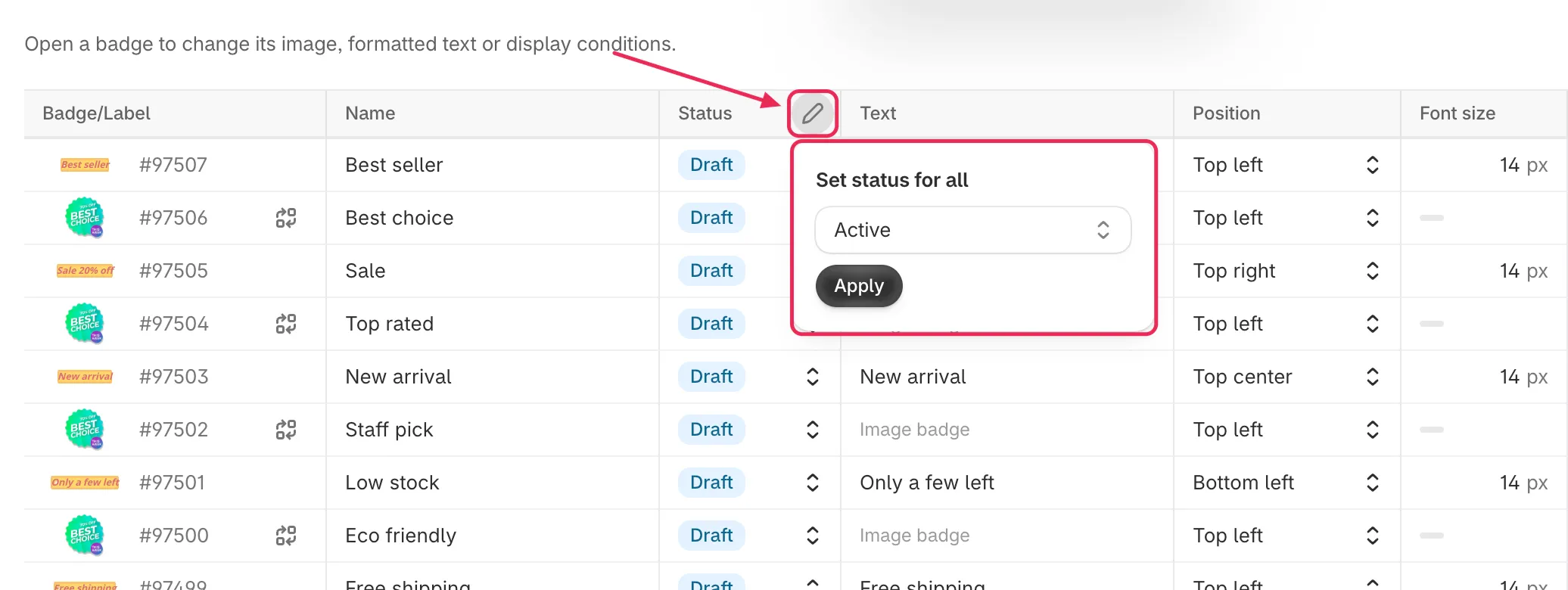
Passe o mouse sobre o cabeçalho de uma coluna e clique no ícone de lápis.
-
Informe o valor e clique em Apply
Seção intitulada “Informe o valor e clique em Apply”Digite ou escolha o valor e clique em Apply. Todos os selos da grade que aceitam essa configuração recebem o novo valor, e as células alteradas ficam destacadas.
Em Margin e Padding, deixe um lado vazio para manter o valor próprio de cada selo nesse lado.
Adicione ou remova produtos de todos os selos
Seção intitulada “Adicione ou remova produtos de todos os selos”Na coluna Products & conditions, o ícone de lápis abre um menu em vez de uma caixa:
- Add products to all — adiciona os produtos escolhidos a todos os selos que direcionam produtos específicos. Cada selo mantém os produtos que já tinha.
- Remove products from all — remove os produtos escolhidos de todos os selos que direcionam produtos específicos.
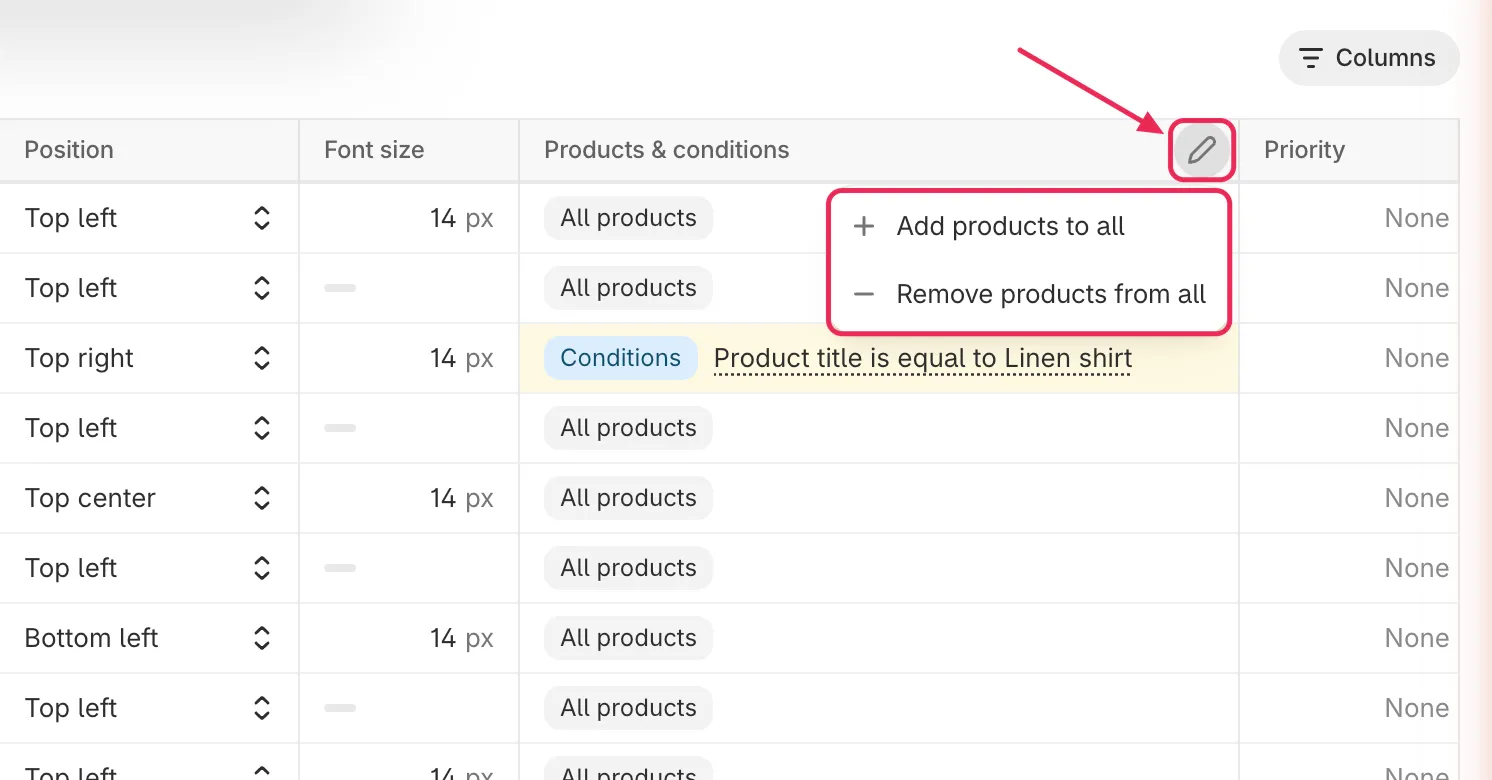
Adicione ou remova produtos sem substituir a lista própria de cada selo.
Salve suas alterações
Seção intitulada “Salve suas alterações”Ao alterar uma célula, uma barra de salvamento aparece no topo da janela.
-
Confira as células destacadas
Seção intitulada “Confira as células destacadas”Se um valor não for válido, a célula ganha uma borda vermelha e o erro aparece abaixo dela. Corrija o valor para limpar o erro. With errors: N, abaixo da grade, mostra quantos selos ainda precisam de correção.
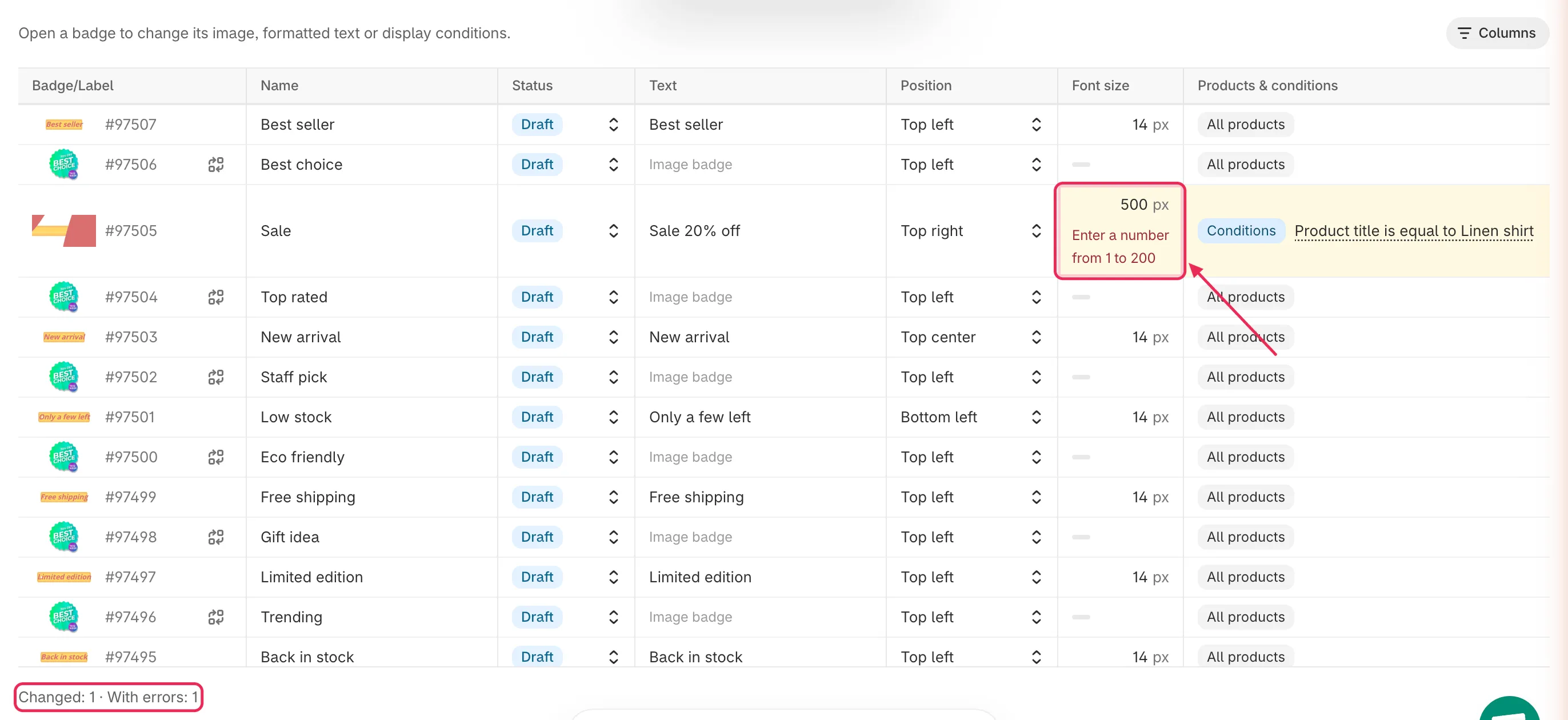
Corrija todas as células marcadas em vermelho antes de salvar.
-
Clique em Save
Seção intitulada “Clique em Save”Clique em Save na barra de salvamento. Quando a mensagem Badge/Label updated aparecer, todos os selos alterados foram salvos e sua loja passa a exibir as novas configurações.
Para descartar todas as alterações não salvas, clique em Discard.
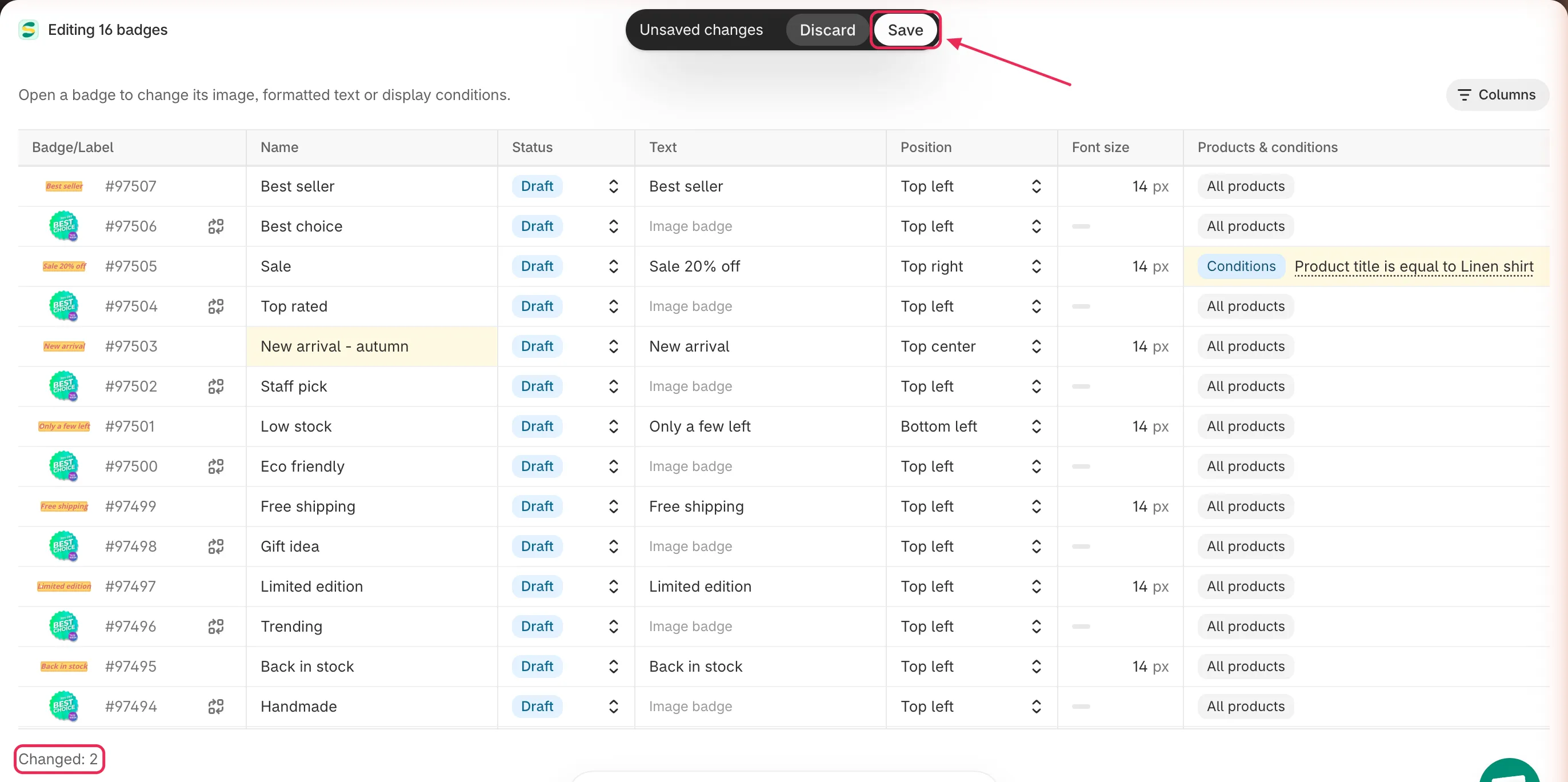
Salve todos os selos alterados de uma vez ou descarte todas as alterações.
-
Feche o editor em massa
Seção intitulada “Feche o editor em massa”Feche a janela para voltar a Badges & Labels. A lista é recarregada com suas alterações.
Células que você não pode editar aqui
Seção intitulada “Células que você não pode editar aqui”Algumas configurações são detalhadas demais para uma célula da grade. Elas mostram um traço cinza: passe o mouse sobre ele para ver o motivo e abra o selo no editor de selos para alterá-las.
| Motivo | O que significa |
|---|---|
| Image badge | A coluna só se aplica a selos de texto, como Text, Text color ou Font size. |
| Formatted text, edit in editor | O texto usa formatação do editor, como palavras em negrito ou várias linhas. Editá-lo em uma célula removeria essa formatação. |
| No text | O selo não tem texto neste idioma. |
| Shape or image background | O selo de texto usa uma forma ou uma imagem como fundo, então não tem uma única cor de fundo. |
| Custom position | O selo usa uma posição personalizada definida no editor de selos. |
| Different per page | O selo é posicionado de forma diferente nas páginas de listagem e na página de produto. Edite as sublinhas Listing pages e Product page. |
| No margin at this position | A posição atual não tem margem para definir, por exemplo um selo no centro da imagem. |
Para alterar outras configurações, como forma, animação, CSS personalizado ou condições de exibição por página, clique no ícone de edição do selo na lista Badges & Labels.
Solução de problemas
Seção intitulada “Solução de problemas”O botão Bulk edit não aparece
Selecione pelo menos um selo primeiro: o botão fica na barra de ações em massa, que só aparece quando um selo está selecionado. Se há selos selecionados e o botão continua ausente, sua janela está estreita demais. Amplie-a ou use uma tela de computador.
O erro "Your plan allows up to N products" aparece sob uma célula Products & conditions
O selo direciona mais produtos específicos do que o seu plano permite. Remova alguns produtos do selo ou faça upgrade do seu plano.
O erro "needs the Sami discount condition" ou "needs the Product review app condition" aparece
O texto do selo usa uma variável, como uma variável de desconto ou de avaliação, que só funciona com uma condição correspondente na guia Products & conditions. Adicione essa condição ao selo ou remova a variável do texto.
"Save or discard your changes first" aparece
Você clicou em um link que sai do editor em massa, como um link de upgrade, enquanto ainda tinha alterações não salvas. Clique em Save ou Discard e tente de novo.
Próximas etapas
Seção intitulada “Próximas etapas”- Duplicar e gerenciar selos: altere o status, duplique ou exclua os selos selecionados.
- Direcionar produtos específicos: conheça todas as opções de produtos e condições.
- Agendar a visibilidade do selo: defina agendamentos semanais recorrentes e contagens regressivas no editor de selos.