
Modifica in blocco dei badge
Modifica fino a 250 badge alla volta in una griglia simile a un foglio di calcolo: cambia testo, traduzioni, immagine, posizione, colori, prodotti e condizioni, priorità, dispositivi e pianificazione, oppure imposta un unico valore per tutti i badge selezionati.
Bulk edit apre i badge che selezioni in una griglia simile a un foglio di calcolo, con una riga per badge e una colonna per impostazione. Cambia il valore in una qualsiasi cella, oppure imposta un unico valore per l’intera colonna, poi salva tutti i badge in un solo passaggio.
Usalo quando la stessa modifica deve raggiungere molti badge, ad esempio una nuova data di fine per tutti i badge del Black Friday, un nuovo colore per i badge dei saldi o lo stesso prodotto aggiunto a più badge.
Apri l’editor in blocco
Sezione intitolata “Apri l’editor in blocco”-
Apri Badges & Labels
Sezione intitolata “Apri Badges & Labels”Nell’amministrazione Shopify, apri Sami Product Labels > Badges & Labels.
-
Seleziona i badge da modificare
Sezione intitolata “Seleziona i badge da modificare”Seleziona la casella all’inizio di ogni riga di badge. Per selezionare tutti i badge della pagina, seleziona la casella nell’intestazione della tabella.
Per modificare badge su più pagine, seleziona la casella dell’intestazione, poi fai clic su Select all N badges nella barra sopra la tabella. La selezione segue la ricerca, il filtro e l’ordinamento attuali e rimane valida quando passi da una pagina all’altra.
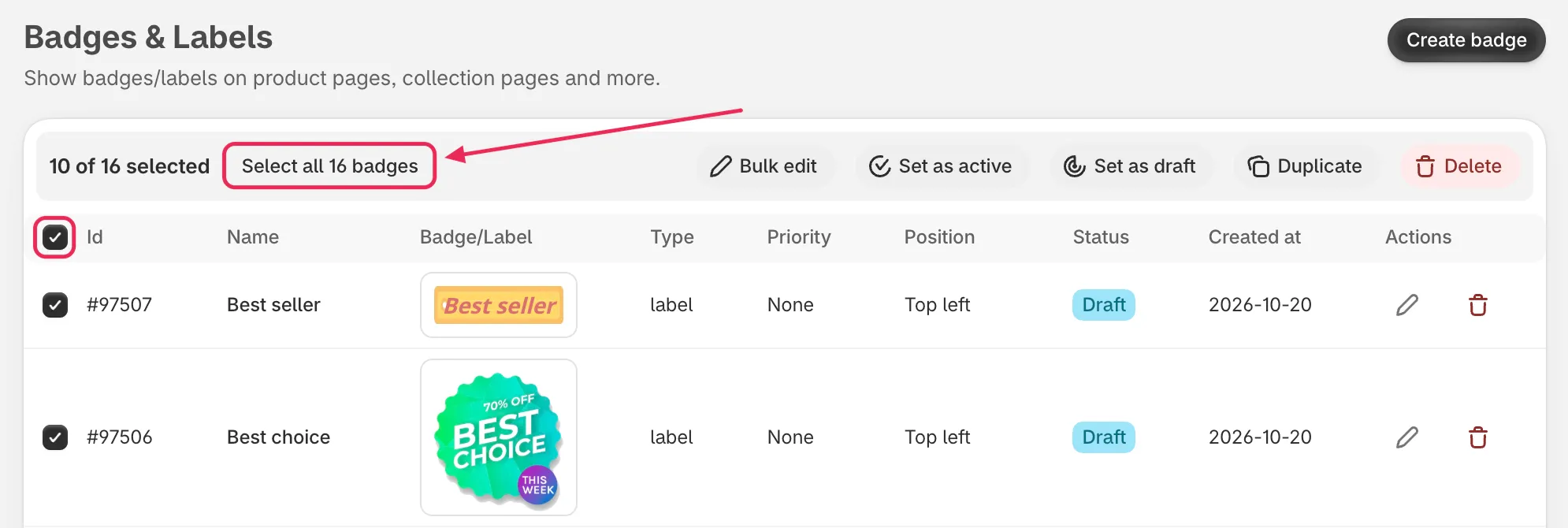
Seleziona la casella dell’intestazione, poi fai clic su Select all per includere i badge di ogni pagina.
-
Fai clic su Bulk edit
Sezione intitolata “Fai clic su Bulk edit”Nella barra delle azioni in blocco, fai clic su Bulk edit. L’editor in blocco si apre in una finestra a schermo intero intitolata Editing N badges.
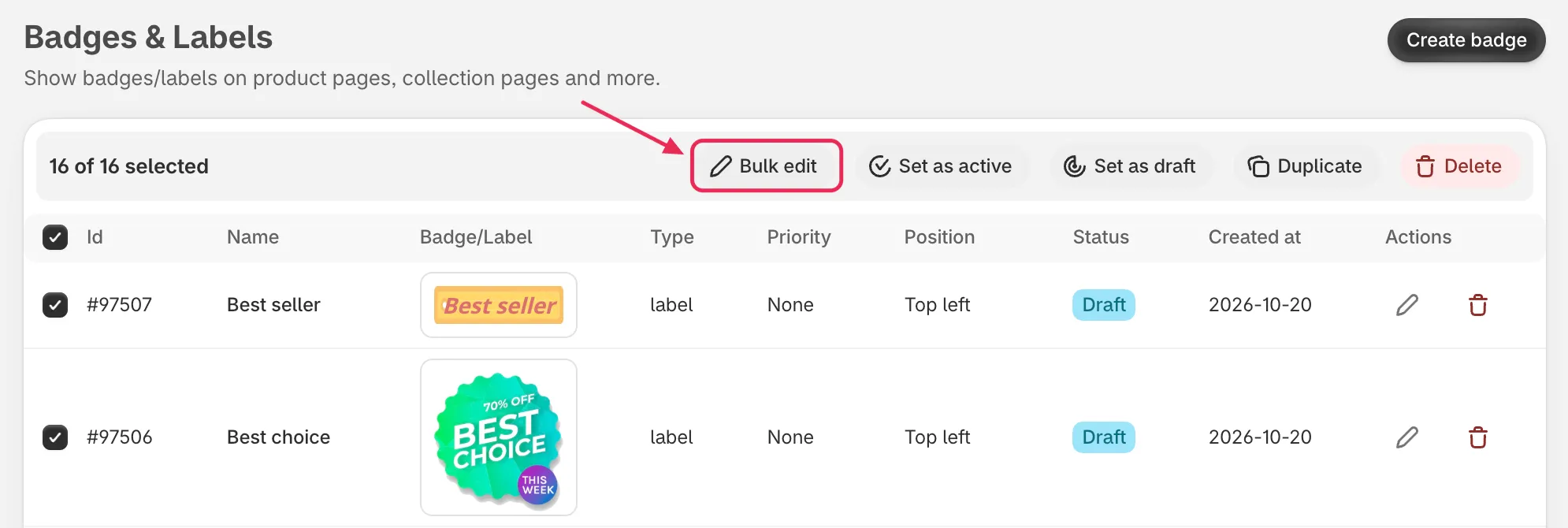
Bulk edit è il primo elemento della barra delle azioni in blocco.
Conosci la griglia
Sezione intitolata “Conosci la griglia”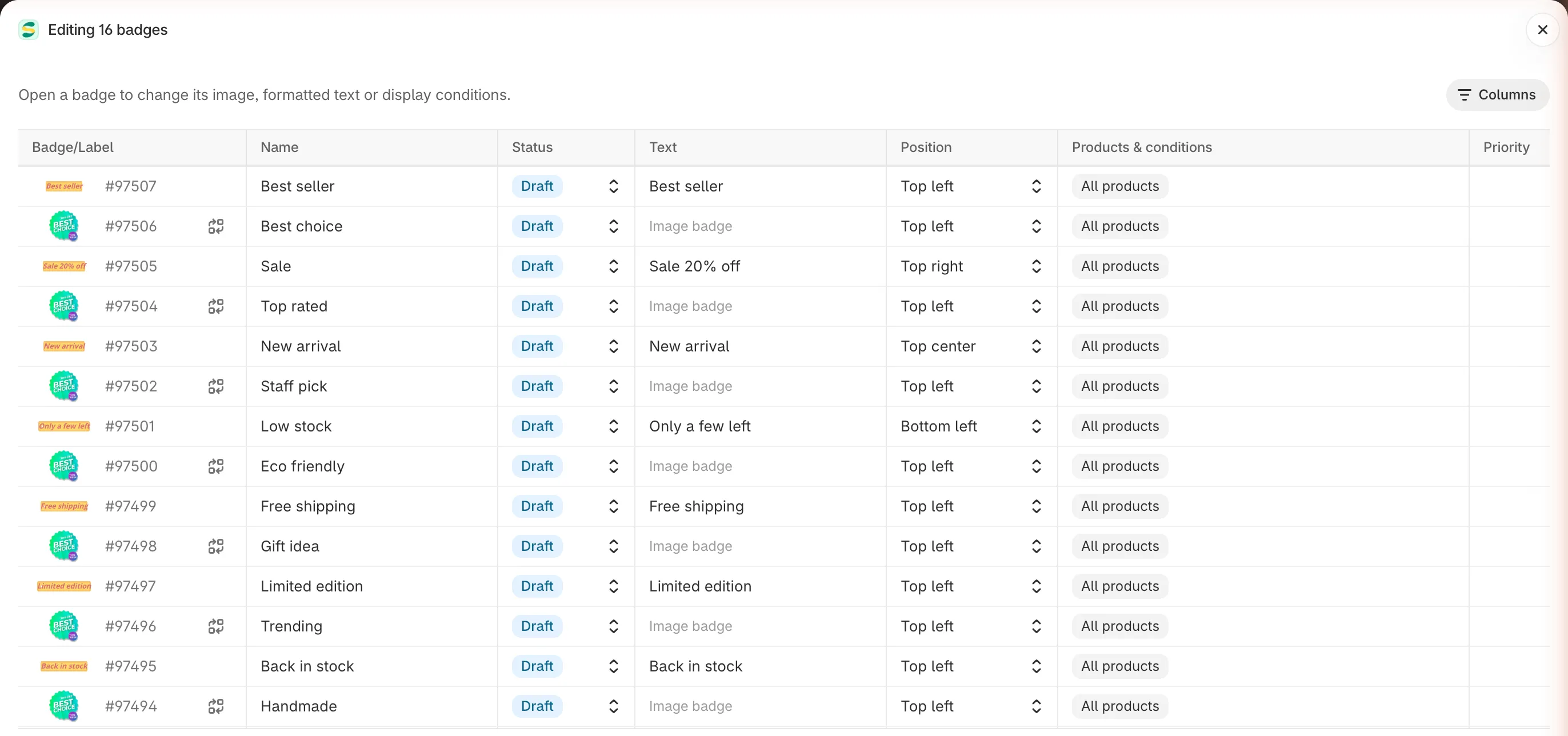
Una riga per badge, una colonna per impostazione.
- Colonna Badge/Label: la prima colonna mostra l’ID e un’anteprima di ogni badge. L’anteprima si aggiorna mentre modifichi, così vedi il risultato prima di salvare.
- Sottorighe: alcune impostazioni hanno più di un valore per badge, ad esempio un badge di testo con traduzioni, o un badge posizionato in modo diverso nelle pagine di elenco e nella pagina prodotto. Questi valori compaiono come sottorighe sotto il badge. Fai clic sulla freccia accanto all’anteprima per mostrarle o nasconderle.
- Trattino grigio: una cella con un trattino grigio non può essere modificata nell’editor in blocco. Passaci sopra con il puntatore per vedere il motivo. Vedi Celle che non puoi modificare qui.
- Celle evidenziate: ogni cella che hai modificato resta evidenziata finché non salvi. Sotto la griglia, Changed: N conta i badge con modifiche non salvate e With errors: N conta i badge da correggere.
Scegli quali colonne mostrare
Sezione intitolata “Scegli quali colonne mostrare”La griglia si apre con Name, Status, Text, Position, Products & conditions e Priority. Per aggiungere o rimuovere colonne, fai clic su Columns sopra la griglia e seleziona quelle che ti servono.
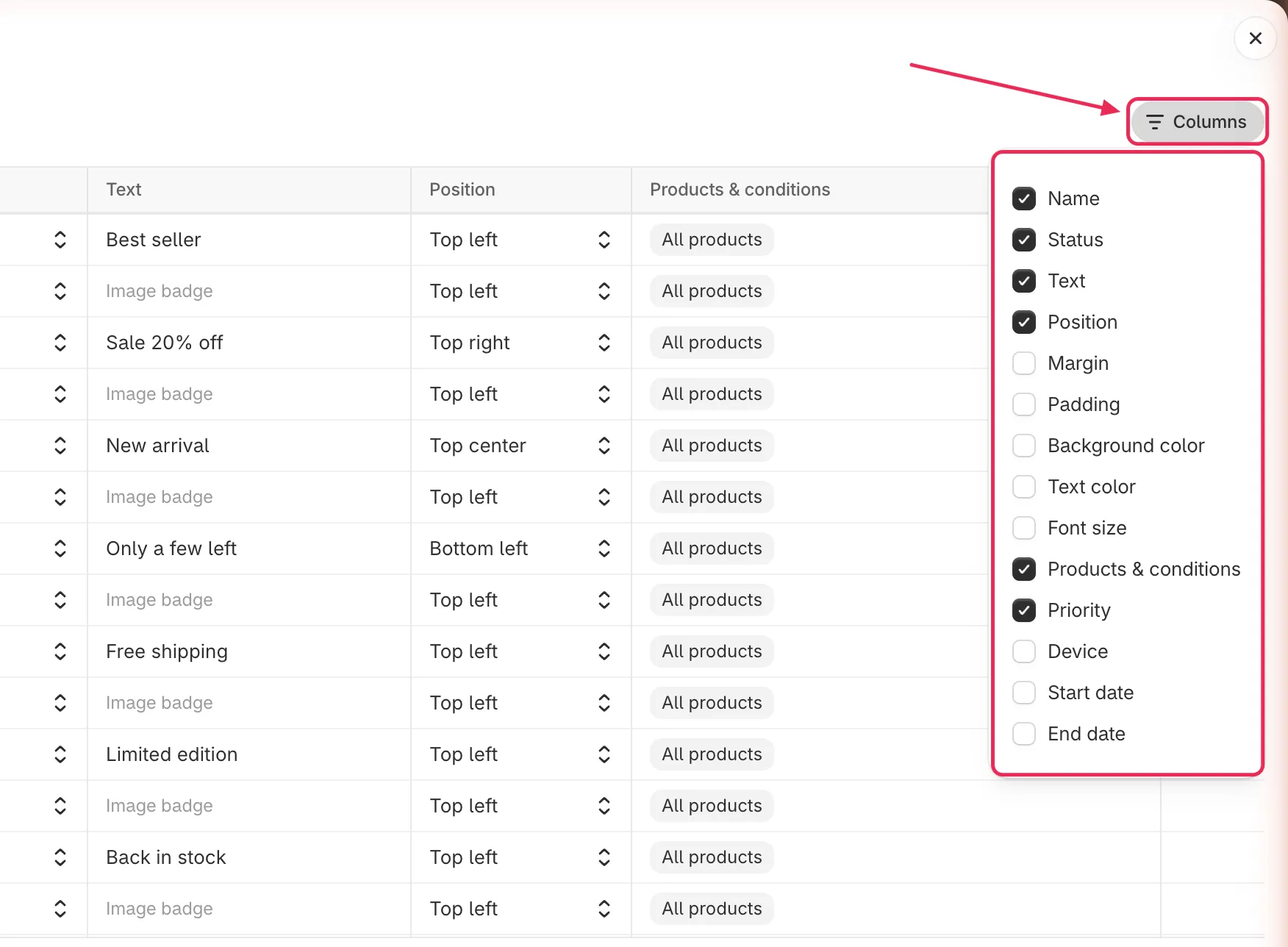
Mostra solo le colonne che hai intenzione di modificare.
Modifica un badge
Sezione intitolata “Modifica un badge”Fai clic su una cella e digita, oppure scegli un valore dal suo menu. Le modifiche restano nella griglia finché non fai clic su Save.
| Colonna | Cosa puoi cambiare |
|---|---|
| Name | Il nome del badge mostrato nell’elenco. Non può essere vuoto. |
| Status | Active per mostrare il badge nel tuo negozio, oppure Draft per nasconderlo. |
| Text | Il testo di un badge di testo. Ogni traduzione compare come sottoriga con il nome della lingua. Una traduzione non può essere vuota. |
| Position | Dove si trova il badge. Un badge dentro l’immagine del prodotto offre le nove posizioni sull’immagine. Un badge sotto un elemento della pagina prodotto offre Left, Center e Right. Un badge posizionato in modo diverso in ogni pagina ha una sottoriga per Listing pages e una per Product page. |
| Margin | Lo spazio tra il badge e il bordo a cui è agganciato, da 0 a 500. Si possono modificare solo i lati validi per la posizione attuale, come nell’editor dei badge. |
| Padding | Lo spazio all’interno del badge su tutti e quattro i lati, da 0 a 500. |
| Background color | Lo sfondo di un badge di testo con sfondo a tinta unita. |
| Text color | Il colore del testo di un badge di testo. |
| Font size | La dimensione del testo di un badge di testo, da 1 a 200 px. |
| Products & conditions | Quali prodotti mostrano il badge. Vedi Modificare prodotti e condizioni. |
| Priority | Un numero da 0 a 100. Lascialo vuoto per nessuna priorità. |
| Device | All devices, Desktop o Mobile. |
| Start date e End date | Quando il badge inizia e smette di essere mostrato. La data di fine deve essere successiva a quella di inizio. |
Cambia l’immagine di un badge con immagine
Sezione intitolata “Cambia l’immagine di un badge con immagine”-
Fai clic su Change image
Sezione intitolata “Fai clic su Change image”Nella prima colonna di un badge con immagine, fai clic sul pulsante Change image accanto all’anteprima.
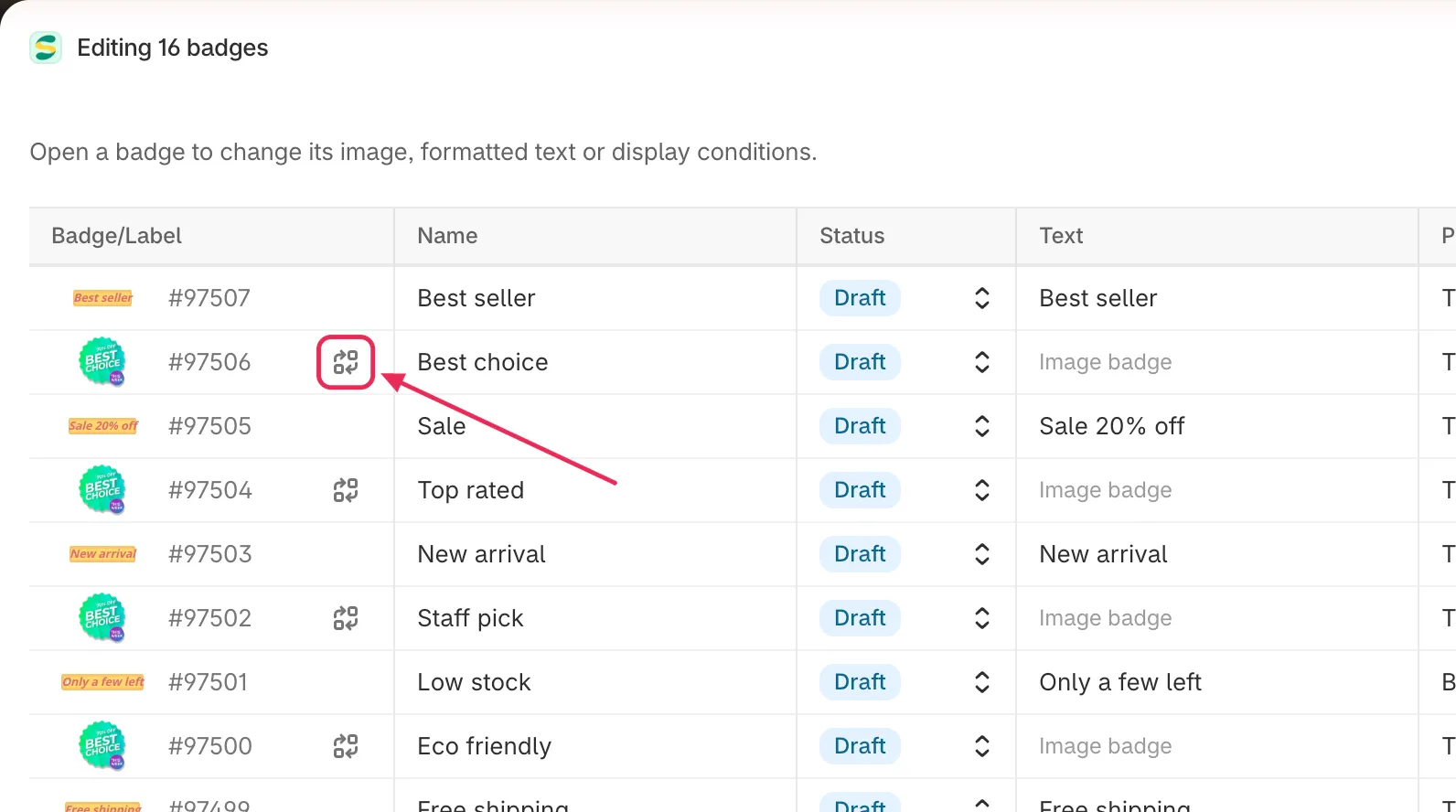
I badge con immagine hanno un pulsante Change image accanto all’anteprima.
-
Scegli la nuova immagine
Sezione intitolata “Scegli la nuova immagine”Scegli un’immagine dalla libreria, oppure generane una con l’IA, come nell’editor dei badge. L’anteprima nella griglia si aggiorna subito.
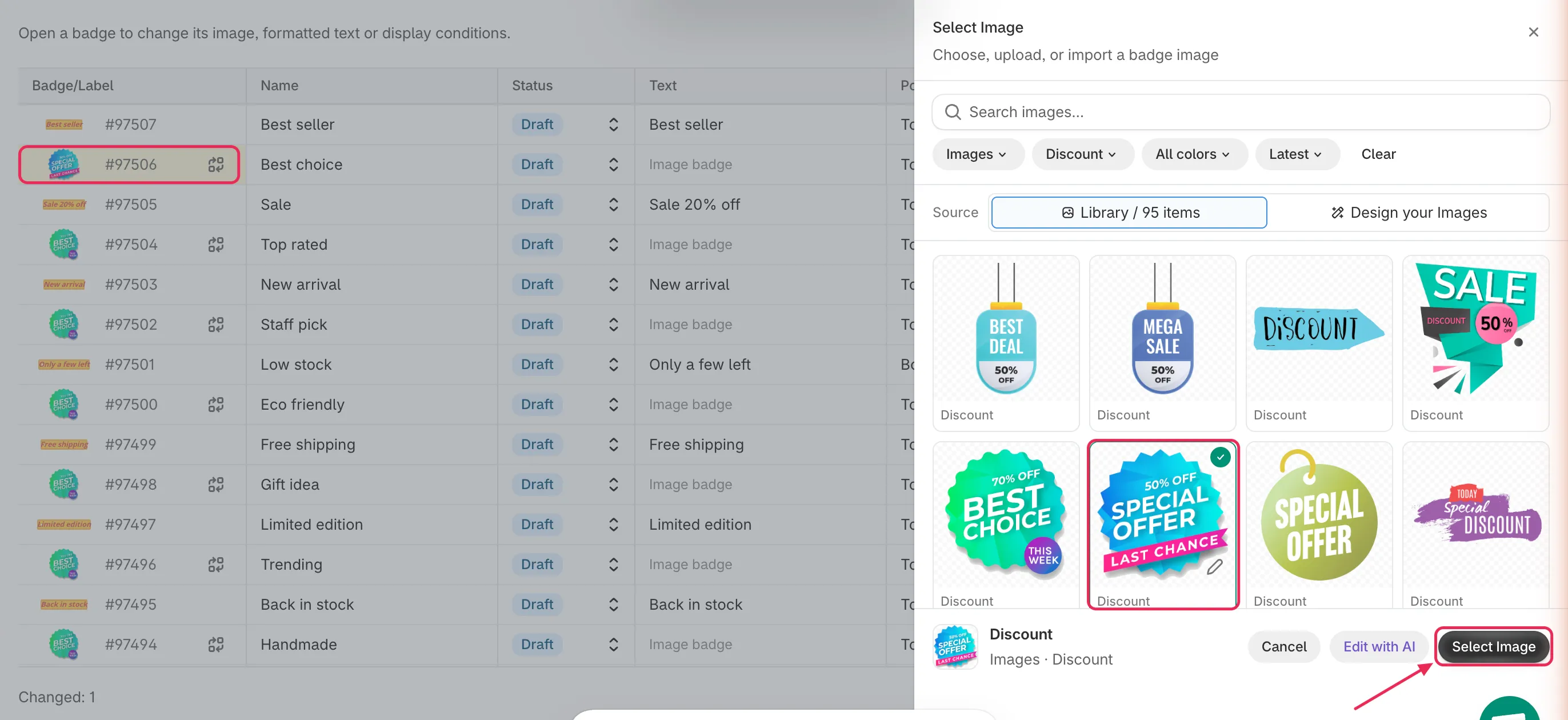
Lo stesso selettore di immagini dell’editor dei badge.
Modifica prodotti e condizioni
Sezione intitolata “Modifica prodotti e condizioni”La cella Products & conditions riassume quali prodotti mostrano il badge: All products, Specific con il numero di prodotti, oppure Conditions con un breve elenco delle regole.
-
Fai clic sulla cella
Sezione intitolata “Fai clic sulla cella”Fai clic sulla cella Products & conditions del badge. Si apre un pannello con le stesse opzioni della scheda Products dell’editor dei badge. Il titolo mostra l’anteprima, l’ID e il nome del badge.
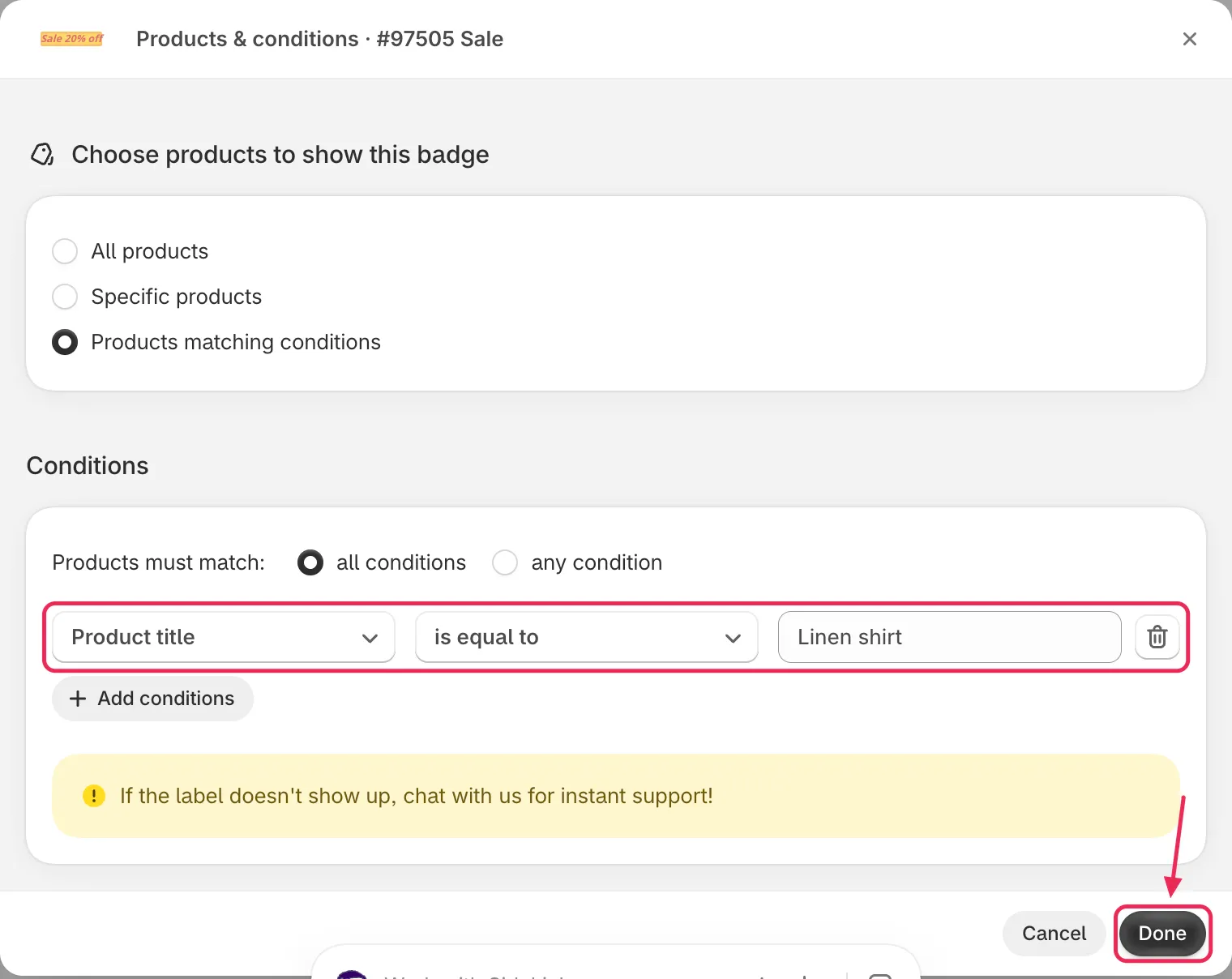
Il pannello ha le stesse opzioni sui prodotti dell’editor dei badge.
-
Modifica i prodotti o le condizioni
Sezione intitolata “Modifica i prodotti o le condizioni”Scegli All products, seleziona prodotti specifici, oppure aggiungi, modifica e rimuovi condizioni. Vedi Scegliere prodotti specifici per ogni opzione.
-
Fai clic su Done
Sezione intitolata “Fai clic su Done”Fai clic su Done per riportare la modifica nella griglia, oppure su Cancel per chiudere il pannello senza cambiare nulla. La modifica viene salvata solo quando fai clic su Save.
Imposta un unico valore per tutti i badge
Sezione intitolata “Imposta un unico valore per tutti i badge”Per dare lo stesso valore a ogni badge della griglia, impostalo dall’intestazione della colonna invece che cella per cella.
-
Passa con il puntatore sull’intestazione della colonna
Sezione intitolata “Passa con il puntatore sull’intestazione della colonna”Sposta il puntatore sull’intestazione della colonna che vuoi modificare. Accanto al nome della colonna compare un’icona a forma di matita.
-
Fai clic sull’icona della matita
Sezione intitolata “Fai clic sull’icona della matita”Si apre un riquadro intitolato Set column for all, ad esempio Set status for all.
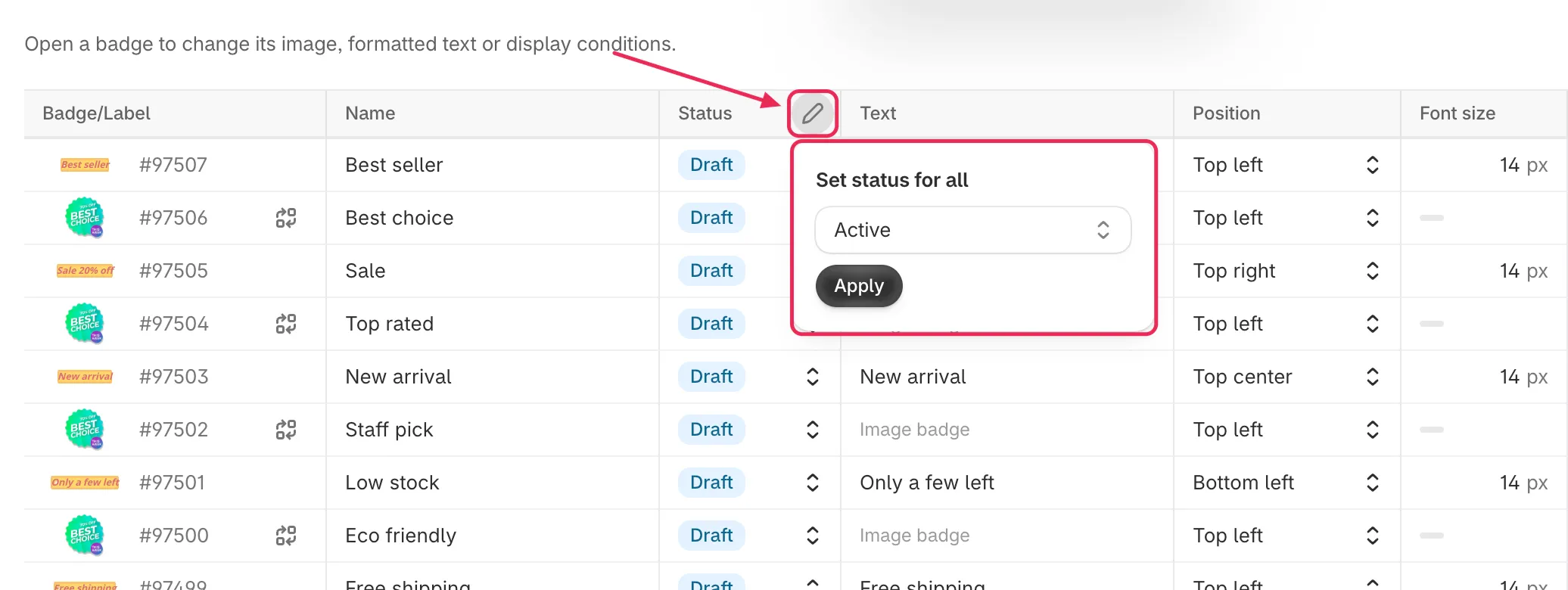
Passa il puntatore sull’intestazione di una colonna e fai clic sull’icona della matita.
-
Inserisci il valore e fai clic su Apply
Sezione intitolata “Inserisci il valore e fai clic su Apply”Inserisci o scegli il valore, poi fai clic su Apply. Ogni badge della griglia che supporta questa impostazione riceve il nuovo valore e le celle modificate vengono evidenziate.
Per Margin e Padding, lascia vuoto un lato per mantenere il valore di ciascun badge per quel lato.
Aggiungi o rimuovi prodotti per tutti i badge
Sezione intitolata “Aggiungi o rimuovi prodotti per tutti i badge”Nella colonna Products & conditions, l’icona della matita apre un menu invece di un riquadro:
- Add products to all: aggiunge i prodotti che scegli a ogni badge che punta a prodotti specifici. Ogni badge mantiene i prodotti che aveva già.
- Remove products from all: rimuove i prodotti che scegli da ogni badge che punta a prodotti specifici.
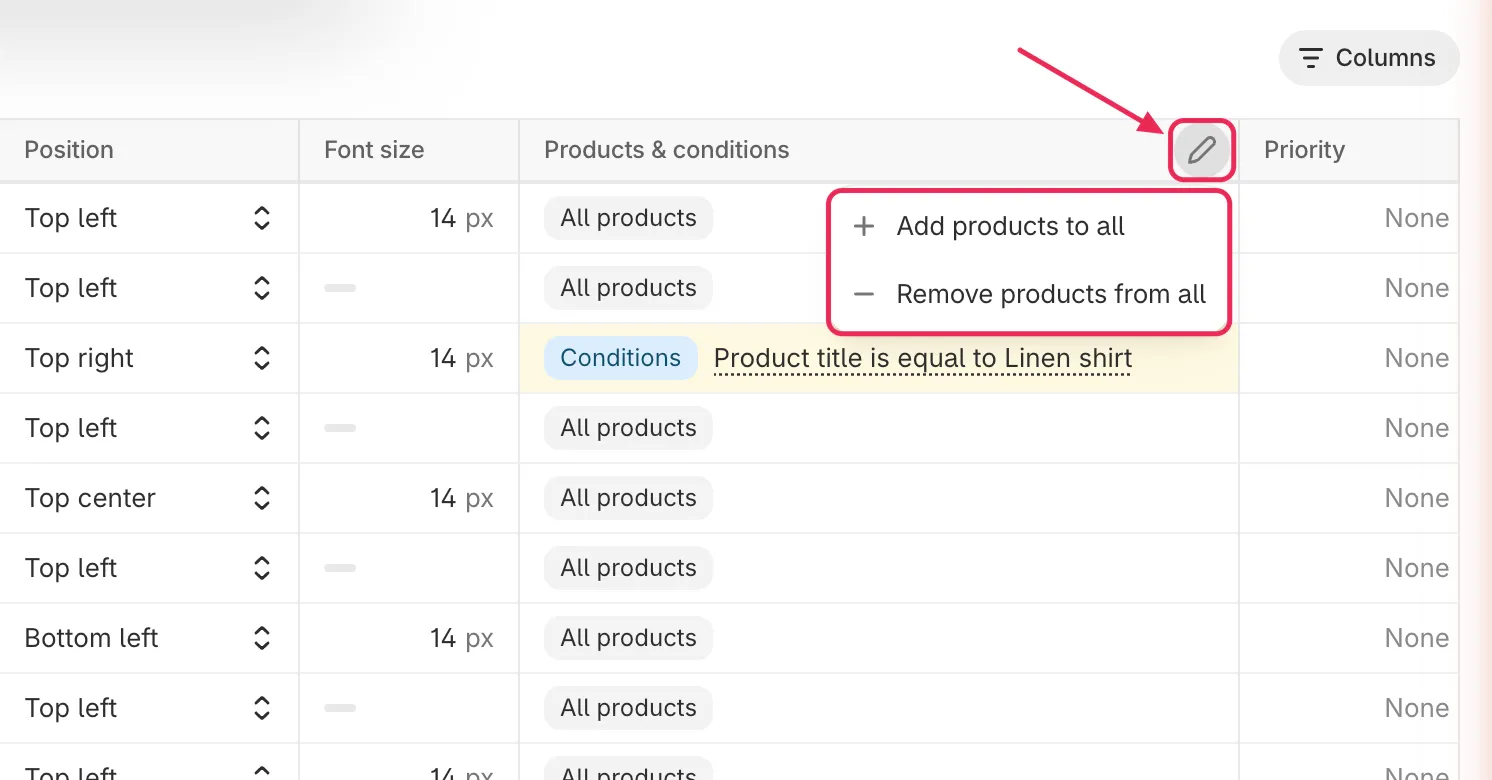
Aggiungi o rimuovi prodotti senza sostituire l’elenco di ciascun badge.
Salva le modifiche
Sezione intitolata “Salva le modifiche”Quando modifichi una cella, in cima alla finestra compare una barra di salvataggio.
-
Controlla le celle evidenziate
Sezione intitolata “Controlla le celle evidenziate”Se un valore non è valido, la cella ottiene un bordo rosso e l’errore compare sotto di essa. Correggi il valore per eliminare l’errore. With errors: N sotto la griglia indica quanti badge devono ancora essere corretti.
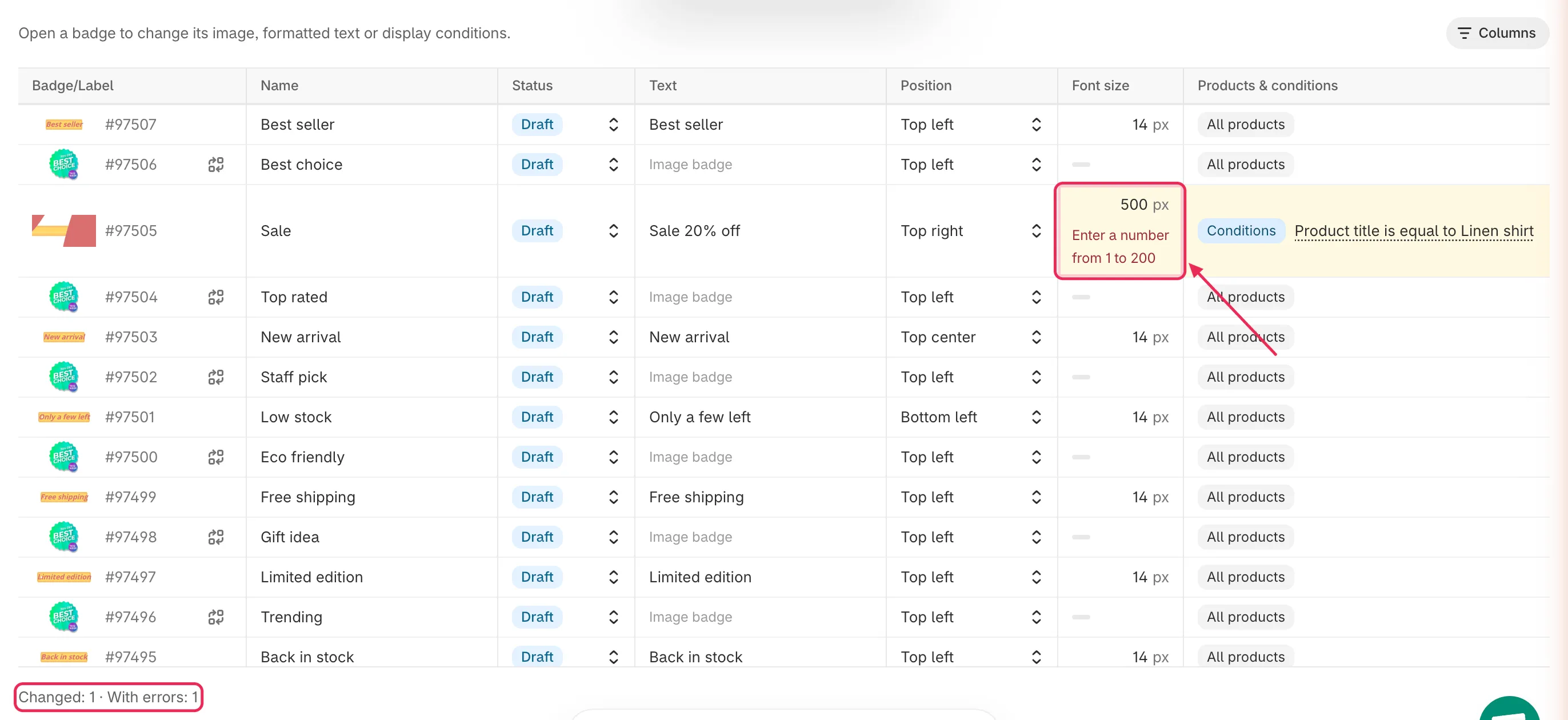
Correggi ogni cella segnata in rosso prima di salvare.
-
Fai clic su Save
Sezione intitolata “Fai clic su Save”Fai clic su Save nella barra di salvataggio. Quando compare il messaggio Badge/Label updated, ogni badge modificato è salvato e la tua vetrina inizia a mostrare le nuove impostazioni.
Per scartare invece tutte le modifiche non salvate, fai clic su Discard.
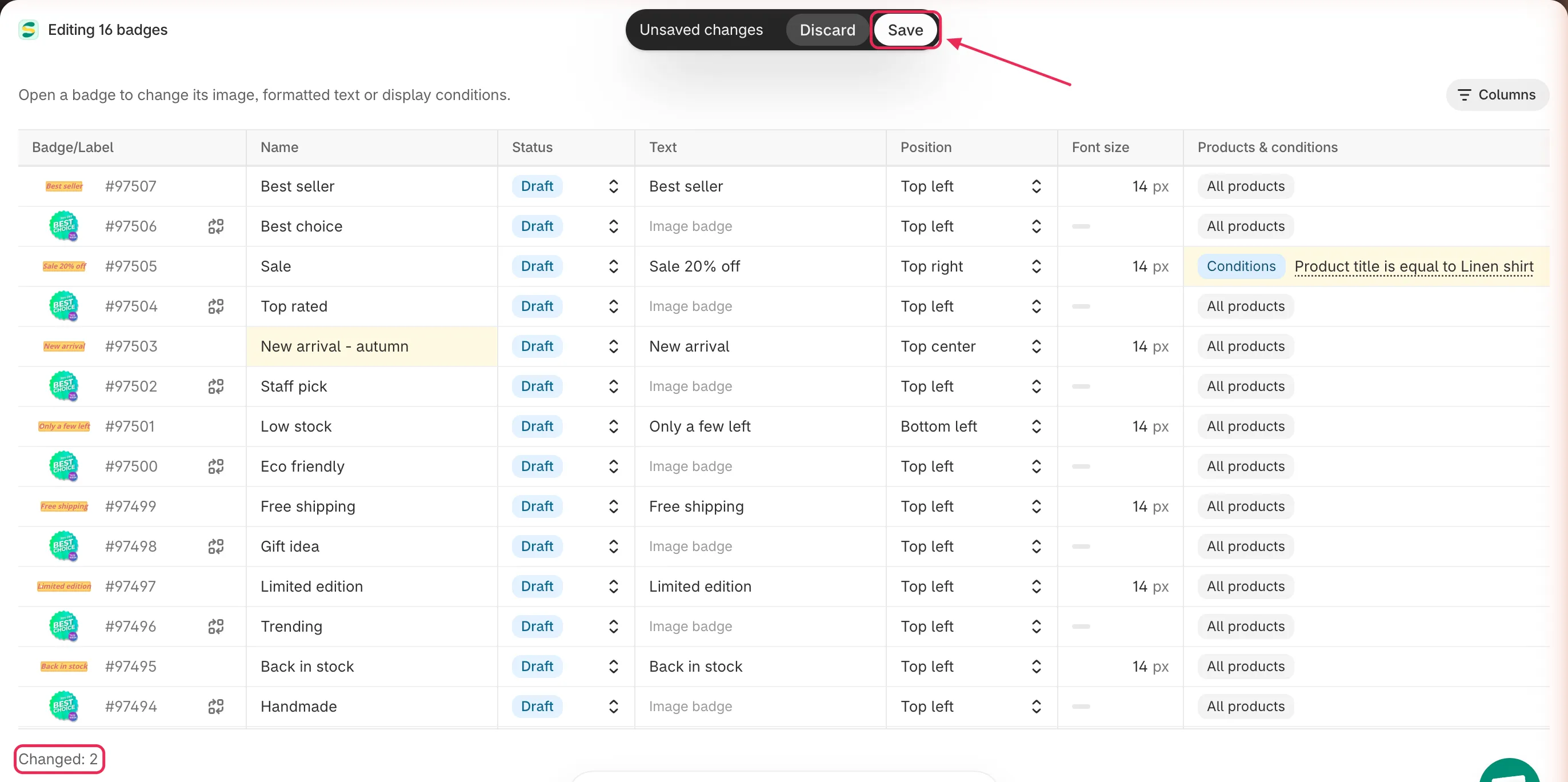
Salva tutti i badge modificati in un colpo solo, oppure scarta tutte le modifiche.
-
Chiudi l’editor in blocco
Sezione intitolata “Chiudi l’editor in blocco”Chiudi la finestra per tornare a Badges & Labels. L’elenco si ricarica con le tue modifiche.
Celle che non puoi modificare qui
Sezione intitolata “Celle che non puoi modificare qui”Alcune impostazioni sono troppo dettagliate per una cella della griglia. Mostrano un trattino grigio: passaci sopra con il puntatore per vedere il motivo, poi apri il badge nell’editor dei badge per modificarle.
| Motivo | Cosa significa |
|---|---|
| Image badge | La colonna si applica solo ai badge di testo, come Text, Text color o Font size. |
| Formatted text, edit in editor | Il testo usa una formattazione dell’editor, come parole in grassetto o più righe. Modificarlo in una cella eliminerebbe quella formattazione. |
| No text | Il badge non ha testo in questa lingua. |
| Shape or image background | Il badge di testo usa una forma o un’immagine come sfondo, quindi non ha un unico colore di sfondo. |
| Custom position | Il badge usa una posizione personalizzata impostata nell’editor dei badge. |
| Different per page | Il badge è posizionato in modo diverso nelle pagine di elenco e nella pagina prodotto. Modifica invece le sottorighe Listing pages e Product page. |
| No margin at this position | La posizione attuale non ha un margine da impostare, ad esempio un badge al centro dell’immagine. |
Per modificare altre impostazioni, come la forma, l’animazione, il CSS personalizzato o le condizioni di visualizzazione per pagina, fai clic sull’icona di modifica del badge nell’elenco Badges & Labels.
Risoluzione dei problemi
Sezione intitolata “Risoluzione dei problemi”Il pulsante Bulk edit non compare
Seleziona prima almeno un badge: il pulsante si trova nella barra delle azioni in blocco, che compare solo quando è selezionato un badge. Se i badge sono selezionati e il pulsante manca ancora, la finestra è troppo stretta. Allargala oppure usa uno schermo desktop.
L'errore "Your plan allows up to N products" compare sotto una cella Products & conditions
Il badge punta a più prodotti specifici di quanti ne consenta il tuo piano. Rimuovi alcuni prodotti dal badge, oppure passa a un piano superiore.
Compare l'errore "needs the Sami discount condition" o "needs the Product review app condition"
Il testo del badge usa una variabile, come una variabile di sconto o di recensione, che funziona solo con una condizione corrispondente nella scheda Products & conditions. Aggiungi quella condizione al badge, oppure rimuovi la variabile dal testo.
Compare "Save or discard your changes first"
Hai fatto clic su un link che esce dall’editor in blocco, come un link di upgrade, mentre hai ancora modifiche non salvate. Fai clic su Save o Discard, poi riprova.
Passaggi successivi
Sezione intitolata “Passaggi successivi”- Duplicare e gestire i badge: cambia lo stato, duplica o elimina i badge selezionati.
- Scegliere prodotti specifici: scopri tutte le opzioni per prodotti e condizioni.
- Pianificare la visibilità dei badge: imposta pianificazioni ricorrenti per giorno della settimana e conti alla rovescia nell’editor dei badge.