
Badges in bulk bewerken
Bewerk tot 250 badges tegelijk in een raster in spreadsheetstijl: wijzig tekst, vertalingen, afbeelding, positie, kleuren, producten en voorwaarden, prioriteit, apparaten en planning, of stel één waarde in voor alle geselecteerde badges.
Bulk edit opent de badges die je selecteert in een raster in spreadsheetstijl, met één rij per badge en één kolom per instelling. Wijzig een waarde in een willekeurige cel, of stel één waarde in voor de hele kolom en sla dan alle badges in één keer op.
Gebruik het wanneer dezelfde wijziging voor veel badges nodig is, bijvoorbeeld een nieuwe einddatum voor alle Black Friday-badges, een nieuwe kleur voor je sale-badges of hetzelfde product dat aan meerdere badges wordt toegevoegd.
De bulkeditor openen
Section titled “De bulkeditor openen”-
Open Badges & Labels
Section titled “Open Badges & Labels”Open in Shopify-beheer Sami Product Labels > Badges & Labels.
-
Selecteer de badges die je wilt bewerken
Section titled “Selecteer de badges die je wilt bewerken”Vink het selectievakje aan het begin van elke badgerij aan. Om alle badges op de pagina te selecteren, vink je het selectievakje in de tabelkop aan.
Om badges op meer dan één pagina te bewerken, vink je het selectievakje in de kop aan en klik je in de balk boven de tabel op Select all N badges. De selectie volgt je huidige zoekopdracht, filter en sortering en blijft behouden als je tussen pagina’s wisselt.
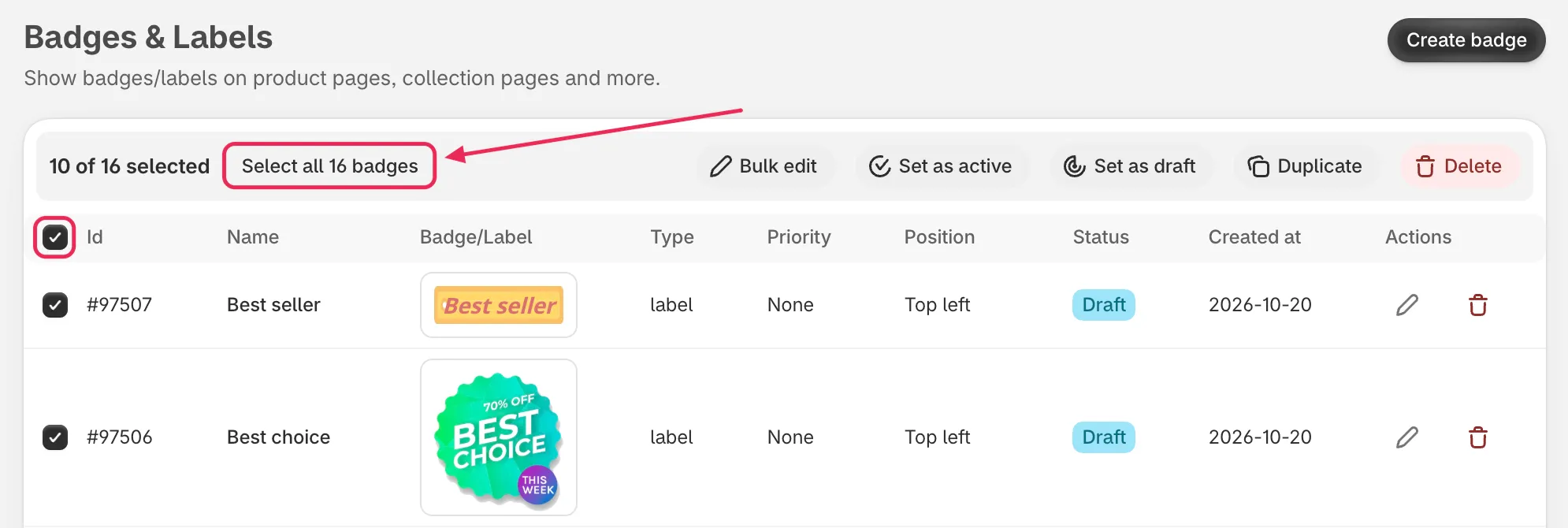
Vink het selectievakje in de kop aan en klik op Select all om badges op alle pagina’s op te nemen.
-
Klik op Bulk edit
Section titled “Klik op Bulk edit”Klik in de balk met bulkacties op Bulk edit. De bulkeditor opent in een venster op volledig scherm met de titel Editing N badges.
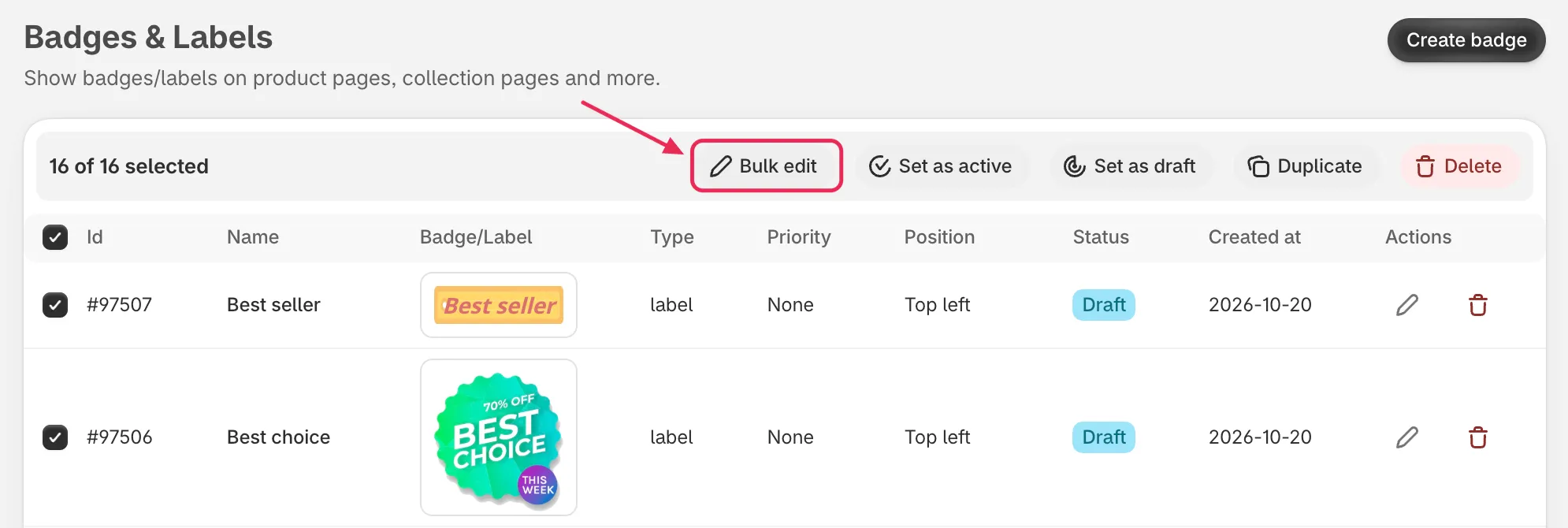
Bulk edit staat vooraan in de balk met bulkacties.
Het raster leren kennen
Section titled “Het raster leren kennen”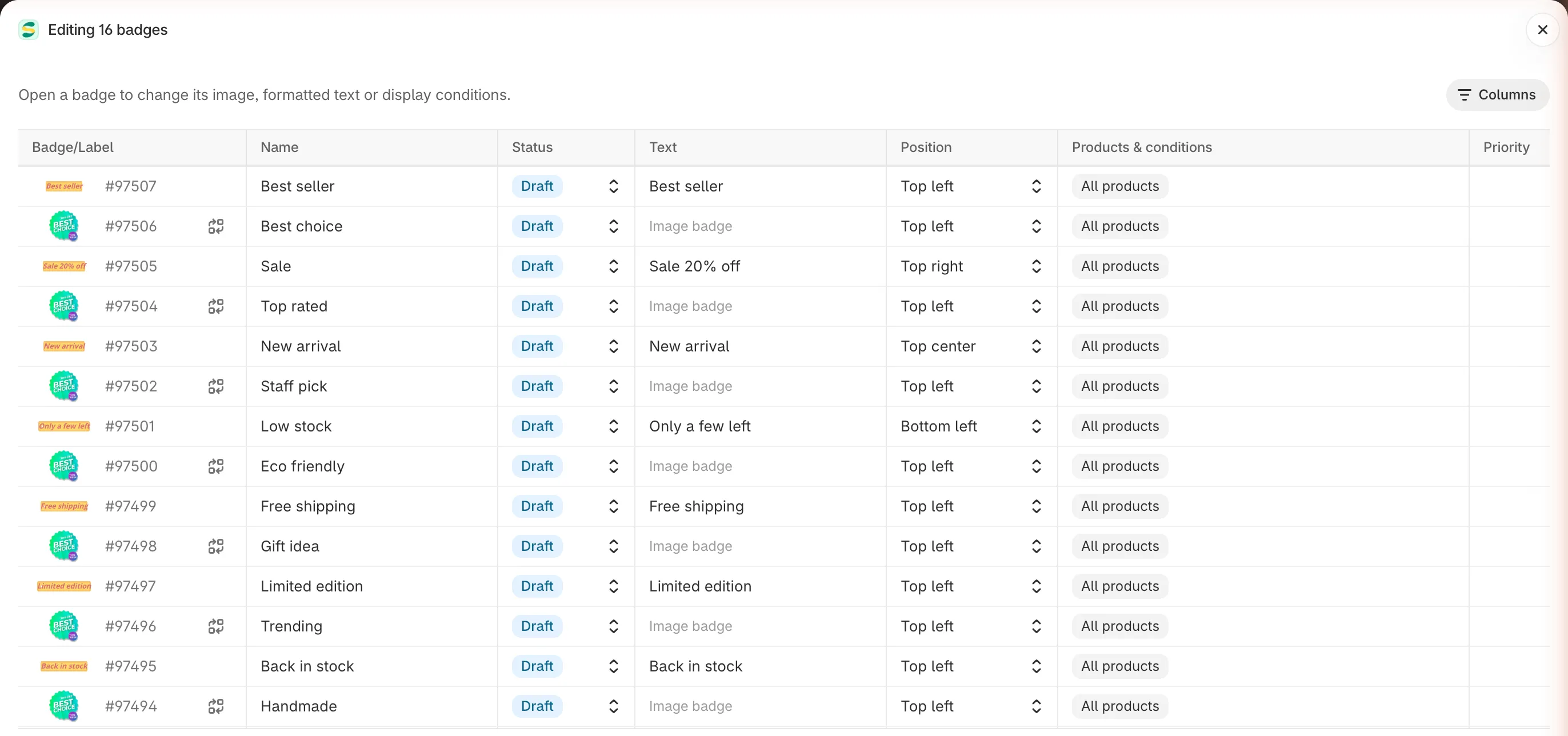
Eén rij per badge, één kolom per instelling.
- Kolom Badge/Label: de eerste kolom toont de ID en een voorbeeld van elke badge. Het voorbeeld wordt bijgewerkt terwijl je bewerkt, zodat je het resultaat ziet voordat je opslaat.
- Subrijen: sommige instellingen hebben meer dan één waarde per badge, zoals een tekstbadge met vertalingen, of een badge die op overzichtspagina’s anders is geplaatst dan op de productpagina. Deze waarden verschijnen als subrijen onder de badge. Klik op de pijl naast het voorbeeld om ze te tonen of te verbergen.
- Grijs streepje: een cel met een grijs streepje kun je niet wijzigen in de bulkeditor. Houd de muisaanwijzer erboven om te zien waarom. Zie Cellen die je hier niet kunt bewerken.
- Gemarkeerde cellen: elke cel die je hebt gewijzigd, blijft gemarkeerd tot je opslaat. Onder het raster telt Changed: N de badges met niet-opgeslagen wijzigingen en With errors: N de badges die moeten worden gecorrigeerd.
Kies welke kolommen je wilt tonen
Section titled “Kies welke kolommen je wilt tonen”Het raster opent met Name, Status, Text, Position, Products & conditions en Priority. Om kolommen toe te voegen of te verwijderen, klik je boven het raster op Columns en vink je de gewenste kolommen aan.
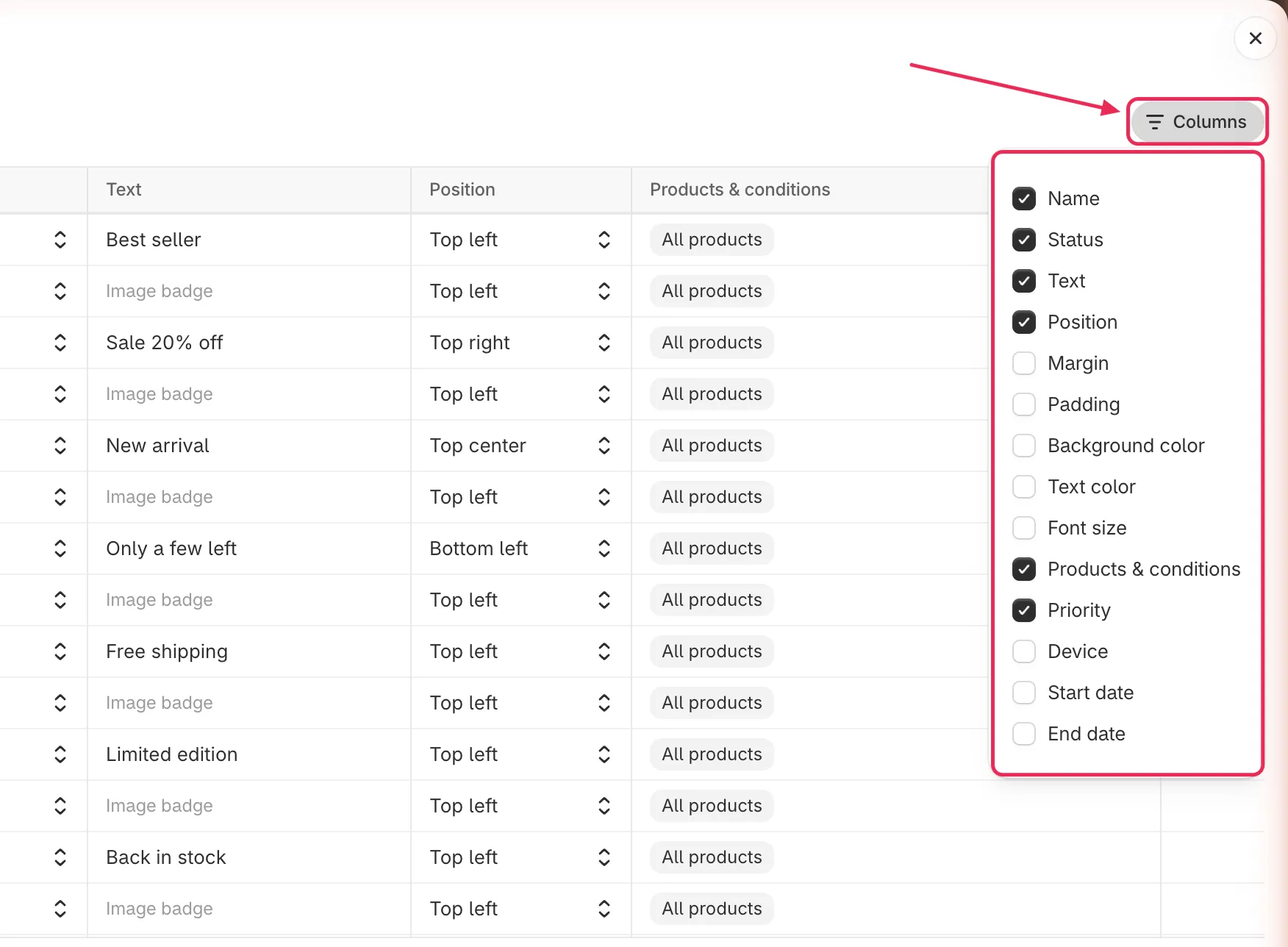
Toon alleen de kolommen die je wilt wijzigen.
Eén badge bewerken
Section titled “Eén badge bewerken”Klik op een cel en typ, of kies een waarde in het menu van de cel. Je wijzigingen blijven in het raster staan tot je op Save klikt.
| Kolom | Wat je kunt wijzigen |
|---|---|
| Name | De badgenaam die in je lijst wordt getoond. De naam mag niet leeg zijn. |
| Status | Active om de badge in je winkel te tonen, of Draft om die te verbergen. |
| Text | De tekst van een tekstbadge. Elke vertaling verschijnt als subrij met de naam van de taal. Een vertaling mag niet leeg zijn. |
| Position | Waar de badge staat. Een badge in de productafbeelding biedt de negen afbeeldingsposities. Een badge onder een element op de productpagina biedt Left, Center en Right. Een badge die op elke pagina anders is geplaatst, heeft een subrij voor Listing pages en een voor Product page. |
| Margin | De ruimte tussen de badge en de rand waaraan die vastzit, van 0 tot 500. Alleen de zijden die bij de huidige positie horen, kunnen worden gewijzigd, net als in de badge-editor. |
| Padding | De ruimte binnen de badge aan alle vier de zijden, van 0 tot 500. |
| Background color | De achtergrond van een tekstbadge met een effen achtergrond. |
| Text color | De tekstkleur van een tekstbadge. |
| Font size | De tekstgrootte van een tekstbadge, van 1 tot 200 px. |
| Products & conditions | Welke producten de badge tonen. Zie Producten en voorwaarden wijzigen. |
| Priority | Een getal van 0 tot 100. Laat leeg voor geen prioriteit. |
| Device | All devices, Desktop of Mobile. |
| Start date en End date | Wanneer de badge begint en stopt met verschijnen. De einddatum moet na de begindatum liggen. |
De afbeelding van een afbeeldingsbadge wijzigen
Section titled “De afbeelding van een afbeeldingsbadge wijzigen”-
Klik op Change image
Section titled “Klik op Change image”Klik in de eerste kolom van een afbeeldingsbadge op de knop Change image naast het voorbeeld.
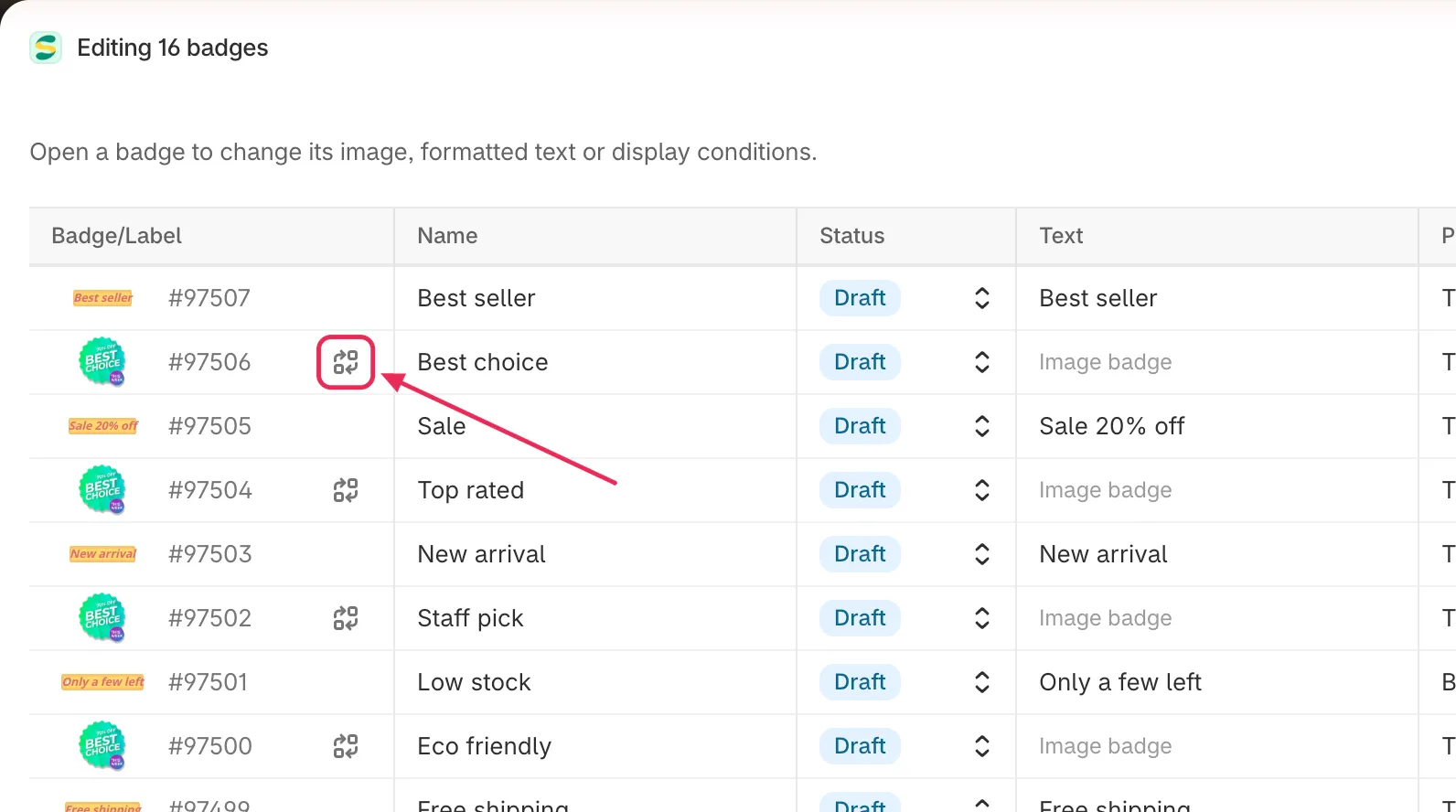
Afbeeldingsbadges hebben een knop Change image naast hun voorbeeld.
-
Kies de nieuwe afbeelding
Section titled “Kies de nieuwe afbeelding”Kies een afbeelding uit de bibliotheek of genereer er een met AI, net als in de badge-editor. Het voorbeeld in het raster wordt direct bijgewerkt.
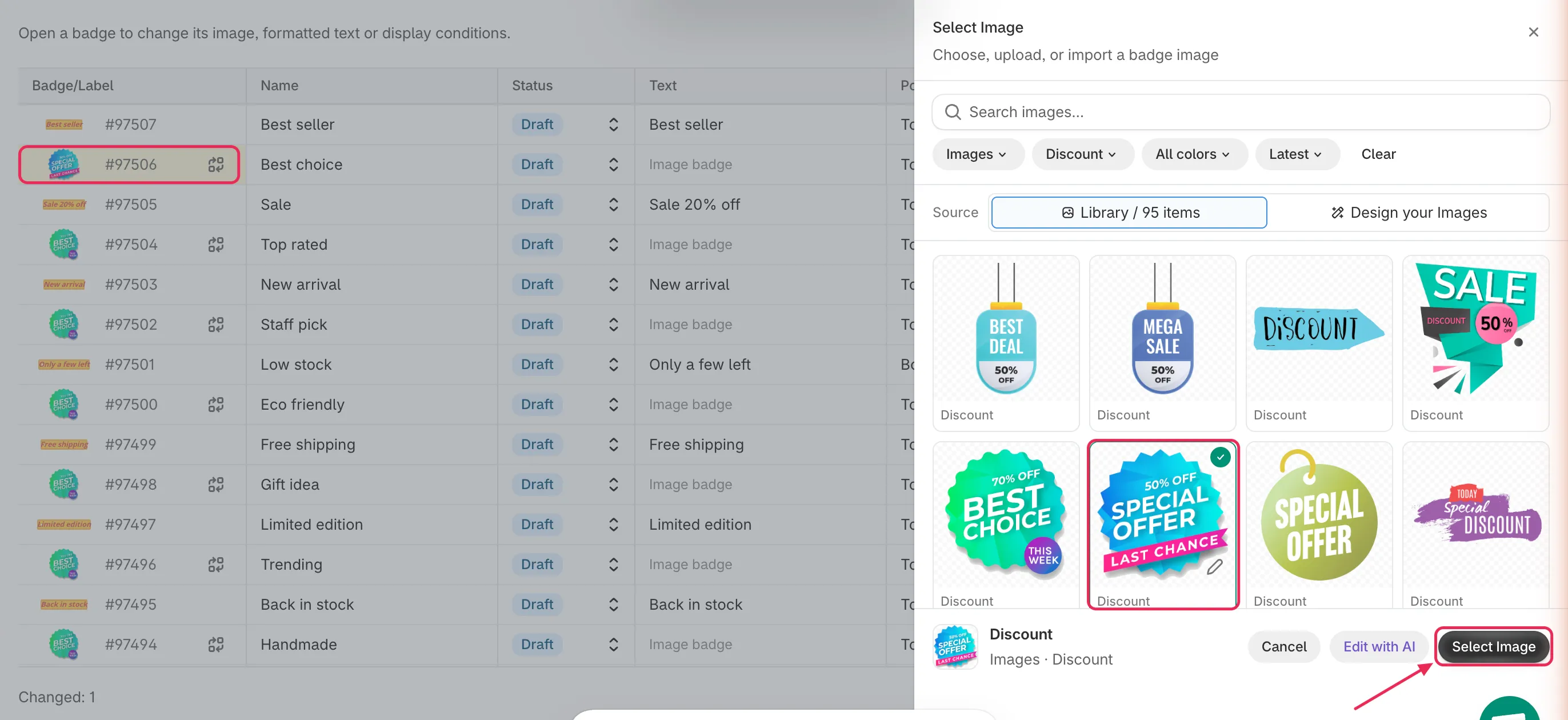
Dezelfde afbeeldingskiezer als in de badge-editor.
Producten en voorwaarden wijzigen
Section titled “Producten en voorwaarden wijzigen”De cel Products & conditions geeft een samenvatting van welke producten de badge tonen: All products, Specific met het aantal producten, of Conditions met een korte lijst van de regels.
-
Klik op de cel
Section titled “Klik op de cel”Klik op de cel Products & conditions van de badge. Er opent een paneel met dezelfde opties als het tabblad Products van de badge-editor. De titel toont het voorbeeld, de ID en de naam van de badge.
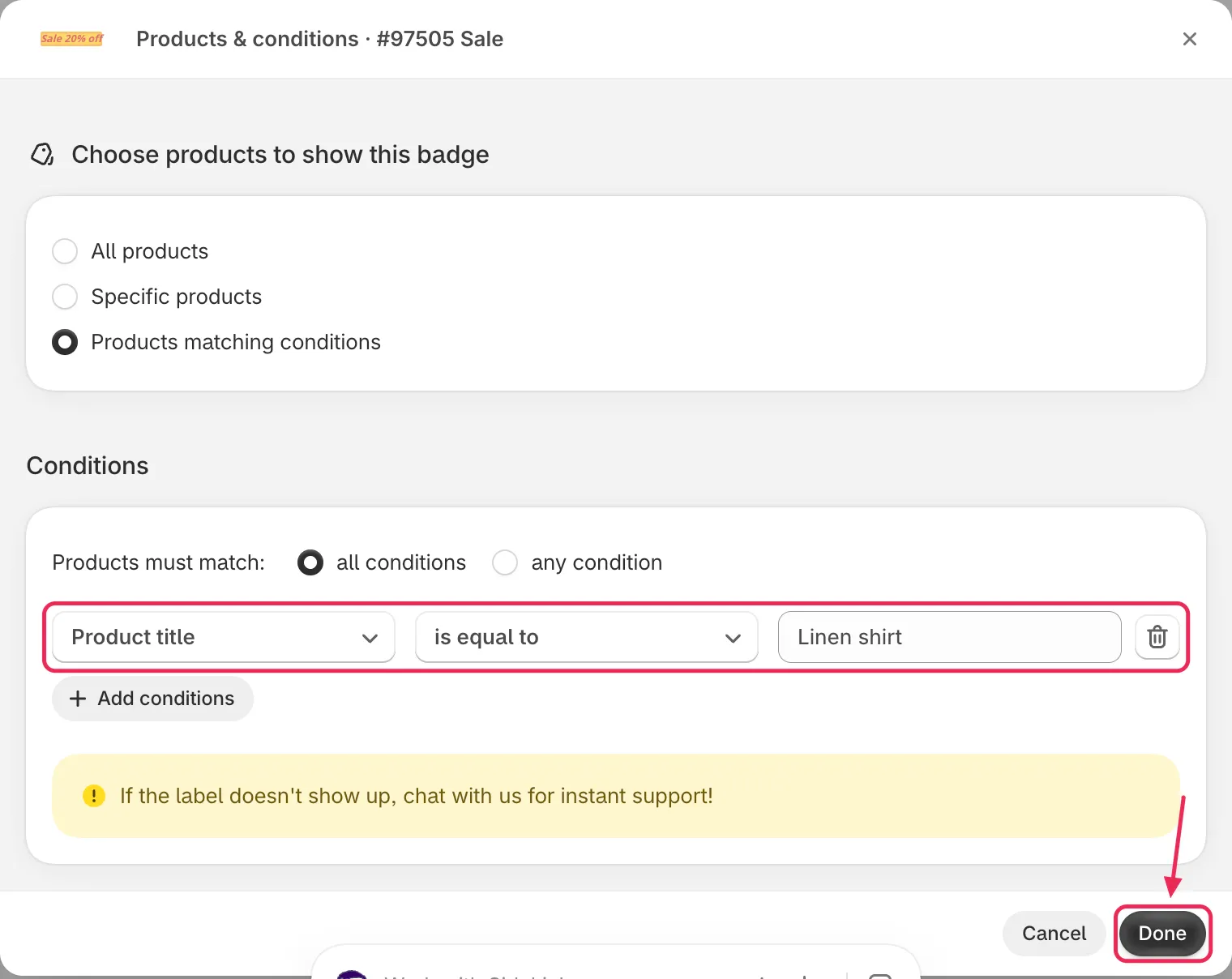
Het paneel heeft dezelfde productopties als de badge-editor.
-
Wijzig de producten of voorwaarden
Section titled “Wijzig de producten of voorwaarden”Kies All products, selecteer specifieke producten, of voeg voorwaarden toe, wijzig of verwijder ze. Zie Specifieke producten targeten voor elke optie.
-
Klik op Done
Section titled “Klik op Done”Klik op Done om de wijziging in het raster te zetten, of op Cancel om het paneel te sluiten zonder iets te wijzigen. De wijziging wordt pas opgeslagen als je op Save klikt.
Eén waarde instellen voor alle badges
Section titled “Eén waarde instellen voor alle badges”Om elke badge in het raster dezelfde waarde te geven, stel je die in via de kolomkop in plaats van cel voor cel.
-
Houd de muisaanwijzer boven de kolomkop
Section titled “Houd de muisaanwijzer boven de kolomkop”Beweeg de aanwijzer over de kop van de kolom die je wilt wijzigen. Naast de kolomnaam verschijnt een potloodpictogram.
-
Klik op het potloodpictogram
Section titled “Klik op het potloodpictogram”Er opent een vak met de titel Set column for all, bijvoorbeeld Set status for all.
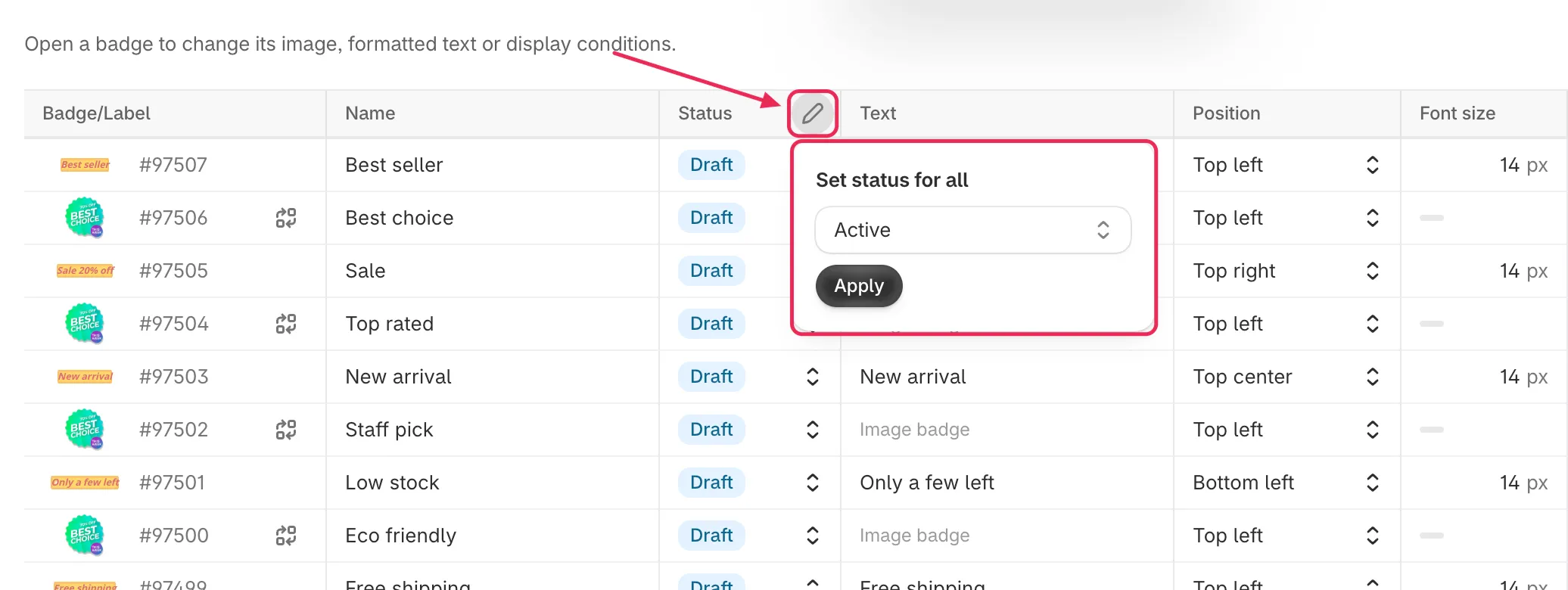
Houd de muisaanwijzer boven een kolomkop en klik op het potloodpictogram.
-
Voer de waarde in en klik op Apply
Section titled “Voer de waarde in en klik op Apply”Voer de waarde in of kies die, en klik op Apply. Elke badge in het raster die deze instelling ondersteunt, krijgt de nieuwe waarde en de gewijzigde cellen worden gemarkeerd.
Laat bij Margin en Padding een zijde leeg om de eigen waarde van elke badge voor die zijde te behouden.
Producten toevoegen aan of verwijderen uit alle badges
Section titled “Producten toevoegen aan of verwijderen uit alle badges”In de kolom Products & conditions opent het potloodpictogram een menu in plaats van een vak:
- Add products to all: voegt de producten die je kiest toe aan elke badge die specifieke producten target. Elke badge behoudt de producten die die al had.
- Remove products from all: verwijdert de producten die je kiest uit elke badge die specifieke producten target.
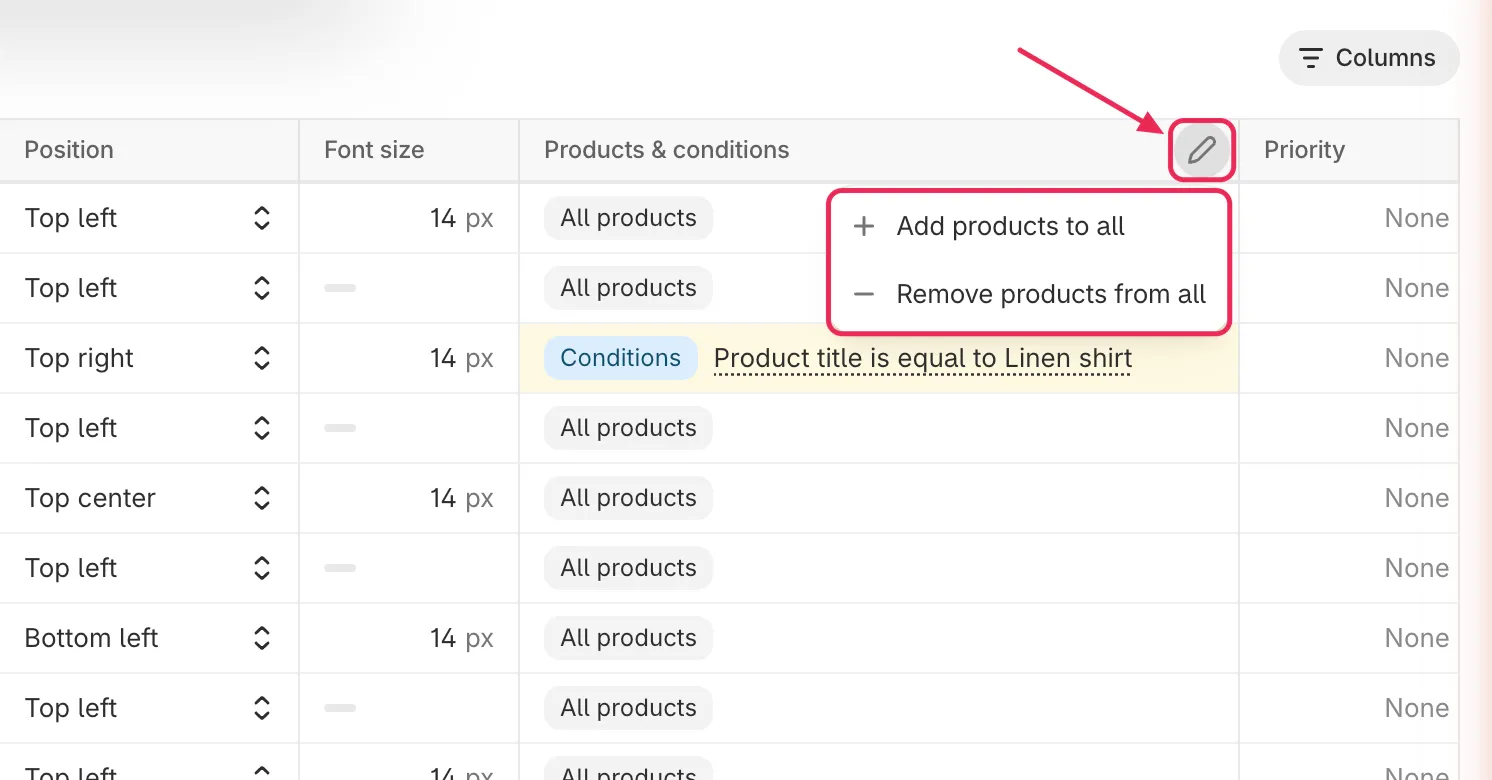
Voeg producten toe of verwijder ze zonder de eigen lijst van elke badge te vervangen.
Je wijzigingen opslaan
Section titled “Je wijzigingen opslaan”Als je een cel wijzigt, verschijnt bovenaan het venster een opslagbalk.
-
Controleer de gemarkeerde cellen
Section titled “Controleer de gemarkeerde cellen”Als een waarde niet geldig is, krijgt de cel een rode rand en verschijnt de fout eronder. Corrigeer de waarde om de fout te wissen. With errors: N onder het raster toont hoeveel badges nog moeten worden gecorrigeerd.
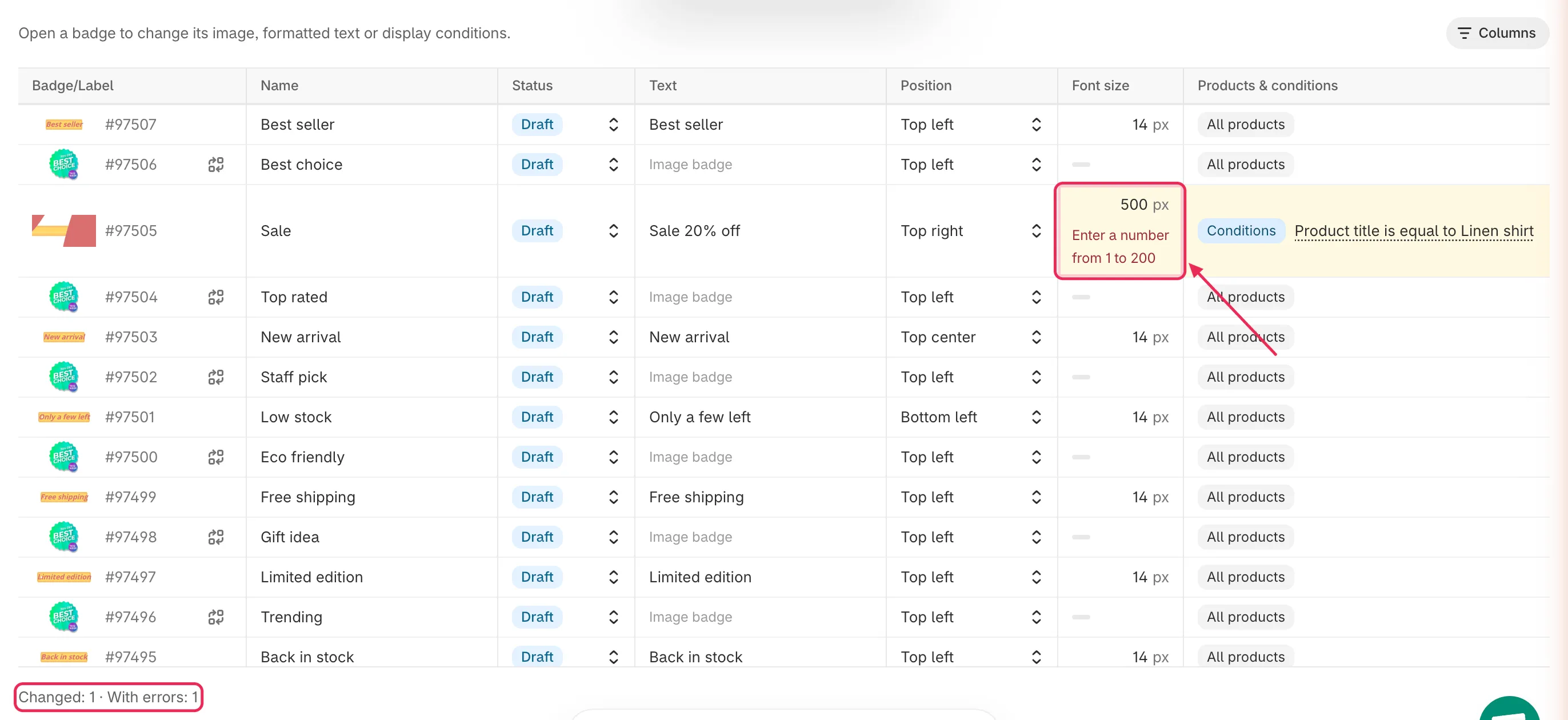
Corrigeer elke rood gemarkeerde cel voordat je opslaat.
-
Klik op Save
Section titled “Klik op Save”Klik in de opslagbalk op Save. Zodra het bericht Badge/Label updated verschijnt, zijn alle gewijzigde badges opgeslagen en toont je webshop de nieuwe instellingen.
Om in plaats daarvan alle niet-opgeslagen wijzigingen te verwerpen, klik je op Discard.
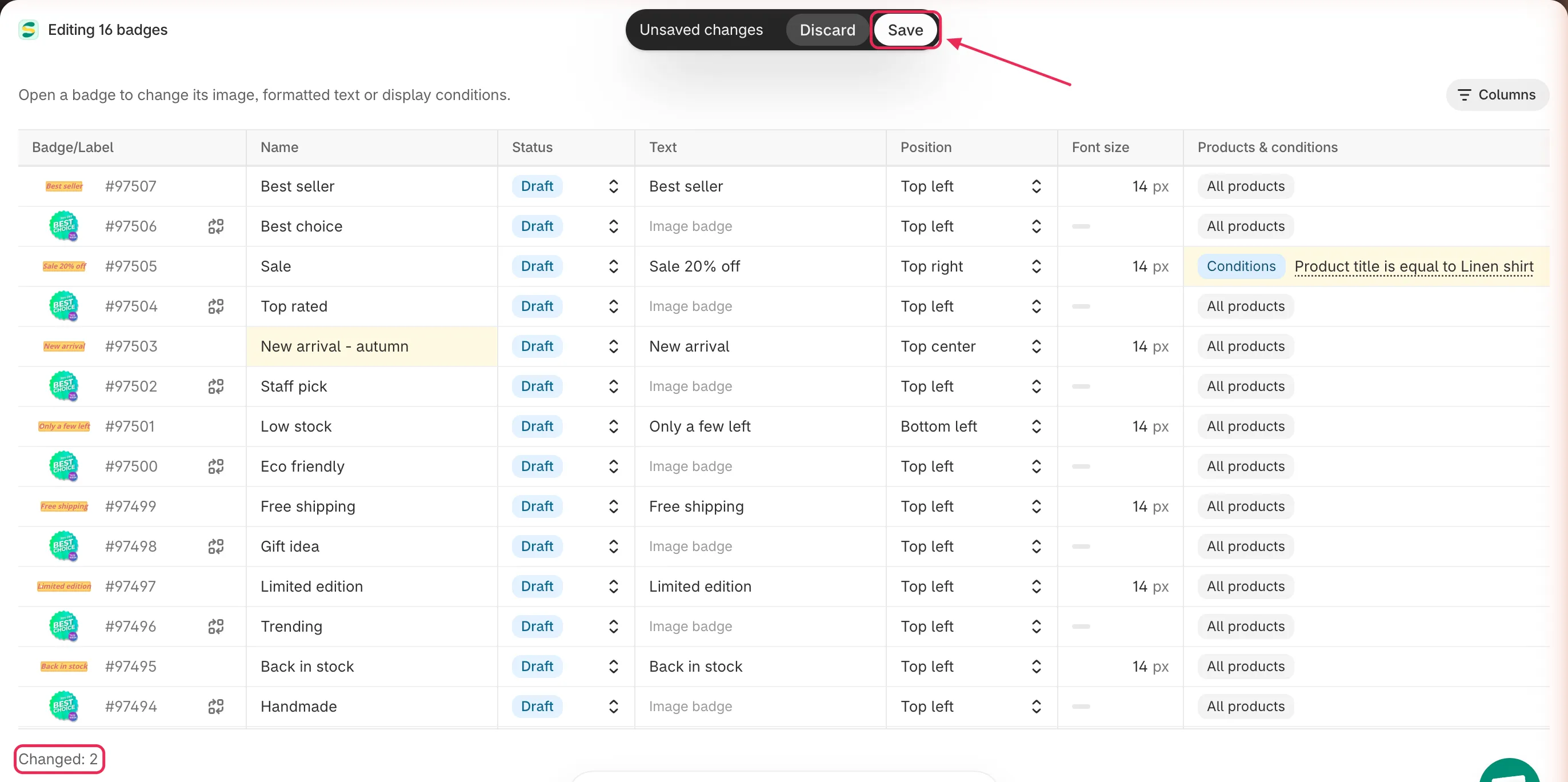
Sla alle gewijzigde badges in één keer op, of verwerp alle wijzigingen.
-
Sluit de bulkeditor
Section titled “Sluit de bulkeditor”Sluit het venster om terug te gaan naar Badges & Labels. De lijst wordt opnieuw geladen met je wijzigingen.
Cellen die je hier niet kunt bewerken
Section titled “Cellen die je hier niet kunt bewerken”Sommige instellingen zijn te gedetailleerd voor een cel in het raster. Ze tonen een grijs streepje. Houd de muisaanwijzer erboven om de reden te zien en open de badge dan in de badge-editor om ze te wijzigen.
| Reden | Wat het betekent |
|---|---|
| Image badge | De kolom geldt alleen voor tekstbadges, zoals Text, Text color of Font size. |
| Formatted text, edit in editor | De tekst gebruikt opmaak uit de editor, zoals vetgedrukte woorden of meerdere regels. Als je de tekst in een cel bewerkt, gaat die opmaak verloren. |
| No text | De badge heeft geen tekst in deze taal. |
| Shape or image background | De tekstbadge gebruikt een vorm of een afbeelding als achtergrond en heeft dus geen enkele achtergrondkleur. |
| Custom position | De badge gebruikt een aangepaste positie die in de badge-editor is ingesteld. |
| Different per page | De badge is op overzichtspagina’s anders geplaatst dan op de productpagina. Bewerk in plaats daarvan de subrijen Listing pages en Product page. |
| No margin at this position | De huidige positie heeft geen marge om in te stellen, bijvoorbeeld een badge in het midden van de afbeelding. |
Om andere instellingen te wijzigen, zoals de vorm, animatie, eigen CSS of voorwaarden voor paginaweergave, klik je in de lijst Badges & Labels op het bewerkpictogram van de badge.
Probleemoplossing
Section titled “Probleemoplossing”De knop Bulk edit verschijnt niet
Selecteer eerst minstens één badge. De knop staat in de balk met bulkacties, die alleen verschijnt als er een badge is geselecteerd. Als er badges zijn geselecteerd en de knop nog steeds ontbreekt, is je venster te smal. Maak het breder of gebruik een desktopscherm.
De fout "Your plan allows up to N products" verschijnt onder een cel Products & conditions
De badge target meer specifieke producten dan je abonnement toestaat. Verwijder enkele producten uit de badge of upgrade je abonnement.
De fout "needs the Sami discount condition" of "needs the Product review app condition" verschijnt
De badgetekst gebruikt een variabele, zoals een korting- of beoordelingsvariabele, die alleen werkt met een bijpassende voorwaarde op het tabblad Products & conditions. Voeg die voorwaarde toe aan de badge of verwijder de variabele uit de tekst.
"Save or discard your changes first" verschijnt
Je hebt op een link geklikt die de bulkeditor verlaat, zoals een upgradelink, terwijl je nog niet-opgeslagen wijzigingen hebt. Klik op Save of Discard en probeer het opnieuw.
Volgende stappen
Section titled “Volgende stappen”- Badges dupliceren en beheren: wijzig de status van geselecteerde badges, dupliceer of verwijder ze.
- Specifieke producten targeten: leer elke product- en voorwaardeoptie kennen.
- Zichtbaarheid van badges plannen: stel in de badge-editor terugkerende weekdagschema’s en afteltimers in.