
Een afbeeldingsbadge maken
Stapsgewijze handleiding voor het maken van een afbeeldingsbadge met de bibliotheek, je eigen upload of AI-generatie.
Afbeeldingsbadges tonen een afbeelding op je productafbeeldingen in plaats van tekst. Kies uit een bibliotheek met kant-en-klare badges, upload je eigen afbeelding of genereer er een met AI.
-
Ga naar Badges & Labels
Section titled “Ga naar Badges & Labels”Klik in de navigatie van Sami Product Labels op Badges & Labels om de lijstpagina met badges te openen.
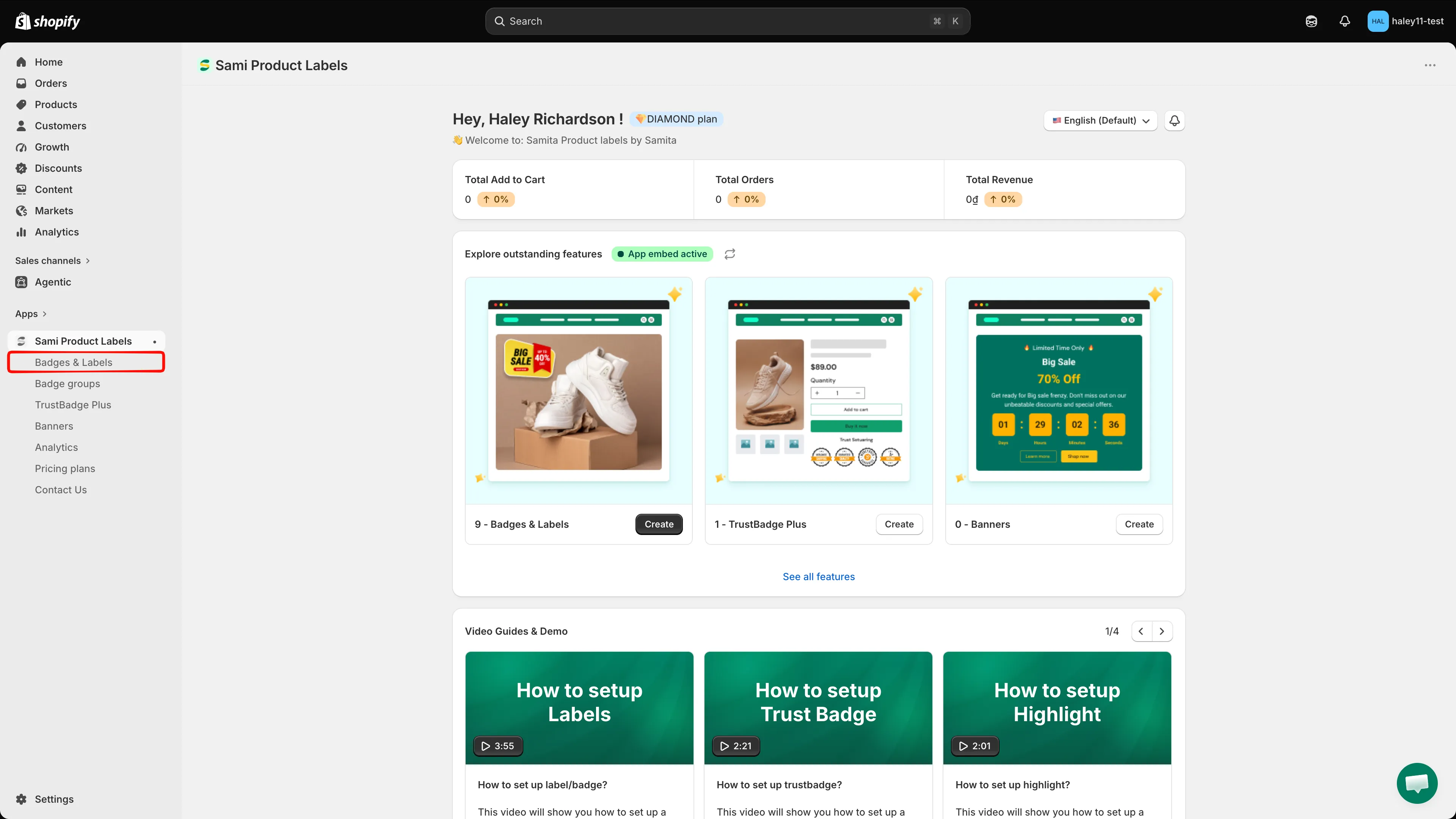
Selecteer Badges & Labels in de navigatie in de zijbalk.
-
Begin met een nieuwe badge
Section titled “Begin met een nieuwe badge”Als de lijst leeg is, klik je op Add a new label/badge. Als je al badges hebt, klik je op Create badge.

Klik op Create om een nieuwe badge te maken.
-
Selecteer “Image badge”
Section titled “Selecteer “Image badge””Zoek in Choose badge type de optie Image badge en klik op Create.
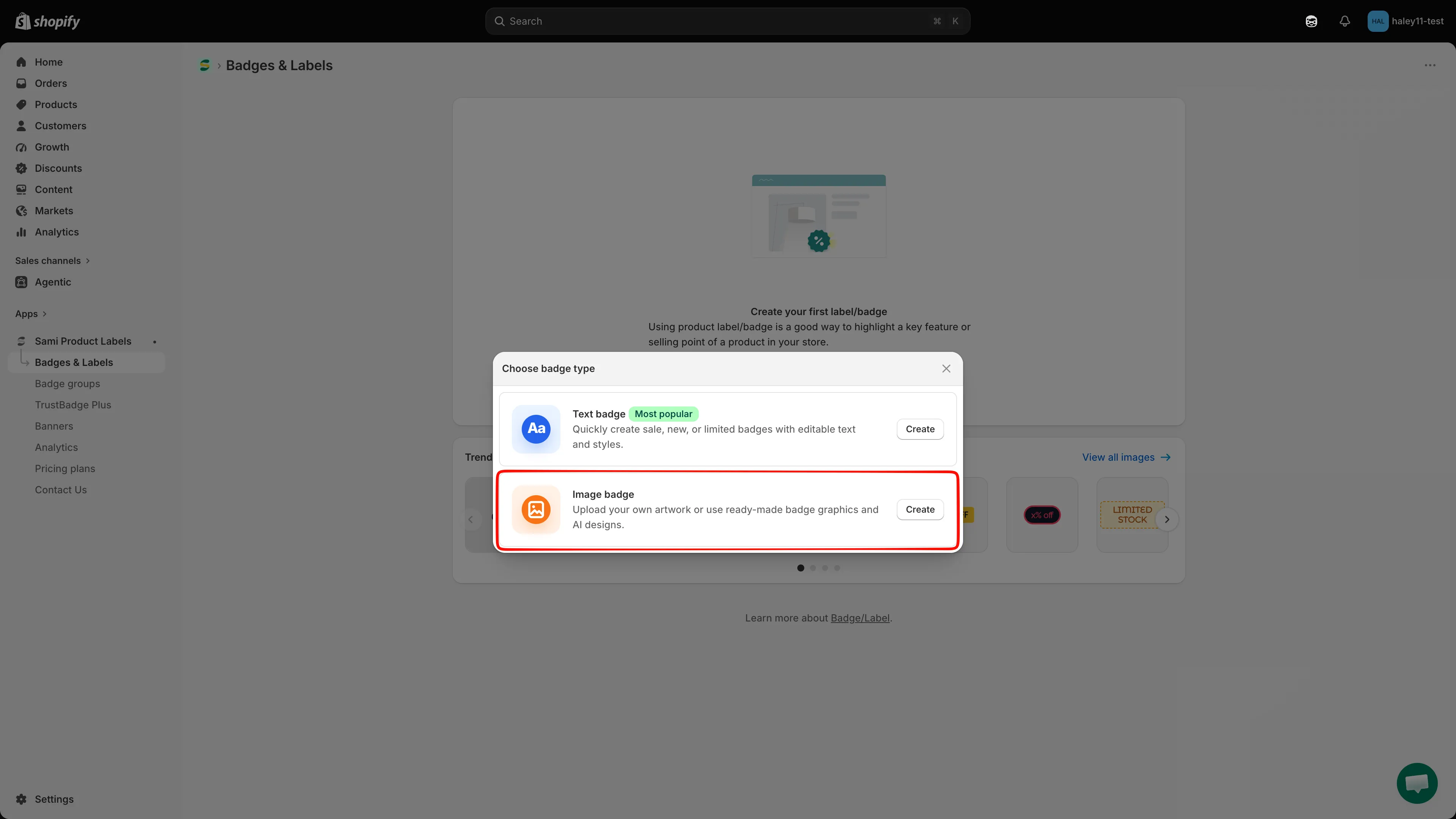
Kies Image om een badge op basis van een afbeelding te maken.
-
Kies een afbeelding
Section titled “Kies een afbeelding”In het dialoogvenster Select Image kun je een badgeafbeelding kiezen, uploaden of importeren:
De afbeeldingsbibliotheek doorbladeren
Gebruik Library om kant-en-klare afbeeldingen te bekijken. Zoek op naam, filter op afbeeldingstype, categorie of kleur en wijzig de sorteervolgorde. Selecteer een afbeelding en klik op Select Image om die op de badge toe te passen.
Je eigen afbeelding uploaden
Open Design your Images om je eigen artwork te gebruiken: klik op Upload image om een bestand van je computer te kiezen, of op Upload from URL om een directe afbeeldingslink te importeren. De editor raadt PNG-, JPG- of SVG-bestanden aan tot 5 MB en 512 × 512 px. Een transparante PNG werkt meestal het best op productafbeeldingen. Zie Je eigen badgeafbeelding uploaden voor de gedetailleerde stappen.
Een AI-afbeelding maken of hergebruiken
Gebruik Create AI Image om een nieuwe badgeafbeelding te genereren of View AI images om een bestaand resultaat te hergebruiken. De teller naast AI Badge Generator toont het tegoed voor de huidige winkel.
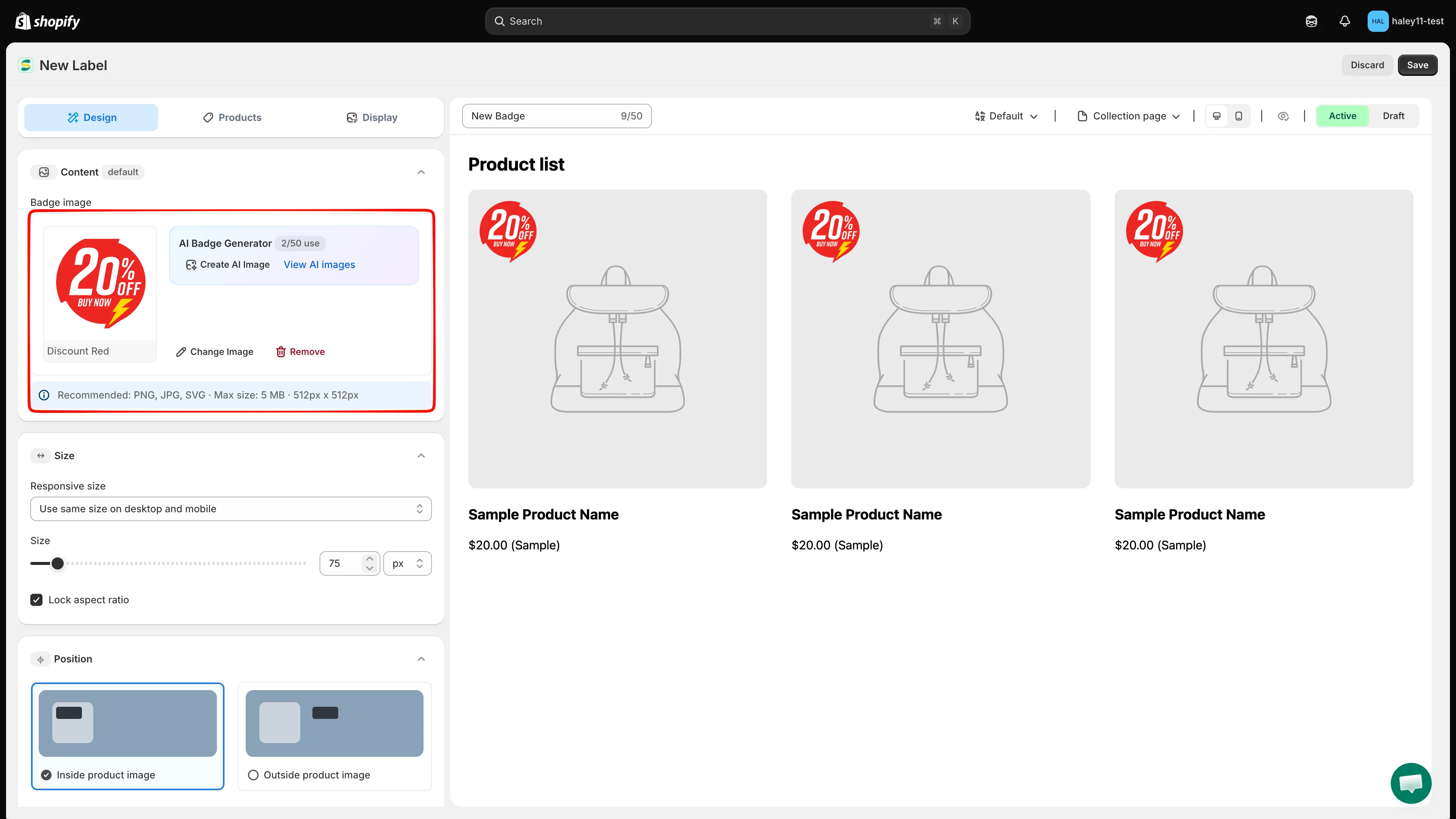
Beheer de geselecteerde afbeelding of open de AI-afbeeldingstools in de sectie Content.
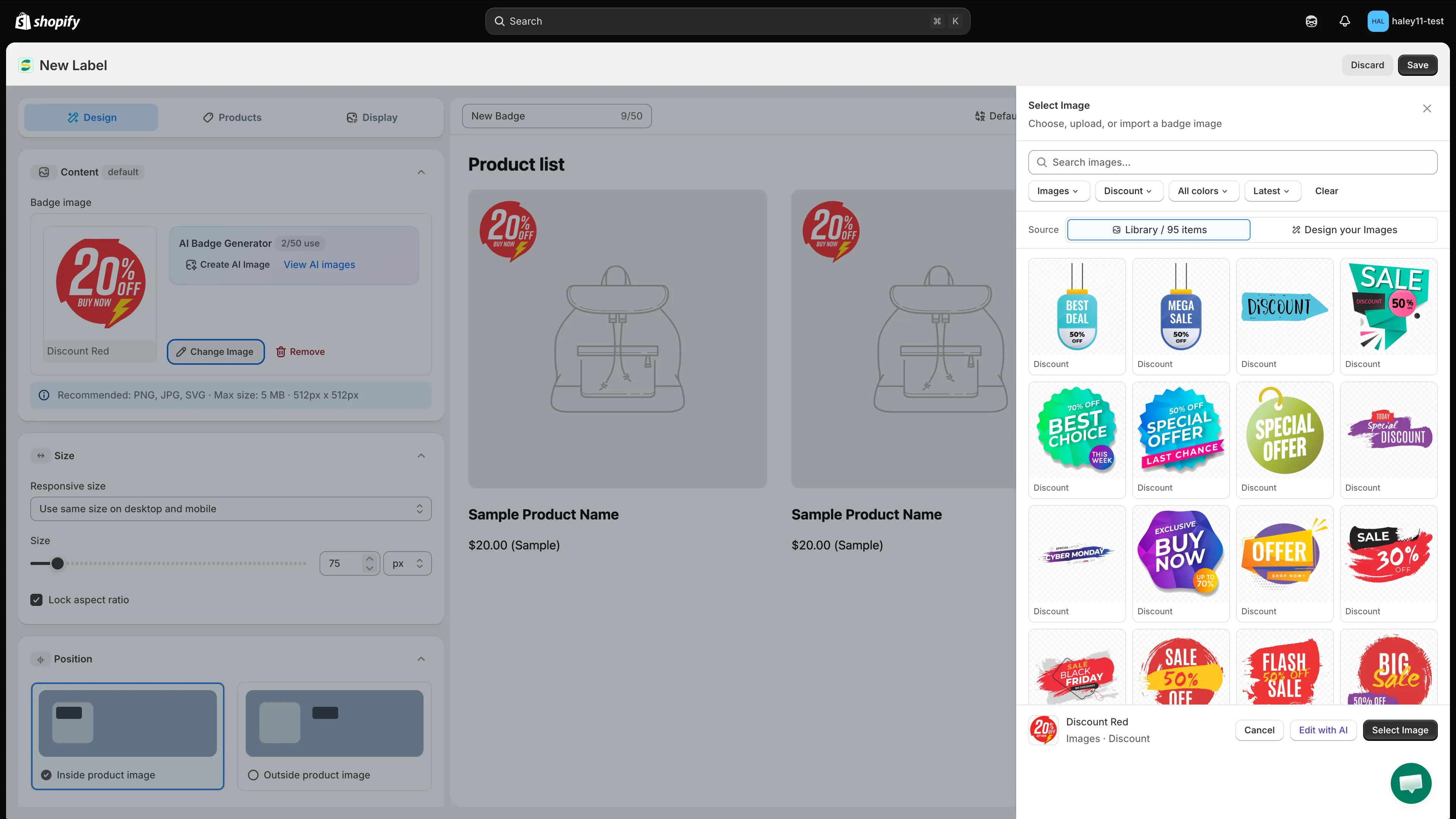
Zoek in de bibliotheek of open Design your Images om je eigen artwork te gebruiken.
-
Pas de grootte aan
Section titled “Pas de grootte aan”Gebruik de schuifregelaar Size of het veld Width en kies daarna
pxof%. Laat Lock aspect ratio ingeschakeld om de verhoudingen van de afbeelding te behouden.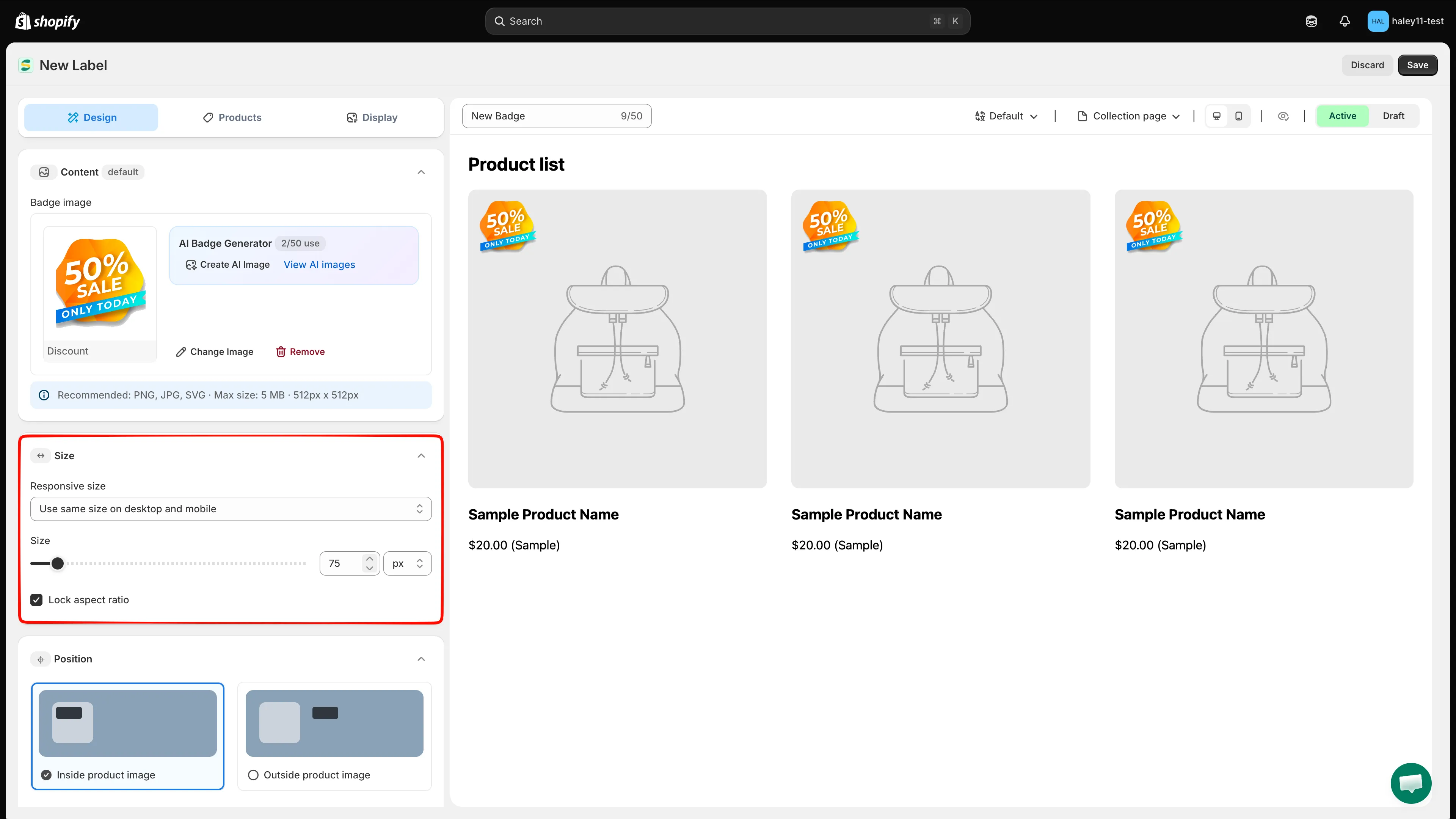
Pas de breedte van de afbeelding aan en laat de beeldverhouding vergrendeld om vervorming te voorkomen.
-
Stel de positie van de badge in
Section titled “Stel de positie van de badge in”Vouw Position uit en kies Inside product image of Outside product image.
Laat voor een afbeelding als overlay Inside product image geselecteerd en kies een van de negen vooraf ingestelde posities. Gebruik Badge placement om dezelfde positie op collectie- en productpagina’s toe te passen, of stel elk paginatype afzonderlijk in. Schakel Use Custom Position in of pas Margin en Padding aan als je meer controle nodig hebt.
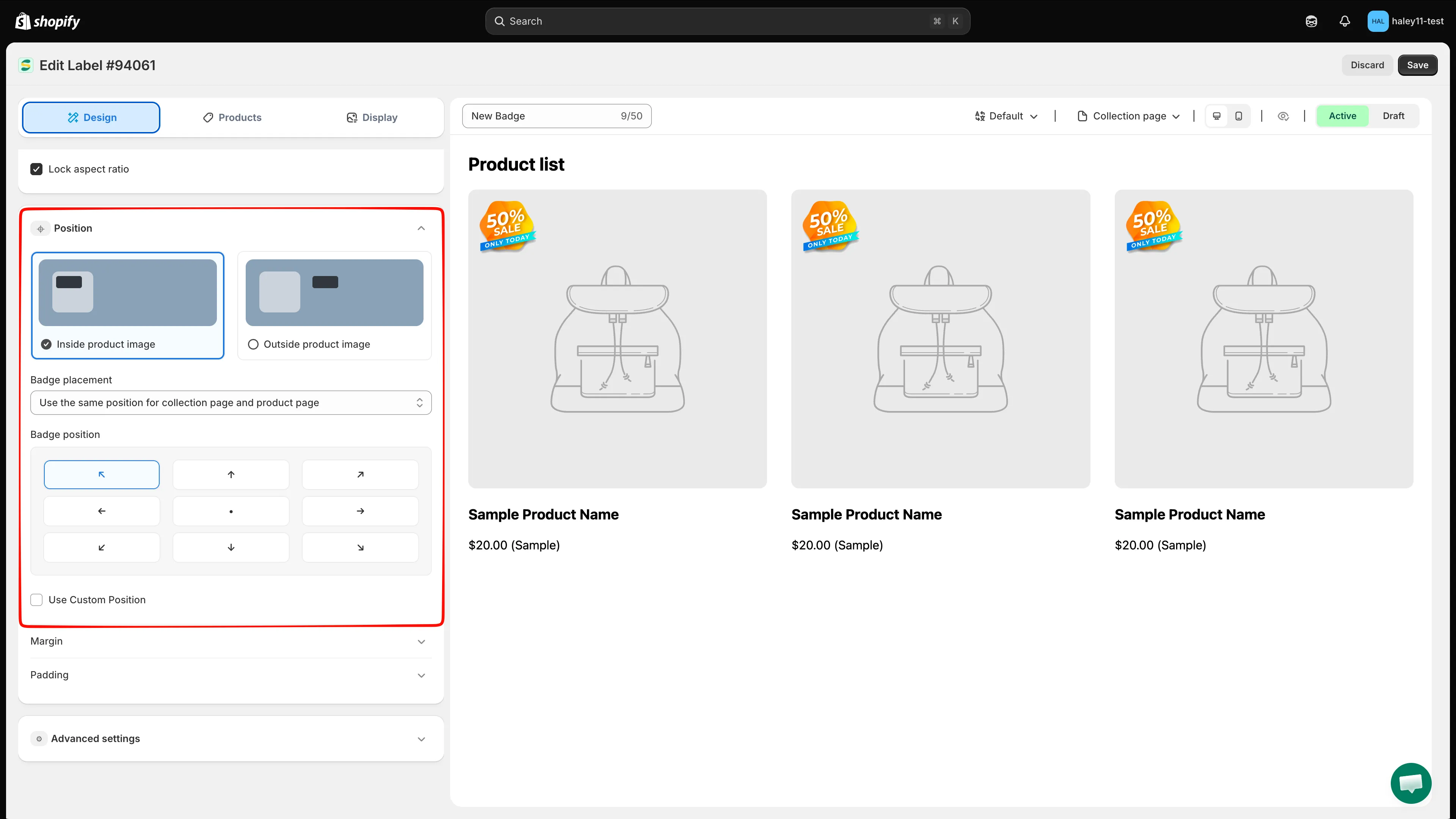
Kies waar de afbeeldingsbadge verschijnt en of collectie- en productpagina’s dezelfde positie delen.
-
Kies welke producten de badge tonen
Section titled “Kies welke producten de badge tonen”Open Products en kies een targetingmodus:
- All products: toon de afbeeldingsbadge bij elk product.
- Specific products: klik op Browse, vink de selectievakjes van de producten aan en klik op Select.
- Products matching conditions: klik op Add conditions, maak een of meer regels en kies of producten aan all conditions of aan any condition moeten voldoen.
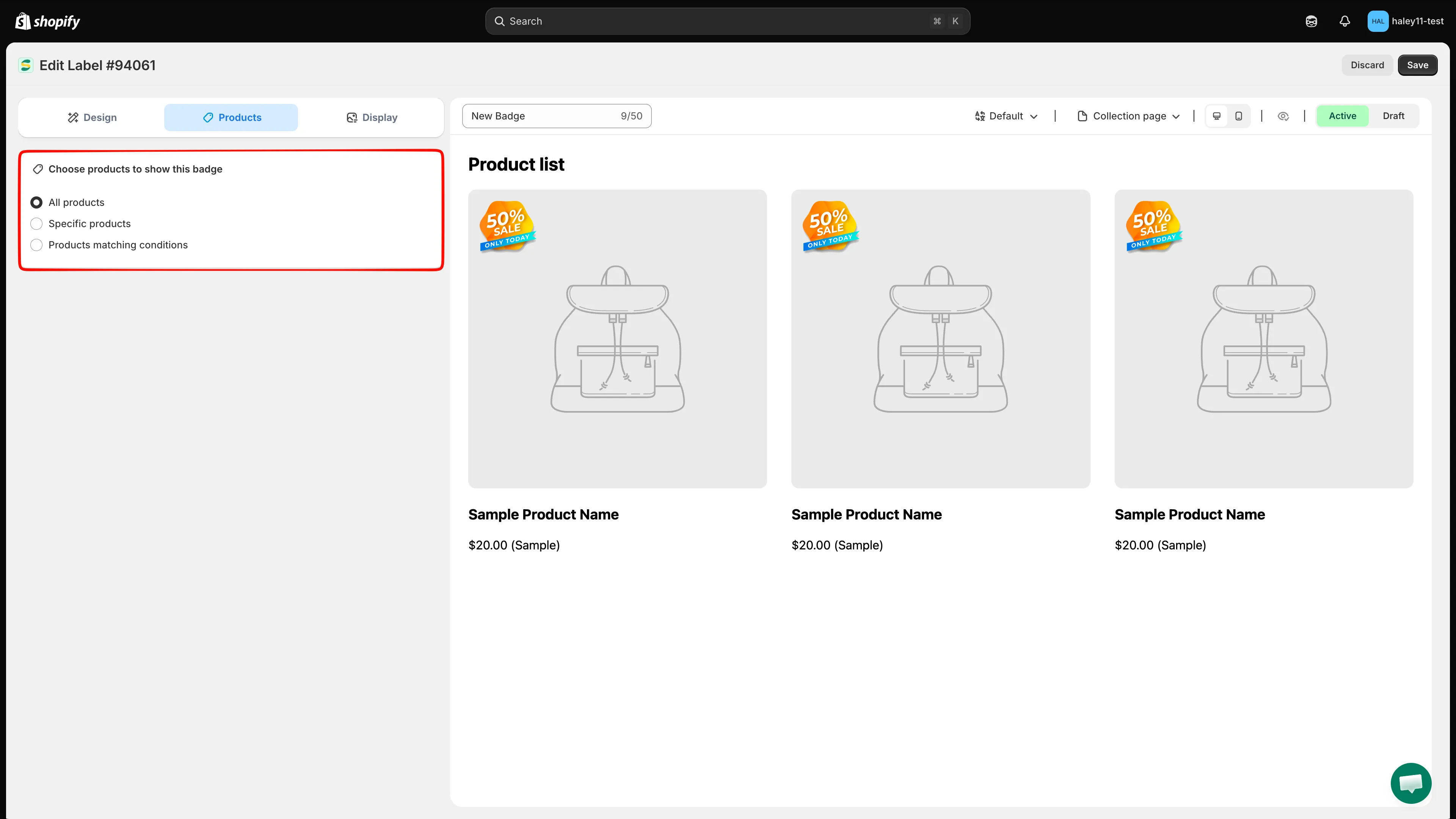
Kies de producten waarbij de afbeeldingsbadge moet worden getoond.
-
Stel weergavevoorwaarden in
Section titled “Stel weergavevoorwaarden in”Open Display om te bepalen wanneer en waar de badge verschijnt. Stel voorwaarden voor klanten en pagina’s in, beperkingen voor taal of land, instellingen voor apparaat en productafbeelding onder Other conditions, een zichtbaarheidsschema en een prioriteit voor als meerdere badges hetzelfde product targeten.
Laat een sectie ongewijzigd als je die beperking niet nodig hebt.
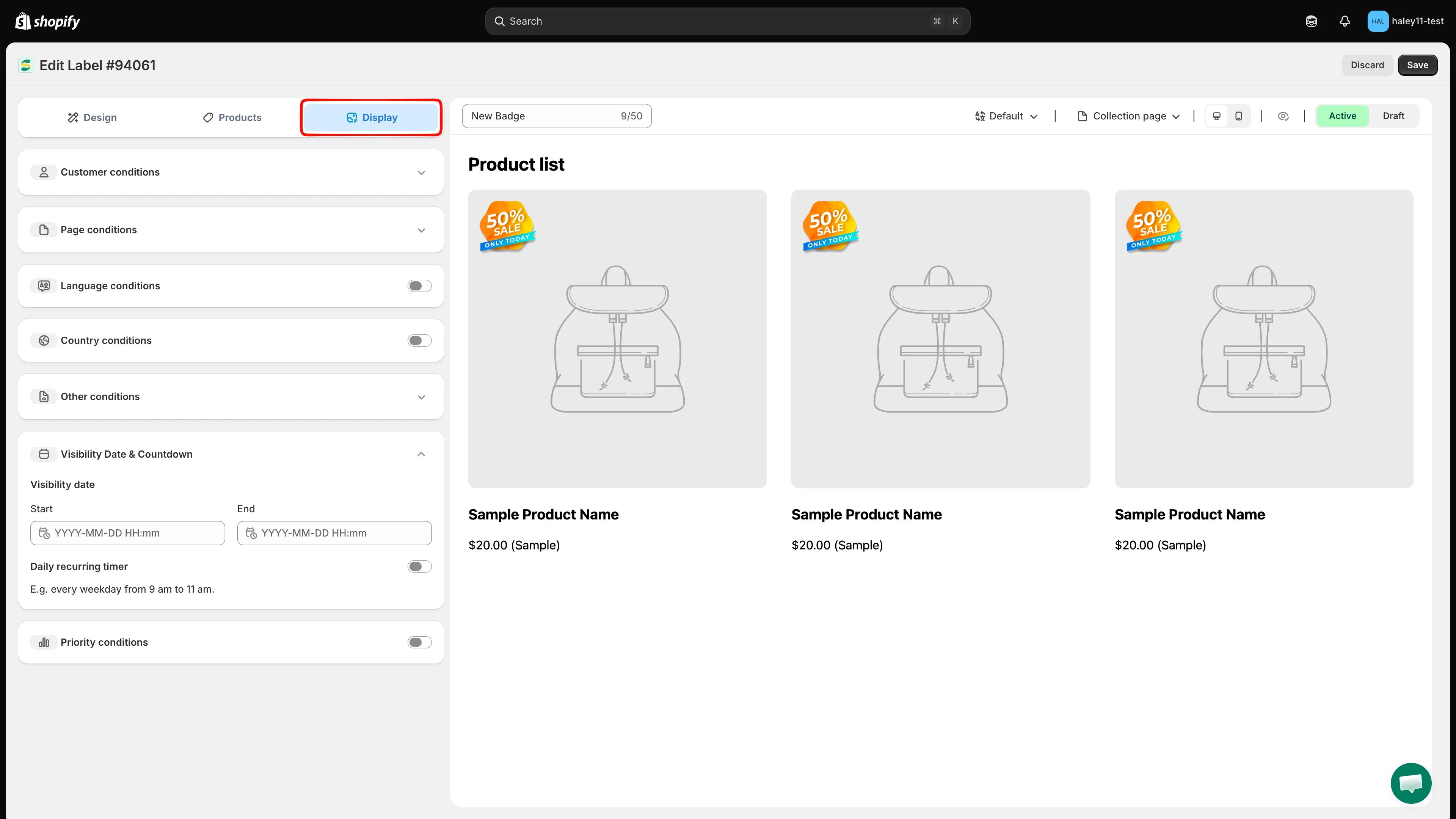
Gebruik Display-voorwaarden alleen als de badge extra beperkingen voor doelgroep, pagina, apparaat, planning of prioriteit nodig heeft.
-
Sla je badge op
Section titled “Sla je badge op”Bekijk het voorbeeld en kies Active om de badge te publiceren of Draft om die verborgen te houden voor je webshop. Klik op Save om het maken van de badge af te ronden.
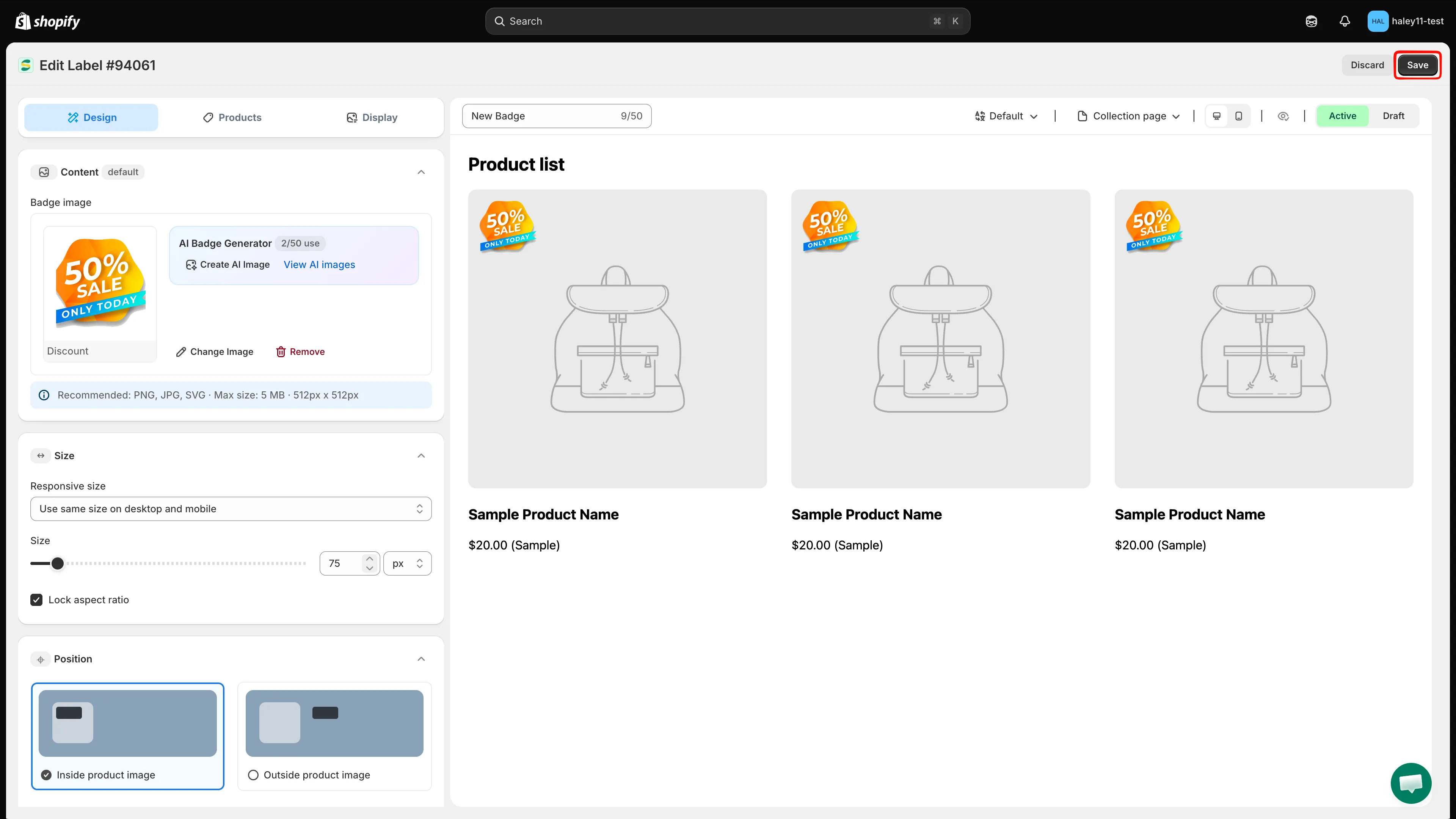
Klik op Save om het maken van je afbeeldingsbadge af te ronden.
Volgende stappen
Section titled “Volgende stappen”- Je eigen badgeafbeelding uploaden: gebruik je eigen artwork uit een bestand of via een directe afbeeldingslink.
- Badgepositie wijzigen: verplaats je badge naar de gewenste plek op de productafbeelding.
- Badgegrootte wijzigen: stel de breedte en hoogte van je badge nauwkeurig af.
- Specifieke producten targeten: lees meer over handmatige productselectie en targeting op basis van voorwaarden.
- Weergave per apparaat en pagina beheren: voeg voorwaarden toe voor pagina, apparaat, afbeelding en prioriteit.
- Een afbeelding genereren met AI: maak unieke badge-afbeeldingen met AI-prompts.