
Criar um selo de imagem
Guia passo a passo para criar um selo de imagem usando a biblioteca, um envio próprio ou a geração com IA.
Os selos de imagem exibem um gráfico nas imagens dos seus produtos em vez de texto. Escolha entre uma biblioteca de selos prontos, envie sua própria imagem ou gere uma com IA.
-
Acesse Badges & Labels
Seção intitulada “Acesse Badges & Labels”Na navegação do Sami Product Labels, clique em Badges & Labels para abrir a página de lista de selos.
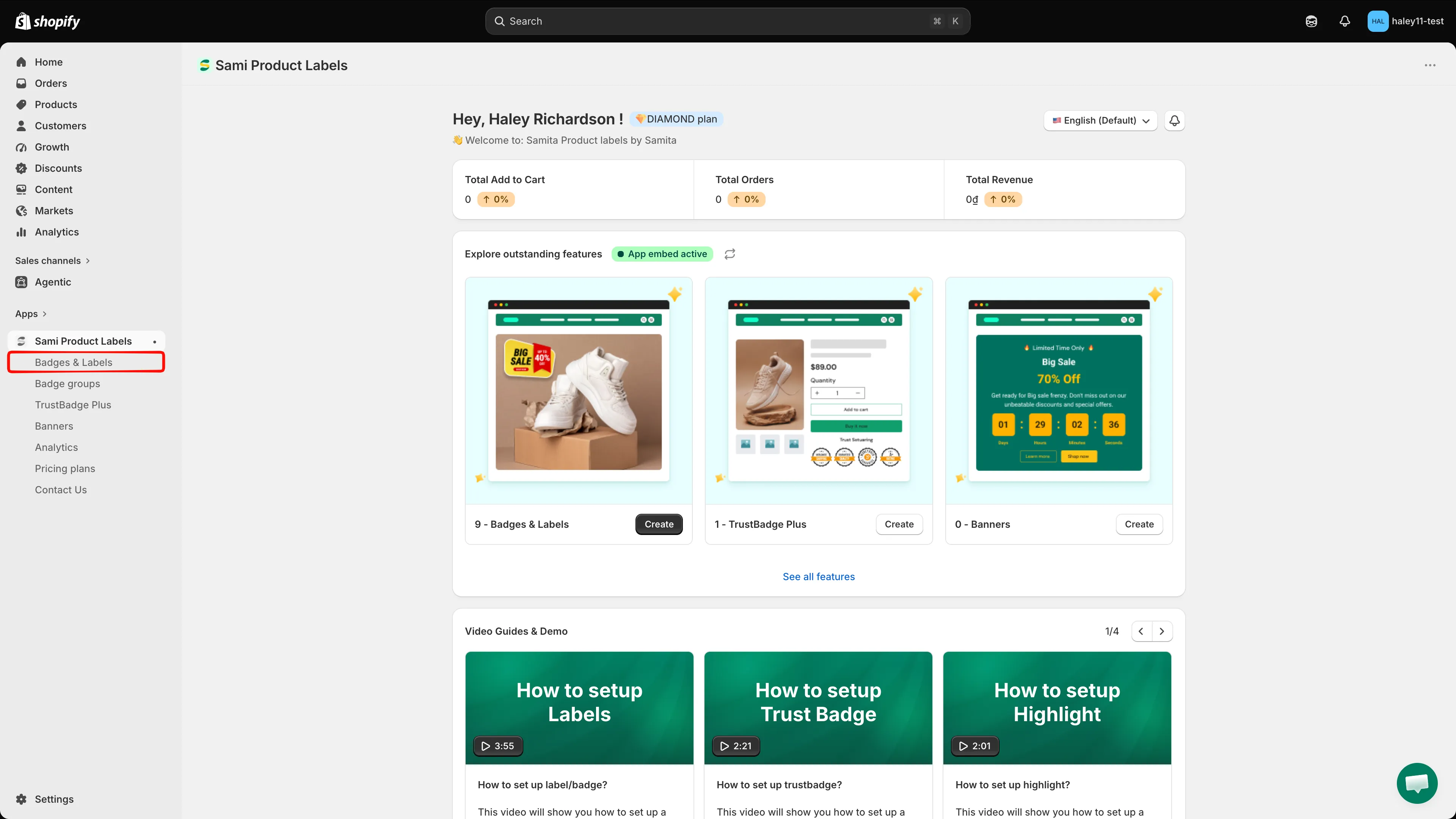
Selecione Badges & Labels na navegação da barra lateral.
-
Comece um novo selo
Seção intitulada “Comece um novo selo”Se a lista estiver vazia, clique em Add a new label/badge. Se você já tem selos, clique em Create badge.

Clique em Create para começar a criar um novo selo.
-
Selecione “Image badge”
Seção intitulada “Selecione “Image badge””Em Choose badge type, encontre Image badge e clique em Create.
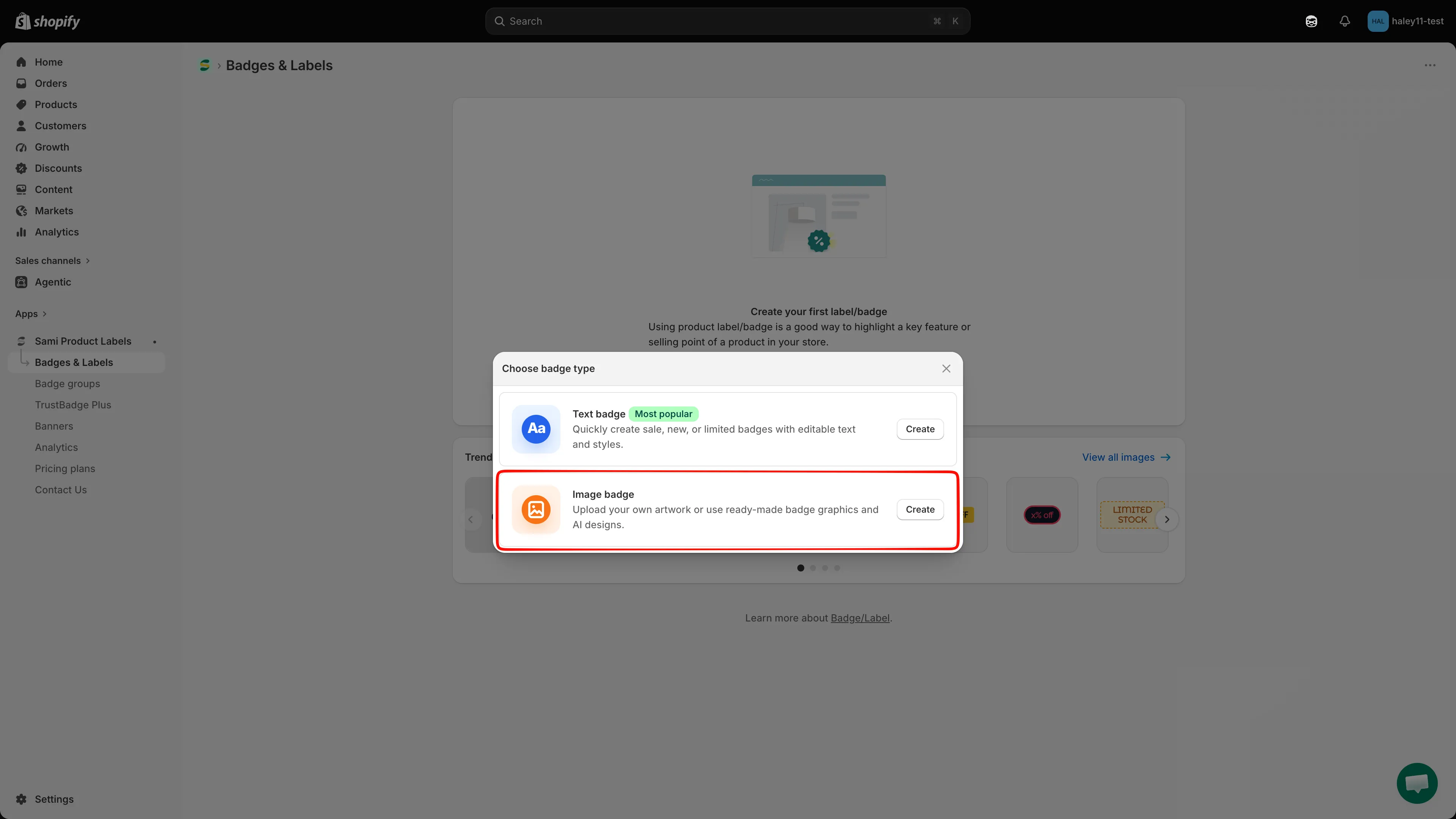
Escolha Image para criar um selo baseado em imagem.
-
Escolha uma imagem
Seção intitulada “Escolha uma imagem”A caixa de diálogo Select Image permite escolher, enviar ou importar uma imagem de selo:
Navegue pela biblioteca de imagens
Use Library para navegar por imagens prontas. Pesquise pelo nome, filtre por tipo de imagem, categoria ou cor e altere a ordem de classificação. Selecione uma imagem e clique em Select Image para aplicá-la ao selo.
Envie sua própria imagem
Abra Design your Images para usar sua própria arte: clique em Upload image para escolher um arquivo no seu computador ou em Upload from URL para importar um link direto de imagem. O editor recomenda arquivos PNG, JPG ou SVG de até 5 MB e 512 × 512 px. Um PNG transparente geralmente funciona melhor nas imagens de produto. Veja Enviar sua própria imagem de selo para as etapas detalhadas.
Crie ou reutilize uma imagem de IA
Use Create AI Image para gerar uma nova imagem de selo ou View AI images para reutilizar um resultado existente. O contador de uso exibido ao lado de AI Badge Generator reflete a cota da loja atual.
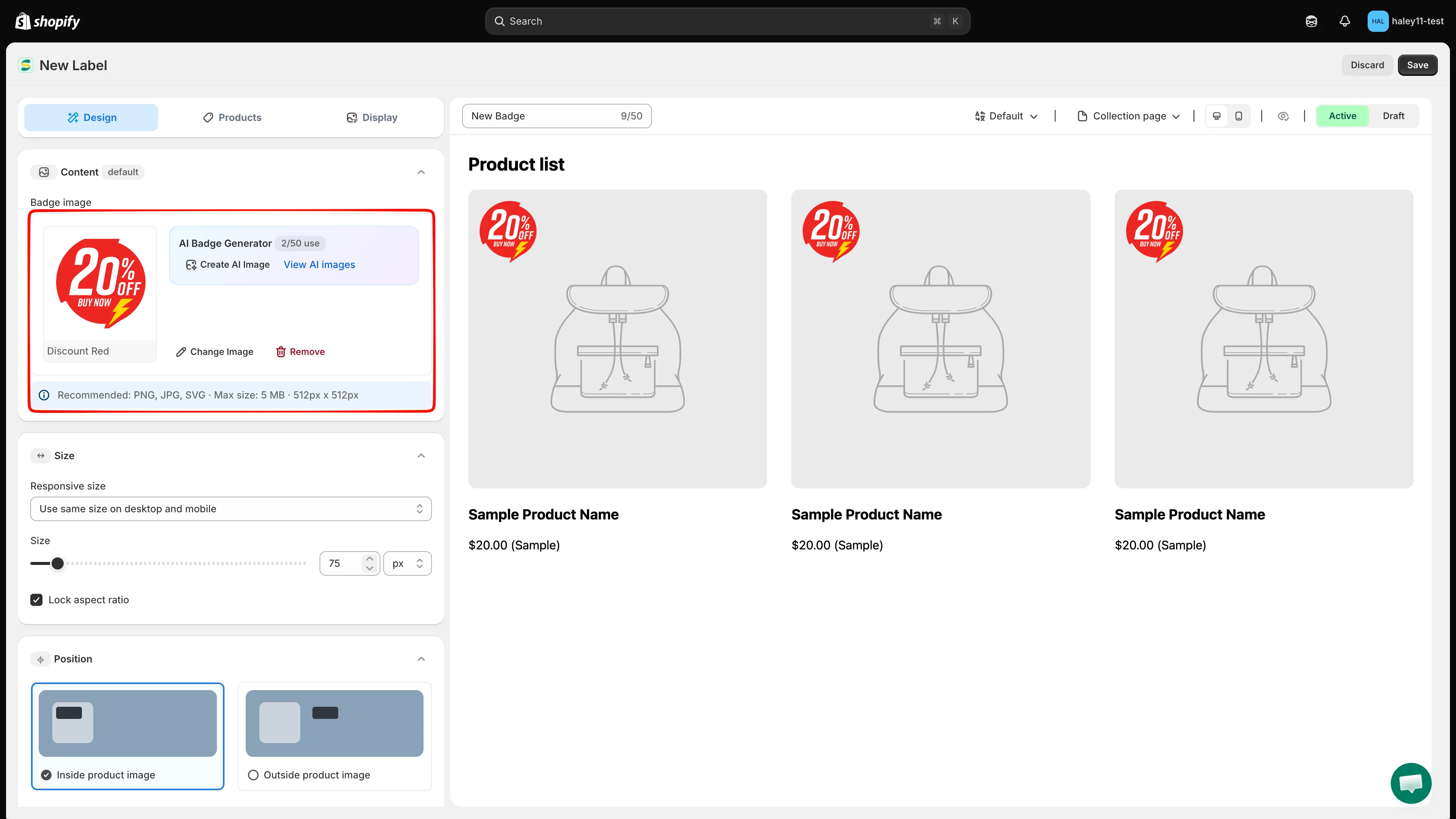
Gerencie a imagem selecionada ou abra as ferramentas de imagem de IA na seção Content.
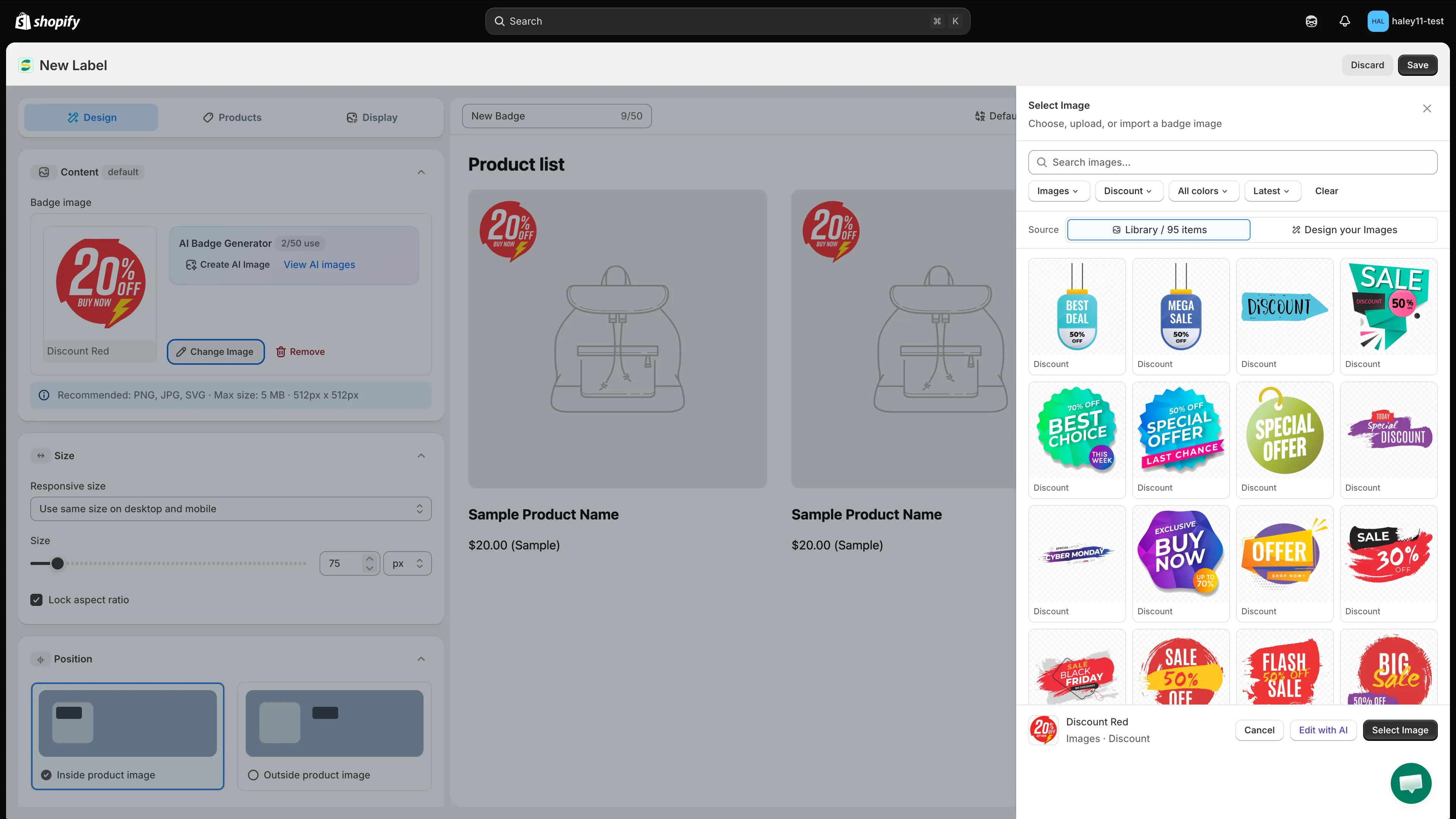
Pesquise na biblioteca ou abra Design your Images para usar sua própria arte.
-
Ajuste o tamanho
Seção intitulada “Ajuste o tamanho”Use o controle deslizante Size ou o campo Width e escolha
pxou%. Mantenha Lock aspect ratio ativado para preservar as proporções da imagem.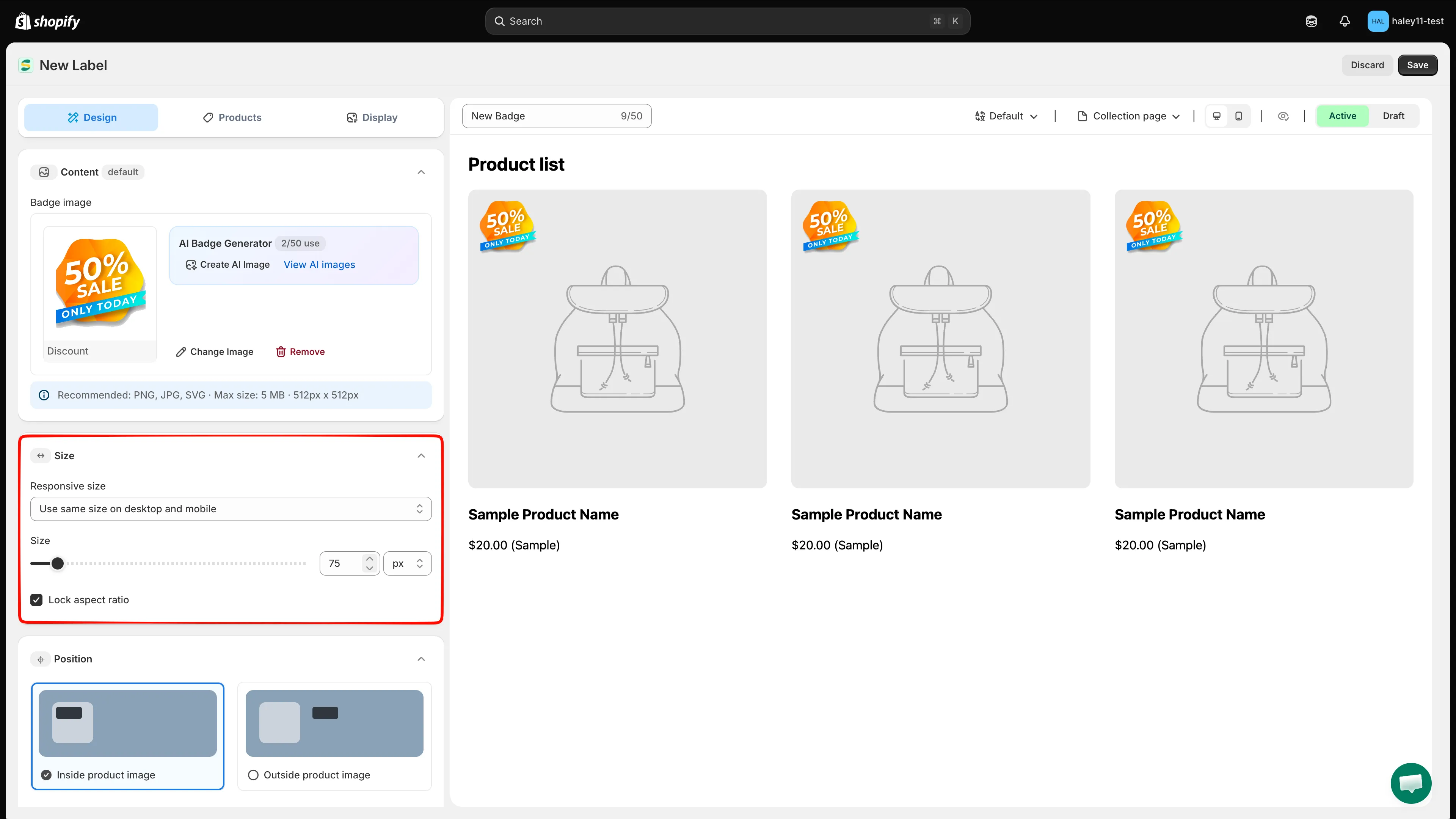
Ajuste a largura da imagem e mantenha a proporção bloqueada para evitar distorções.
-
Defina a posição do selo
Seção intitulada “Defina a posição do selo”Expanda Position e escolha Inside product image ou Outside product image.
Para uma sobreposição à imagem, mantenha Inside product image selecionado e escolha uma das nove posições predefinidas. Use Badge placement para aplicar a mesma posição às páginas de coleção e de produto ou configure cada tipo de página separadamente. Ative Use Custom Position ou ajuste Margin e Padding quando precisar de um controle mais fino.
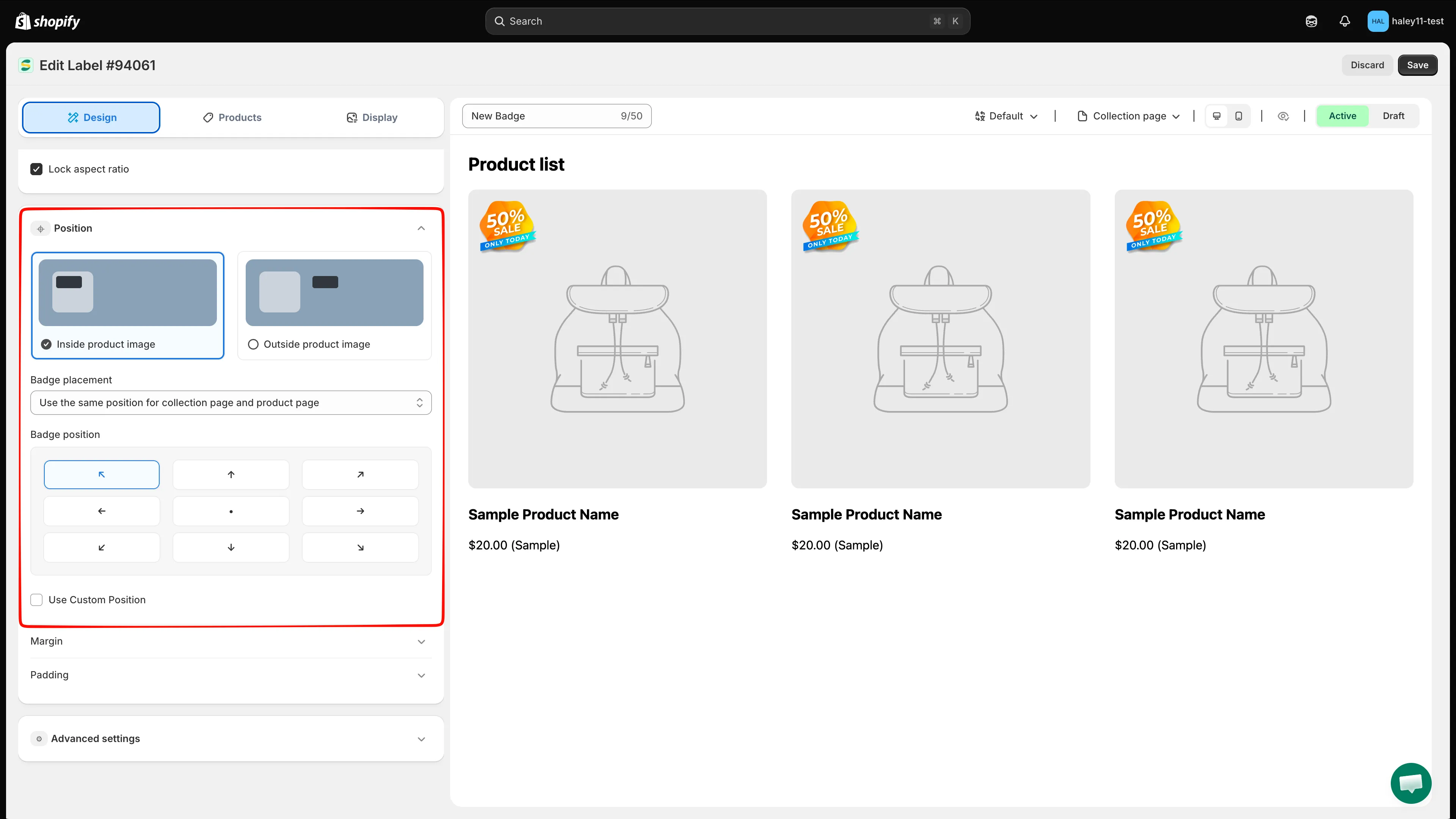
Escolha onde o selo de imagem aparece e se as páginas de coleção e de produto compartilham a mesma posição.
-
Escolha quais produtos exibem o selo
Seção intitulada “Escolha quais produtos exibem o selo”Abra Products e escolha um modo de direcionamento:
- All products — exibe o selo de imagem em todos os produtos.
- Specific products — clique em Browse, marque as caixas dos produtos e clique em Select.
- Products matching conditions — clique em Add conditions, crie uma ou mais regras e escolha se os produtos devem atender a all conditions ou a any condition.
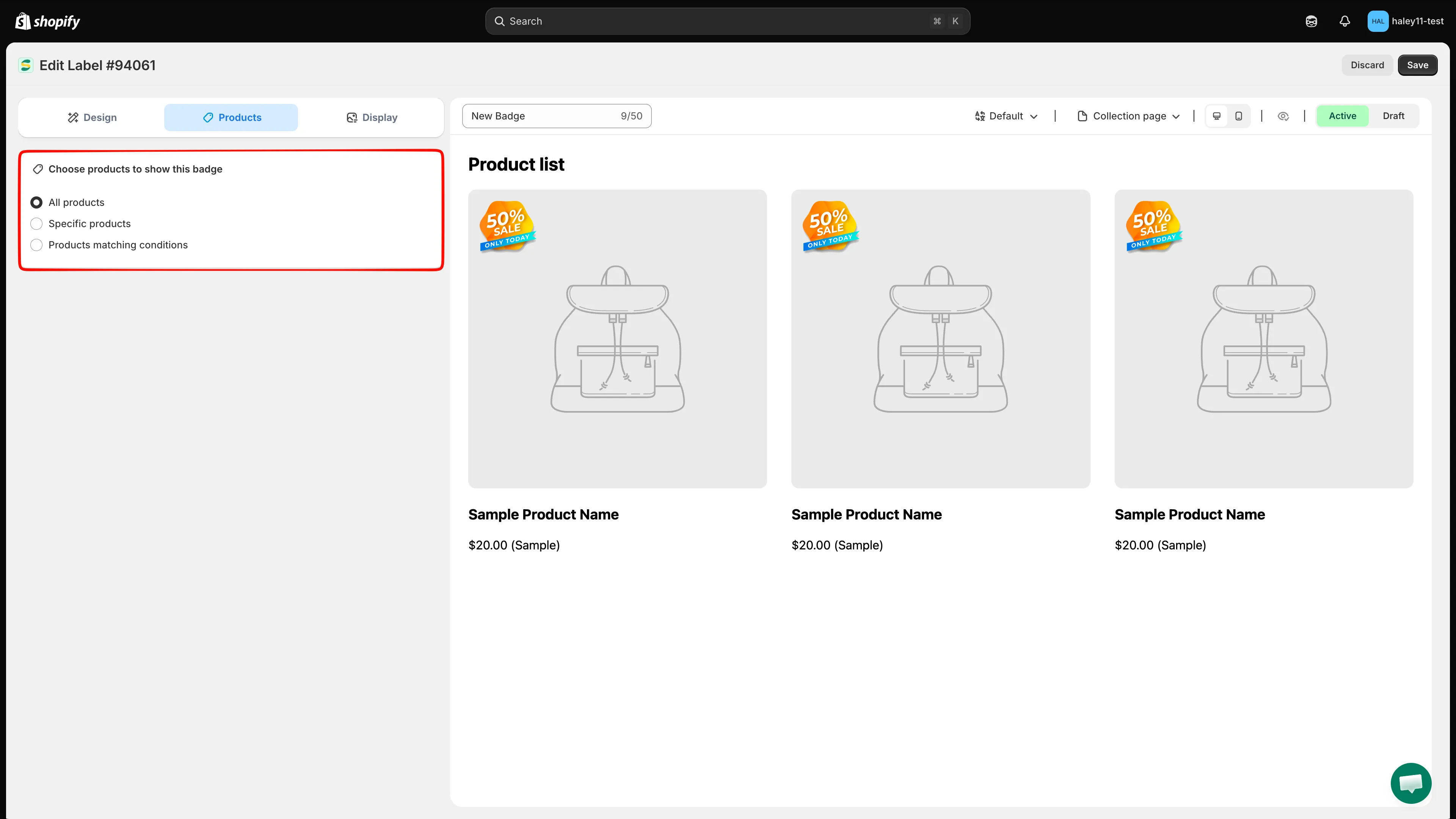
Escolha os produtos que devem exibir o selo de imagem.
-
Configure as condições de exibição
Seção intitulada “Configure as condições de exibição”Abra Display para controlar quando e onde o selo aparece. Configure condições de cliente e de página, restrições de idioma ou país, configurações de dispositivo e de imagem do produto em Other conditions, um agendamento de visibilidade e a prioridade quando vários selos direcionam o mesmo produto.
Deixe uma seção sem alterações quando você não precisar dessa restrição.
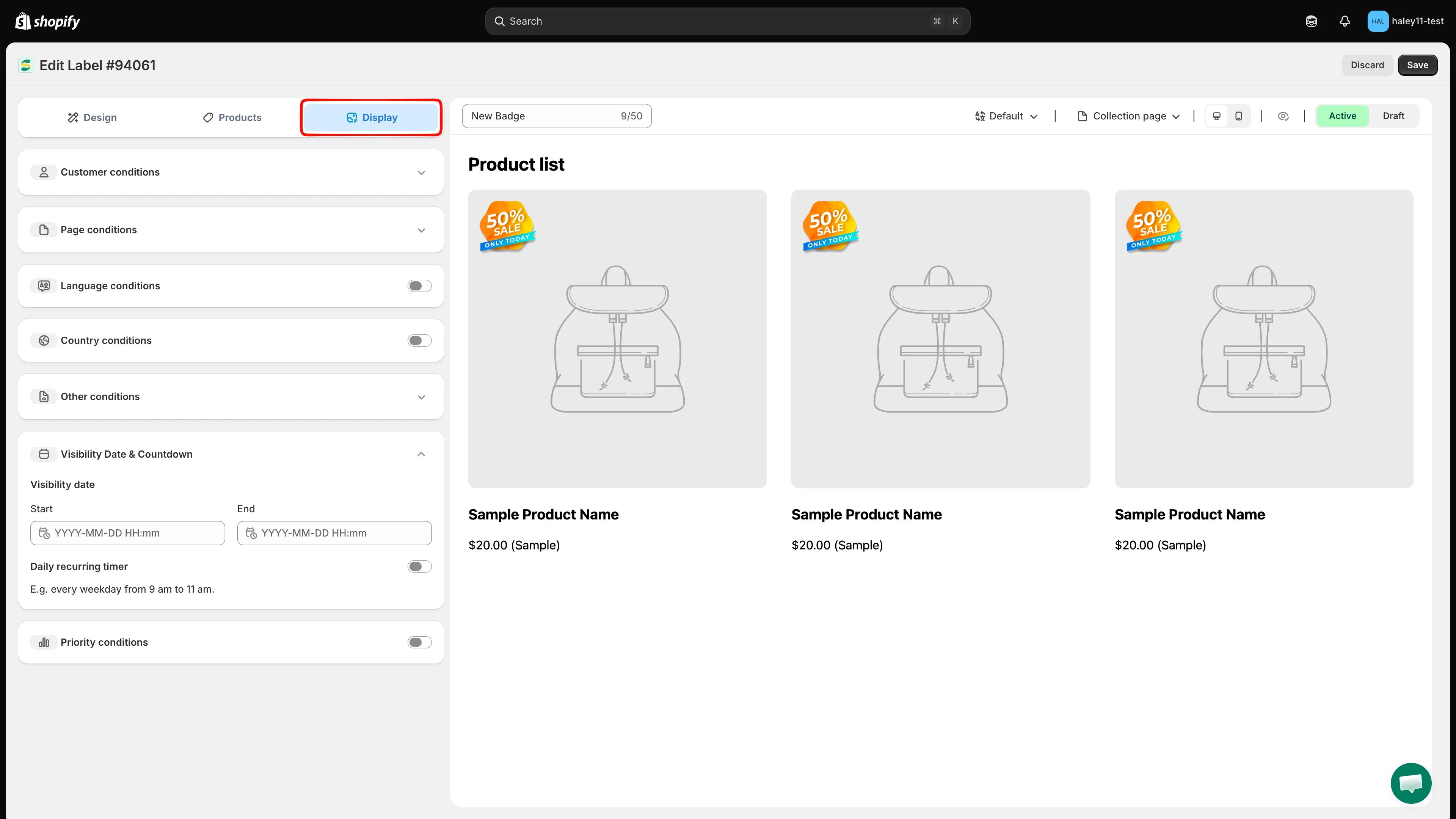
Use as condições de Display apenas quando o selo precisar de restrições adicionais de público, página, dispositivo, agendamento ou prioridade.
-
Salve seu selo
Seção intitulada “Salve seu selo”Revise a prévia e escolha Active para publicar o selo ou Draft para mantê-lo oculto da loja virtual. Clique em Save para concluir a criação do selo.
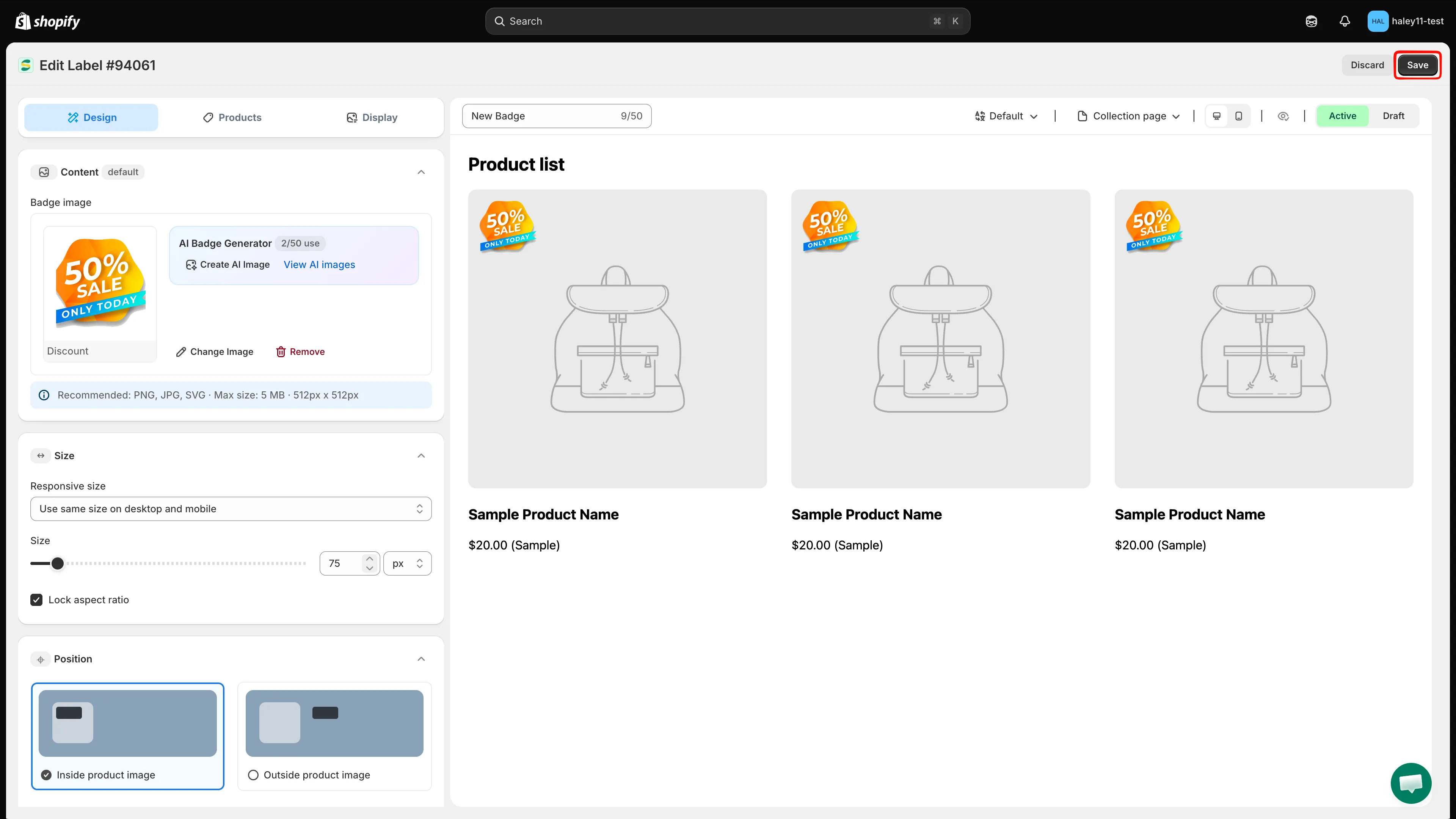
Clique em Save para concluir a criação do seu selo de imagem.
Próximas etapas
Seção intitulada “Próximas etapas”- Enviar sua própria imagem de selo: use sua própria arte a partir de um arquivo ou de um link direto de imagem.
- Alterar a posição do selo: mova seu selo para o local exato que você quer na imagem do produto.
- Alterar o tamanho do selo: faça o ajuste fino da largura e da altura do selo.
- Direcionar produtos específicos: saiba mais sobre a seleção manual de produtos e o direcionamento por condições.
- Controlar a exibição por dispositivo e página: adicione condições de página, dispositivo, imagem e prioridade.
- Gerar uma imagem com IA: crie gráficos de selo exclusivos usando prompts de IA.