
Creare un badge con immagine
Guida passo passo per creare un badge con immagine usando la libreria, un caricamento tuo o la generazione con l'IA.
I badge con immagine mostrano una grafica sulle immagini dei tuoi prodotti al posto del testo. Scegli da una libreria di badge già pronti, carica la tua immagine o generane una con l’IA.
-
Vai su Badges & Labels
Sezione intitolata “Vai su Badges & Labels”Nella navigazione di Sami Product Labels, fai clic su Badges & Labels per aprire la pagina con l’elenco dei badge.
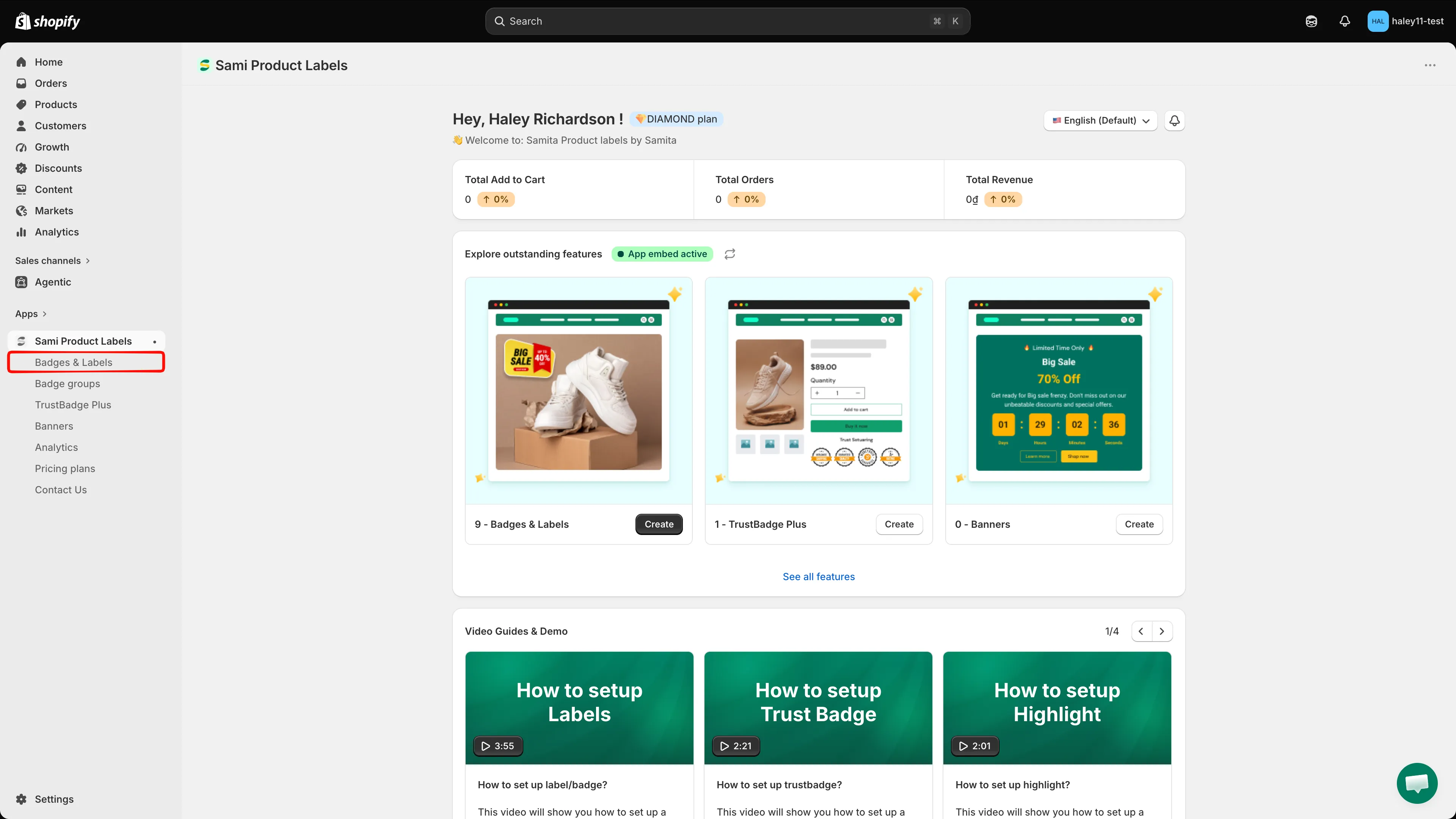
Seleziona Badges & Labels dalla navigazione della barra laterale.
-
Inizia un nuovo badge
Sezione intitolata “Inizia un nuovo badge”Se l’elenco è vuoto, fai clic su Add a new label/badge. Se hai già dei badge, fai clic su Create badge.

Fai clic su Create per iniziare a creare un nuovo badge.
-
Seleziona «Image badge»
Sezione intitolata “Seleziona «Image badge»”In Choose badge type, trova Image badge e fai clic su Create.
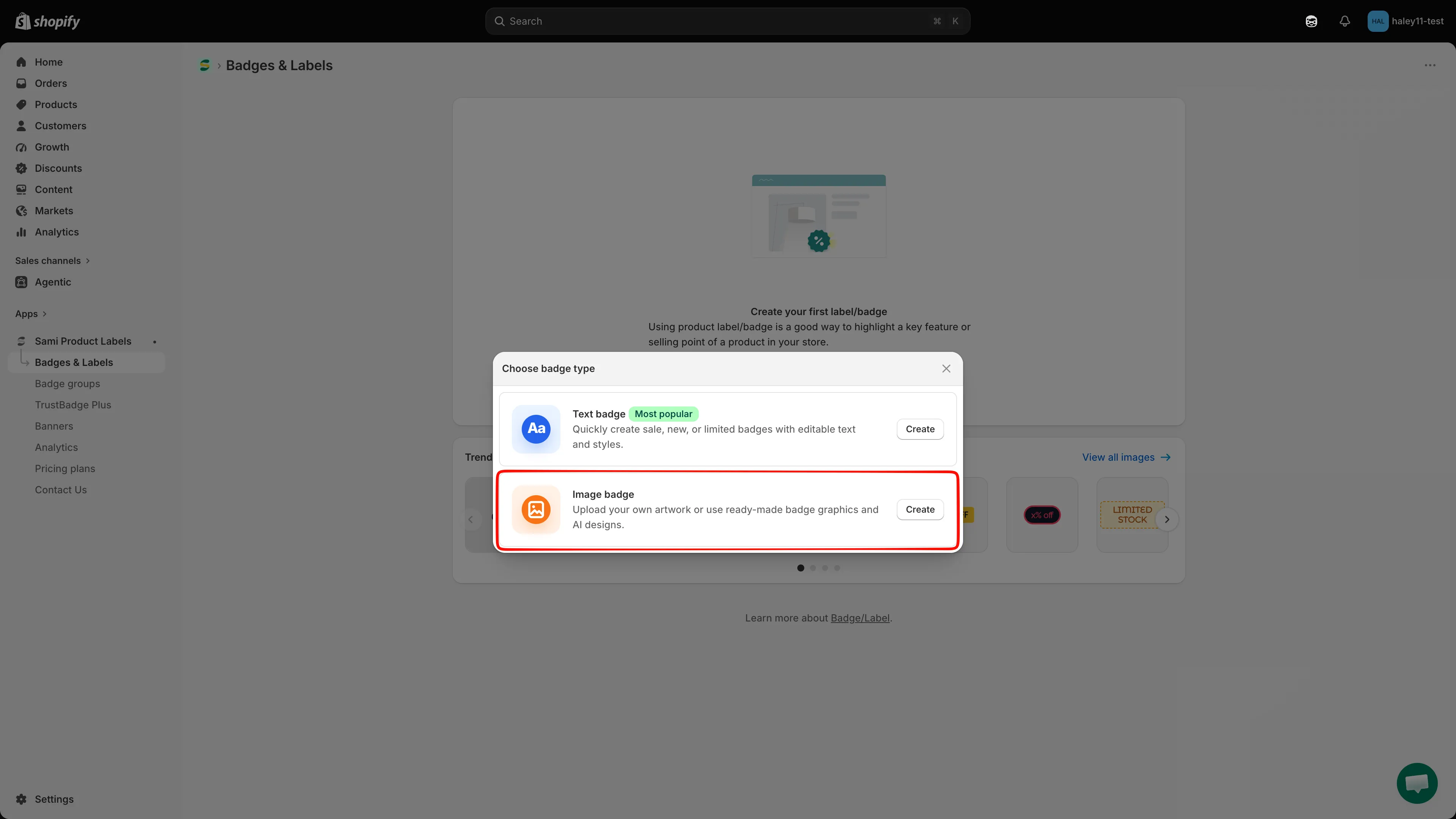
Scegli Image per creare un badge basato su un’immagine.
-
Scegli un’immagine
Sezione intitolata “Scegli un’immagine”La finestra Select Image ti permette di scegliere, caricare o importare l’immagine di un badge:
Sfoglia la libreria di immagini
Usa Library per sfogliare immagini già pronte. Cerca per nome, filtra per tipo di immagine, categoria o colore e cambia l’ordinamento. Seleziona un’immagine, poi fai clic su Select Image per applicarla al badge.
Carica la tua immagine
Apri Design your Images per usare la tua grafica: fai clic su Upload image per scegliere un file dal computer, oppure su Upload from URL per importare un link diretto a un’immagine. L’editor consiglia file PNG, JPG o SVG fino a 5 MB e 512 × 512 px. Un PNG trasparente di solito funziona meglio sulle immagini dei prodotti. Vedi Caricare la tua immagine per il badge per i passaggi dettagliati.
Crea o riutilizza un’immagine IA
Usa Create AI Image per generare una nuova immagine per il badge oppure View AI images per riutilizzare un risultato esistente. Il contatore di utilizzo mostrato accanto a AI Badge Generator riflette il limite previsto per il negozio attuale.
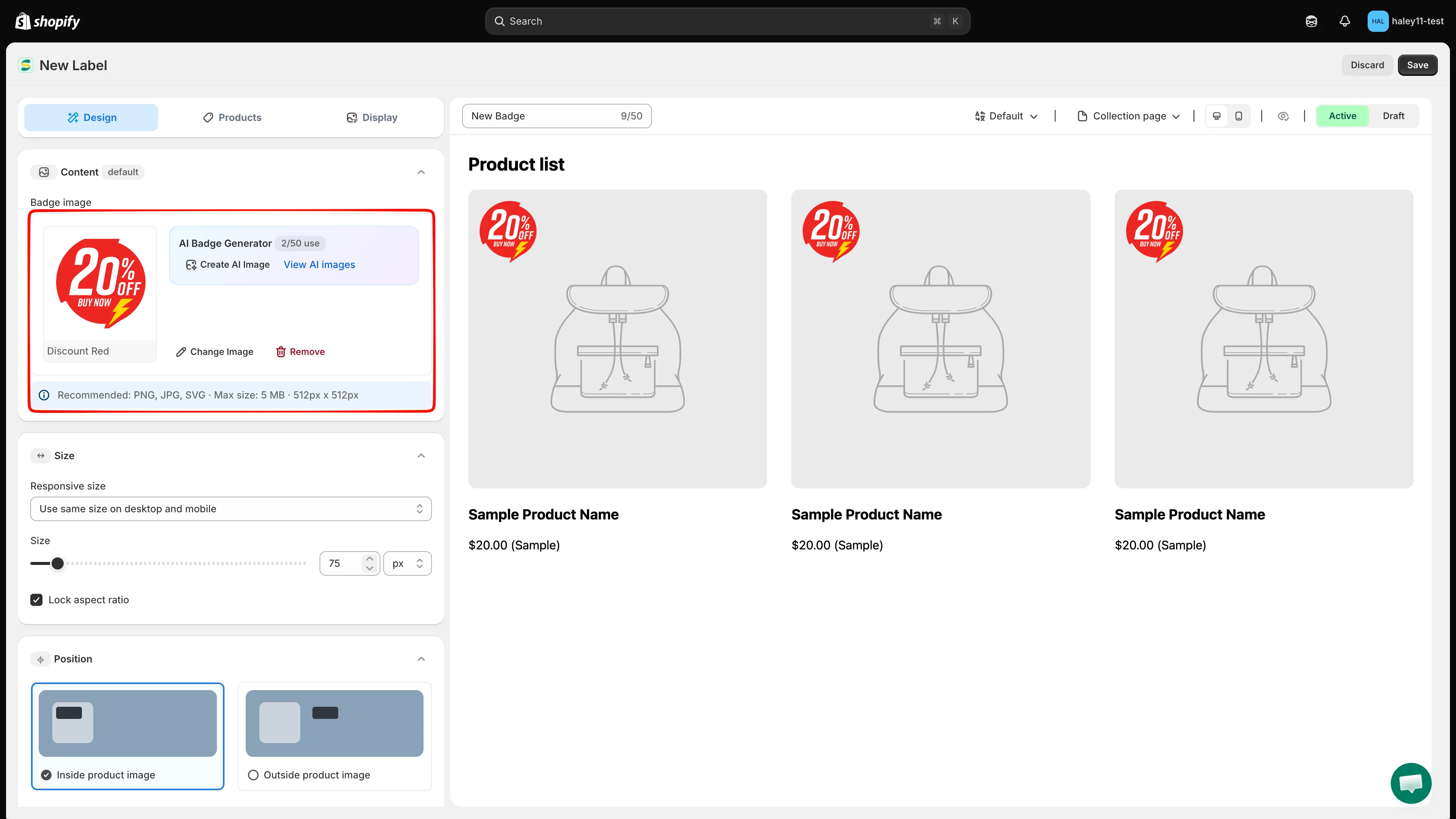
Gestisci l’immagine selezionata oppure apri gli strumenti per le immagini IA dalla sezione Content.
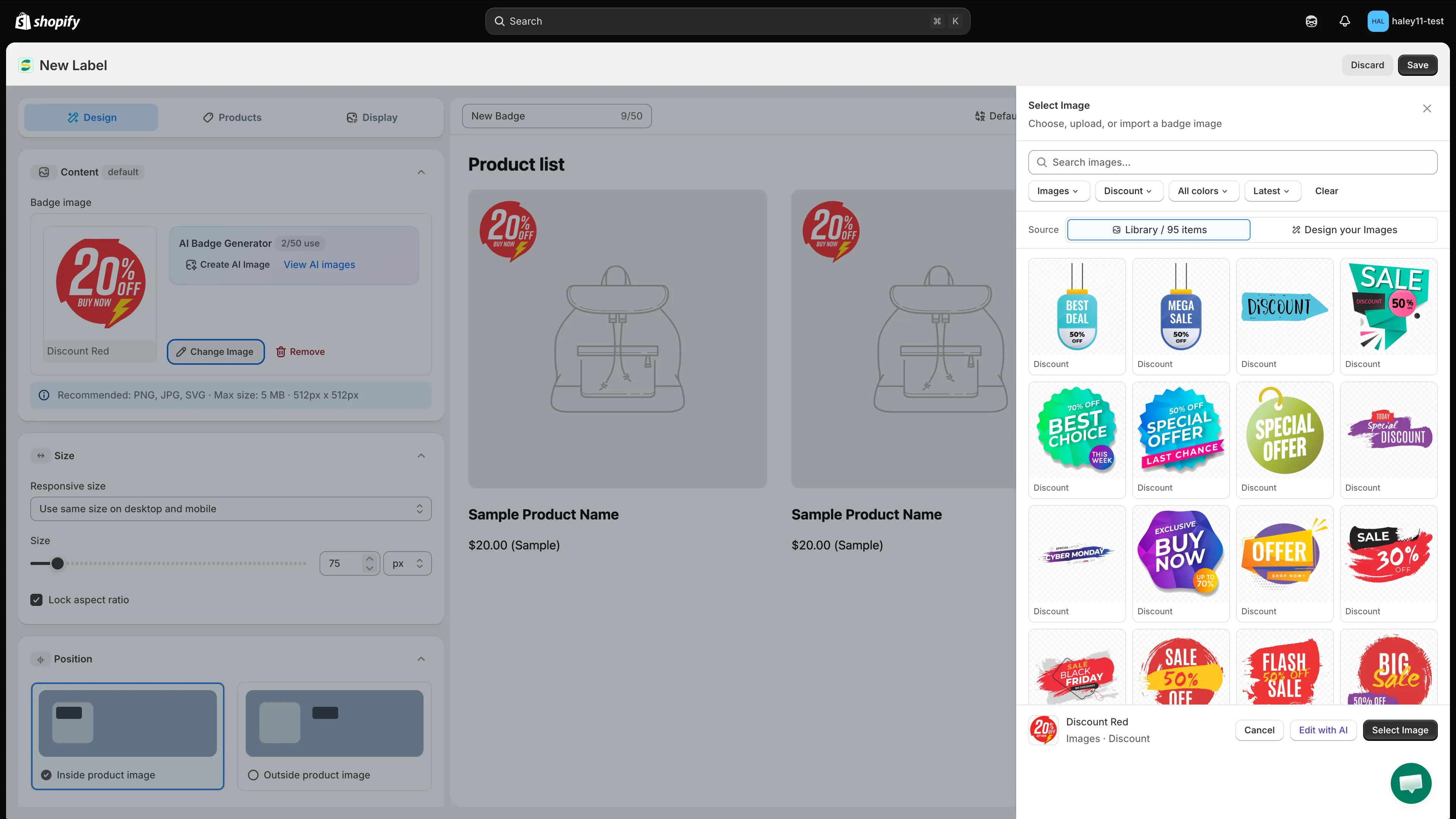
Cerca nella libreria oppure apri Design your Images per usare la tua grafica.
-
Regola la dimensione
Sezione intitolata “Regola la dimensione”Usa il cursore Size o il campo Width, poi scegli
pxo%. Lascia attivo Lock aspect ratio per mantenere le proporzioni dell’immagine.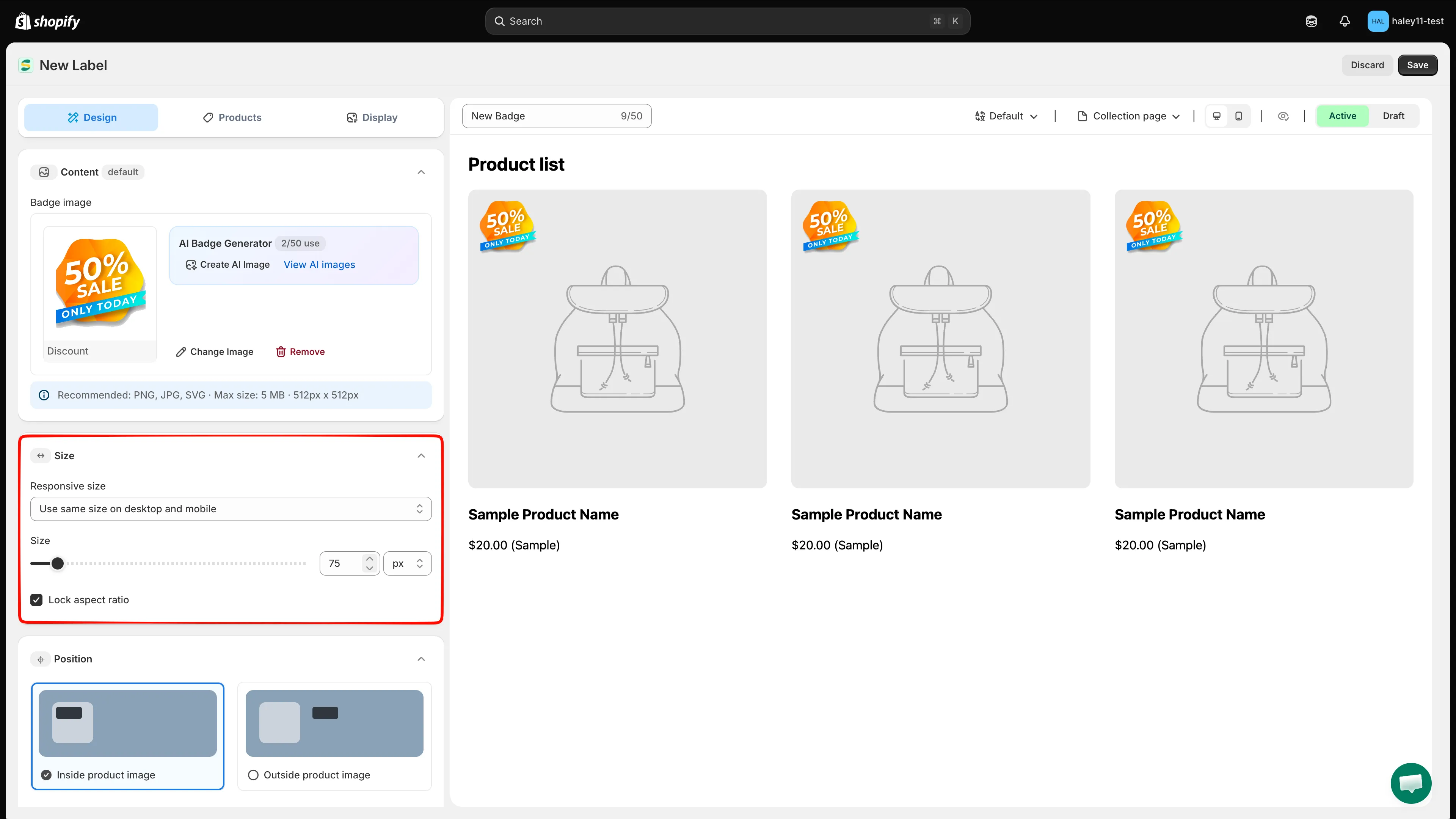
Regola la larghezza dell’immagine e mantieni bloccato il rapporto d’aspetto per evitare distorsioni.
-
Imposta la posizione del badge
Sezione intitolata “Imposta la posizione del badge”Espandi Position, poi scegli Inside product image o Outside product image.
Per una sovrapposizione all’immagine, lascia selezionato Inside product image e scegli una delle nove posizioni predefinite. Usa Badge placement per applicare la stessa posizione alle pagine collezione e prodotto, oppure configura ogni tipo di pagina separatamente. Attiva Use Custom Position o regola Margin e Padding quando ti serve un controllo più preciso.
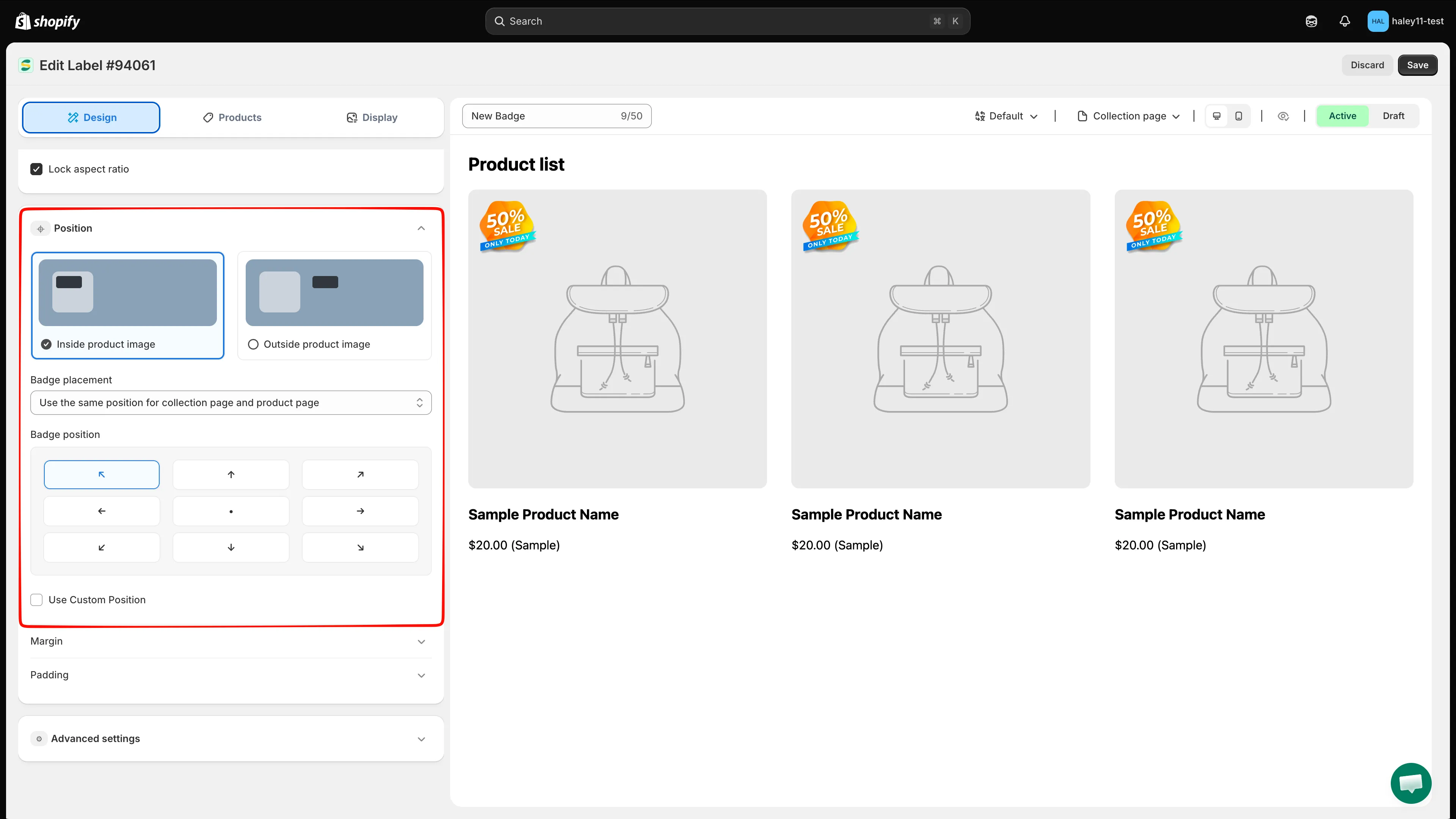
Scegli dove compare il badge con immagine e se le pagine collezione e prodotto condividono la stessa posizione.
-
Scegli quali prodotti mostrano il badge
Sezione intitolata “Scegli quali prodotti mostrano il badge”Apri Products, poi scegli una modalità di selezione:
- All products: mostra il badge con immagine su ogni prodotto.
- Specific products: fai clic su Browse, seleziona le caselle dei prodotti, poi fai clic su Select.
- Products matching conditions: fai clic su Add conditions, crea una o più regole, poi scegli se i prodotti devono soddisfare all conditions o any condition.
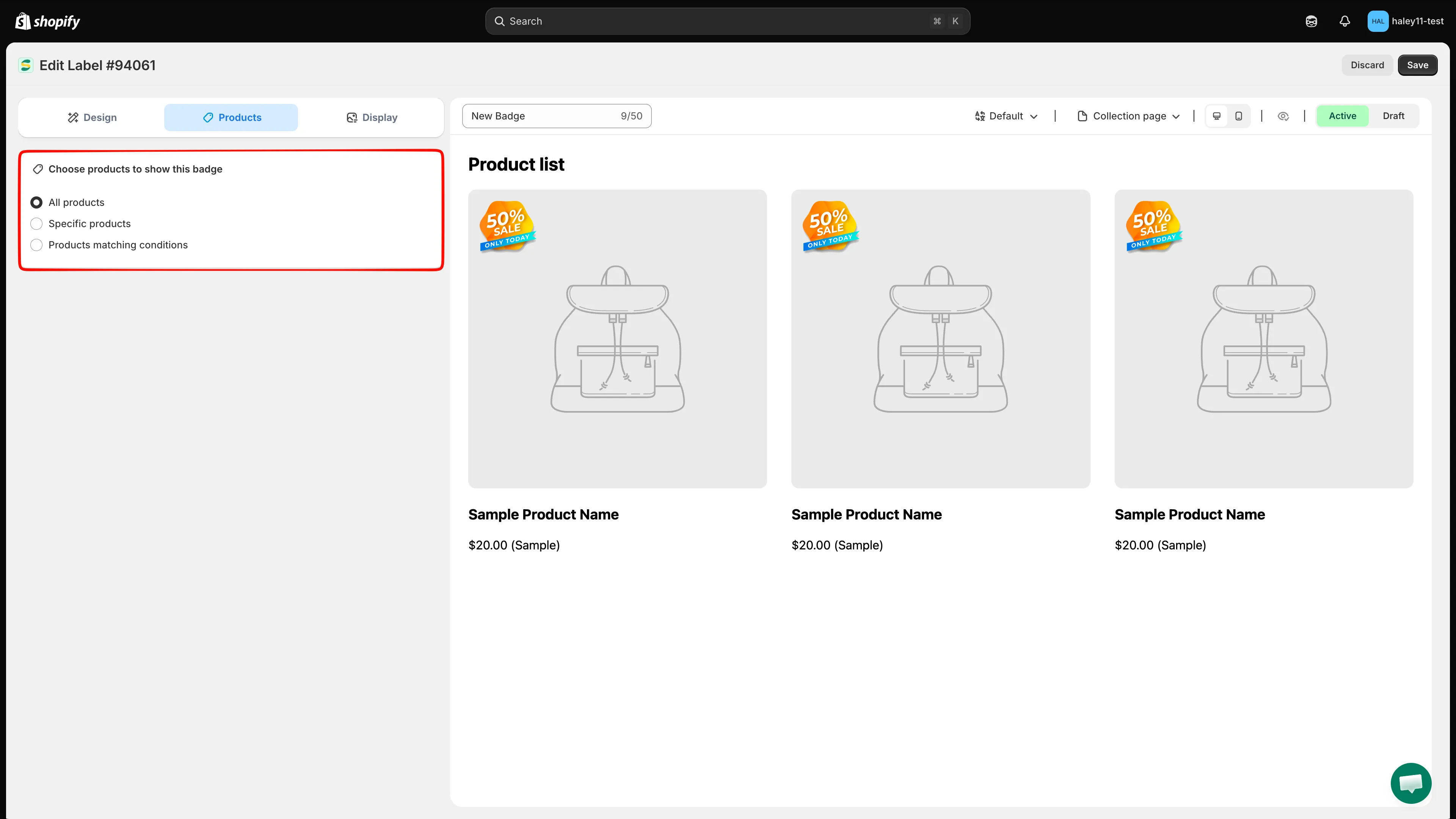
Scegli i prodotti che devono mostrare il badge con immagine.
-
Configura le condizioni di visualizzazione
Sezione intitolata “Configura le condizioni di visualizzazione”Apri Display per controllare quando e dove compare il badge. Configura le condizioni per clientela e pagine, le restrizioni per lingua o paese, le impostazioni di dispositivo e immagine del prodotto in Other conditions, una pianificazione della visibilità e la priorità quando più badge puntano allo stesso prodotto.
Lascia invariata una sezione quando non ti serve quella restrizione.
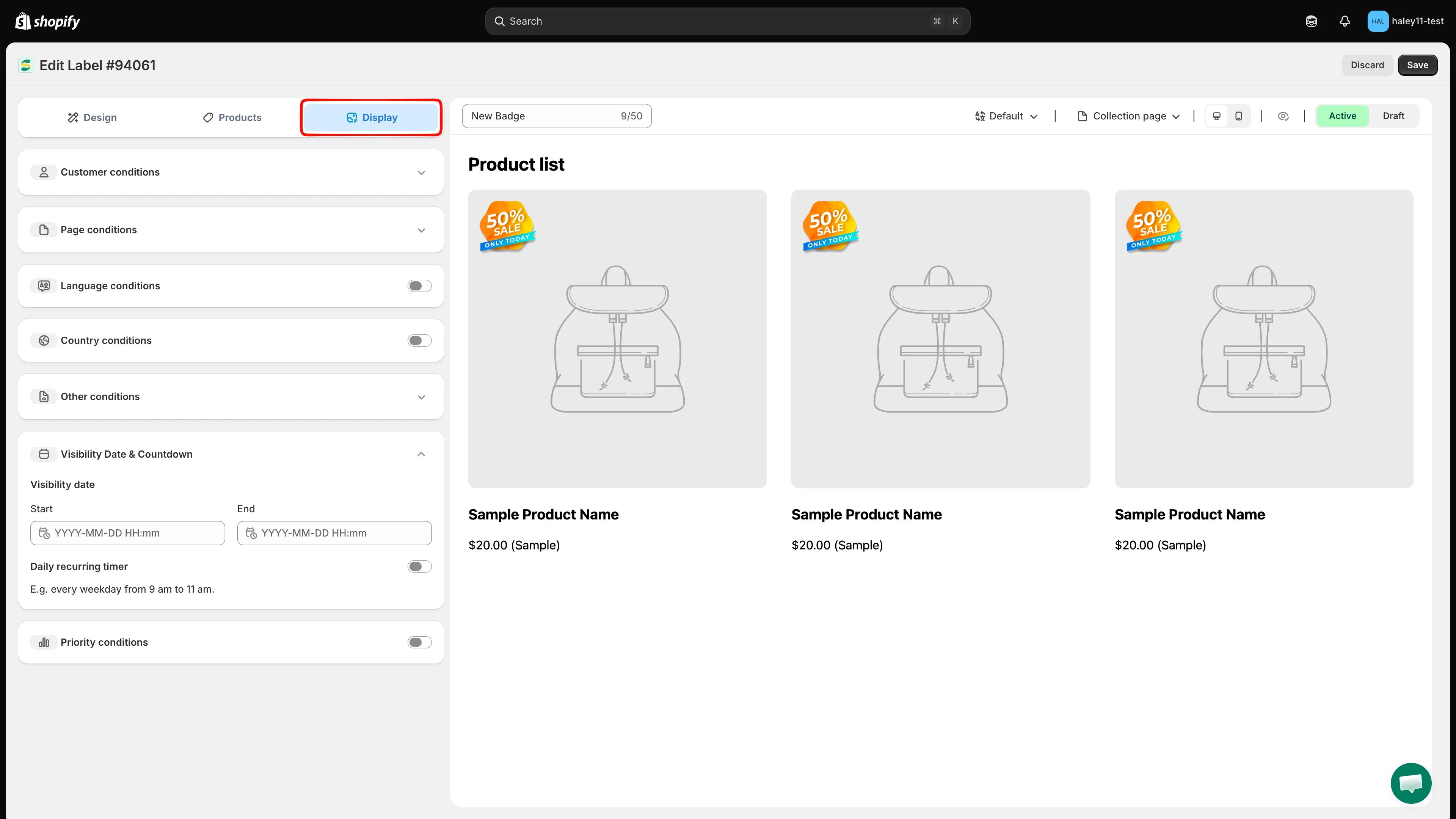
Usa le condizioni di Display solo quando il badge richiede ulteriori restrizioni di pubblico, pagina, dispositivo, pianificazione o priorità.
-
Salva il badge
Sezione intitolata “Salva il badge”Controlla l’anteprima, poi scegli Active per pubblicare il badge oppure Draft per tenerlo nascosto nella vetrina. Fai clic su Save per completare la creazione del badge.
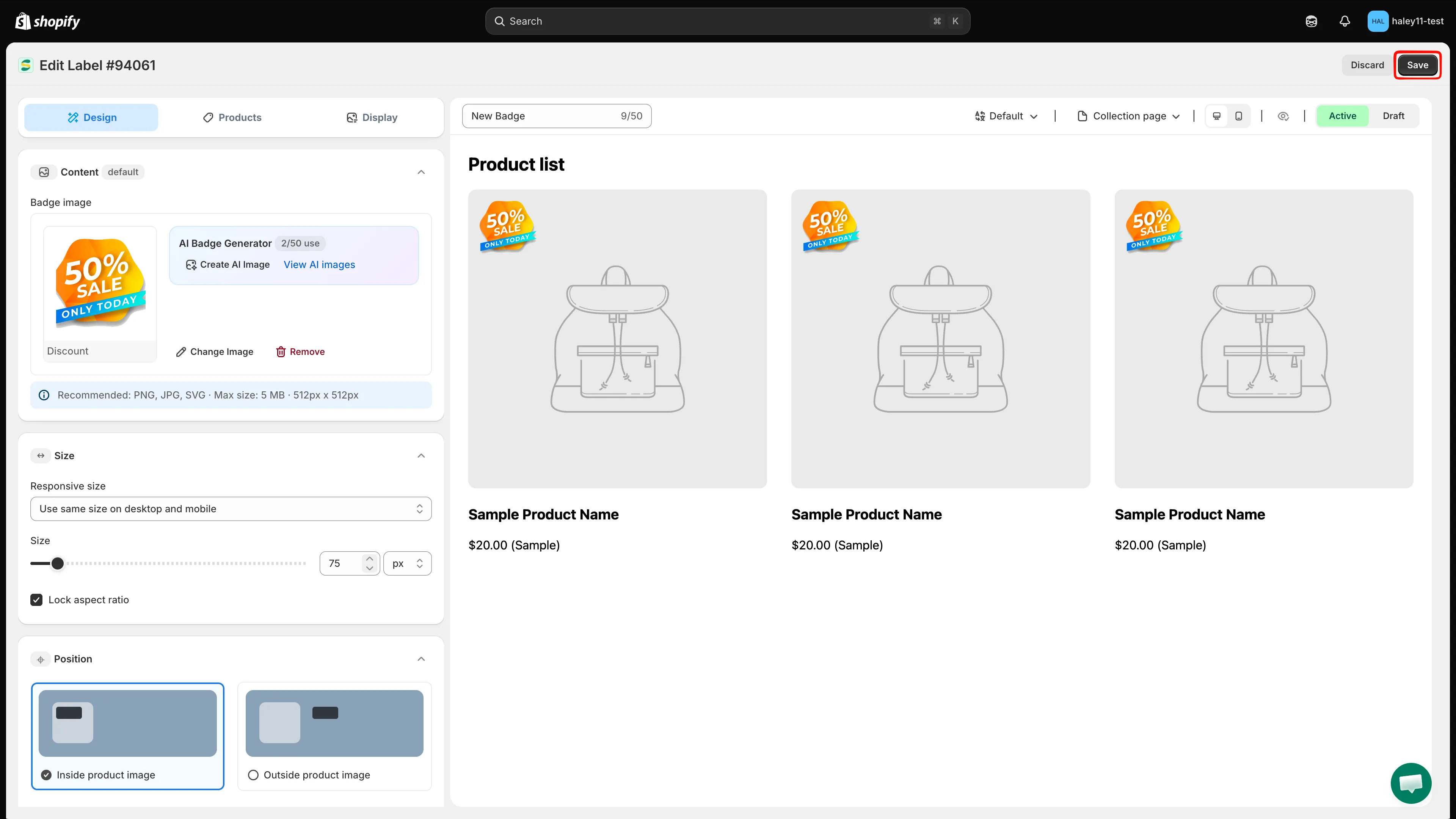
Fai clic su Save per completare la creazione del badge con immagine.
Passaggi successivi
Sezione intitolata “Passaggi successivi”- Caricare la tua immagine per il badge: usa la tua grafica da un file o da un link diretto a un’immagine.
- Modificare la posizione del badge: sposta il badge nel punto esatto che vuoi sull’immagine del prodotto.
- Modificare la dimensione del badge: regola con precisione larghezza e altezza del badge.
- Scegliere prodotti specifici: scopri di più sulla selezione manuale dei prodotti e sul targeting basato su condizioni.
- Controllare la visualizzazione per dispositivo e pagina: aggiungi condizioni di pagina, dispositivo, immagine e priorità.
- Generare un’immagine con l’IA: crea grafiche uniche per i badge con prompt IA.