
Tworzenie plakietki z obrazem
Przewodnik krok po kroku po tworzeniu plakietki z obrazem z użyciem biblioteki, własnego pliku lub generowania za pomocą AI.
Plakietki z obrazem wyświetlają na obrazach produktów grafikę zamiast tekstu. Wybierz gotową plakietkę z biblioteki, prześlij własny obraz lub wygeneruj go za pomocą AI.
-
Przejdź do Badges & Labels
Dział zatytułowany „Przejdź do Badges & Labels”W nawigacji Sami Product Labels kliknij Badges & Labels, aby otworzyć listę plakietek.
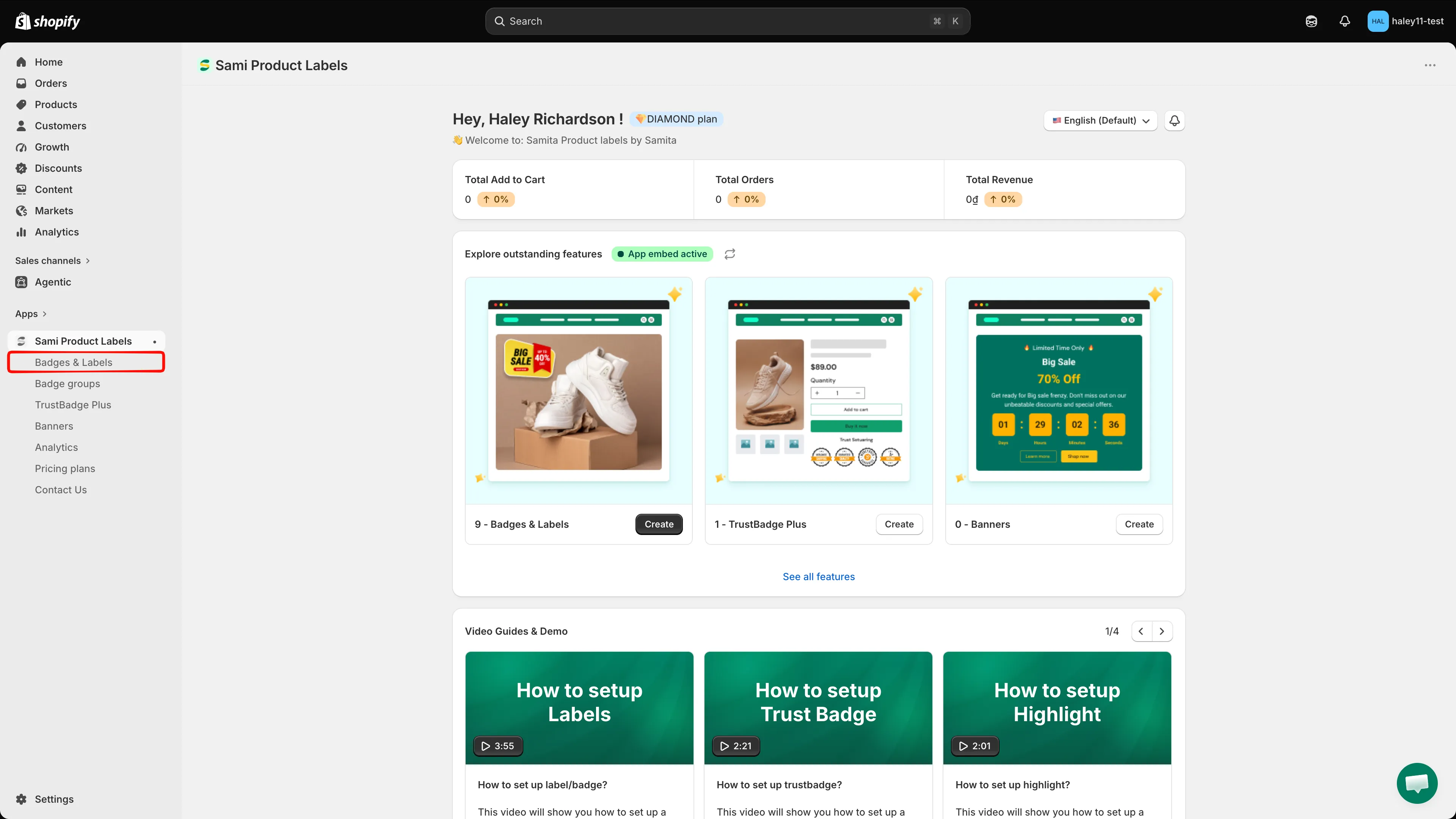
Wybierz Badges & Labels w nawigacji na pasku bocznym.
-
Zacznij nową plakietkę
Dział zatytułowany „Zacznij nową plakietkę”Jeśli lista jest pusta, kliknij Add a new label/badge. Jeśli masz już plakietki, kliknij Create badge.

Kliknij Create, aby zacząć tworzyć nową plakietkę.
-
Wybierz „Image badge”
Dział zatytułowany „Wybierz „Image badge””W Choose badge type znajdź Image badge i kliknij Create.
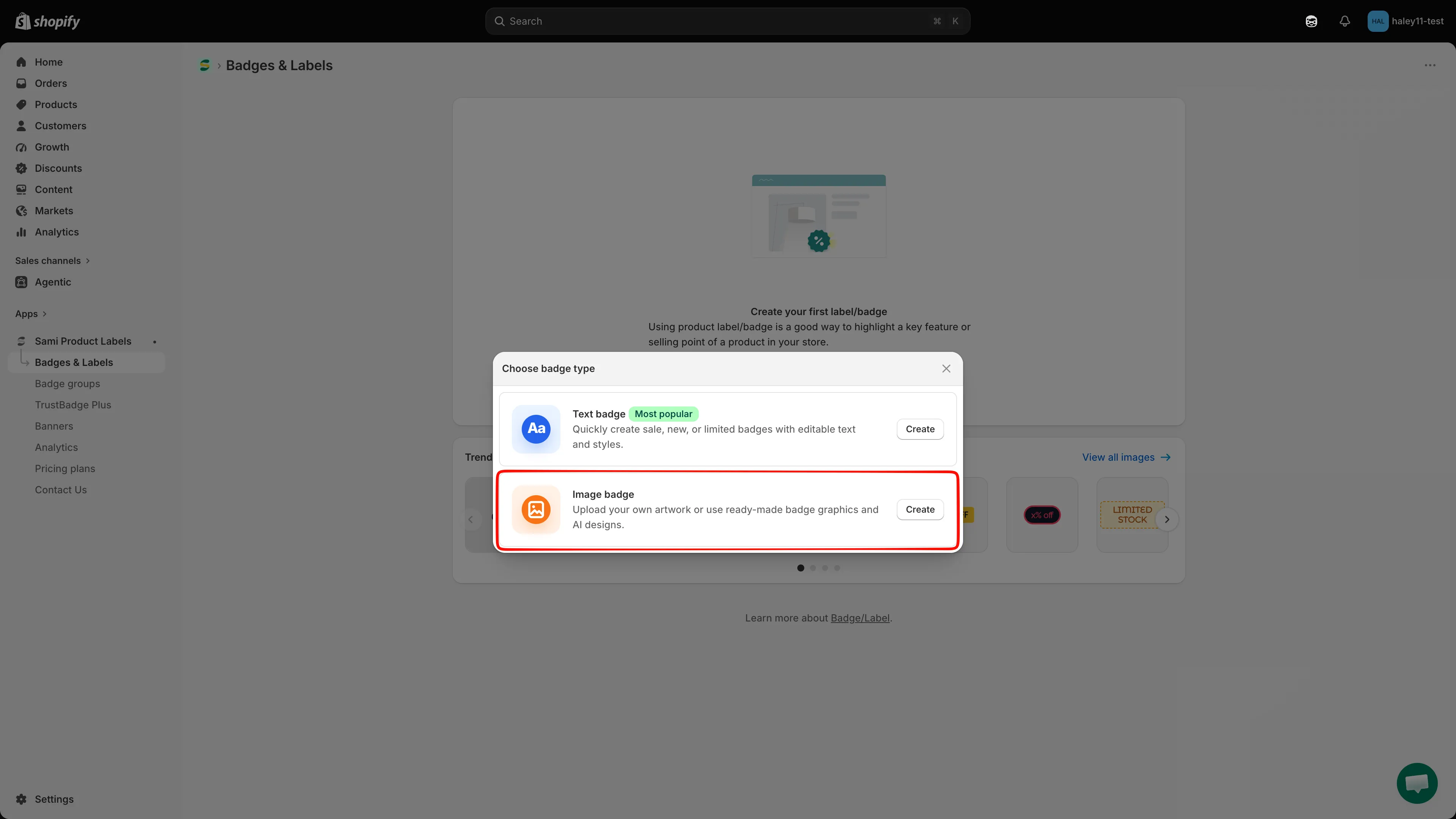
Wybierz Image, aby utworzyć plakietkę opartą na obrazie.
-
Wybierz obraz
Dział zatytułowany „Wybierz obraz”W oknie Select Image możesz wybrać, przesłać lub zaimportować obraz plakietki:
Przeglądaj bibliotekę obrazów
Użyj Library, aby przeglądać gotowe obrazy. Wyszukuj według nazwy, filtruj według typu obrazu, kategorii lub koloru i zmieniaj kolejność sortowania. Wybierz obraz, a następnie kliknij Select Image, aby zastosować go na plakietce.
Prześlij własny obraz
Otwórz Design your Images, aby użyć własnej grafiki: kliknij Upload image, aby wybrać plik z komputera, lub Upload from URL, aby zaimportować bezpośredni link do obrazu. Edytor zaleca pliki PNG, JPG lub SVG do 5 MB i 512 × 512 px. Na obrazach produktów zwykle najlepiej sprawdza się przezroczysty plik PNG. Szczegółowe kroki opisano w Przesyłanie własnego obrazu plakietki.
Utwórz lub użyj ponownie obrazu AI
Użyj Create AI Image, aby wygenerować nowy obraz plakietki, lub View AI images, aby użyć ponownie istniejący wynik. Licznik użycia widoczny obok AI Badge Generator odzwierciedla limit dla bieżącego sklepu.
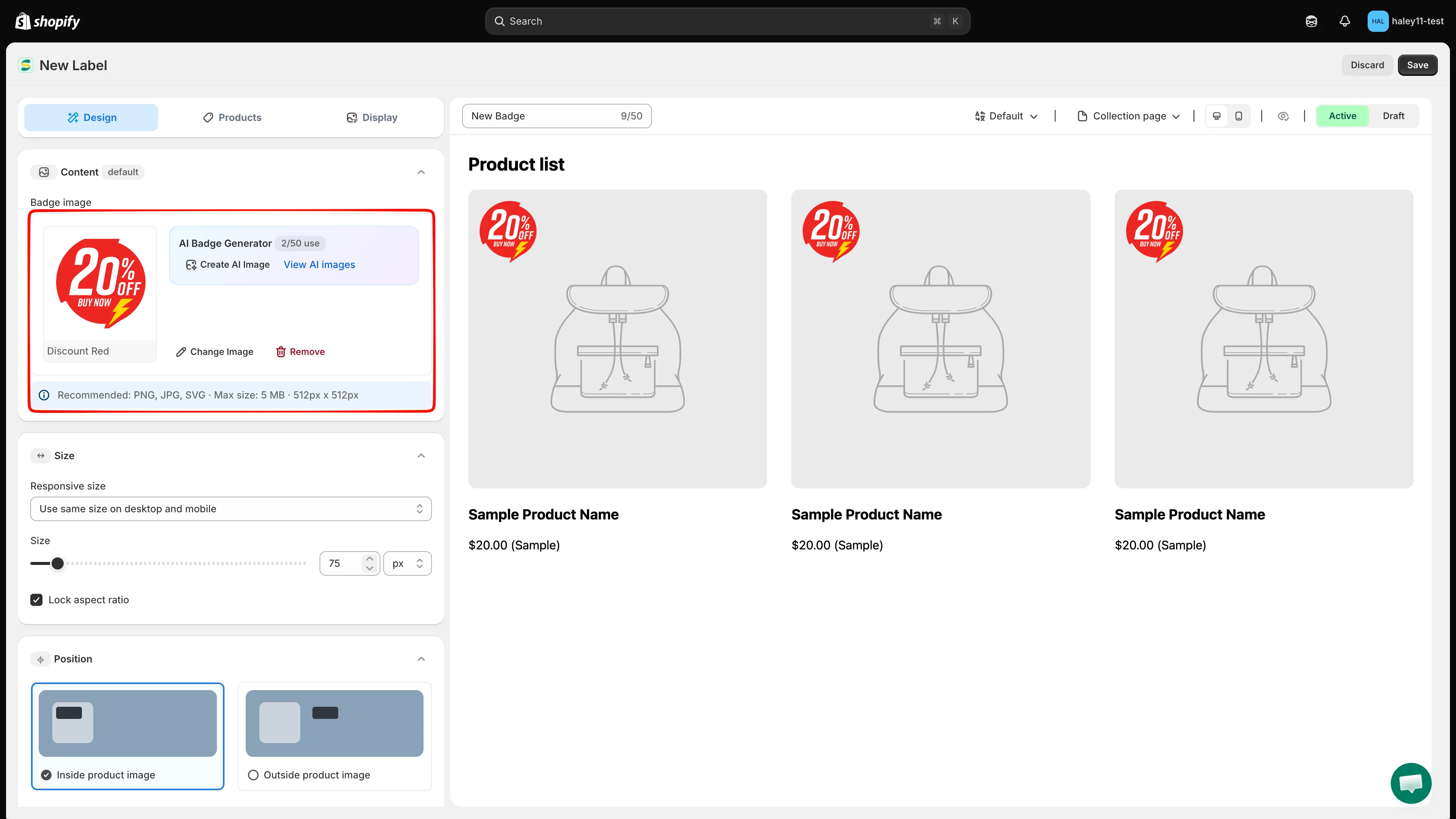
Zarządzaj wybranym obrazem lub otwórz narzędzia obrazów AI w sekcji Content.
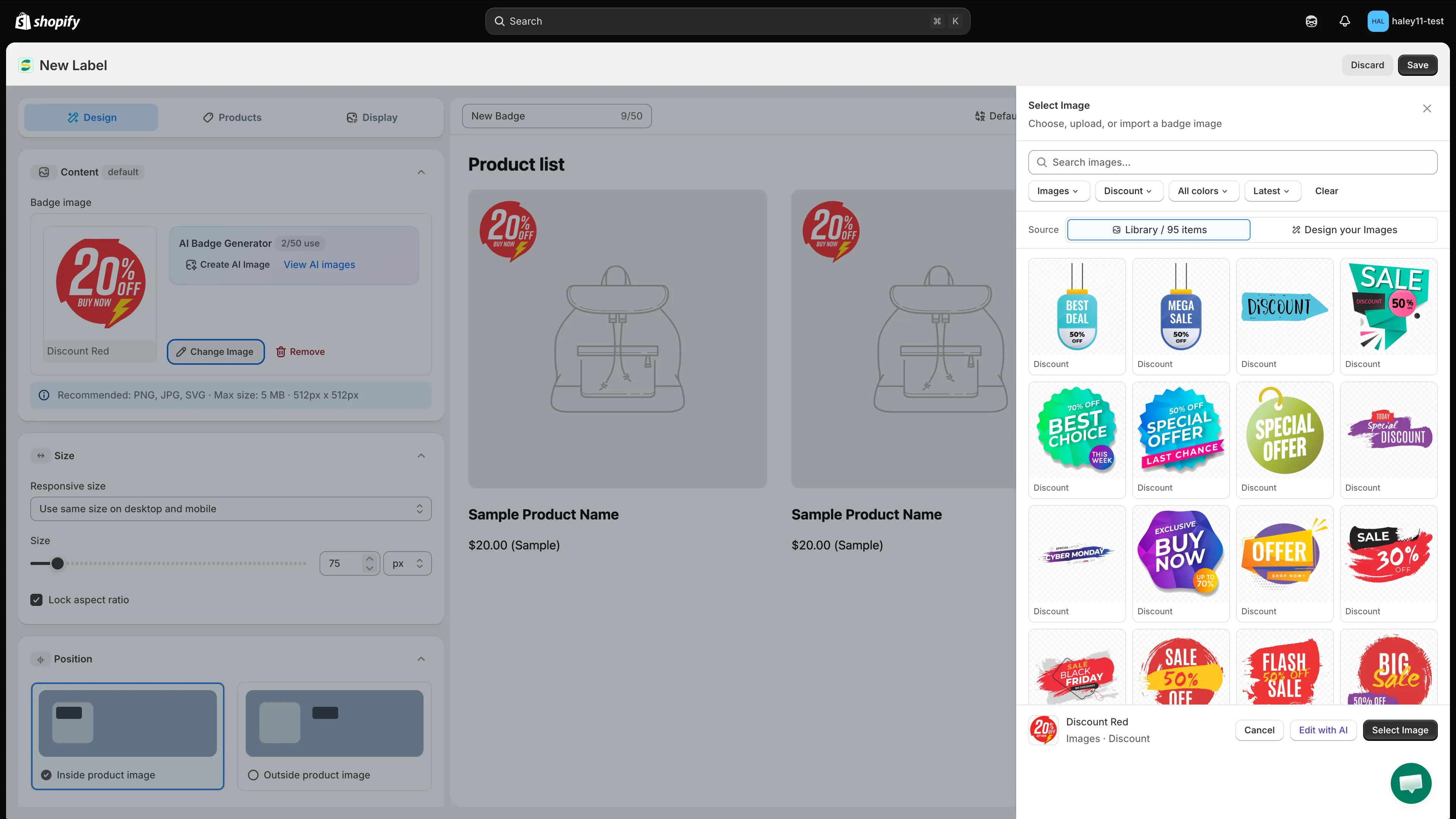
Przeszukaj bibliotekę lub otwórz Design your Images, aby użyć własnej grafiki.
-
Dostosuj rozmiar
Dział zatytułowany „Dostosuj rozmiar”Użyj suwaka Size lub pola Width, a następnie wybierz
pxlub%. Pozostaw włączone Lock aspect ratio, aby zachować proporcje obrazu.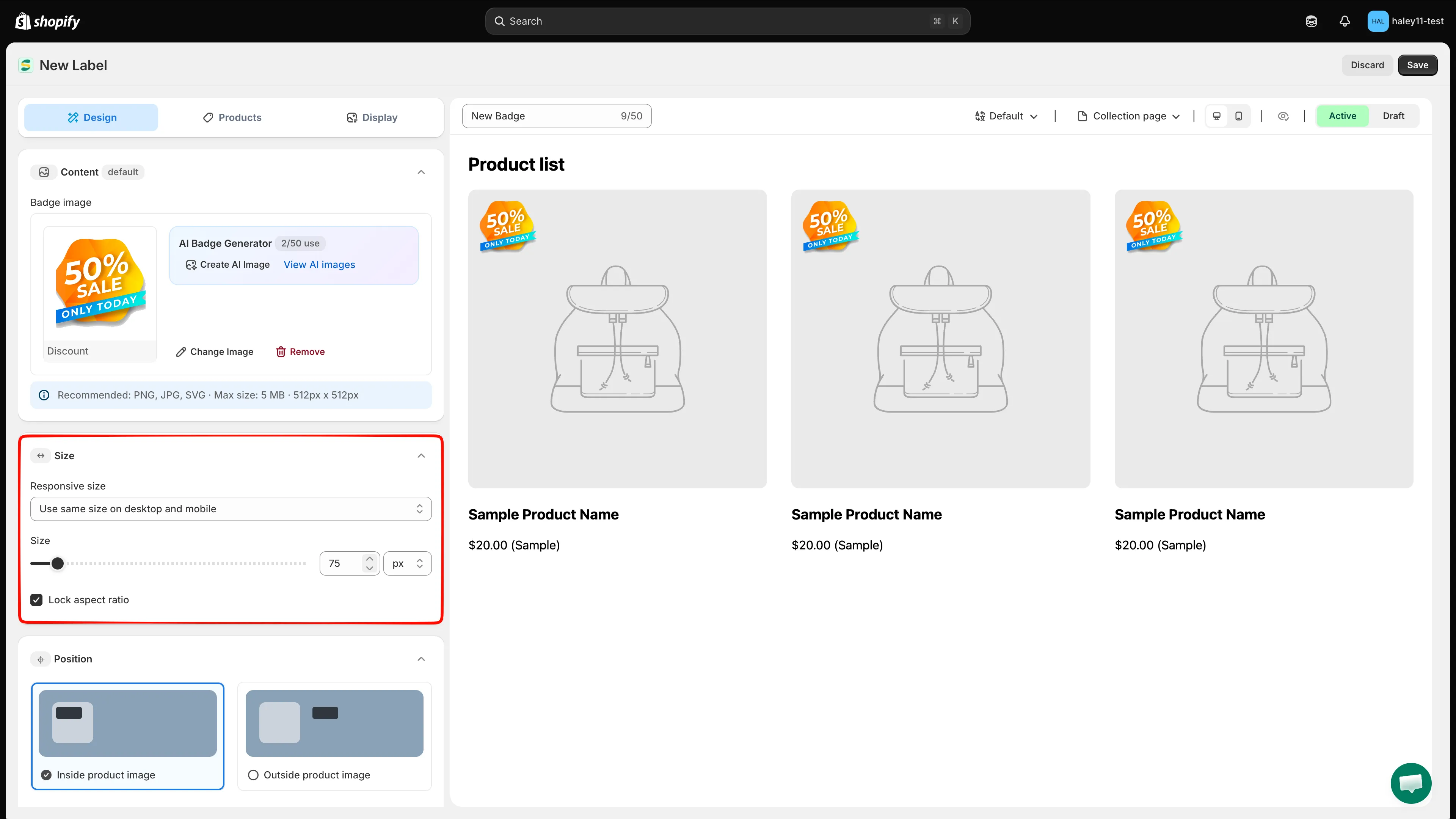
Dostosuj szerokość obrazu i zablokuj proporcje, aby uniknąć zniekształceń.
-
Ustaw pozycję plakietki
Dział zatytułowany „Ustaw pozycję plakietki”Rozwiń Position, a następnie wybierz Inside product image lub Outside product image.
Aby nałożyć obraz, pozostaw wybrane Inside product image i wybierz jedną z dziewięciu gotowych pozycji. Użyj Badge placement, aby zastosować tę samą pozycję na stronach kolekcji i produktów, lub skonfiguruj każdy typ strony osobno. Włącz Use Custom Position albo dostosuj Margin i Padding, gdy potrzebujesz dokładniejszej kontroli.
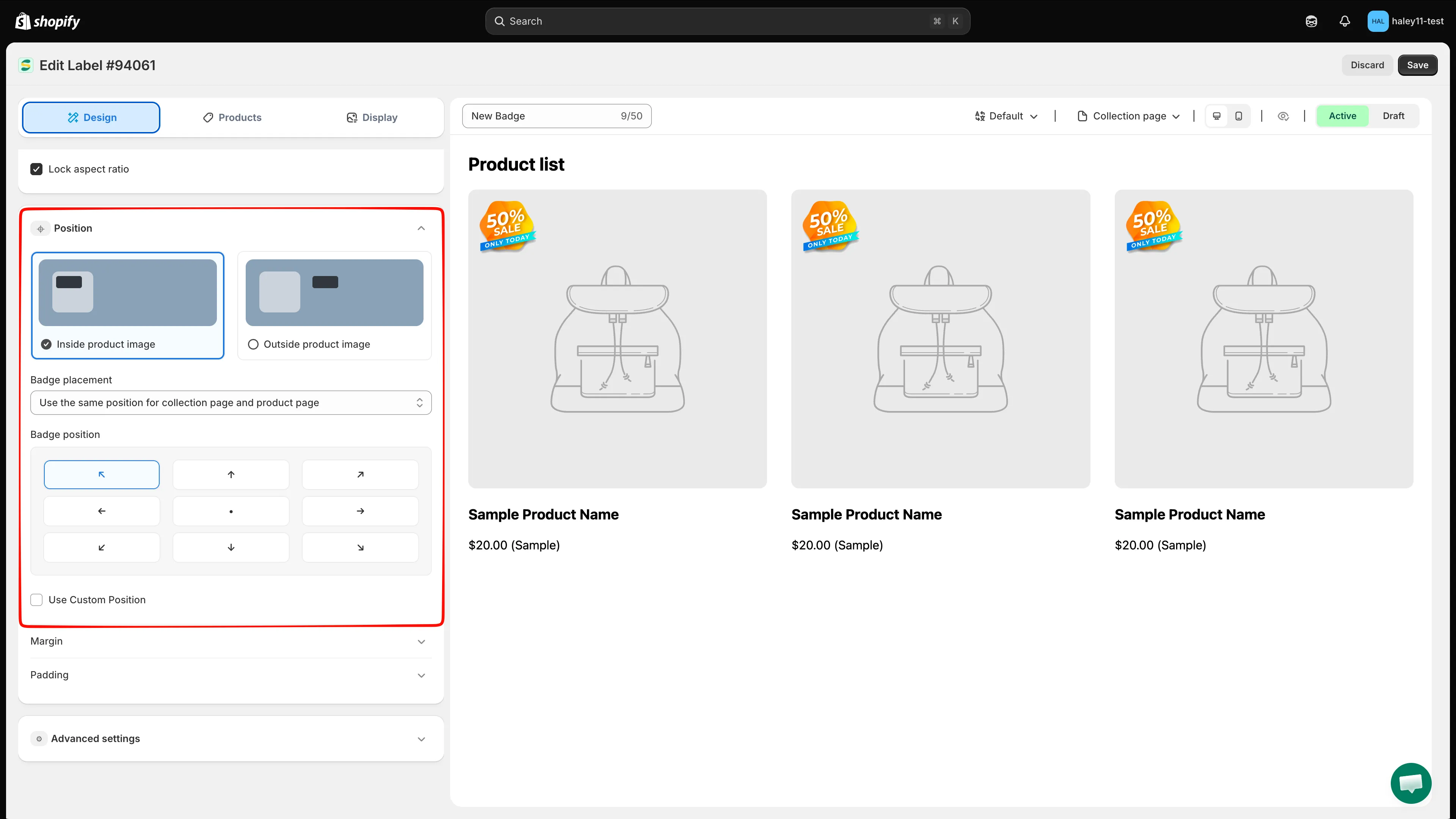
Wybierz, gdzie plakietka z obrazem się pojawia i czy strony kolekcji i produktów mają mieć tę samą pozycję.
-
Wybierz, na których produktach pokazywać plakietkę
Dział zatytułowany „Wybierz, na których produktach pokazywać plakietkę”Otwórz Products, a następnie wybierz jeden tryb kierowania:
- All products – pokaż plakietkę z obrazem na każdym produkcie.
- Specific products – kliknij Browse, zaznacz pola wyboru produktów, a następnie kliknij Select.
- Products matching conditions – kliknij Add conditions, utwórz jedną lub więcej reguł, a następnie wybierz, czy produkty muszą spełniać all conditions, czy any condition.
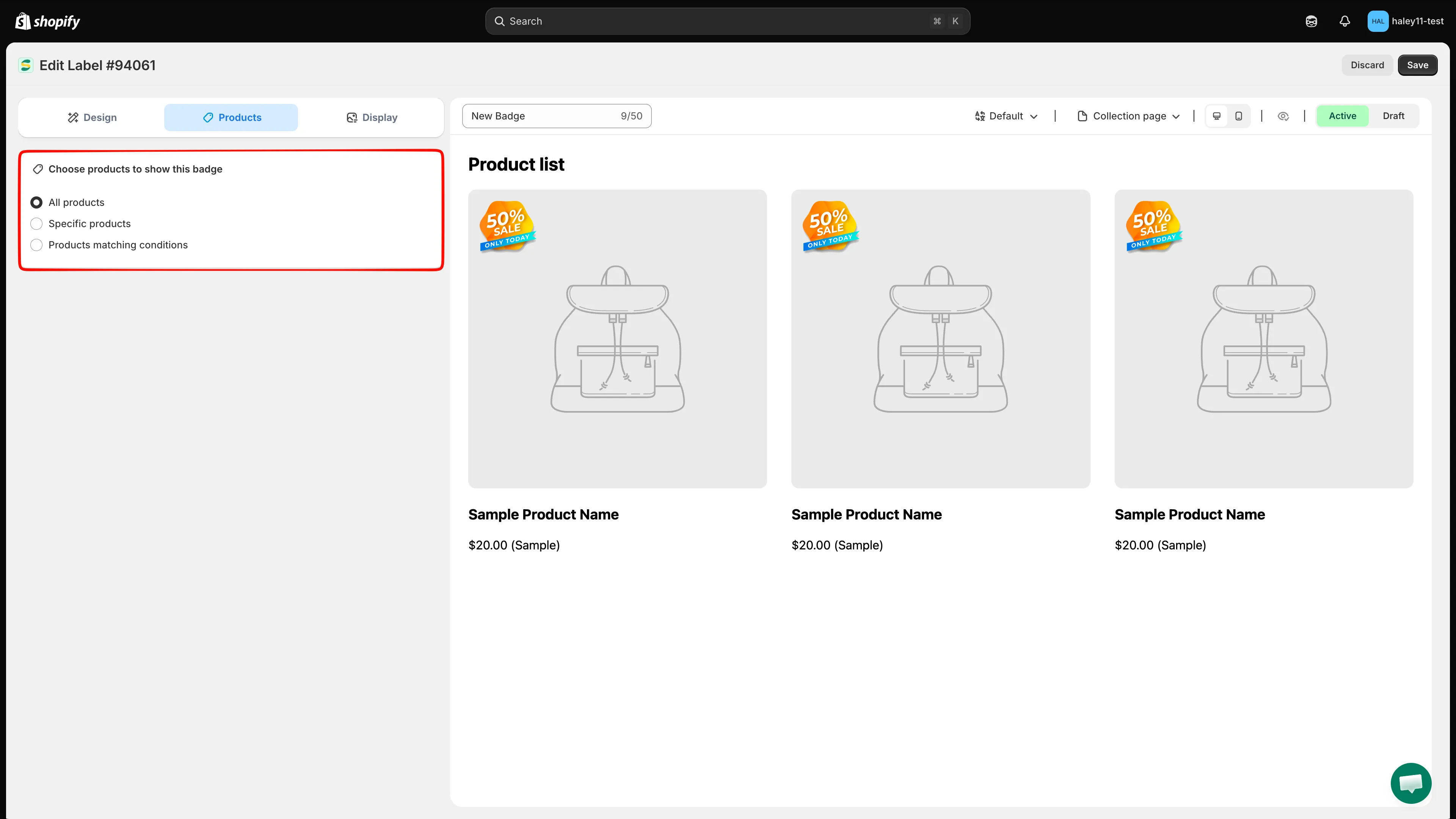
Wybierz produkty, na których ma być wyświetlana plakietka z obrazem.
-
Skonfiguruj warunki wyświetlania
Dział zatytułowany „Skonfiguruj warunki wyświetlania”Otwórz Display, aby określić, kiedy i gdzie plakietka się pojawia. Skonfiguruj warunki dotyczące klientów i stron, ograniczenia języka lub kraju, ustawienia urządzenia i obrazu produktu w Other conditions, harmonogram widoczności oraz priorytet, gdy wiele plakietek jest przypisanych do tego samego produktu.
Pozostaw sekcję bez zmian, jeśli nie potrzebujesz danego ograniczenia.
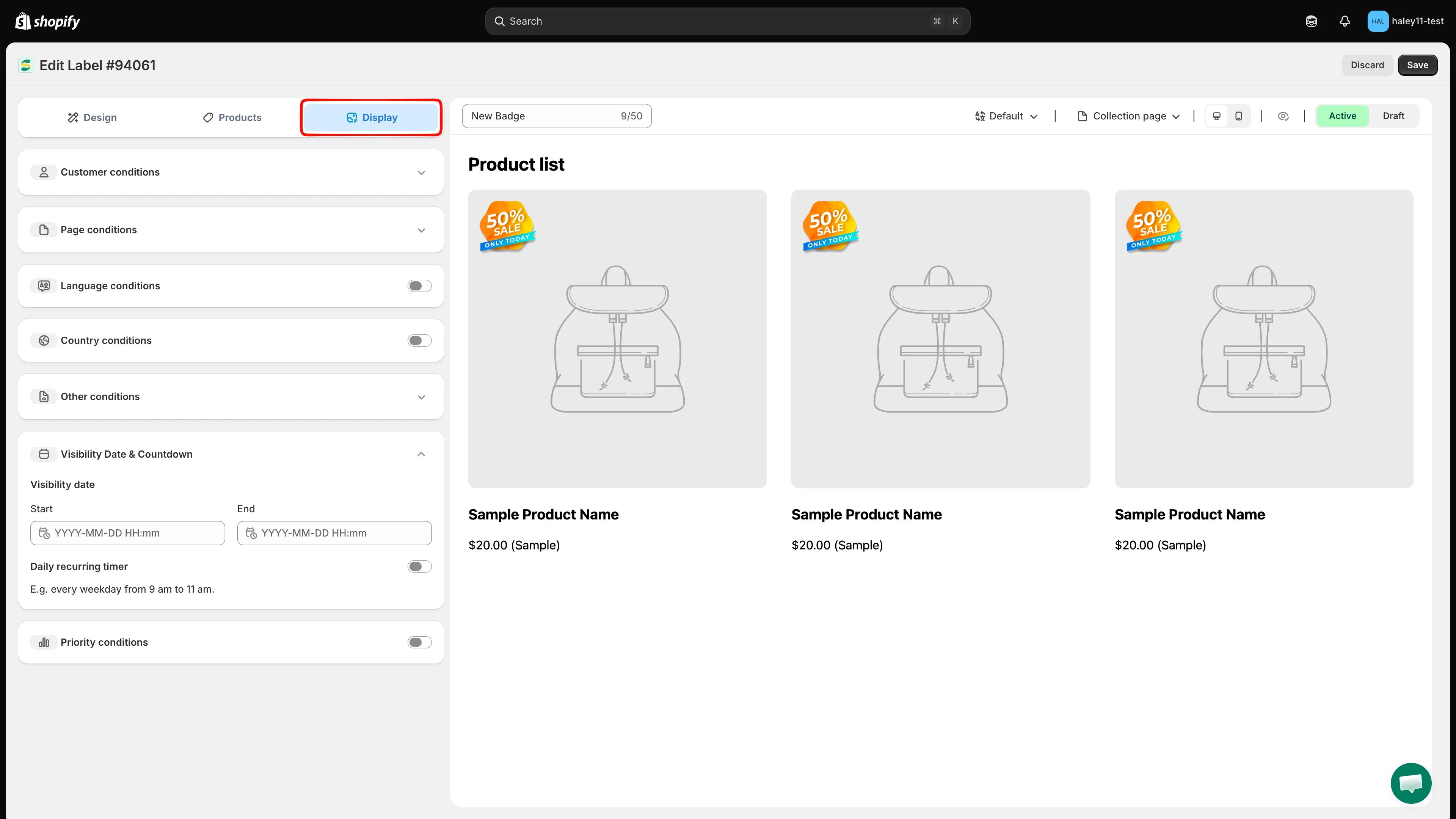
Używaj warunków Display tylko wtedy, gdy plakietka wymaga dodatkowych ograniczeń dotyczących odbiorców, strony, urządzenia, harmonogramu lub priorytetu.
-
Zapisz plakietkę
Dział zatytułowany „Zapisz plakietkę”Sprawdź podgląd, a następnie wybierz Active, aby opublikować plakietkę, lub Draft, aby ukryć ją w sklepie. Kliknij Save, aby zakończyć tworzenie plakietki.
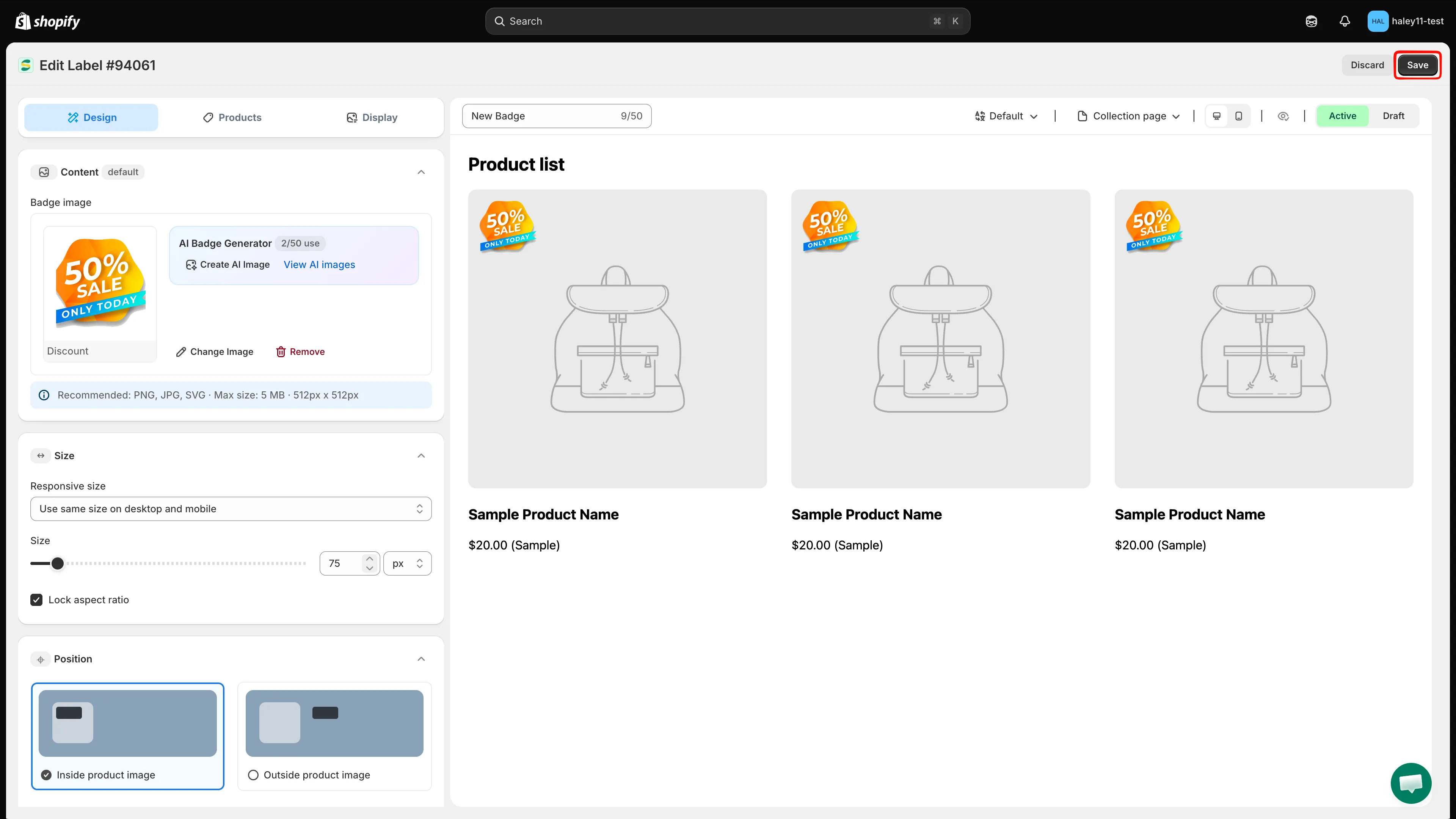
Kliknij Save, aby zakończyć tworzenie plakietki z obrazem.
Następne kroki
Dział zatytułowany „Następne kroki”- Przesyłanie własnego obrazu plakietki – użyj własnej grafiki z pliku lub bezpośredniego linku do obrazu.
- Zmiana pozycji plakietki – przesuń plakietkę dokładnie tam, gdzie chcesz na obrazie produktu.
- Zmiana rozmiaru plakietki – dopracuj szerokość i wysokość plakietki.
- Kierowanie na konkretne produkty – dowiedz się więcej o ręcznym wyborze produktów i kierowaniu opartym na warunkach.
- Sterowanie wyświetlaniem według urządzenia i strony – dodaj warunki dotyczące strony, urządzenia, obrazu i priorytetu.
- Generowanie obrazu za pomocą AI – twórz unikalne grafiki plakietek za pomocą promptów AI.