
Duplikowanie plakietek i zarządzanie nimi
Duplikuj plakietki i używaj akcji zbiorczych dostępnych na liście Badges & Labels: ustaw jako aktywne, ustaw jako wersję roboczą i usuń.
Lista Badges & Labels w Sami Product Labels pozwala duplikować plakietki, zmieniać ich status lub je usuwać – pojedynczo albo wiele naraz.
Duplikowanie plakietek
Dział zatytułowany „Duplikowanie plakietek”Duplikowanie tworzy dokładną kopię jednej lub kilku plakietek, w tym wszystkich ustawień projektu, reguł kierowania i opcji wyświetlania.
-
Otwórz Badges & Labels
Dział zatytułowany „Otwórz Badges & Labels”W panelu administracyjnym Shopify otwórz Sami Product Labels > Badges & Labels.
-
Zaznacz plakietki do zduplikowania
Dział zatytułowany „Zaznacz plakietki do zduplikowania”Zaznacz pole wyboru na początku wiersza każdej plakietki. Aby zaznaczyć wszystkie plakietki na stronie, zaznacz pole wyboru w nagłówku tabeli.
Nad tabelą pojawi się pasek pokazujący liczbę zaznaczonych plakietek, na przykład 1 of 8 selected.
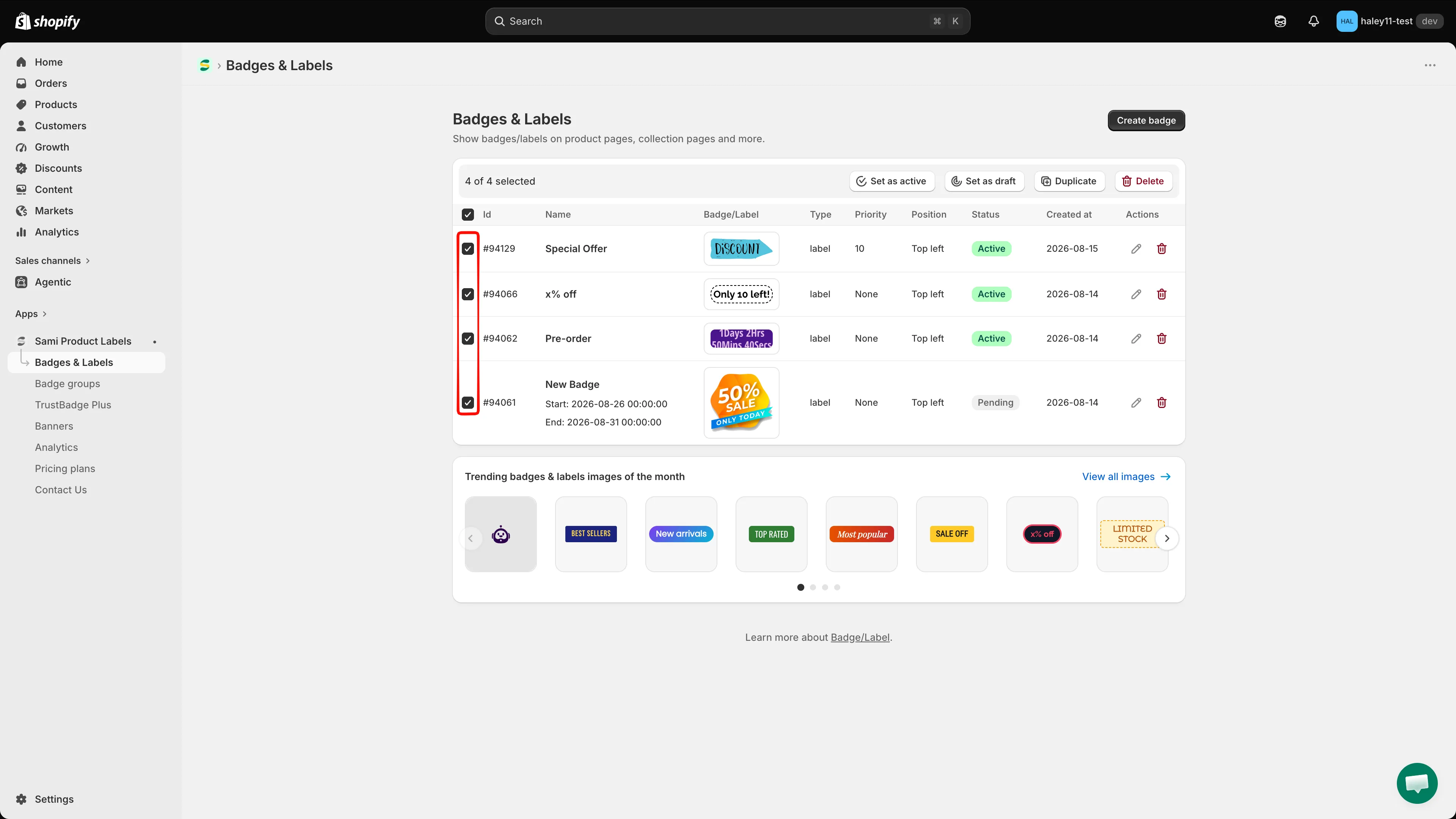
Zaznacz jeden lub więcej wierszy, aby wyświetlić pasek akcji zbiorczych.
-
Kliknij Duplicate
Dział zatytułowany „Kliknij Duplicate”Na pasku akcji zbiorczych kliknij Duplicate. Nie ma okna potwierdzenia – kopie są tworzone natychmiast i pojawia się komunikat Badges/Labels duplicated.
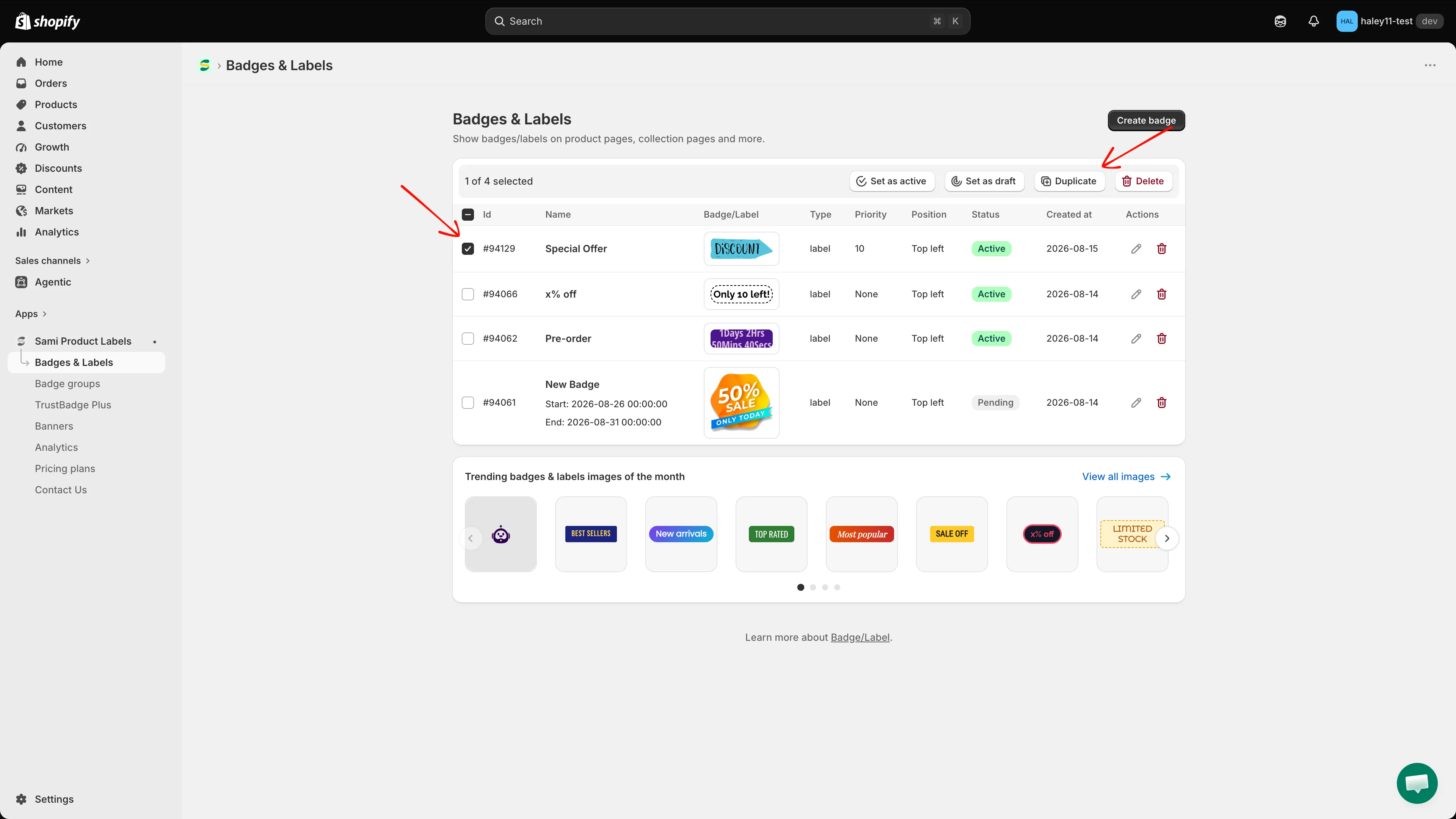
Kliknij Duplicate, aby skopiować każdą zaznaczoną plakietkę.
-
Edytuj zduplikowaną plakietkę
Dział zatytułowany „Edytuj zduplikowaną plakietkę”Każda kopia pojawia się na początku listy z nowym Id, dzisiejszą datą w Created at, taką samą nazwą jak oryginał i takim samym statusem jak oryginał.
Jeśli oryginał był Active, kopia jest od razu aktywna i może już być wyświetlana w Twoim sklepie. Kliknij ikonę ołówka (Edit) w wierszu kopii, aby zmienić jej nazwę oraz dostosować projekt lub kierowanie.
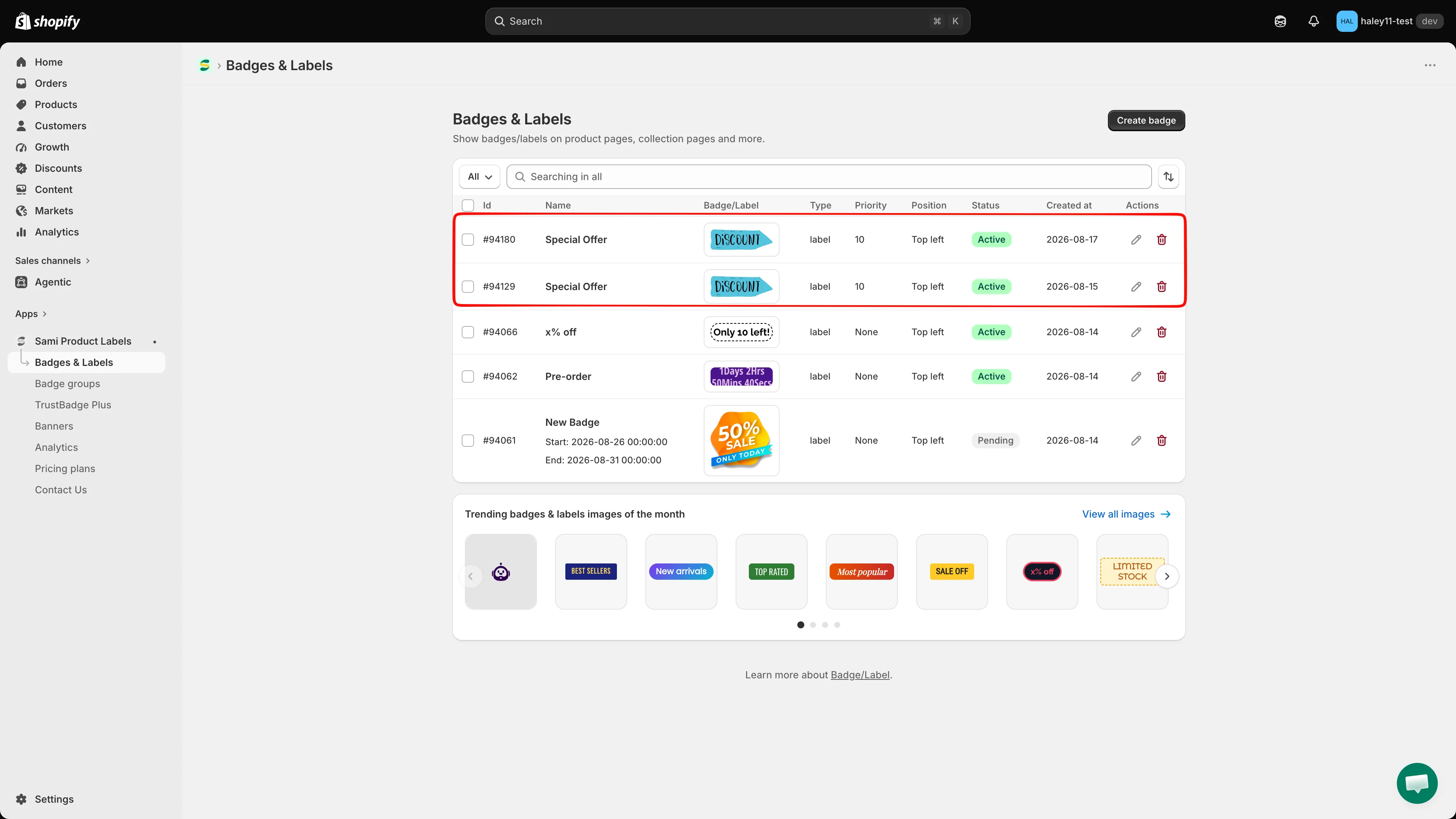
Kopia zachowuje nazwę oryginału, więc zmień ją, aby je rozróżnić.
Akcje zbiorcze
Dział zatytułowany „Akcje zbiorcze”Pasek akcji zbiorczych pojawia się, gdy tylko zaznaczona jest co najmniej jedna plakietka.
| Akcja | Opis | Potwierdzenie |
|---|---|---|
| Bulk edit | Otwiera zaznaczone plakietki w siatce, aby zmienić ich ustawienia naraz – zobacz Zbiorcza edycja plakietek | Nie |
| Set as active | Ustawia każdą zaznaczoną plakietkę jako Active, aby mogła pojawiać się w Twoim sklepie | Tak |
| Set as draft | Ustawia każdą zaznaczoną plakietkę jako Draft – przestaje się wyświetlać, ale nie jest usuwana | Tak |
| Duplicate | Tworzy kopię każdej zaznaczonej plakietki | Nie |
| Delete | Trwale usuwa każdą zaznaczoną plakietkę | Tak |
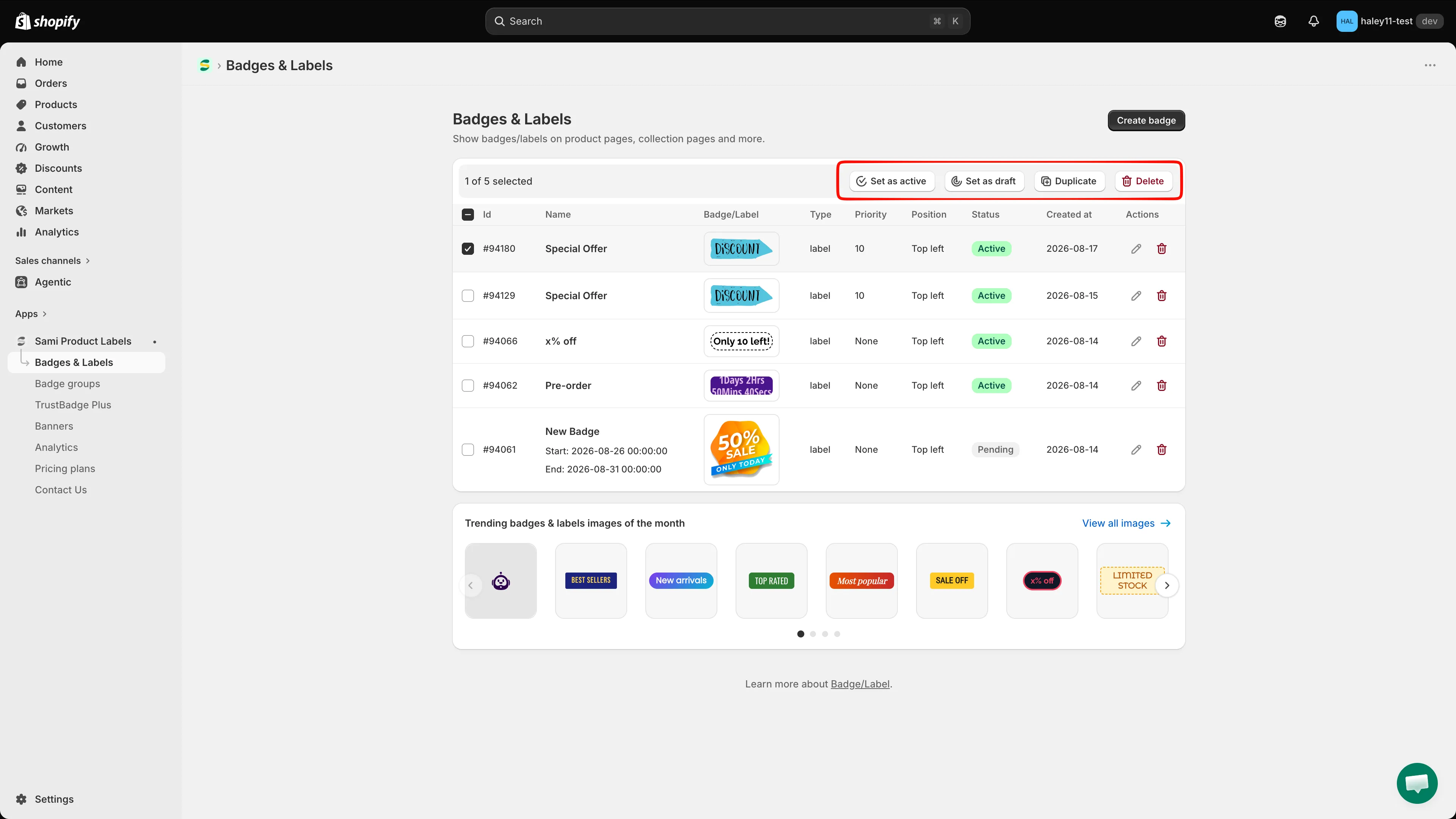
Pasek akcji zbiorczych: Set as active, Set as draft, Duplicate, Delete.
Zmiana statusu kilku plakietek
Dział zatytułowany „Zmiana statusu kilku plakietek”-
Zaznacz plakietki
Dział zatytułowany „Zaznacz plakietki”Zaznacz plakietki, których status chcesz zmienić.
-
Kliknij Set as active lub Set as draft
Dział zatytułowany „Kliknij Set as active lub Set as draft”Otworzy się okno potwierdzenia, na przykład Set 1 badge(s)/label(s) as draft?.
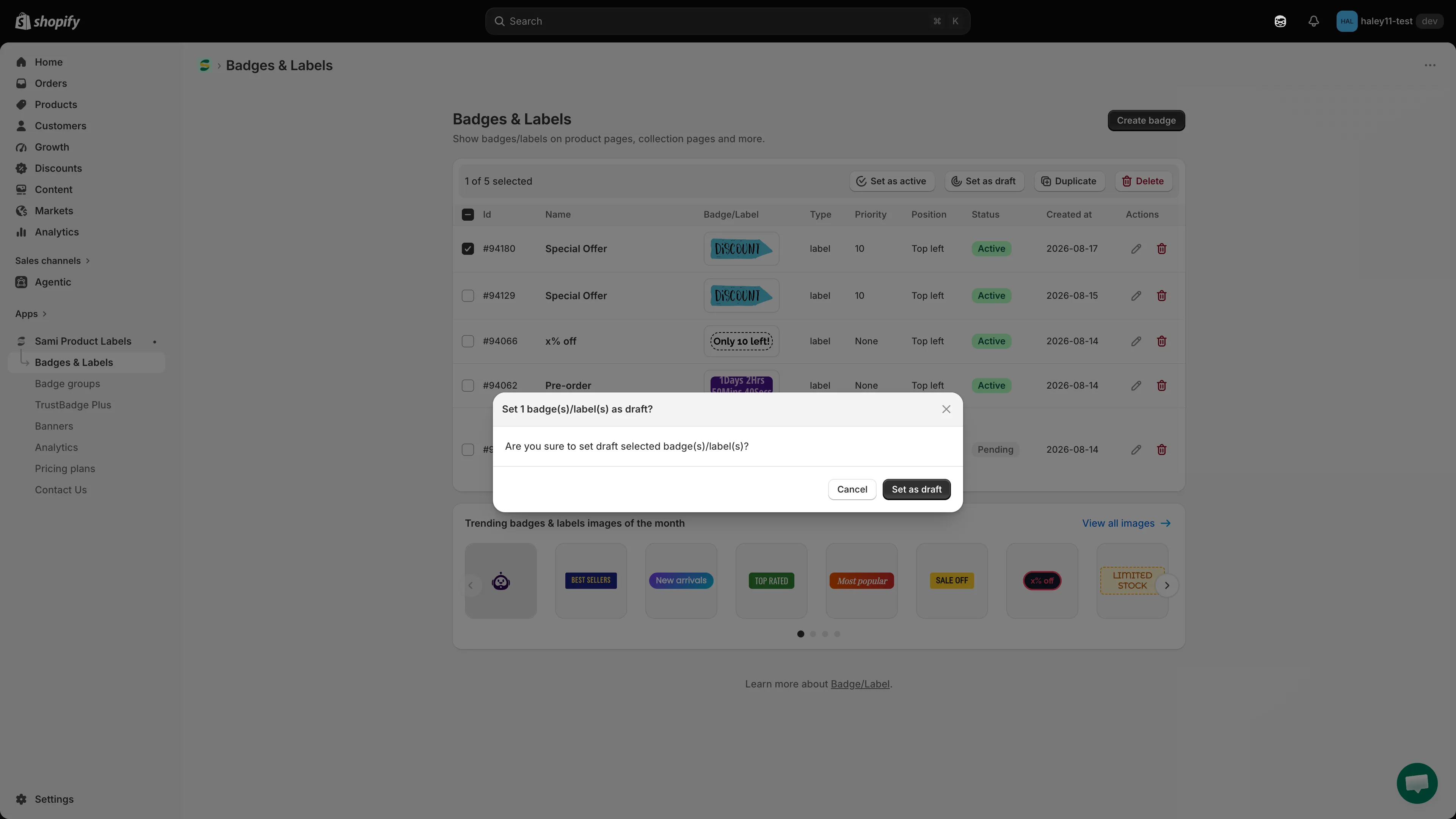
Potwierdź zmianę statusu w oknie.
-
Potwierdź
Dział zatytułowany „Potwierdź”Kliknij Set as draft (lub Set as active) w oknie. Pojawi się komunikat Badge/Label updated, a kolumna Status zmieni się dla każdego zaznaczonego wiersza.
Usuwanie plakietek
Dział zatytułowany „Usuwanie plakietek”-
Zaznacz plakietki
Dział zatytułowany „Zaznacz plakietki”Zaznacz plakietki, które chcesz usunąć. Aby usunąć pojedynczą plakietkę bez jej zaznaczania, kliknij zamiast tego ikonę kosza w jej wierszu.
-
Kliknij Delete
Dział zatytułowany „Kliknij Delete”Otworzy się okno Delete selected badge(s)/label(s)? z ostrzeżeniem, że tej czynności nie można cofnąć.
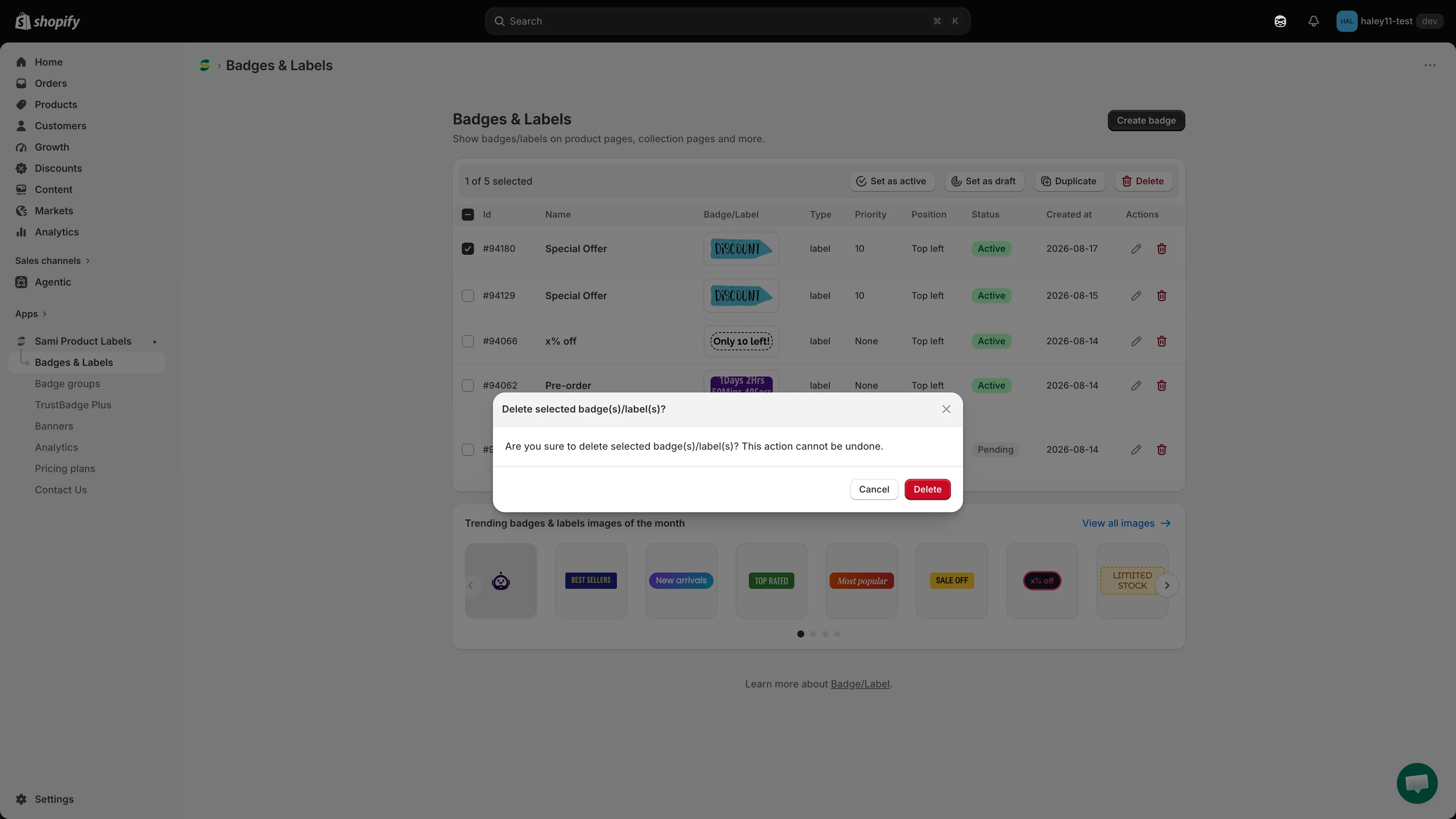
Usunięcia plakietek nie można cofnąć.
-
Potwierdź
Dział zatytułowany „Potwierdź”Kliknij Delete. Pojawi się komunikat Badges/Labels deleted, a plakietki znikną z listy.
Następne kroki
Dział zatytułowany „Następne kroki”- Przegląd Badges & labels – wróć do głównego przeglądu plakietek i etykiet.
- Tworzenie plakietki tekstowej – dowiedz się, jak utworzyć nową plakietkę tekstową od zera.