
Badges dupliceren en beheren
Dupliceer badges en gebruik de bulkacties in de lijst Badges & Labels: instellen als actief, instellen als concept en verwijderen.
In de lijst Badges & Labels van Sami Product Labels kun je badges dupliceren, hun status wijzigen of ze verwijderen, voor één badge of voor meerdere tegelijk.
Badges dupliceren
Section titled “Badges dupliceren”Bij het dupliceren wordt een exacte kopie van een of meer badges gemaakt, inclusief alle ontwerpinstellingen, targetingregels en weergaveopties.
-
Open Badges & Labels
Section titled “Open Badges & Labels”Open in Shopify-beheer Sami Product Labels > Badges & Labels.
-
Selecteer de badges die je wilt dupliceren
Section titled “Selecteer de badges die je wilt dupliceren”Vink het selectievakje aan het begin van elke badgerij aan. Om alle badges op de pagina te selecteren, vink je het selectievakje in de tabelkop aan.
Boven de tabel verschijnt een balk die toont hoeveel badges zijn geselecteerd, bijvoorbeeld 1 of 8 selected.
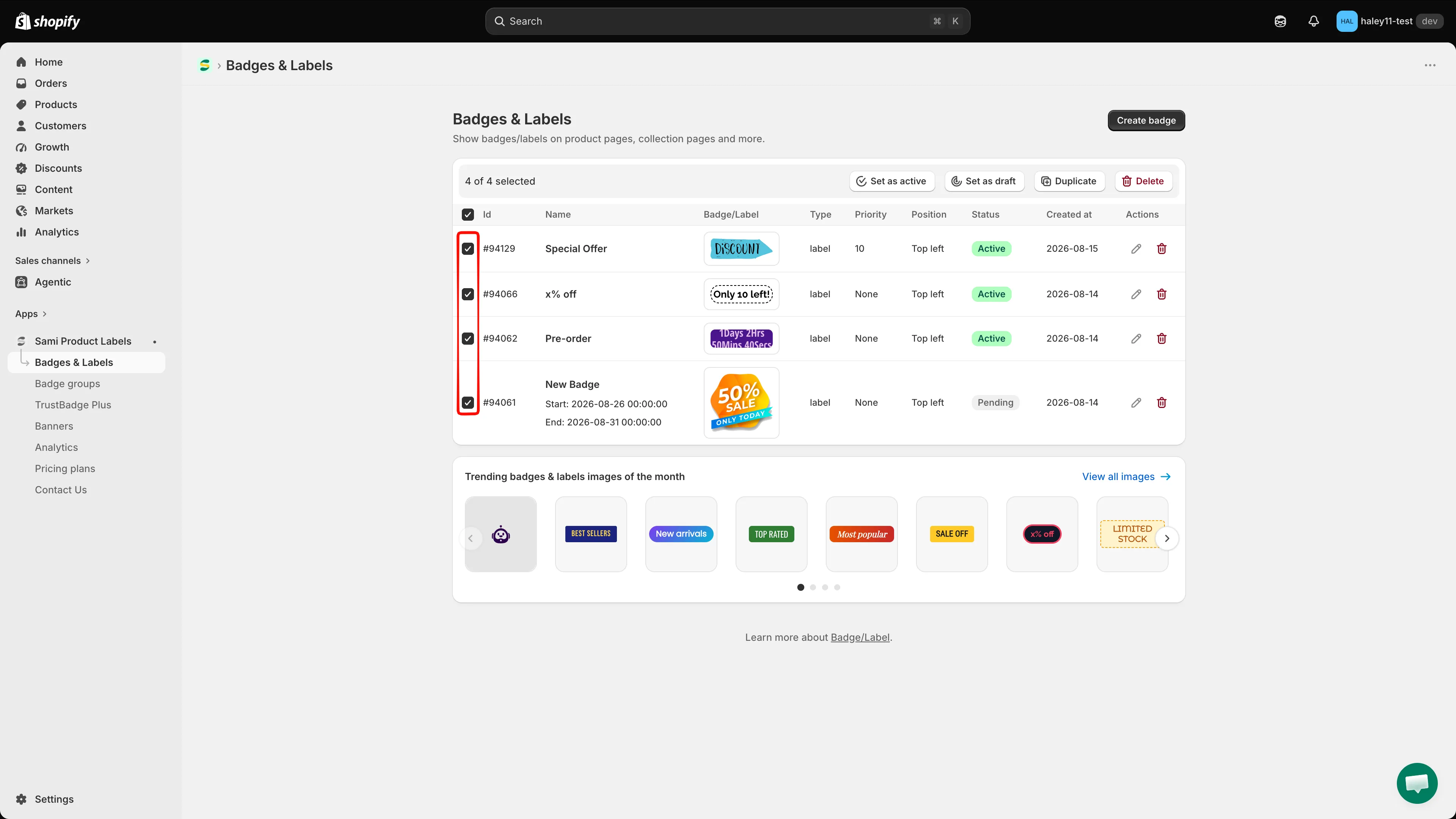
Vink een of meer rijen aan om de balk met bulkacties te tonen.
-
Klik op Duplicate
Section titled “Klik op Duplicate”Klik in de balk met bulkacties op Duplicate. Er is geen bevestigingsvenster: de kopieën worden direct gemaakt en het bericht Badges/Labels duplicated verschijnt.
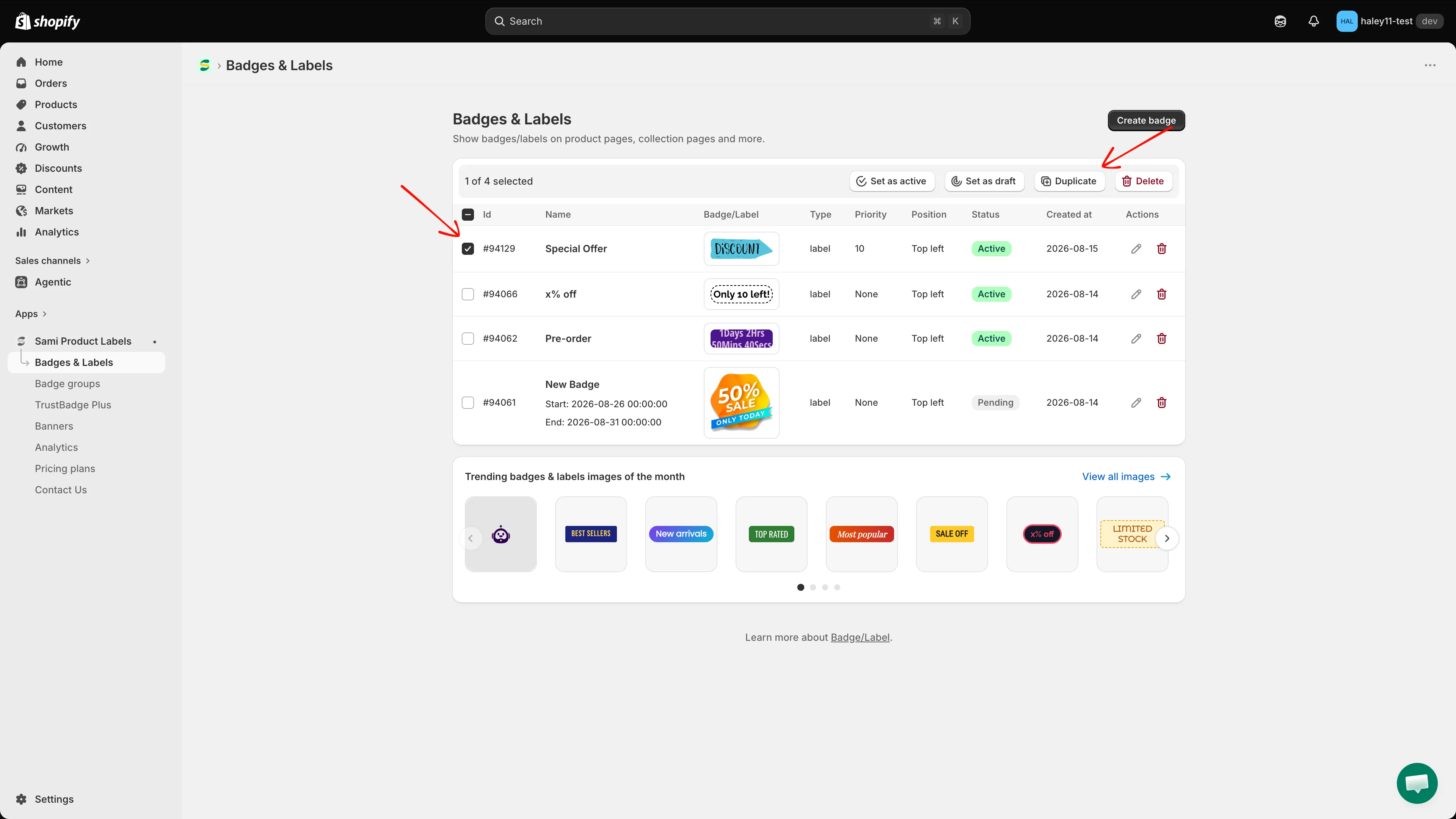
Klik op Duplicate om elke geselecteerde badge te kopiëren.
-
Bewerk de gedupliceerde badge
Section titled “Bewerk de gedupliceerde badge”Elke kopie verschijnt bovenaan de lijst met een nieuwe Id, de datum van vandaag bij Created at, dezelfde naam als het origineel en dezelfde status als het origineel.
Als het origineel Active was, is de kopie meteen actief en kan die al in je winkel worden getoond. Klik in de rij van de kopie op het potloodpictogram (Edit) om de naam te wijzigen en het ontwerp of de targeting aan te passen.
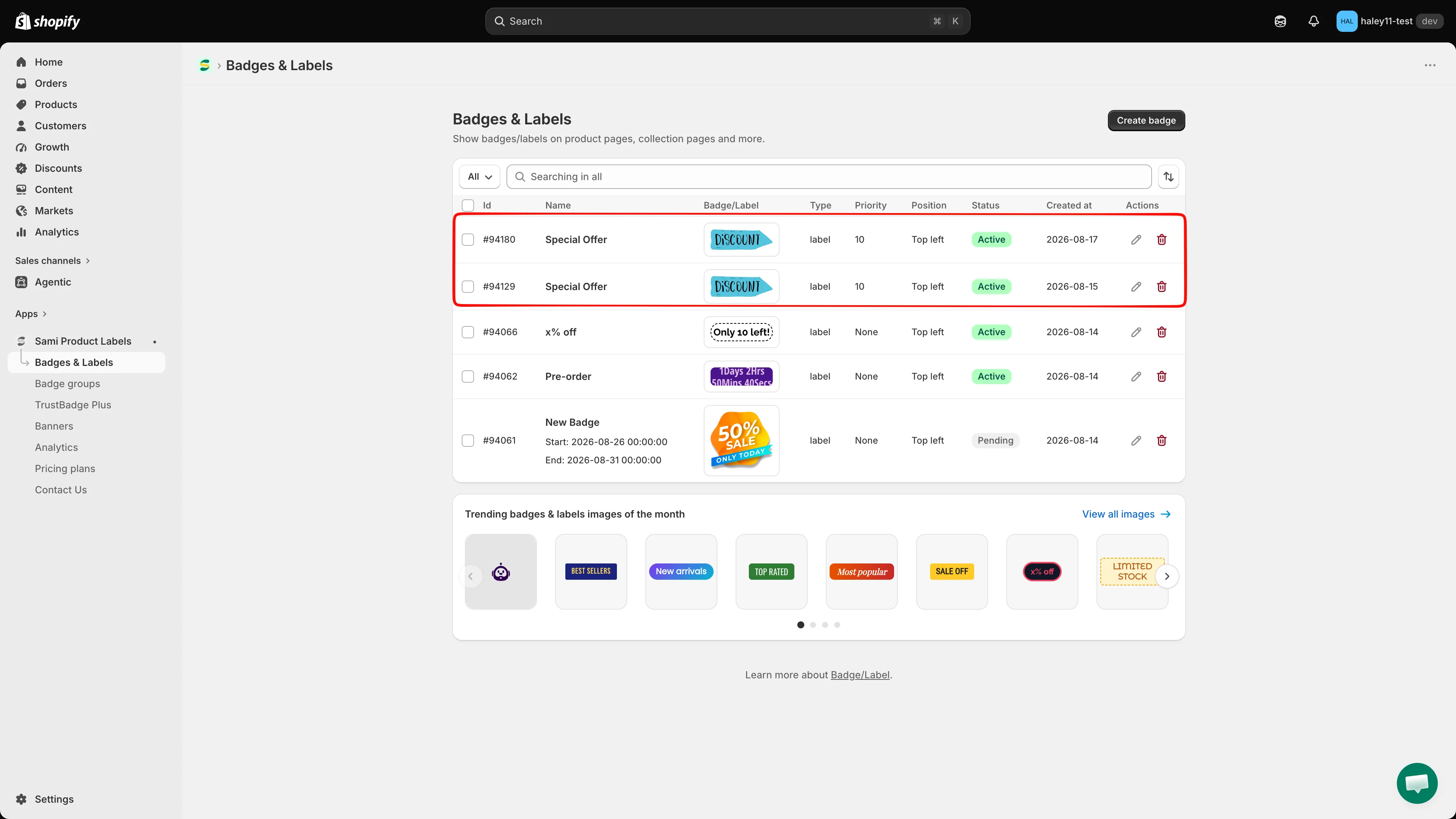
De kopie behoudt de naam van het origineel. Wijzig de naam om ze uit elkaar te houden.
Bulkacties
Section titled “Bulkacties”De balk met bulkacties verschijnt zodra minstens één badge is geselecteerd.
| Actie | Beschrijving | Bevestiging |
|---|---|---|
| Bulk edit | Opent de geselecteerde badges in een raster om hun instellingen in één keer te wijzigen. Zie Badges in bulk bewerken | Nee |
| Set as active | Zet elke geselecteerde badge op Active, zodat die in je winkel kan verschijnen | Ja |
| Set as draft | Zet elke geselecteerde badge op Draft: de badge wordt niet meer getoond, maar niet verwijderd | Ja |
| Duplicate | Maakt een kopie van elke geselecteerde badge | Nee |
| Delete | Verwijdert elke geselecteerde badge definitief | Ja |
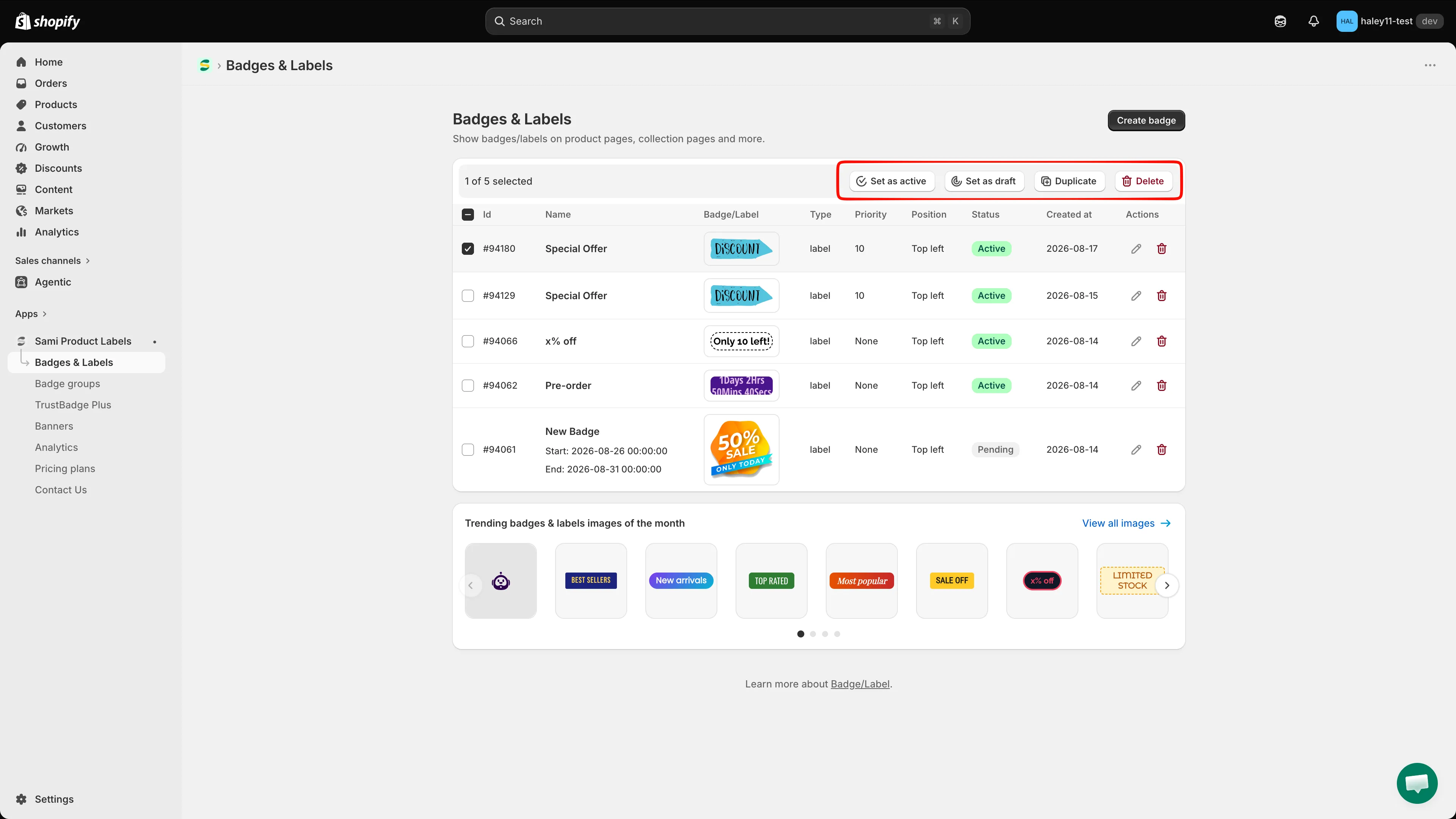
De balk met bulkacties: Set as active, Set as draft, Duplicate, Delete.
De status van meerdere badges wijzigen
Section titled “De status van meerdere badges wijzigen”-
Selecteer de badges
Section titled “Selecteer de badges”Vink de badges aan waarvan je de status wilt wijzigen.
-
Klik op Set as active of Set as draft
Section titled “Klik op Set as active of Set as draft”Er opent een bevestigingsvenster, bijvoorbeeld Set 1 badge(s)/label(s) as draft?.
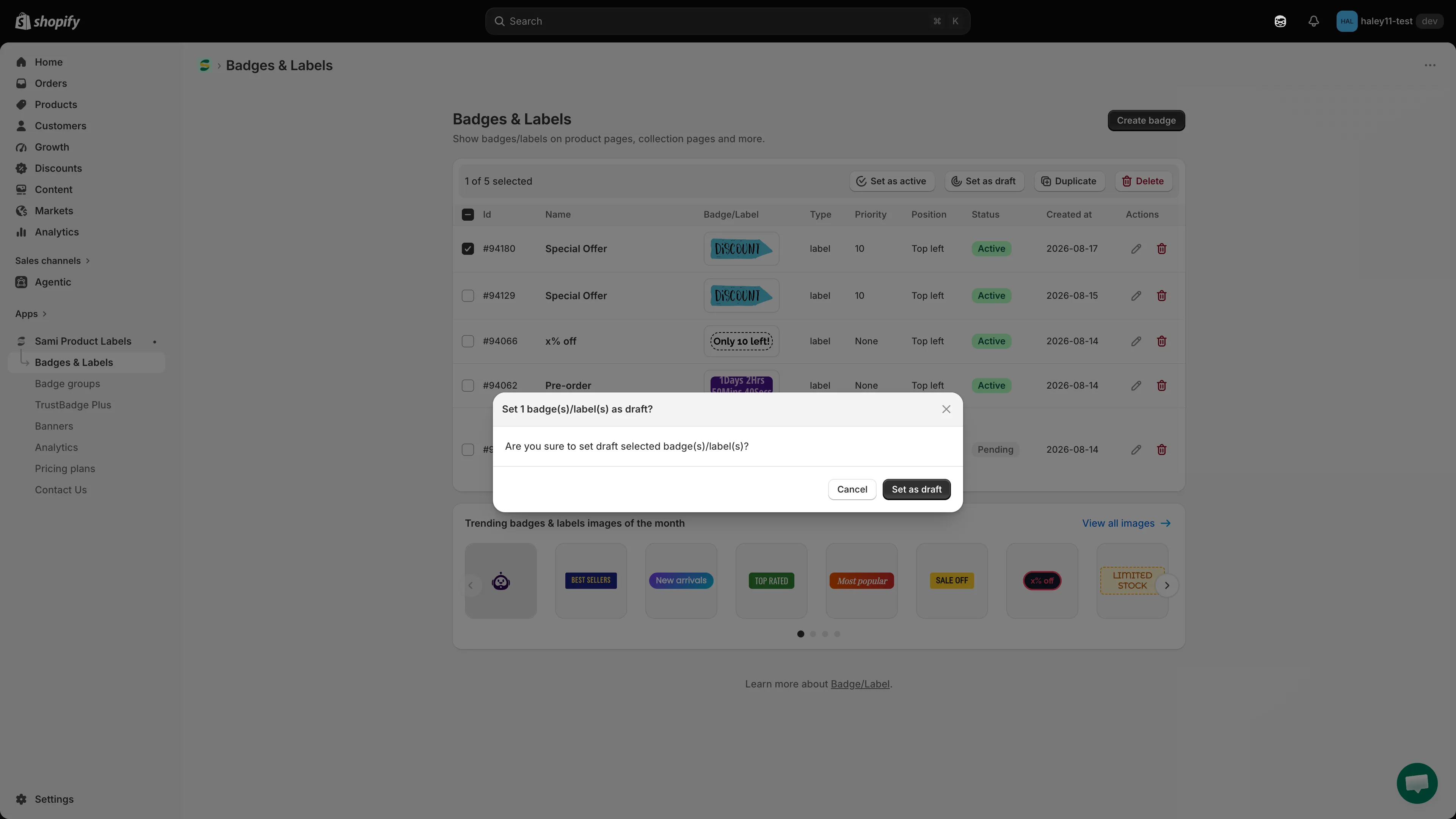
Bevestig de statuswijziging in het venster.
-
Bevestig
Section titled “Bevestig”Klik in het venster op Set as draft (of Set as active). Het bericht Badge/Label updated verschijnt en de kolom Status verandert voor elke geselecteerde rij.
Badges verwijderen
Section titled “Badges verwijderen”-
Selecteer de badges
Section titled “Selecteer de badges”Vink de badges aan die je wilt verwijderen. Om één badge te verwijderen zonder die te selecteren, klik je in plaats daarvan op het prullenbakpictogram in de rij van de badge.
-
Klik op Delete
Section titled “Klik op Delete”Het venster Delete selected badge(s)/label(s)? opent en waarschuwt dat de actie niet ongedaan kan worden gemaakt.
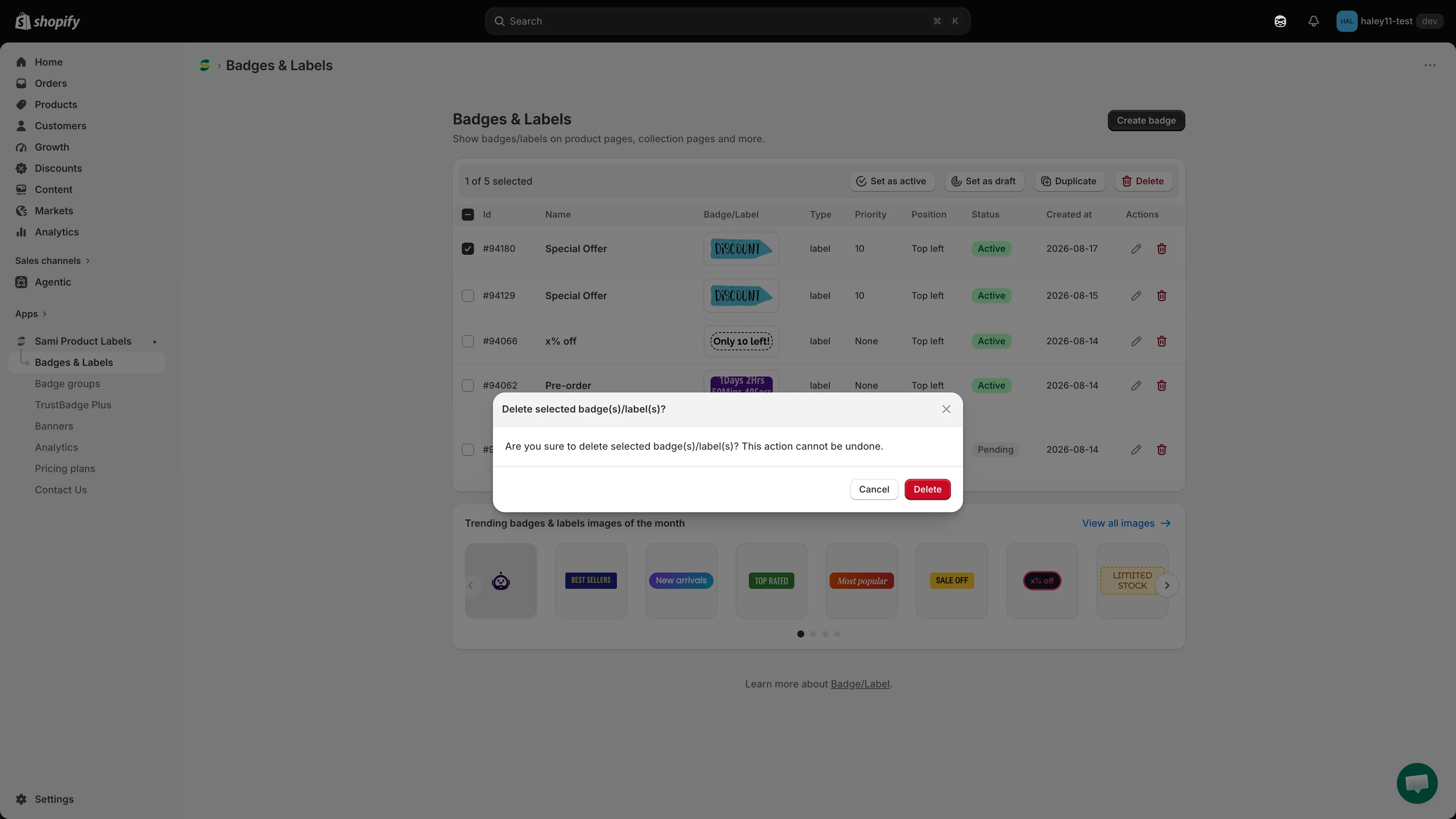
Het verwijderen van badges kan niet ongedaan worden gemaakt.
-
Bevestig
Section titled “Bevestig”Klik op Delete. Het bericht Badges/Labels deleted verschijnt en de badges verdwijnen uit de lijst.
Volgende stappen
Section titled “Volgende stappen”- Overzicht van badges en labels: ga terug naar het hoofdoverzicht van badges en labels.
- Een tekstbadge maken: leer hoe je een nieuwe tekstbadge helemaal opnieuw maakt.