
Duplicare e gestire i badge
Duplica i badge e usa le azioni in blocco disponibili nell'elenco Badges & Labels: imposta come attivo, imposta come bozza ed elimina.
L’elenco Badges & Labels di Sami Product Labels ti permette di duplicare i badge, cambiarne lo stato o eliminarli, per un solo badge o per più badge insieme.
Duplica i badge
Sezione intitolata “Duplica i badge”Duplicare crea una copia esatta di uno o più badge, comprese tutte le impostazioni di design, le regole di targeting e le opzioni di visualizzazione.
-
Apri Badges & Labels
Sezione intitolata “Apri Badges & Labels”Nell’amministrazione Shopify, apri Sami Product Labels > Badges & Labels.
-
Seleziona i badge da duplicare
Sezione intitolata “Seleziona i badge da duplicare”Seleziona la casella all’inizio di ogni riga di badge. Per selezionare tutti i badge della pagina, seleziona la casella nell’intestazione della tabella.
Sopra la tabella compare una barra che mostra quanti badge sono selezionati, ad esempio 1 of 8 selected.
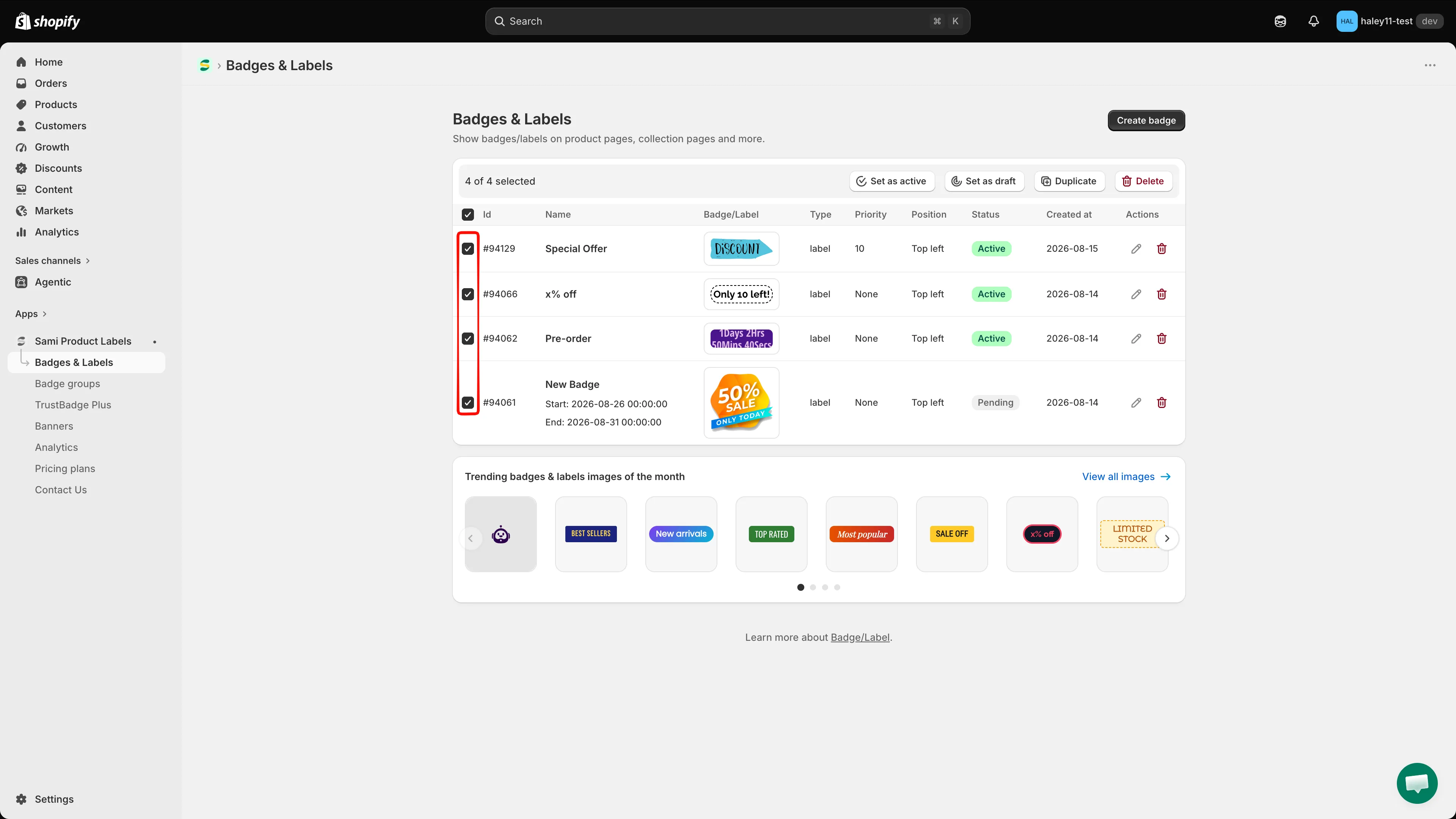
Seleziona una o più righe per far comparire la barra delle azioni in blocco.
-
Fai clic su Duplicate
Sezione intitolata “Fai clic su Duplicate”Nella barra delle azioni in blocco, fai clic su Duplicate. Non c’è una finestra di conferma: le copie vengono create subito e compare il messaggio Badges/Labels duplicated.
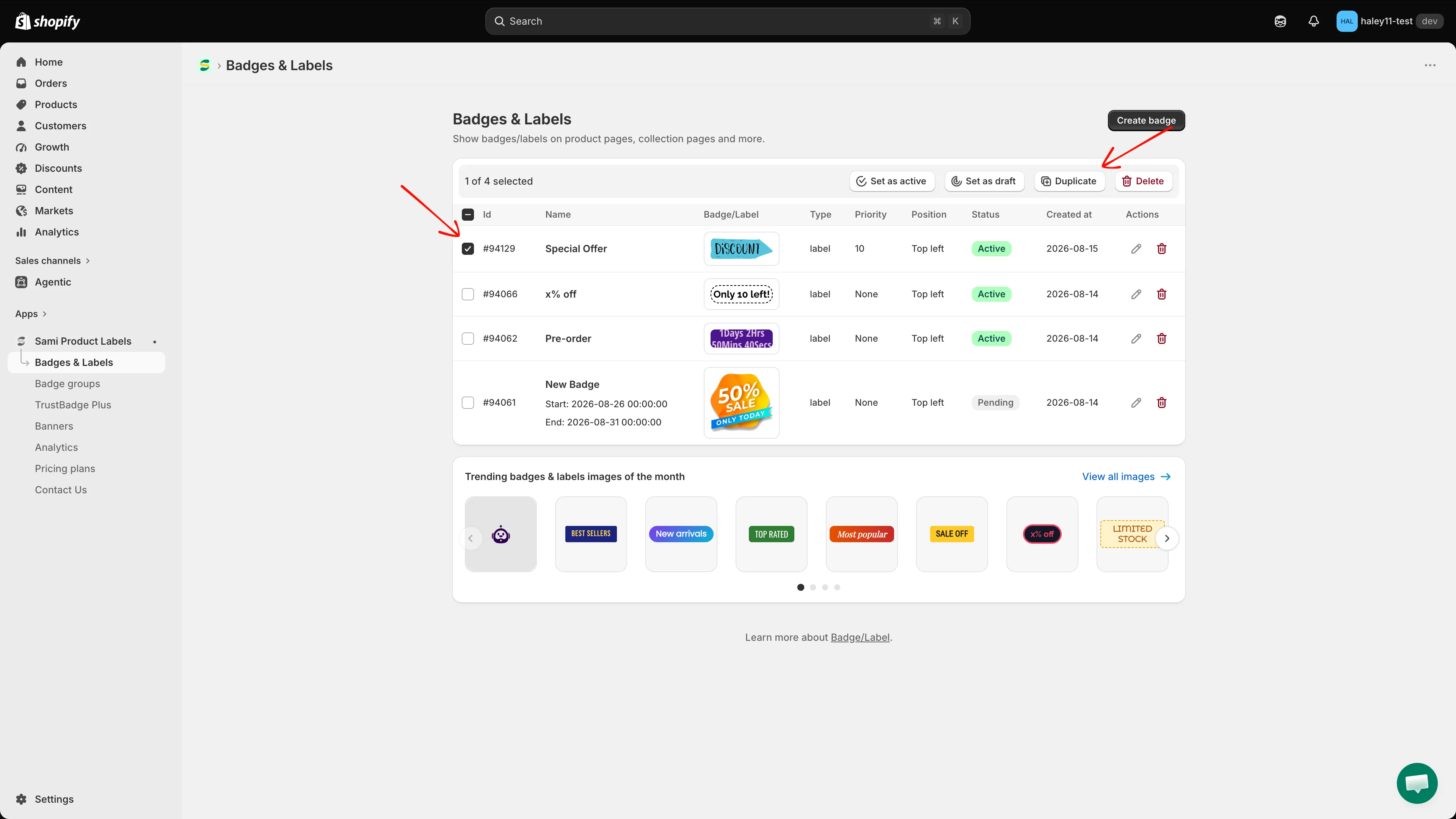
Fai clic su Duplicate per copiare ogni badge selezionato.
-
Modifica il badge duplicato
Sezione intitolata “Modifica il badge duplicato”Ogni copia compare in cima all’elenco con un nuovo Id, la data di oggi in Created at, lo stesso nome dell’originale e lo stesso stato dell’originale.
Se l’originale era Active, la copia è attiva subito e può già comparire nel tuo negozio. Fai clic sull’icona della matita (Edit) nella riga della copia per rinominarla e modificarne il design o il targeting.
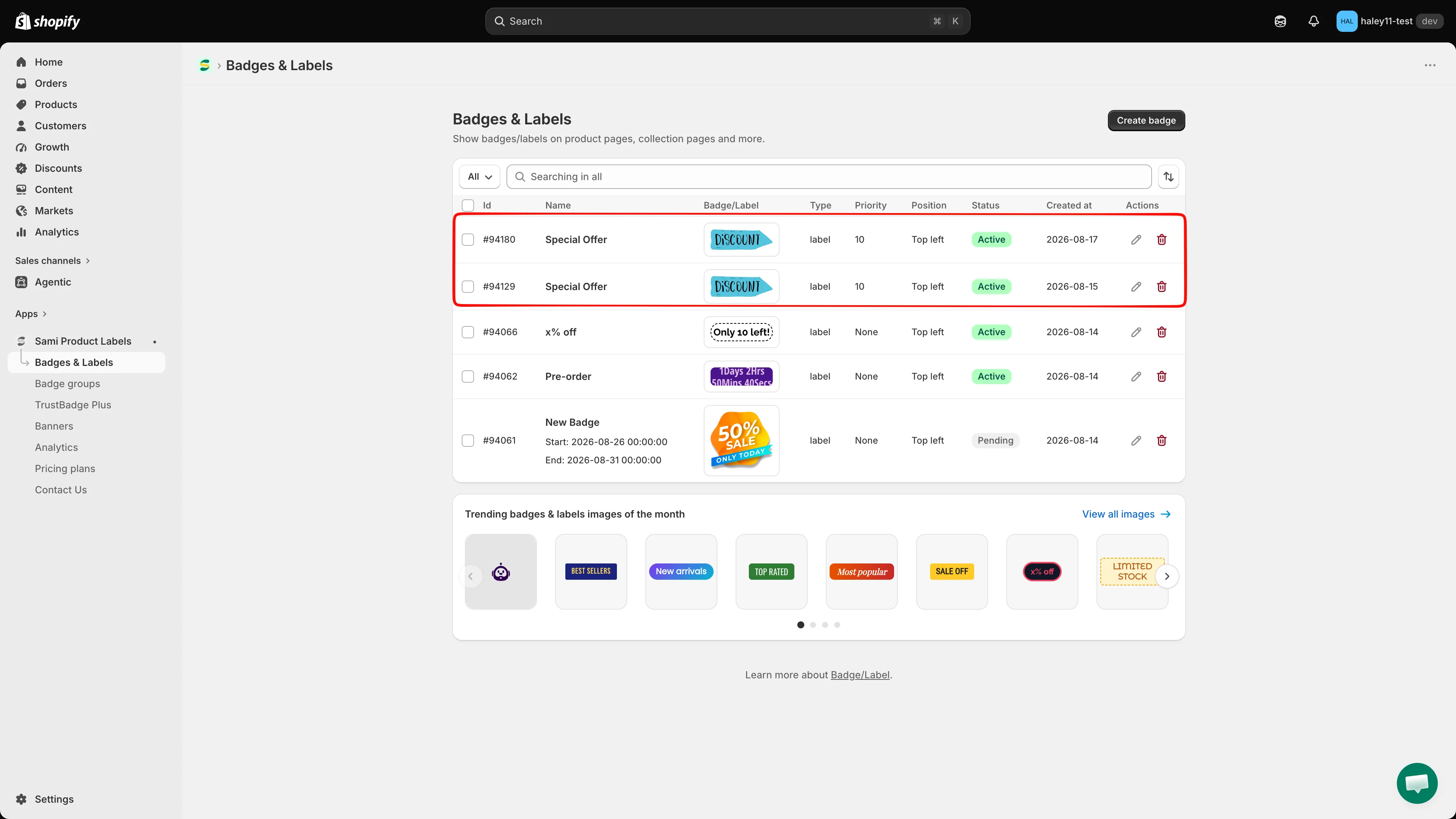
La copia mantiene il nome originale, quindi rinominala per distinguerle.
Azioni in blocco
Sezione intitolata “Azioni in blocco”La barra delle azioni in blocco compare non appena è selezionato almeno un badge.
| Azione | Descrizione | Conferma |
|---|---|---|
| Bulk edit | Apre i badge selezionati in una griglia per modificarne insieme le impostazioni: vedi Modifica in blocco dei badge | No |
| Set as active | Imposta ogni badge selezionato su Active in modo che possa comparire nel tuo negozio | Sì |
| Set as draft | Imposta ogni badge selezionato su Draft: smette di essere mostrato ma non viene eliminato | Sì |
| Duplicate | Crea una copia di ogni badge selezionato | No |
| Delete | Rimuove definitivamente ogni badge selezionato | Sì |
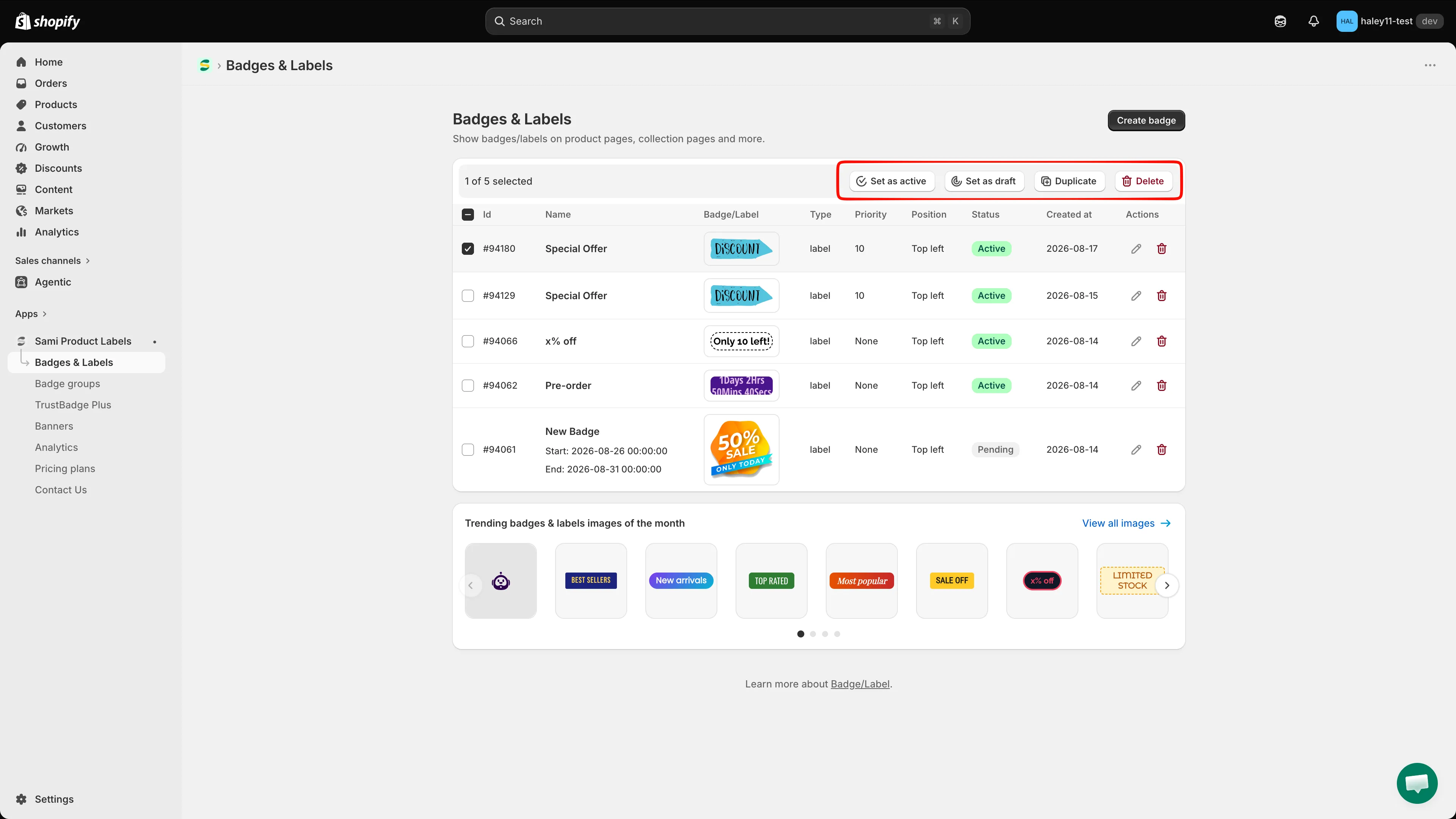
La barra delle azioni in blocco: Set as active, Set as draft, Duplicate, Delete.
Cambia lo stato di più badge
Sezione intitolata “Cambia lo stato di più badge”-
Seleziona i badge
Sezione intitolata “Seleziona i badge”Seleziona i badge di cui vuoi cambiare lo stato.
-
Fai clic su Set as active o Set as draft
Sezione intitolata “Fai clic su Set as active o Set as draft”Si apre una finestra di conferma, ad esempio Set 1 badge(s)/label(s) as draft?.
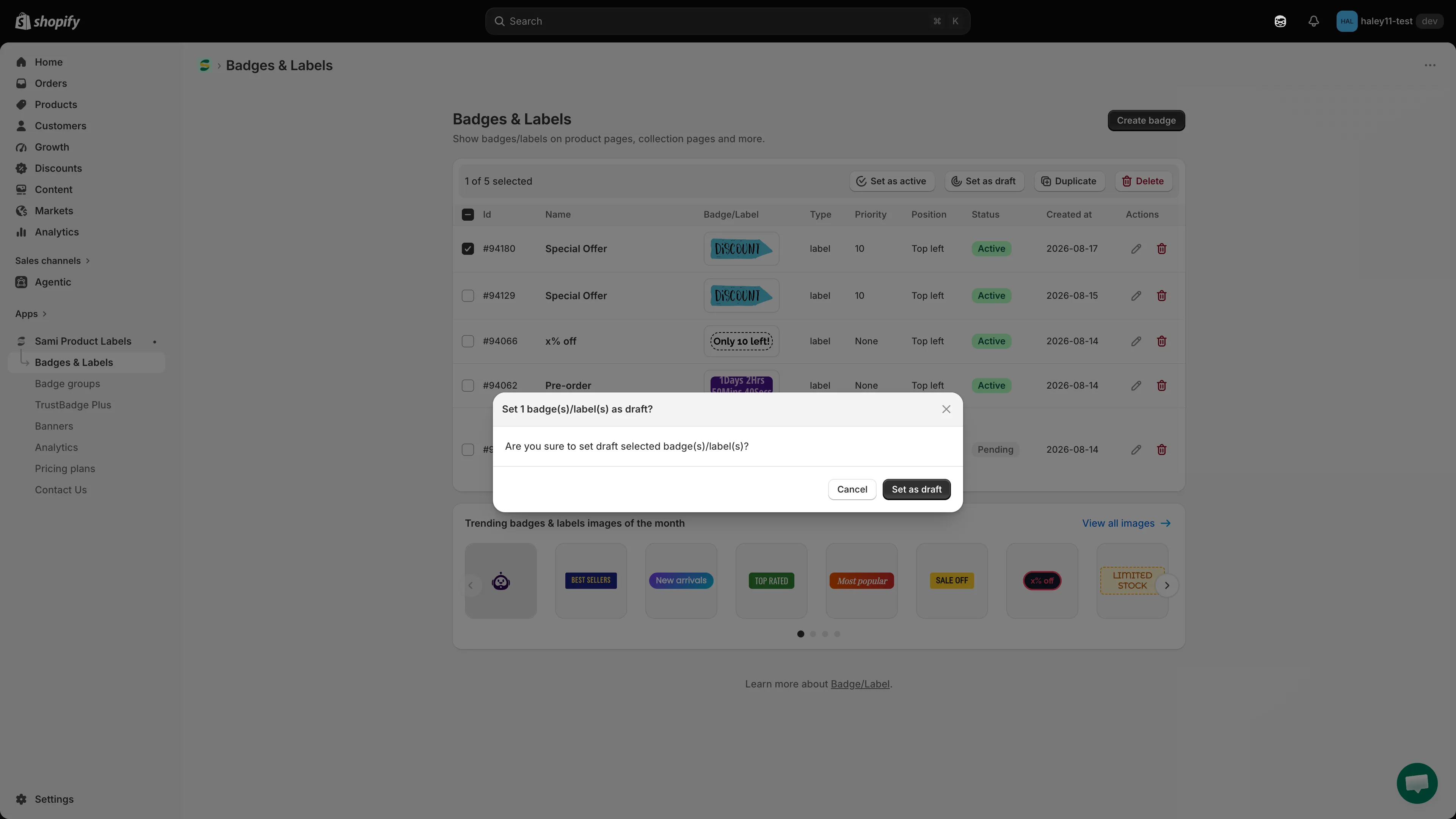
Conferma il cambio di stato nella finestra.
-
Conferma
Sezione intitolata “Conferma”Fai clic su Set as draft (o Set as active) nella finestra. Compare il messaggio Badge/Label updated e la colonna Status cambia per ogni riga selezionata.
Elimina i badge
Sezione intitolata “Elimina i badge”-
Seleziona i badge
Sezione intitolata “Seleziona i badge”Seleziona i badge che vuoi rimuovere. Per eliminare un singolo badge senza selezionarlo, fai invece clic sull’icona del cestino nella sua riga.
-
Fai clic su Delete
Sezione intitolata “Fai clic su Delete”Si apre la finestra Delete selected badge(s)/label(s)?, che avvisa che l’azione non può essere annullata.
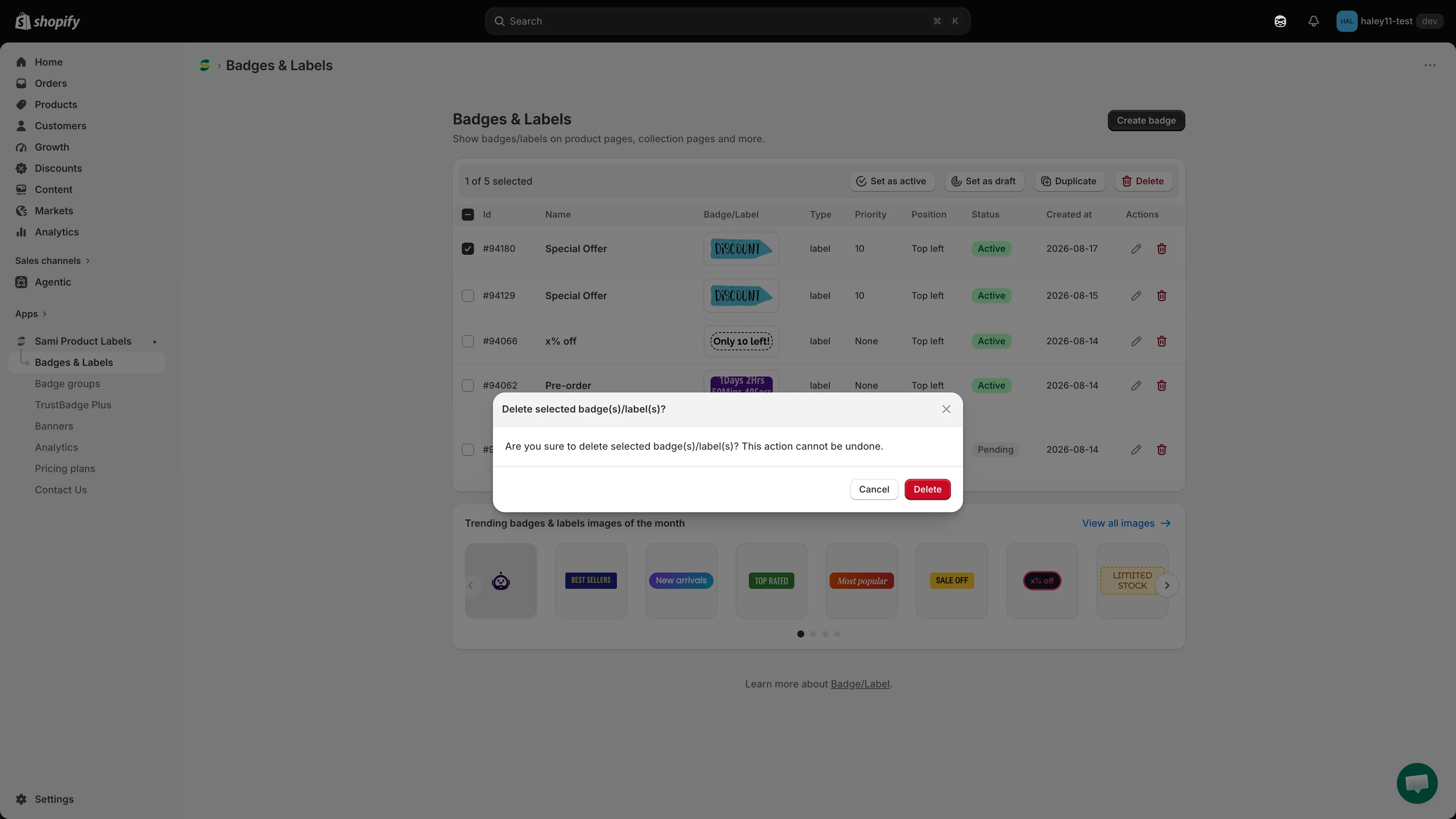
L’eliminazione dei badge non può essere annullata.
-
Conferma
Sezione intitolata “Conferma”Fai clic su Delete. Compare il messaggio Badges/Labels deleted e i badge scompaiono dall’elenco.
Passaggi successivi
Sezione intitolata “Passaggi successivi”- Panoramica di badge ed etichette: torna alla panoramica principale di badge ed etichette.
- Creare un badge di testo: scopri come creare da zero un nuovo badge di testo.