
Duplicar e gerenciar selos
Duplique selos e use as ações em massa disponíveis na lista Badges & Labels: definir como ativo, definir como rascunho e excluir.
A lista Badges & Labels do Sami Product Labels permite duplicar selos, alterar o status deles ou excluí-los, para um selo ou vários de uma vez.
Duplicar selos
Seção intitulada “Duplicar selos”Duplicar cria uma cópia exata de um ou mais selos, incluindo todas as configurações de design, regras de direcionamento e opções de exibição.
-
Abra Badges & Labels
Seção intitulada “Abra Badges & Labels”No admin da Shopify, abra Sami Product Labels > Badges & Labels.
-
Selecione os selos a duplicar
Seção intitulada “Selecione os selos a duplicar”Marque a caixa de seleção no início de cada linha de selo. Para selecionar todos os selos da página, marque a caixa no cabeçalho da tabela.
Uma barra aparece acima da tabela mostrando quantos selos estão selecionados, por exemplo 1 of 8 selected.
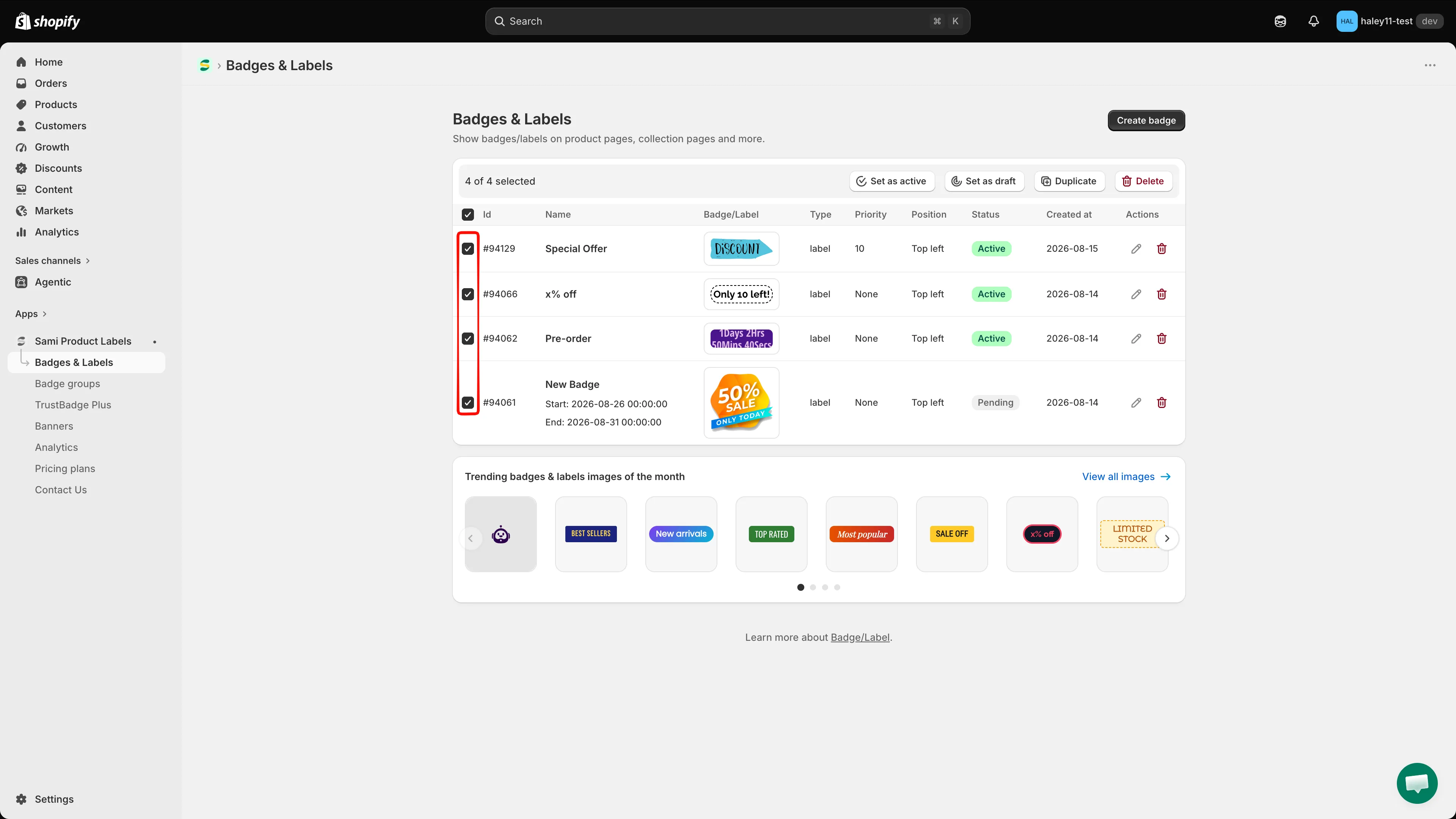
Marque uma ou mais linhas para exibir a barra de ações em massa.
-
Clique em Duplicate
Seção intitulada “Clique em Duplicate”Na barra de ações em massa, clique em Duplicate. Não há caixa de confirmação: as cópias são criadas na hora e a mensagem Badges/Labels duplicated aparece.
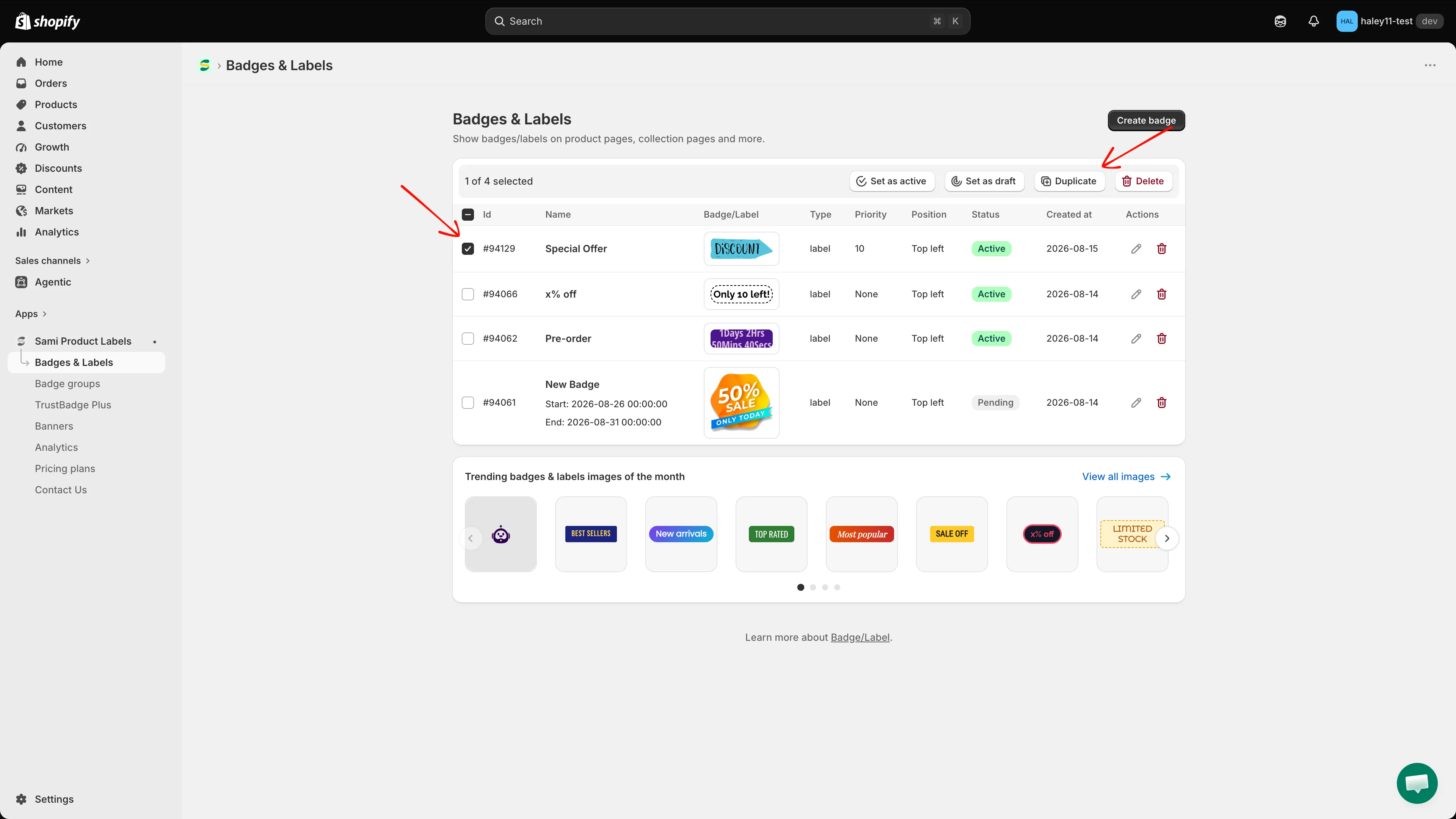
Clique em Duplicate para copiar todos os selos selecionados.
-
Edite o selo duplicado
Seção intitulada “Edite o selo duplicado”Cada cópia aparece no topo da lista com um novo Id, a data de hoje em Created at, o mesmo nome do original e o mesmo status do original.
Se o original estava Active, a cópia fica ativa de imediato e já pode aparecer na sua loja. Clique no ícone de lápis (Edit) na linha da cópia para renomeá-la e ajustar o design ou o direcionamento.
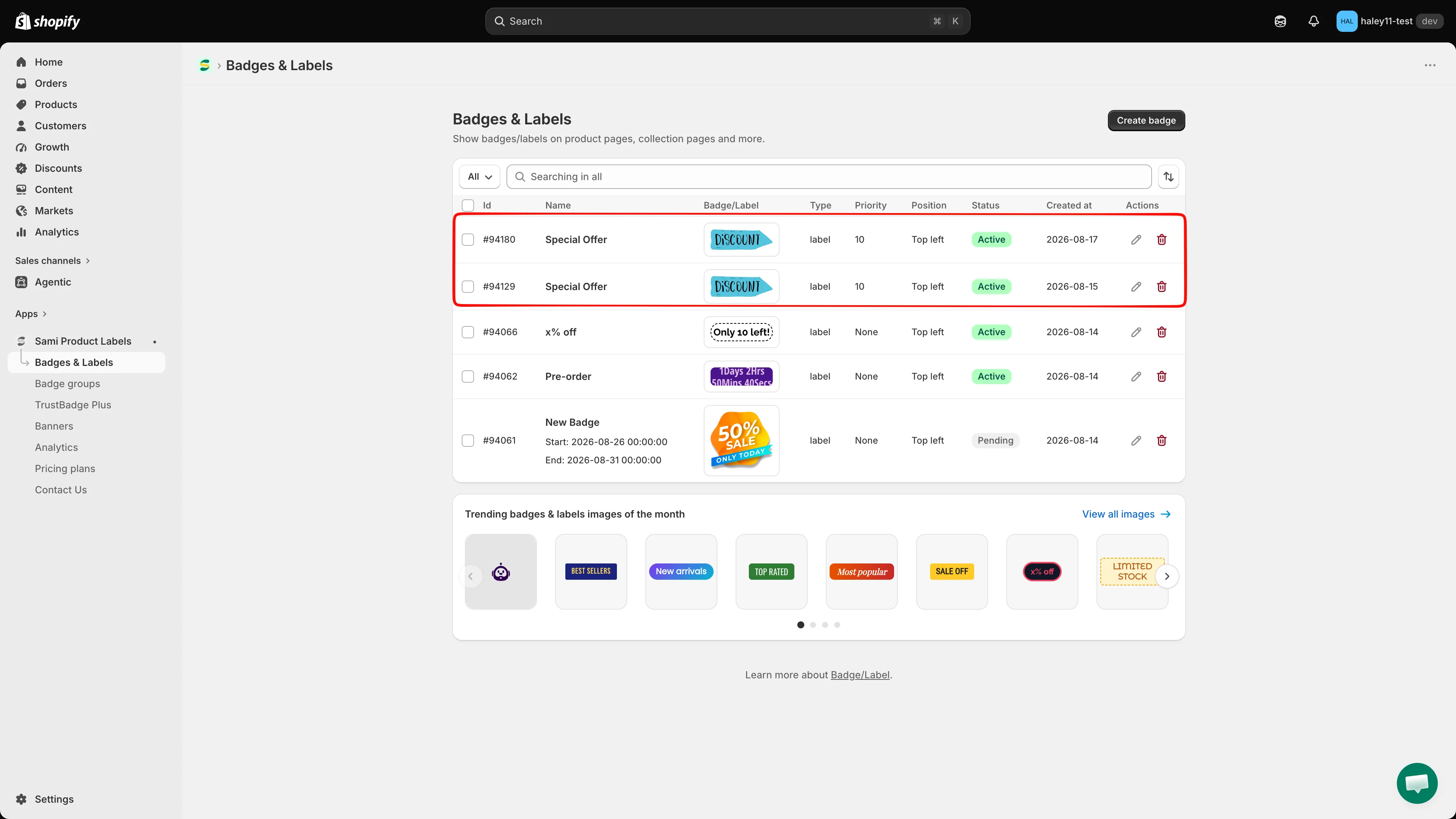
A cópia mantém o nome original, então renomeie-a para diferenciá-las.
Ações em massa
Seção intitulada “Ações em massa”A barra de ações em massa aparece assim que pelo menos um selo é selecionado.
| Ação | Descrição | Confirmação |
|---|---|---|
| Bulk edit | Abre os selos selecionados em uma grade para alterar as configurações de uma vez; veja Editar selos em massa | Não |
| Set as active | Define todos os selos selecionados como Active para que possam aparecer na sua loja | Sim |
| Set as draft | Define todos os selos selecionados como Draft: eles deixam de ser exibidos, mas não são excluídos | Sim |
| Duplicate | Cria uma cópia de cada selo selecionado | Não |
| Delete | Remove permanentemente todos os selos selecionados | Sim |
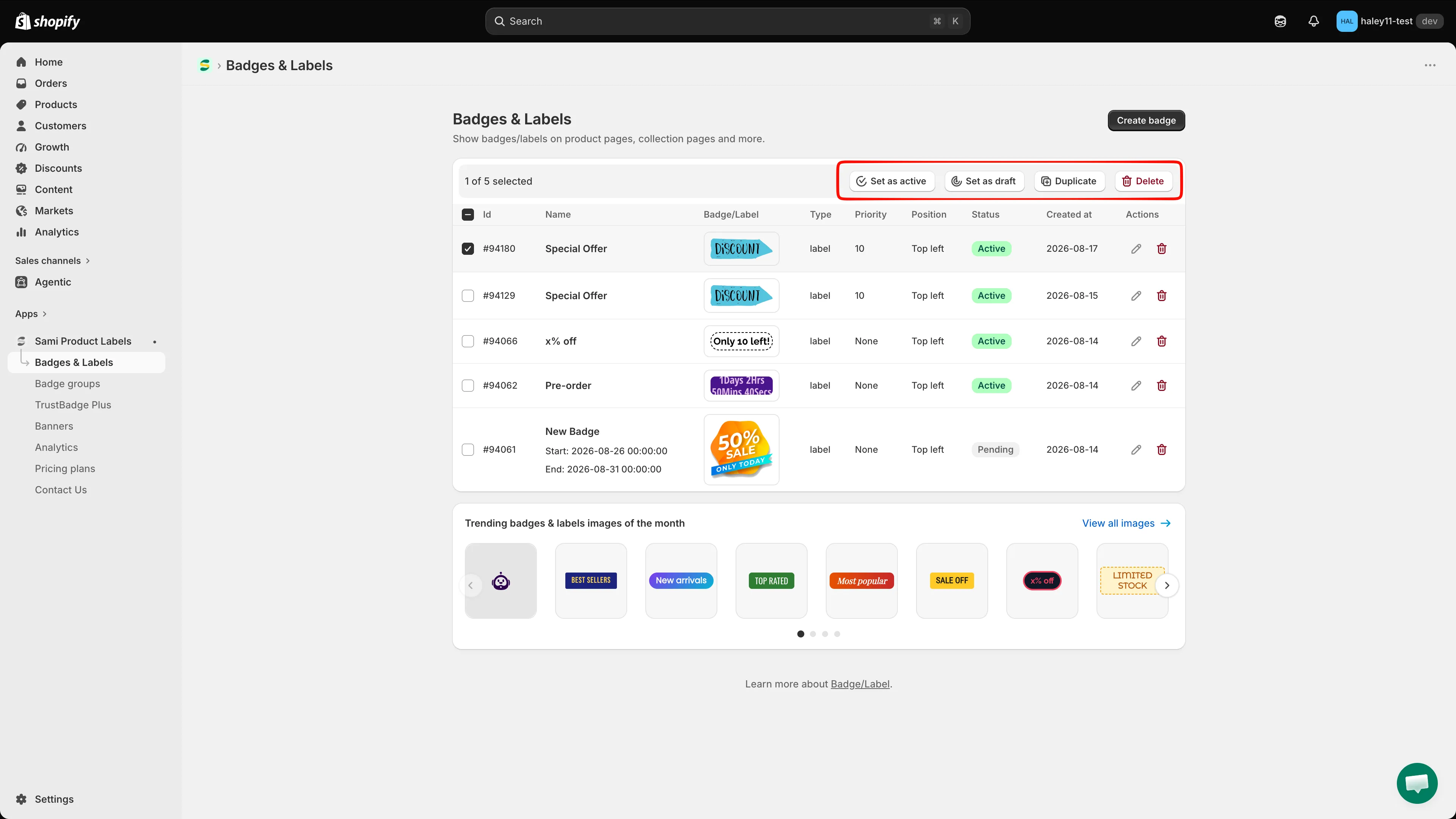
A barra de ações em massa: Set as active, Set as draft, Duplicate, Delete.
Altere o status de vários selos
Seção intitulada “Altere o status de vários selos”-
Selecione os selos
Seção intitulada “Selecione os selos”Marque os selos cujo status você quer alterar.
-
Clique em Set as active ou Set as draft
Seção intitulada “Clique em Set as active ou Set as draft”Uma caixa de confirmação abre, por exemplo Set 1 badge(s)/label(s) as draft?.
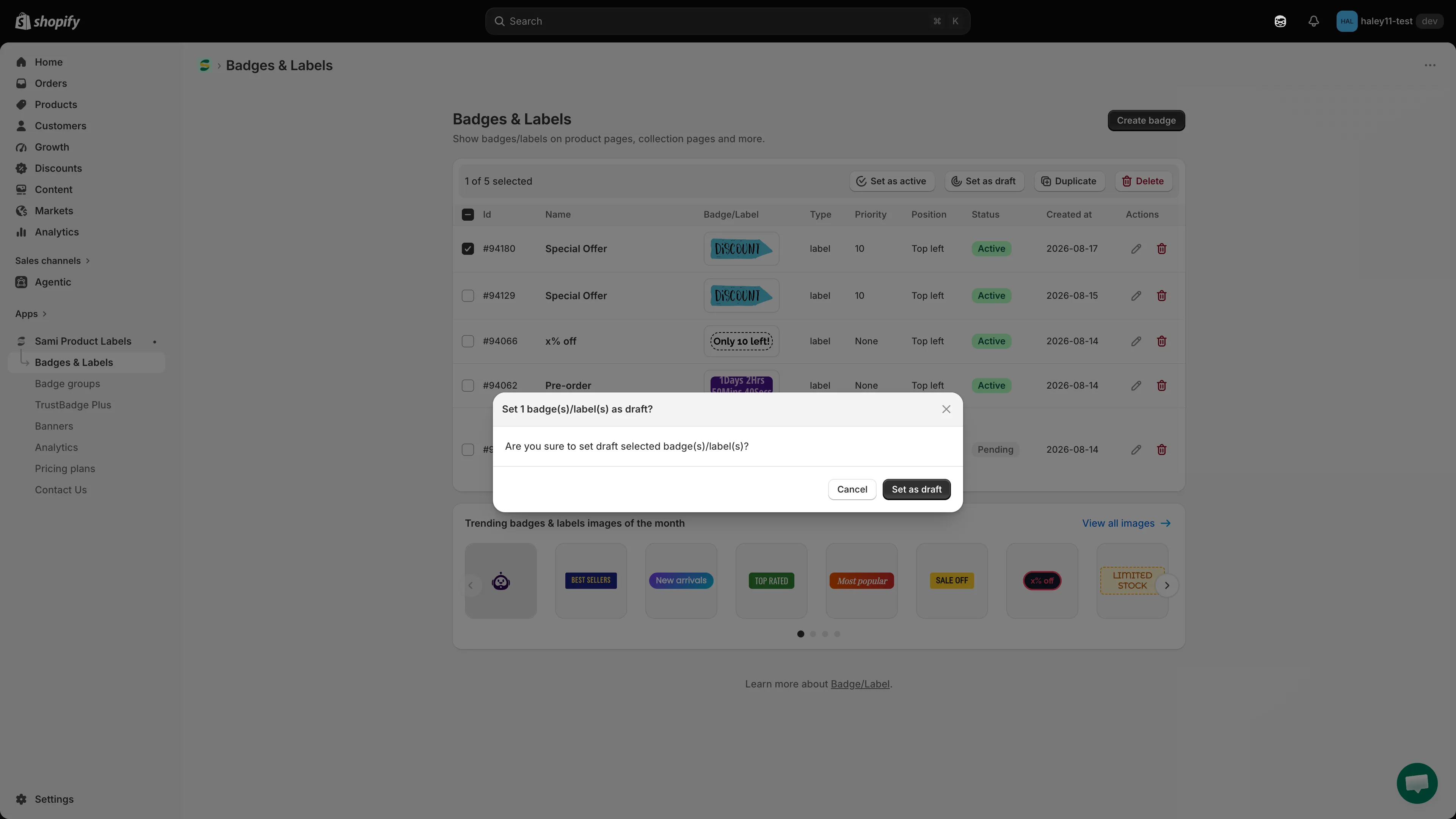
Confirme a alteração de status na caixa de diálogo.
-
Confirme
Seção intitulada “Confirme”Clique em Set as draft (ou Set as active) na caixa de diálogo. A mensagem Badge/Label updated aparece e a coluna Status muda em todas as linhas selecionadas.
Exclua selos
Seção intitulada “Exclua selos”-
Selecione os selos
Seção intitulada “Selecione os selos”Marque os selos que você quer remover. Para excluir um único selo sem selecioná-lo, clique no ícone de lixeira na linha dele.
-
Clique em Delete
Seção intitulada “Clique em Delete”A caixa Delete selected badge(s)/label(s)? abre e avisa que a ação não pode ser desfeita.
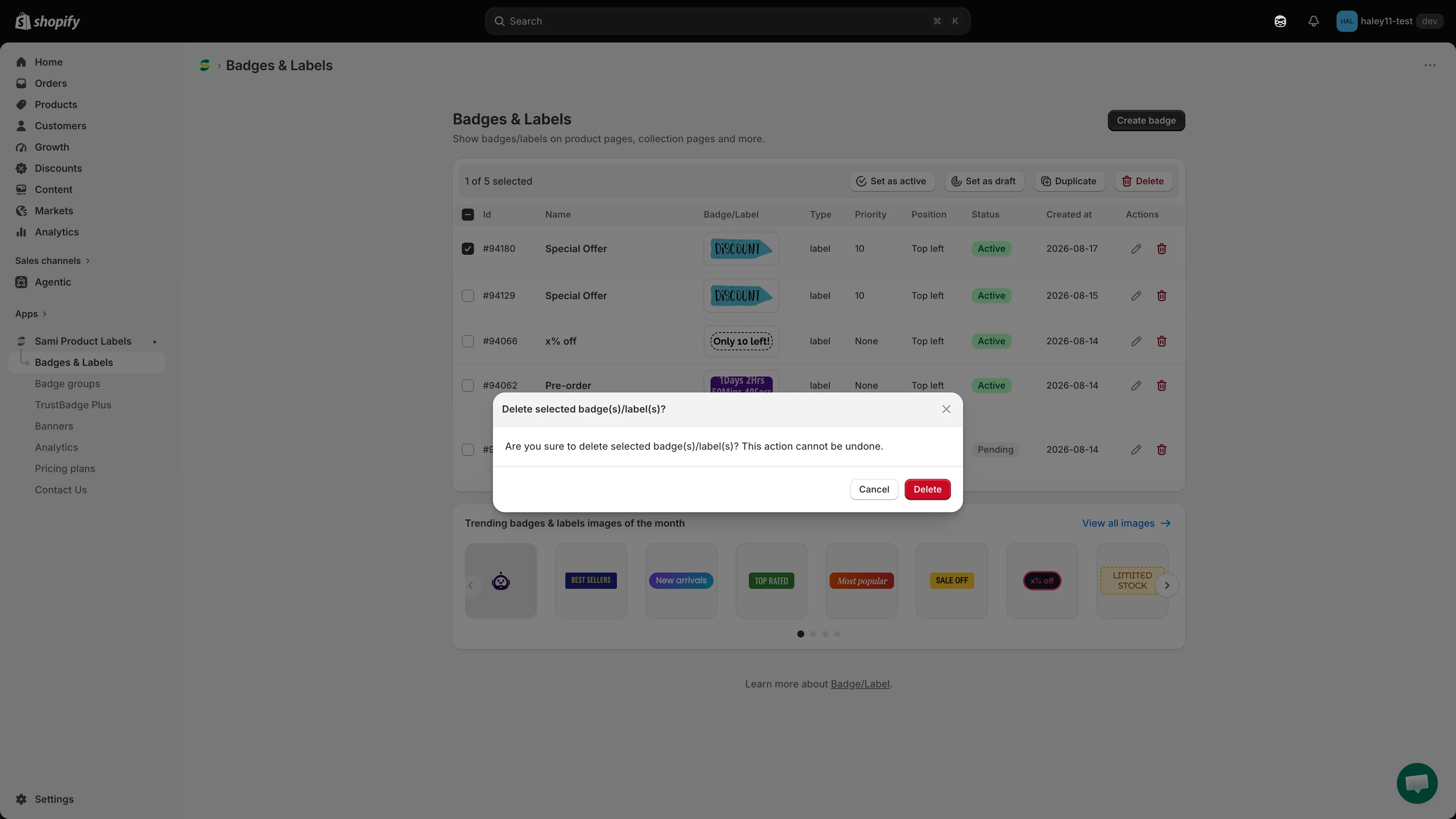
A exclusão de selos não pode ser desfeita.
-
Confirme
Seção intitulada “Confirme”Clique em Delete. A mensagem Badges/Labels deleted aparece e os selos somem da lista.
Próximas etapas
Seção intitulada “Próximas etapas”- Visão geral de selos e etiquetas: volte à visão geral principal de selos e etiquetas.
- Criar um selo de texto: aprenda a criar um novo selo de texto do zero.