
Zmienne dynamiczne
Opis zmiennych dynamicznych, które automatycznie uzupełniają plakietki tekstowe aktualnymi danymi o produktach i klientach.
Zmienne dynamiczne wstawiają do plakietek tekstowych aktualne dane o produktach, stanie magazynowym, klientach, rabatach i opiniach. Zamiast statycznego komunikatu, takiego jak „20% Off”, użyj {sale}, a plakietka automatycznie pokaże właściwy procent rabatu dla każdego produktu.
Dostępne zmienne
Dział zatytułowany „Dostępne zmienne”Okno Insert dynamic text dzieli zmienne na cztery kategorie, a ta tabela ma ten sam podział.
Produkt
Dział zatytułowany „Produkt”| Zmienna | Opis | Przykładowy wynik |
|---|---|---|
{product_vendor} |
Dostawca produktu | By Nike |
{product_type} |
Typ produktu | T-Shirt |
{product_sku} |
SKU produktu | SKU: TS-BLK-001 |
{inventory} |
Łączna liczba sztuk dostępnych w magazynie | Only 5 left |
{product_variant_count} |
Liczba wariantów | 3 options available |
{product_metafield} |
Wartość wybranego metapola produktu | Organic Cotton |
{variant_metafield} |
Wartość wybranego metapola wariantu | Size EU 42 |
| Zmienna | Opis | Przykładowy wynik |
|---|---|---|
{sale} |
Procent rabatu względem ceny porównawczej | Save 20% |
{sale_amount} |
Kwota rabatu względem ceny porównawczej | Save $36.00 |
Sami Discount
Dział zatytułowany „Sami Discount”| Zmienna | Opis | Przykładowy wynik |
|---|---|---|
{sami_discount_value_percent} |
Procent rabatu Sami na produkt | 20% |
{sami_discount_value_amount} |
Kwota rabatu Sami na produkt | Save $10.00 |
{sami_discount_code} |
Kod rabatowy (tylko rabaty z kodem) | SUMMER20 |
{sami_new_price} |
Cena po zastosowaniu rabatu Sami | Now $40.00 |
Advanced
Dział zatytułowany „Advanced”| Zmienna | Opis | Przykładowy wynik |
|---|---|---|
{customer_order_total} |
Łączna liczba zamówień klienta | 12 orders placed |
{customer_spent_total} |
Łączne wydatki klienta | $1,250.00 spent |
{product_rating_star} |
Średnia ocena produktu w gwiazdkach z Twojej aplikacji do opinii | 4.8 stars |
{product_number_of_star} |
Liczba opinii o produkcie | 126 reviews |
{countdown} |
Odliczanie do daty zakończenia widoczności, Style 1 | 12Days 20Hrs 50Mins 40Secs |
{countdown_2} |
To samo odliczanie w Style 2, z każdą jednostką w ramce | 12 : 20 : 50 : 40 |
Wartości pieniężne mają format waluty Twojego sklepu, więc powyższe przykłady pojawią się w Twojej walucie.
Jak wstawić zmienną
Dział zatytułowany „Jak wstawić zmienną”-
Otwórz plakietkę tekstową
Dział zatytułowany „Otwórz plakietkę tekstową”Utwórz Text badge lub otwórz istniejącą. W sekcji Design rozwiń Content i znajdź edytor Badge text.
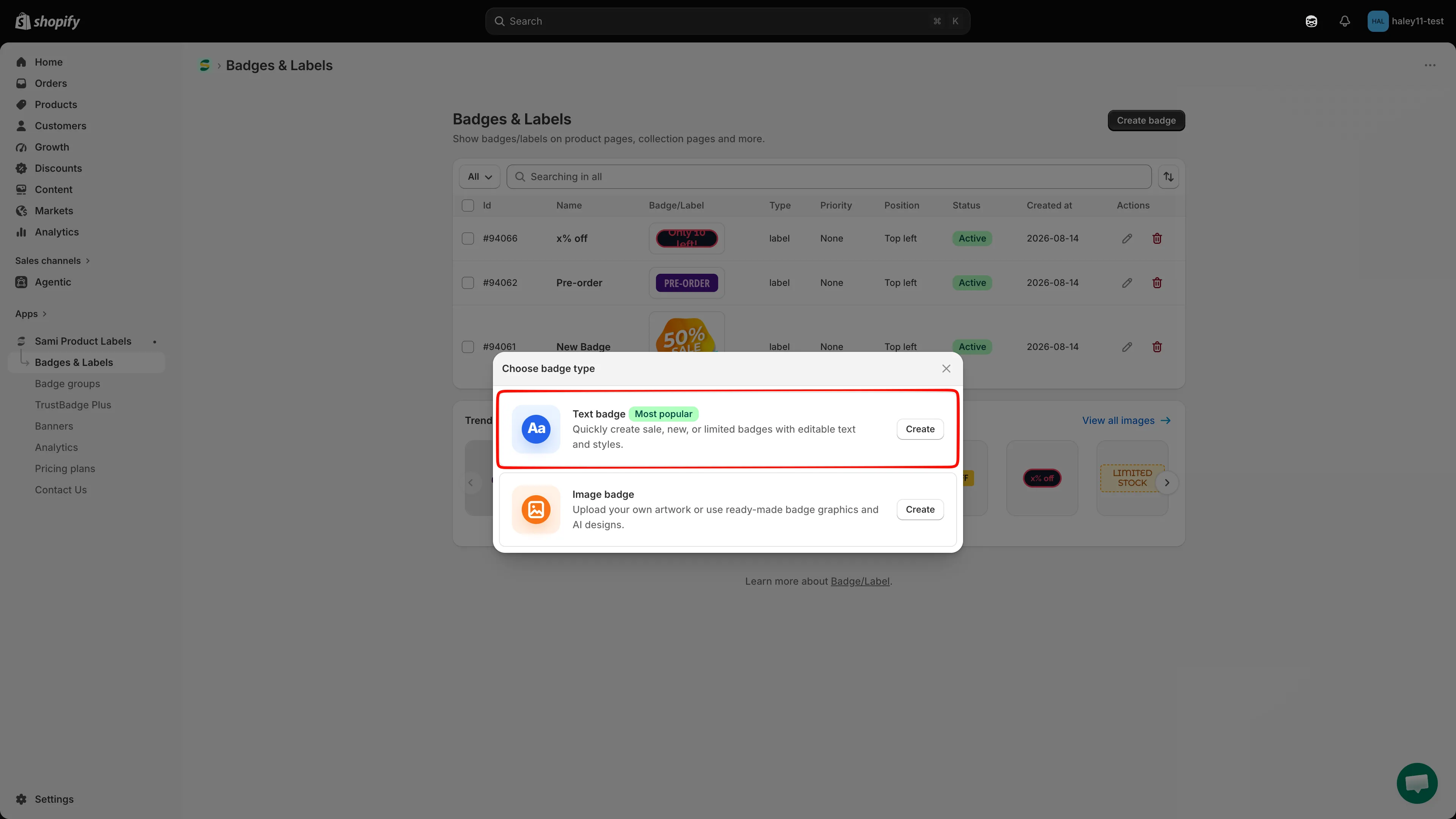
W oknie Choose badge type wybierz Text badge, aby utworzyć plakietkę obsługującą zmienne dynamiczne.
-
Otwórz Dynamic text
Dział zatytułowany „Otwórz Dynamic text”Kliknij Dynamic text na pasku narzędzi Badge text. Otworzy się okno Insert dynamic text ze wszystkimi dostępnymi zmiennymi – przy każdej widać token, przykładową wartość i opis działania.
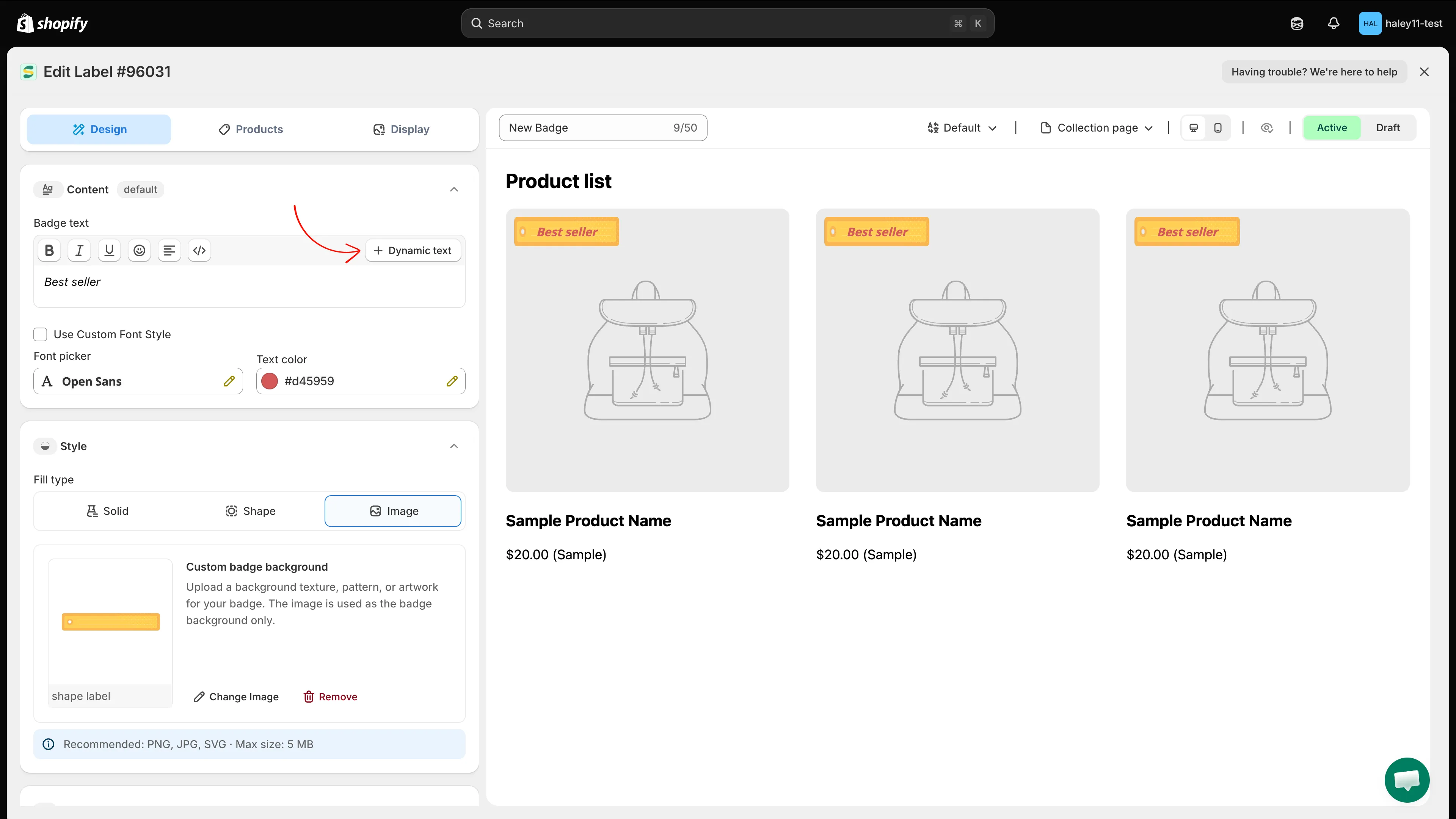
Dynamic text znajduje się na pasku narzędzi Badge text, obok przycisków formatowania.
-
Znajdź potrzebną zmienną
Dział zatytułowany „Znajdź potrzebną zmienną”Listę można zawęzić na dwa sposoby:
- Search – wpisz tekst w polu u góry. Wyszukiwanie obejmuje token, opis i powiązane słowa, więc
stockznajdzie{inventory}, aratingznajdzie{product_rating_star}. - Karty kategorii – All, Pricing, Sami Discount, Product i Advanced, każda z liczbą zmiennych, które zawiera. Karta All zachowuje podział na kategorie z nagłówkami, dzięki czemu lista pozostaje czytelna.
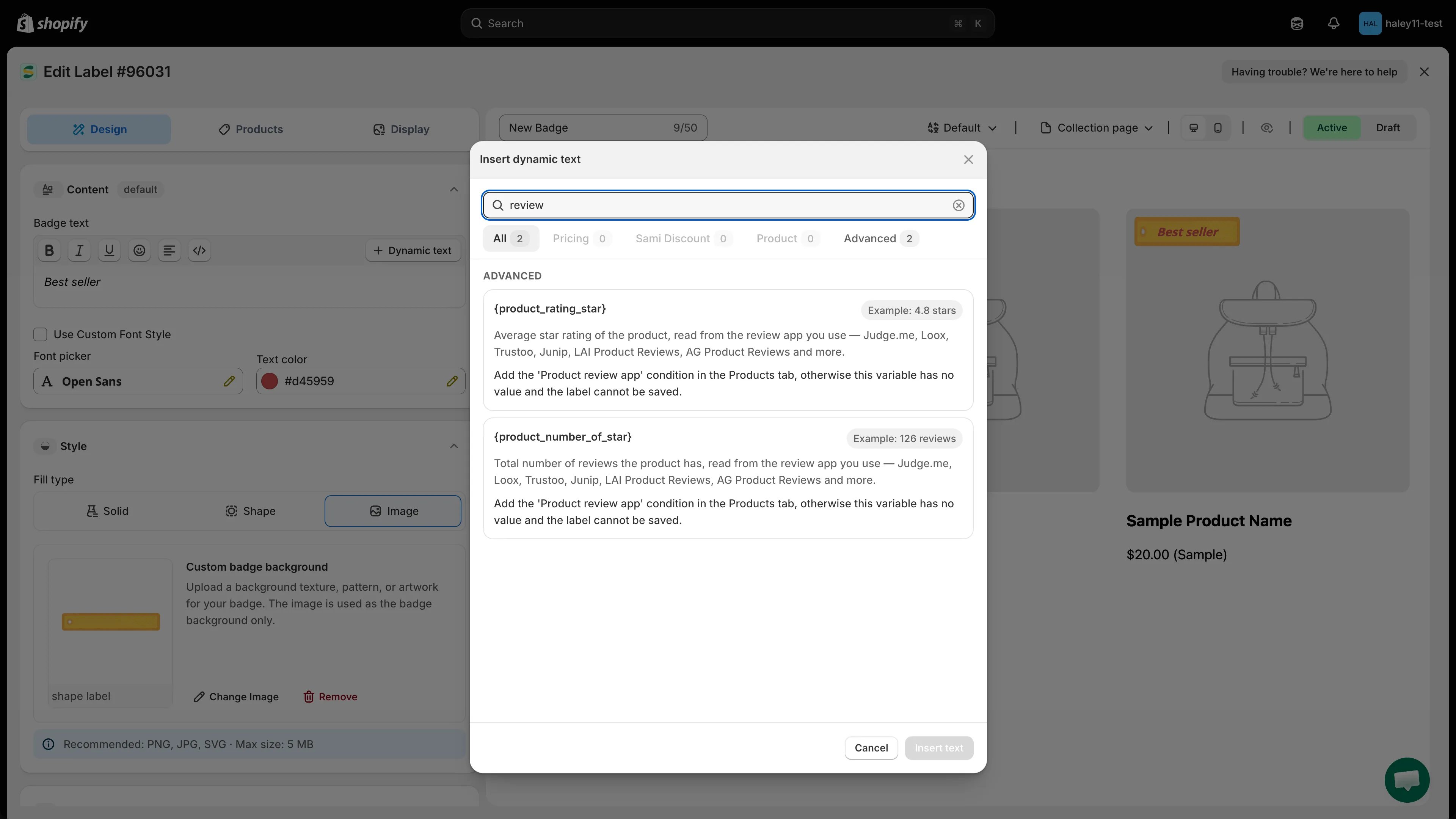
Wyszukaj według słowa kluczowego lub przełącz karty, aby zawęzić długą listę.
- Search – wpisz tekst w polu u góry. Wyszukiwanie obejmuje token, opis i powiązane słowa, więc
-
Wybierz zmienną
Dział zatytułowany „Wybierz zmienną”Kliknij wiersz zmiennej. Zostanie podświetlony, co oznacza, że ta zmienna zostanie wstawiona.
Niektóre zmienne mają opcje w swoim wierszu – zobacz Zmienne wymagające konfiguracji poniżej.
-
Kliknij Insert text
Dział zatytułowany „Kliknij Insert text”Insert text to główny przycisk okna, który pozostaje nieaktywny, dopóki niczego nie wybierzesz. Po kliknięciu okno się zamyka, a zmienna zostaje dodana na końcu tekstu plakietki, więc wcześniej napisany tekst pozostaje na swoim miejscu.
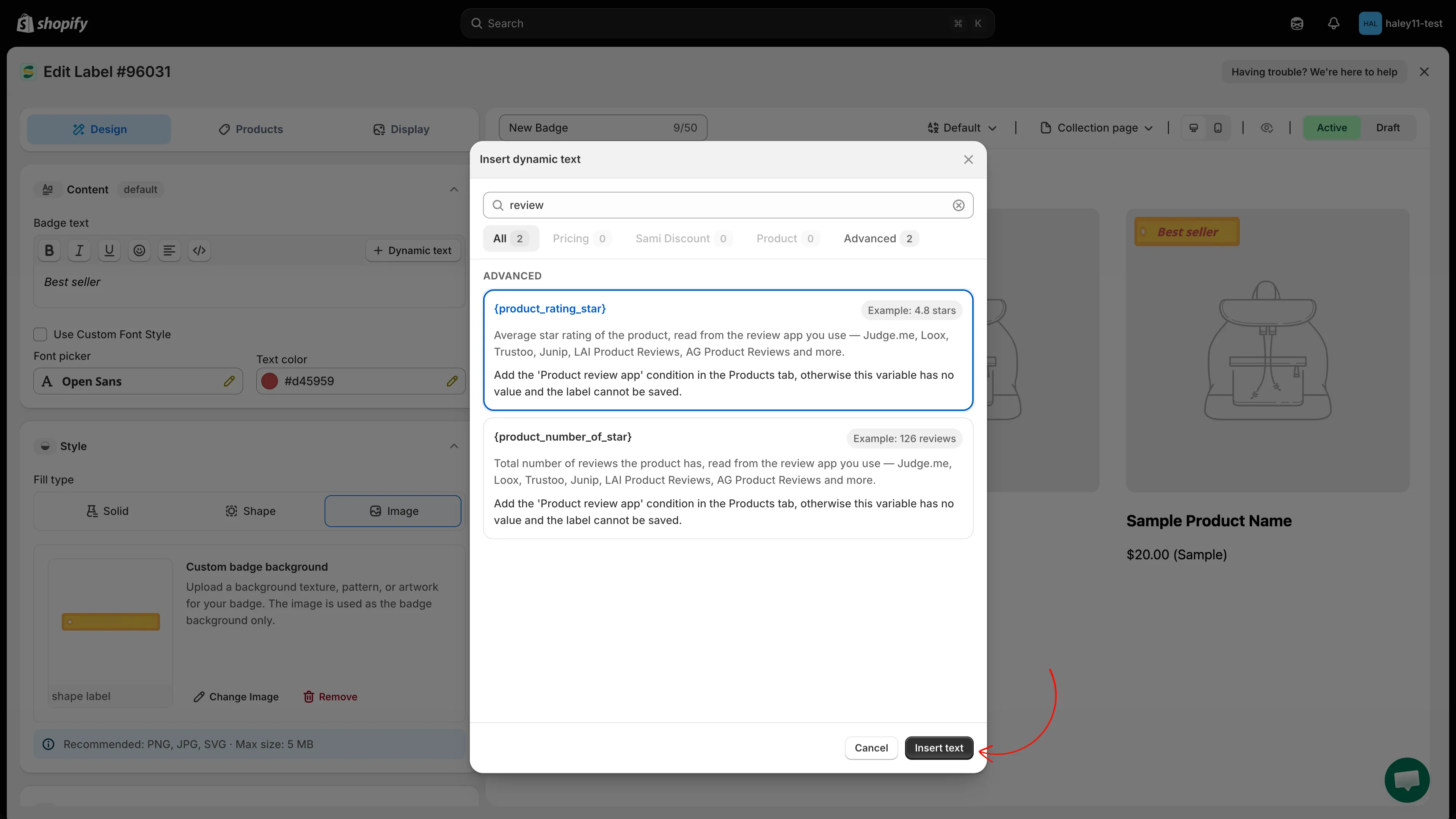
Insert text dodaje zmienną na końcu tekstu plakietki i zamyka okno.
Ustaw ją w odpowiednim miejscu, przeciągając token w edytorze, lub dopisz resztę komunikatu wokół niego.
-
Sprawdź podgląd i zapisz
Dział zatytułowany „Sprawdź podgląd i zapisz”Sprawdź podgląd plakietki – zmienne pokazują tam przykładowe wartości, a nie dane na żywo. W razie potrzeby skonfiguruj Products i Display, a następnie kliknij Save & Enable.
Token, taki jak {sale} lub {inventory}, możesz też wpisać bezpośrednio w edytorze, dokładnie tak jak podano, razem z nawiasami klamrowymi. Do metapól i stylów odliczania użyj Dynamic text, ponieważ te tokeny są tworzone automatycznie.
Zmienne wymagające konfiguracji
Dział zatytułowany „Zmienne wymagające konfiguracji”Cztery rodzaje zmiennych wymagają wcześniejszego przygotowania, zanim zostaną poprawnie uzupełnione.
Metapola produktu i wariantu
Dział zatytułowany „Metapola produktu i wariantu”Wybierz wiersz {product_metafield} lub {variant_metafield}, a rozwinie się on do definicji metapól w Twoim sklepie – nie trzeba wpisywać przestrzeni nazw ani klucza. Zaznacz wybrane metapola, użyj wyszukiwarki w panelu, aby zawęzić długą listę, i kliknij Load more, aby zobaczyć resztę. Plakietka w wierszu pokazuje, ile pozycji zaznaczono.
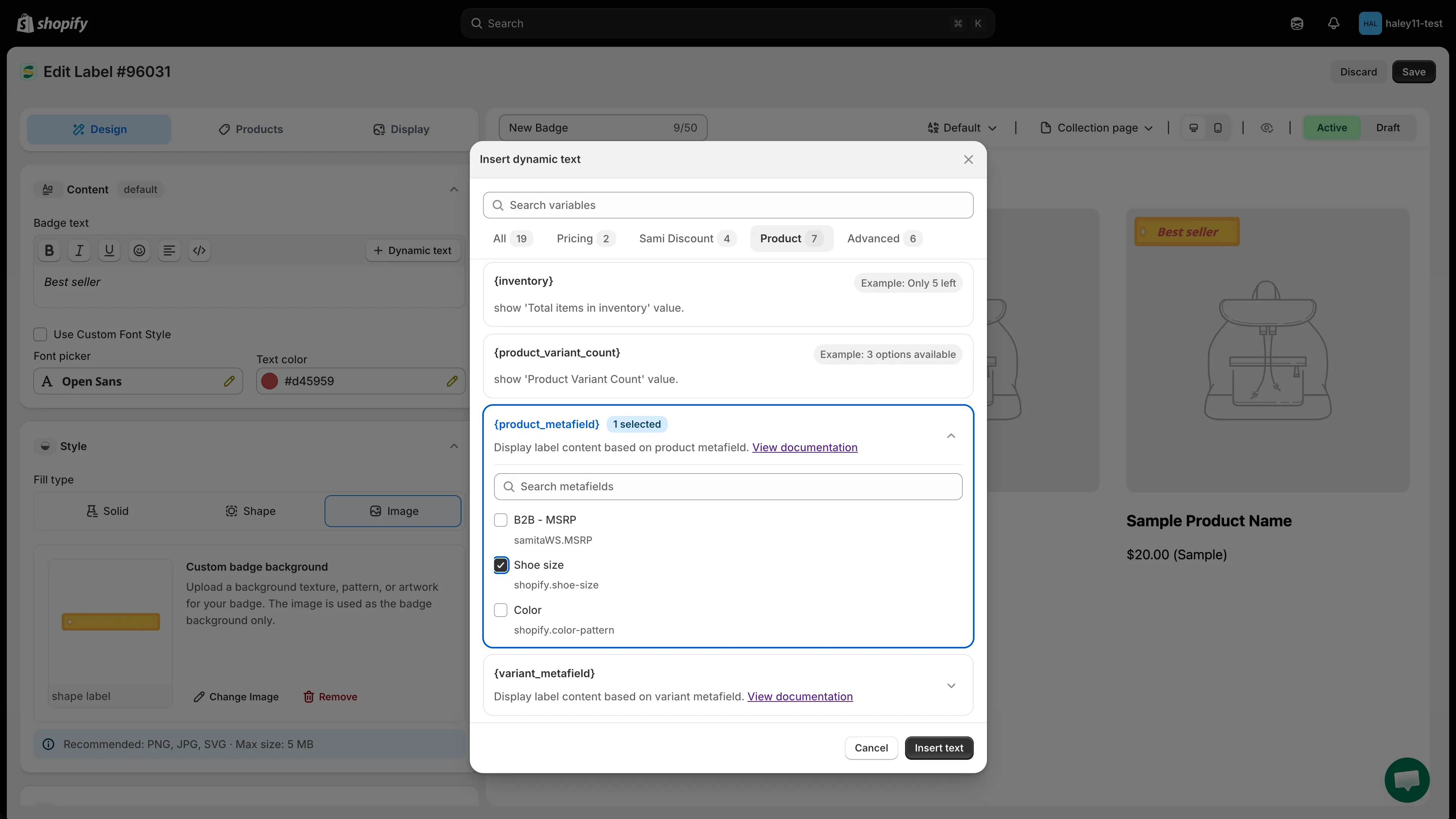
Zaznacz metapole, aby dołączyć je do plakietki. Panel wyświetla definicje, które już istnieją w Twoim sklepie.
Insert text zapisuje następnie token dla każdego zaznaczonego metapola, w formie używanej przez aplikację – {product.metafields.custom.material} zamiast ogólnego {product_metafield}. Zaznaczaj po jednym metapolu, jeśli chcesz umieścić je w tekście osobno.
Odliczanie
Dział zatytułowany „Odliczanie”Odliczanie występuje jako dwa osobne tokeny, oznaczone jako Style 1 i Style 2, z podglądem każdego w wierszu. Przed wstawieniem wybierz styl – {countdown} daje zwykły ciąg jednostek, a {countdown_2} umieszcza każdą liczbę w ramce.
Oba odczytują datę zakończenia z Display > Visibility Date & Countdown, więc ustaw tę datę, bo inaczej odliczanie nie będzie miało do czego odliczać.
Rabat Sami
Dział zatytułowany „Rabat Sami”Cztery zmienne {sami_discount_*} odczytują rabat utworzony na stronie Rabaty, więc plakietka musi być do niego przypisana: na karcie Products potrzebny jest warunek Products matching conditions z warunkiem Sami discount. Zapisanie rabatu i kliknięcie Create badge konfiguruje to za Ciebie.
Bez tego warunku wiersz zmiennej ostrzega czerwonym komunikatem, a zapis jest zablokowany.
Opinie o produkcie
Dział zatytułowany „Opinie o produkcie”{product_rating_star} i {product_number_of_star} odczytują dane z Twojej aplikacji do opinii, więc plakietka wymaga warunku Product review app na karcie Products. Obowiązuje to samo czerwone ostrzeżenie i blokada zapisu. Zobacz Wyświetlanie plakietek na podstawie aplikacji do opinii.
Automatyczne ukrywanie przy braku promocji
Dział zatytułowany „Automatyczne ukrywanie przy braku promocji”{sale} i {sale_amount} mają w swoim wierszu pole wyboru Hide label if the product/variant is not on sale. Zaznacz je, a plakietka zniknie przy produktach w pełnej cenie, zamiast wyświetlać „Save 0%”.
Ważne uwagi
Dział zatytułowany „Ważne uwagi”Przykładowe zastosowania
Dział zatytułowany „Przykładowe zastosowania”Oto kilka typowych sposobów używania zmiennych dynamicznych w plakietkach tekstowych:
| Tekst plakietki | Co widzą klienci | Zastosowanie |
|---|---|---|
| Save {sale}! | Save 25%! | Wyróżnienie procentu rabatu na produktach w promocji |
| Only {inventory} left! | Only 3 left! | Budowanie poczucia pilności ostrzeżeniem o niskim stanie magazynowym |
| Ships from {product_vendor} | Ships from Nike | Pokazanie dostawcy produktu w sklepach z wieloma dostawcami |
| {product_variant_count} options available | 5 options available | Poinformowanie klientów, że produkt jest dostępny w wielu wariantach |
| {countdown} left! | 2d 05h 30m left! | Budowanie poczucia pilności odliczaniem do końca wyprzedaży |
| VIP: {customer_order_total} orders | VIP: 8 orders | Nagradzanie lojalnych klientów spersonalizowanymi plakietkami |
| You have spent {customer_spent_total} | You have spent $450.00 | Pokazanie klientom historii ich wydatków w programach lojalnościowych |
| {product_rating_star} star | 4.8 star | Umieszczenie oceny produktu na plakietce jako dowodu społecznego |
| Loved by {product_number_of_star} customers | Loved by 126 customers | Zamiana dużej liczby opinii w powód do zakupu |
| Use {sami_discount_code} for {sami_discount_value_percent} off | Use SUMMER20 for 20% off | Promowanie kodu rabatowego przy produktach, których dotyczy |
Następne kroki
Dział zatytułowany „Następne kroki”- Opis zmiennych dynamicznych – zobacz pełną listę zmiennych i uwagi o dostępności.
- Tworzenie plakietki tekstowej – utwórz plakietkę tekstową i wstaw zmienne dynamiczne.
- Planowanie widoczności plakietek – ustaw daty rozpoczęcia i zakończenia, aby kontrolować, kiedy plakietki się pojawiają, i połącz to ze zmienną odliczania.
- Wybór produktów – kontroluj za pomocą warunków, które produkty wyświetlają daną plakietkę.
- Wyświetlanie plakietek na podstawie aplikacji do opinii – kieruj plakietki do produktów według oceny i wyświetlaj wynik na plakietce.