
Dynamische variabelen
Naslag over dynamische variabelen die tekstbadges automatisch vullen met actuele product- en klantgegevens.
Dynamische variabelen voegen actuele product-, voorraad-, klant-, korting- en beoordelingsgegevens toe aan je tekstbadges. In plaats van een vaste tekst zoals “20% Off” gebruik je {sale}, waarna de badge automatisch het juiste kortingspercentage per product toont.
Beschikbare variabelen
Section titled “Beschikbare variabelen”Insert dynamic text groepeert de variabelen in vier categorieën, en deze tabel volgt dezelfde indeling.
Product
Section titled “Product”| Variabele | Beschrijving | Voorbeelduitvoer |
|---|---|---|
{product_vendor} |
Leverancier van het product | By Nike |
{product_type} |
Producttype | T-Shirt |
{product_sku} |
SKU van het product | SKU: TS-BLK-001 |
{inventory} |
Totaal aantal artikelen op voorraad | Only 5 left |
{product_variant_count} |
Aantal varianten | 3 options available |
{product_metafield} |
Waarde van een productmetaveld dat je kiest | Organic Cotton |
{variant_metafield} |
Waarde van een variantmetaveld dat je kiest | Size EU 42 |
Pricing
Section titled “Pricing”| Variabele | Beschrijving | Voorbeelduitvoer |
|---|---|---|
{sale} |
Kortingspercentage ten opzichte van de vergelijkingsprijs | Save 20% |
{sale_amount} |
Kortingsbedrag ten opzichte van de vergelijkingsprijs | Save $36.00 |
Sami Discount
Section titled “Sami Discount”| Variabele | Beschrijving | Voorbeelduitvoer |
|---|---|---|
{sami_discount_value_percent} |
Percentage van de Sami-korting op het product | 20% |
{sami_discount_value_amount} |
Bedrag van de Sami-korting op het product | Save $10.00 |
{sami_discount_code} |
De kortingscode (alleen bij kortingen met code) | SUMMER20 |
{sami_new_price} |
De prijs na de Sami-korting | Now $40.00 |
Advanced
Section titled “Advanced”| Variabele | Beschrijving | Voorbeelduitvoer |
|---|---|---|
{customer_order_total} |
Totaal aantal bestellingen van de klant | 12 orders placed |
{customer_spent_total} |
Totaal bestede bedrag van de klant | $1,250.00 spent |
{product_rating_star} |
Gemiddelde sterrenbeoordeling van het product, uit je beoordelingsapp | 4.8 stars |
{product_number_of_star} |
Aantal beoordelingen van het product | 126 reviews |
{countdown} |
Aftelling tot de einddatum van de zichtbaarheid, Style 1 | 12Days 20Hrs 50Mins 40Secs |
{countdown_2} |
Dezelfde aftelling in Style 2, met elke eenheid in een vakje | 12 : 20 : 50 : 40 |
Geldbedragen volgen de valutanotatie van je winkel, dus de voorbeelden hierboven verschijnen in je eigen valuta.
Een variabele invoegen
Section titled “Een variabele invoegen”-
Open een tekstbadge
Section titled “Open een tekstbadge”Maak een Text badge of open een bestaande. Vouw in Design de sectie Content uit en zoek de editor Badge text.
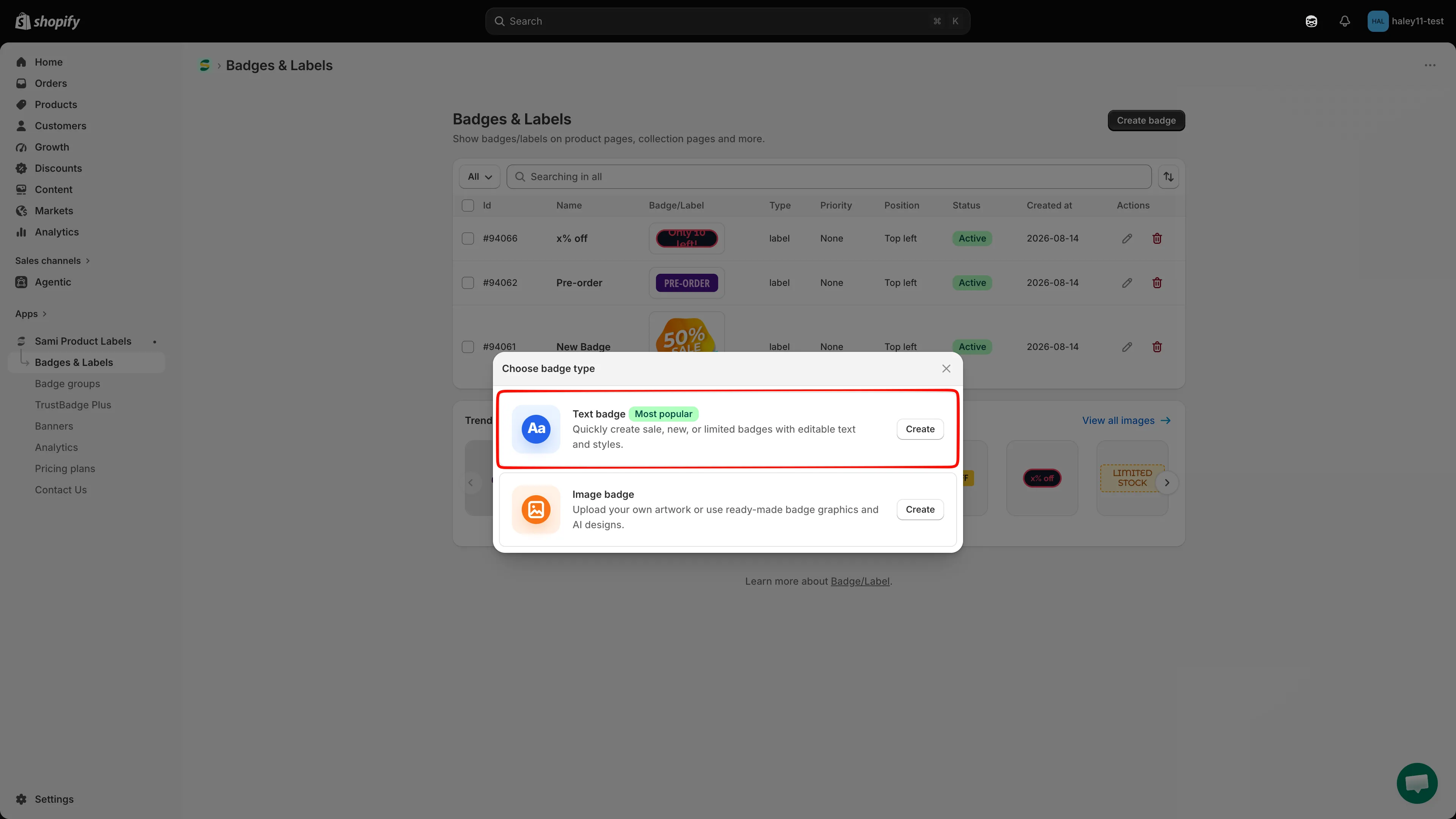
Selecteer in Choose badge type de optie Text badge om een badge te maken die dynamische variabelen ondersteunt.
-
Open Dynamic text
Section titled “Open Dynamic text”Klik op Dynamic text in de werkbalk van Badge text. Het dialoogvenster Insert dynamic text opent met alle beschikbare variabelen, elk met zijn token, een voorbeeldwaarde en een uitleg.
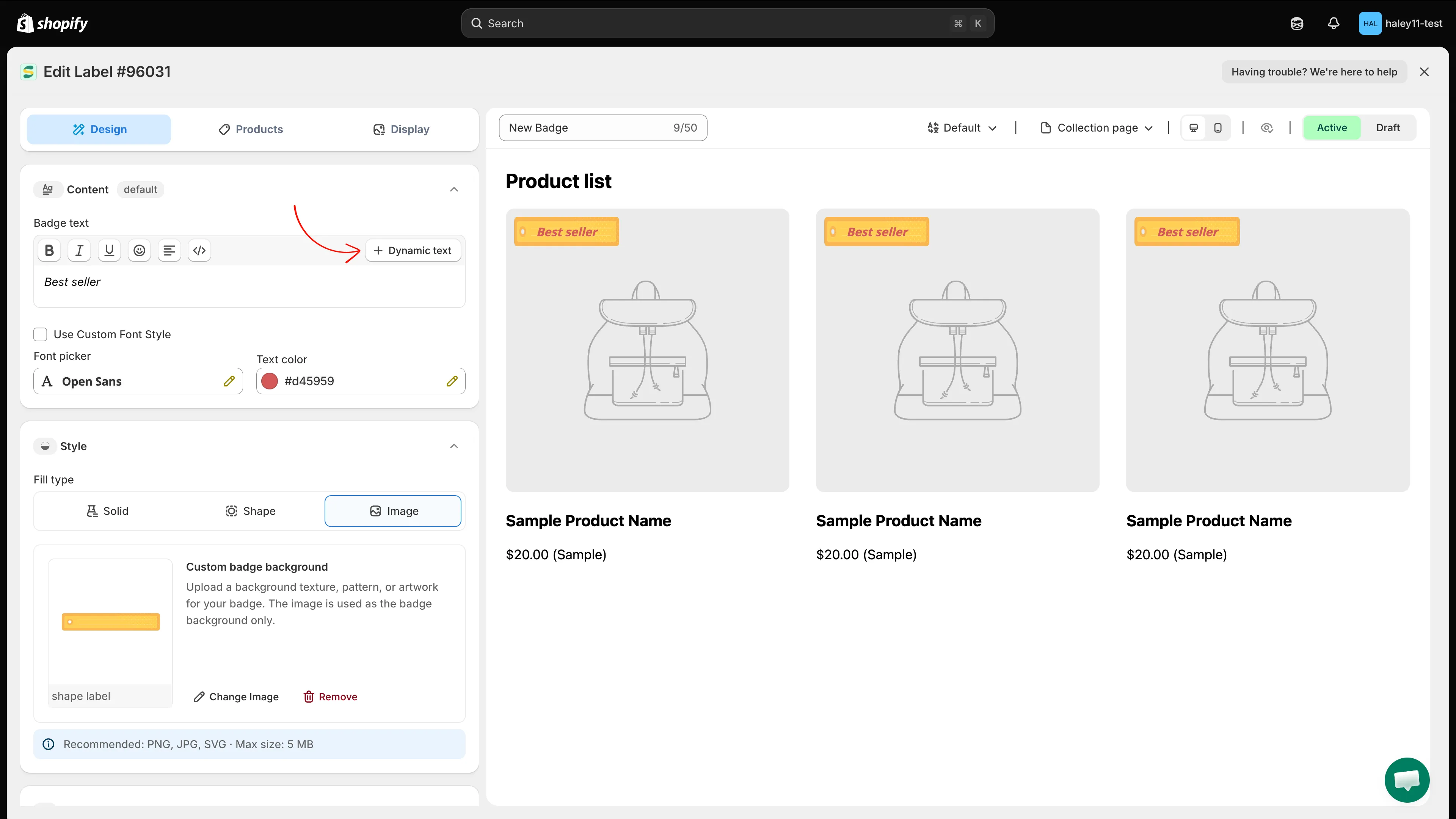
Dynamic text staat in de werkbalk van Badge text, naast de opmaakknoppen.
-
Zoek de gewenste variabele
Section titled “Zoek de gewenste variabele”Je kunt de lijst op twee manieren verkleinen:
- Search — typ in het veld bovenaan. Het zoekt op token, beschrijving en verwante woorden, dus
stockvindt{inventory}enratingvindt{product_rating_star}. - Categorietabs — All, Pricing, Sami Discount, Product en Advanced, elk met het aantal variabelen dat erin zit. All houdt de categorieën als gegroepeerde koppen bij elkaar, zodat de lijst leesbaar blijft.
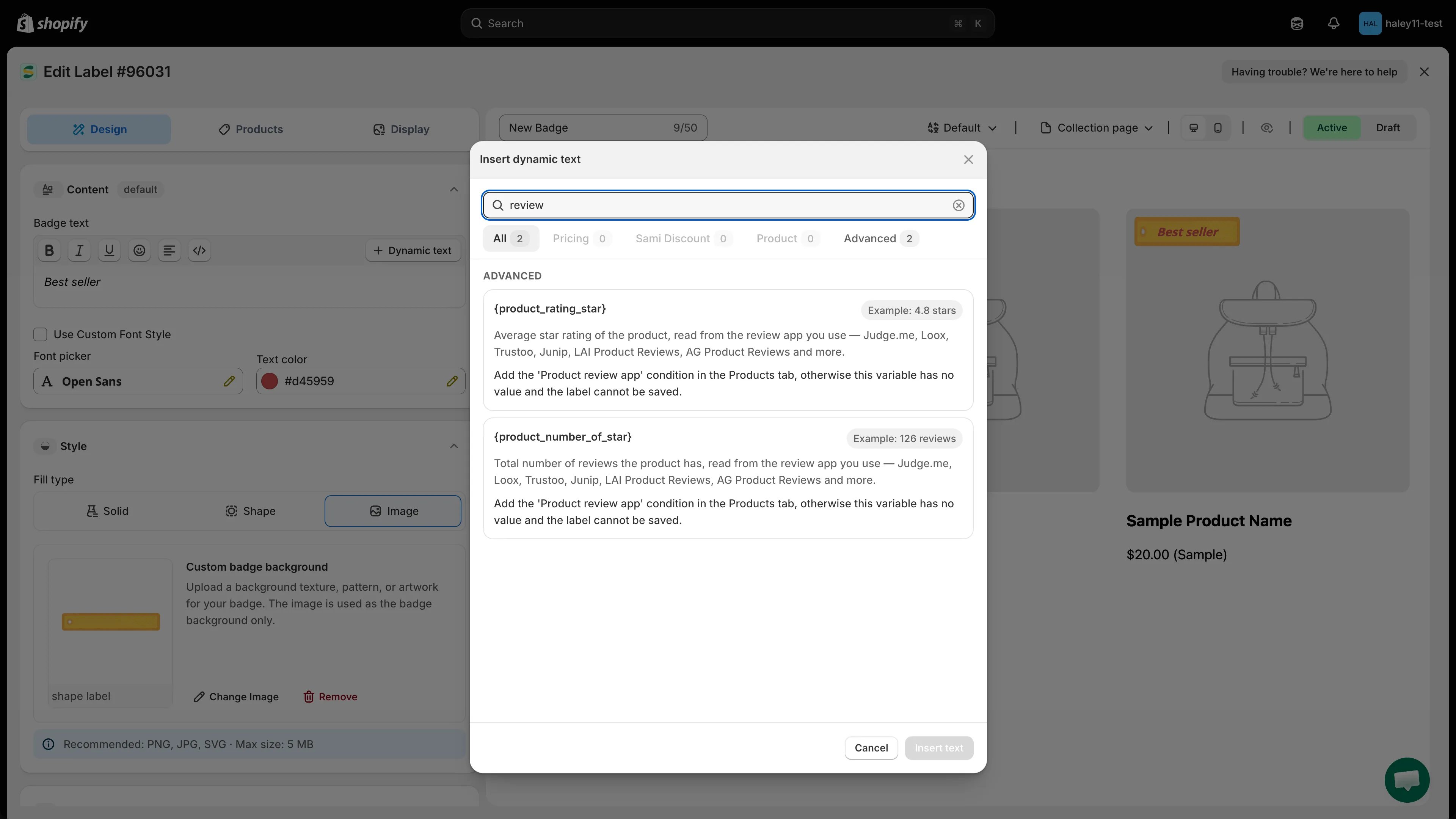
Zoek op trefwoord of wissel van tab om een lange lijst te verkleinen.
- Search — typ in het veld bovenaan. Het zoekt op token, beschrijving en verwante woorden, dus
-
Selecteer de variabele
Section titled “Selecteer de variabele”Klik op de rij van de variabele. De rij wordt gemarkeerd om aan te geven dat deze wordt ingevoegd.
Sommige variabelen hebben opties op de rij. Zie Variabelen die je moet instellen hieronder.
-
Klik op Insert text
Section titled “Klik op Insert text”Insert text is de primaire knop van het dialoogvenster en blijft uitgeschakeld totdat je iets hebt geselecteerd. Als je erop klikt, sluit het dialoogvenster en wordt de variabele aan het einde van je badgetekst toegevoegd, zodat de tekst die je al hebt geschreven op zijn plek blijft.
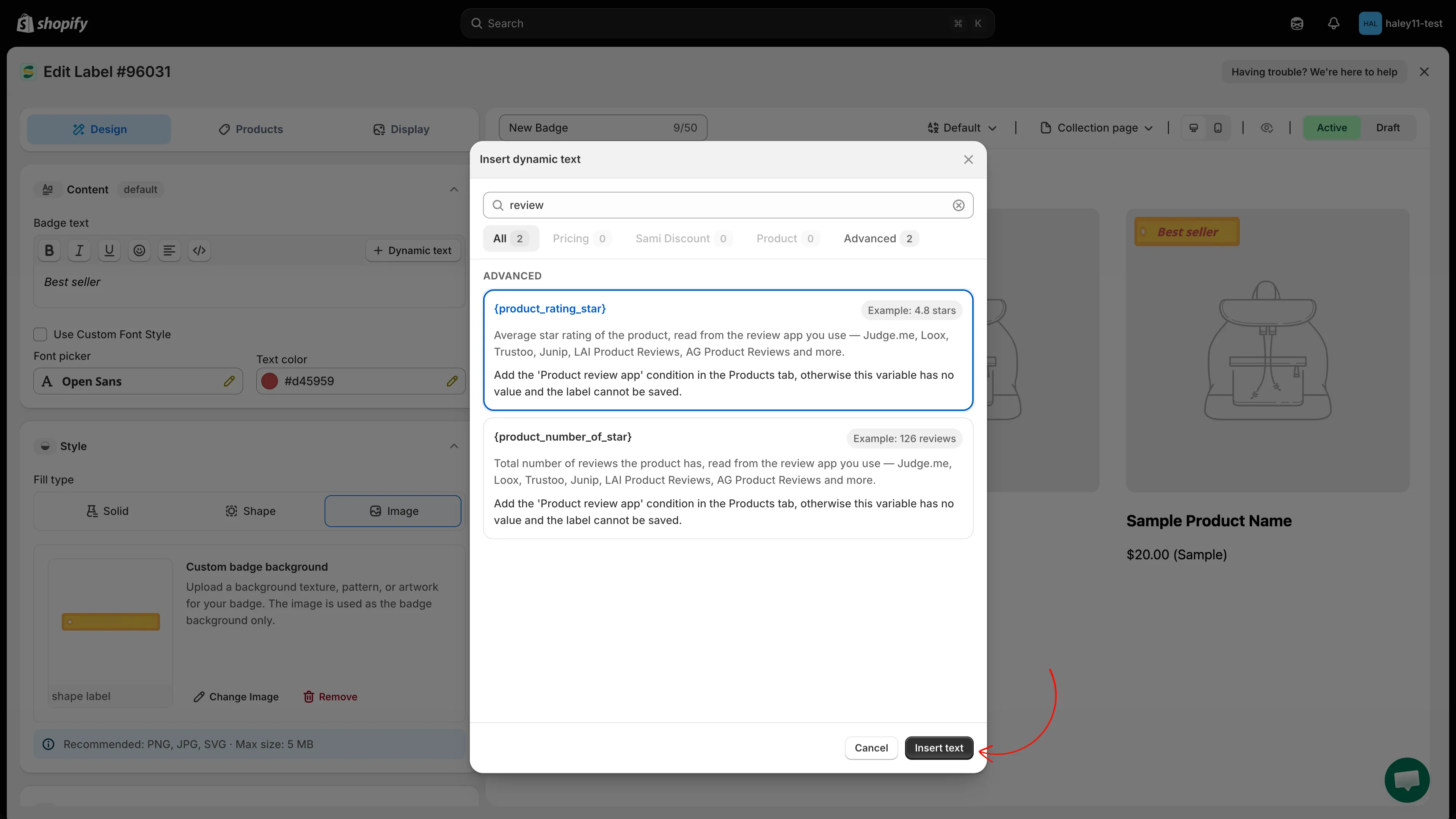
Insert text voegt de variabele toe aan het einde van de badgetekst en sluit het dialoogvenster.
Verplaats de variabele door het token in de editor te slepen, of typ de rest van je bericht eromheen.
-
Bekijk een voorbeeld en sla op
Section titled “Bekijk een voorbeeld en sla op”Controleer het voorbeeld van de badge. Variabelen tonen daar voorbeeldwaarden, geen live gegevens. Configureer Products en Display indien nodig en klik daarna op Save & Enable.
Je kunt een token zoals {sale} of {inventory} ook rechtstreeks in de editor typen, precies zoals weergegeven, inclusief de accolades. Gebruik Dynamic text voor metavelden en de aftelstijlen, omdat die tokens voor je worden opgebouwd.
Variabelen die je moet instellen
Section titled “Variabelen die je moet instellen”Vier soorten variabelen vereisen eerst een instelling voordat ze een waarde tonen.
Product- en variantmetavelden
Section titled “Product- en variantmetavelden”Selecteer de rij {product_metafield} of {variant_metafield} en deze klapt uit tot de metaveldefinities in je winkel. Je hoeft geen namespace of sleutel te typen. Vink de gewenste definities aan, gebruik de eigen zoekfunctie van het paneel om een lange lijst te verkleinen en klik op Load more om de rest te zien. Een badge op de rij telt hoeveel definities je hebt aangevinkt.
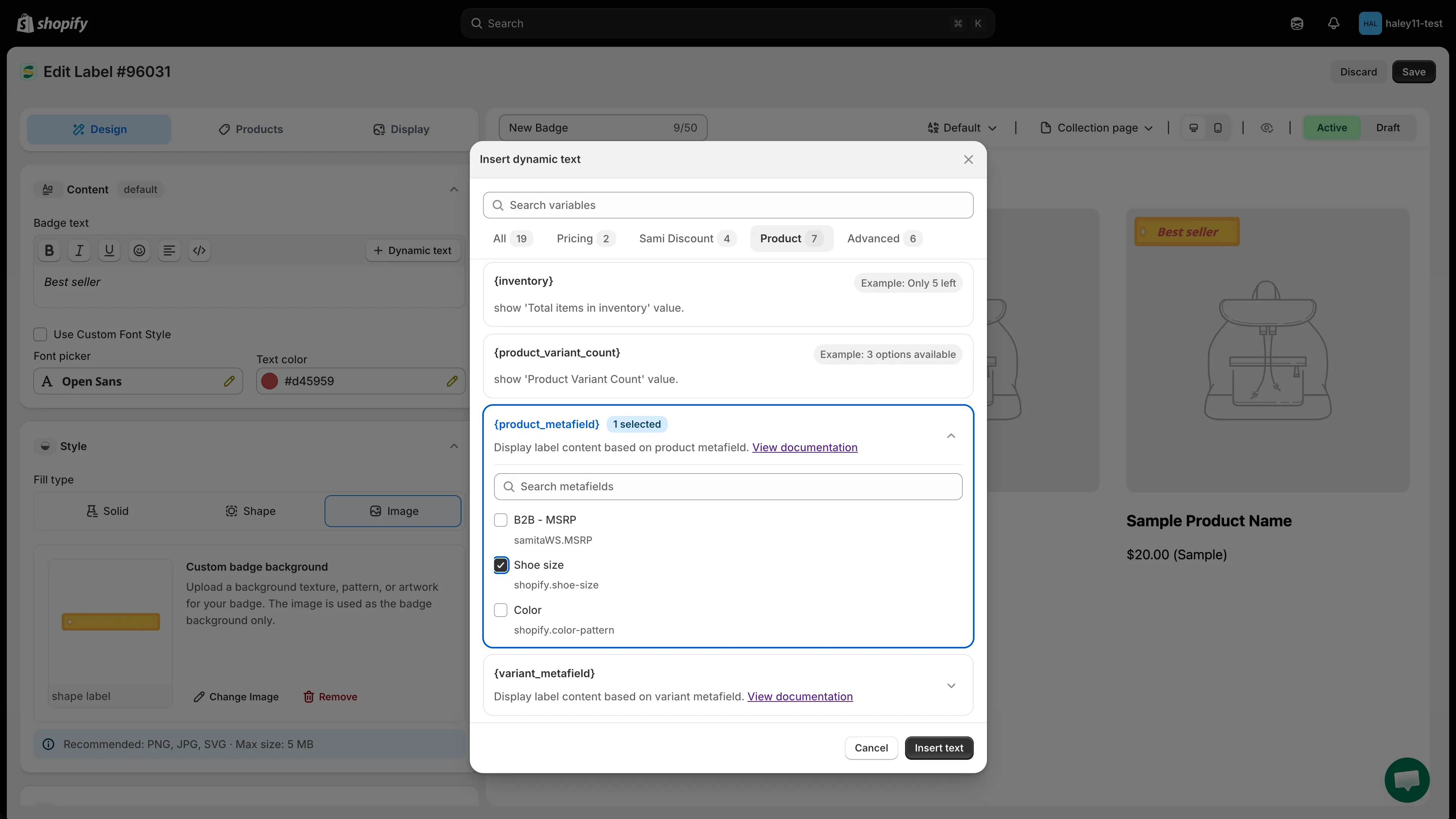
Vink een metaveld aan om het aan de badge te koppelen. Het paneel toont de definities die je winkel al heeft.
Insert text schrijft vervolgens een token voor elk metaveld dat je hebt aangevinkt, in de eigen vorm van de app, bijvoorbeeld {product.metafields.custom.material} in plaats van het algemene {product_metafield}. Vink één metaveld tegelijk aan als je ze afzonderlijk in de tekst wilt plaatsen.
Countdown
Section titled “Countdown”De aftelling bestaat uit twee afzonderlijke tokens, vermeld als Style 1 en Style 2 met een voorbeeld van elk op de rij. Kies de gewenste stijl voordat je invoegt: {countdown} geeft de gewone reeks eenheden, {countdown_2} plaatst elk getal in een vakje.
Beide lezen de einddatum onder Display > Visibility Date & Countdown. Stel die datum dus in, anders heeft de aftelling niets om naartoe af te tellen.
Sami-korting
Section titled “Sami-korting”De vier variabelen {sami_discount_*} lezen een korting die je hebt gemaakt op de pagina Discounts. De badge moet er dus aan gekoppeld zijn: de tab Products heeft Products matching conditions nodig met de voorwaarde Sami discount. Als je een korting opslaat en op Create badge klikt, wordt dat voor je ingesteld.
Zonder die voorwaarde waarschuwt de rij van de variabele in het rood en wordt opslaan geblokkeerd.
Productbeoordeling
Section titled “Productbeoordeling”{product_rating_star} en {product_number_of_star} lezen je beoordelingsapp, dus de badge heeft de voorwaarde Product review app nodig op de tab Products. Dezelfde rode waarschuwing en blokkade bij opslaan gelden hier. Zie Badges tonen vanuit je beoordelingsapp.
Automatisch verbergen bij uitverkoop
Section titled “Automatisch verbergen bij uitverkoop”{sale} en {sale_amount} hebben elk op hun rij een selectievakje Hide label if the product/variant is not on sale. Vink het aan en de badge verdwijnt bij producten met de volle prijs, in plaats van “Save 0%” te tonen.
Belangrijke opmerkingen
Section titled “Belangrijke opmerkingen”Voorbeelden van gebruik
Section titled “Voorbeelden van gebruik”Dit zijn enkele veelvoorkomende manieren waarop winkeleigenaren dynamische variabelen in hun tekstbadges gebruiken:
| Badgetekst | Wat klanten zien | Toepassing |
|---|---|---|
| Save {sale}! | Save 25%! | Het kortingspercentage benadrukken bij producten in de uitverkoop |
| Only {inventory} left! | Only 3 left! | Urgentie creëren met waarschuwingen voor lage voorraad |
| Ships from {product_vendor} | Ships from Nike | De leverancier tonen in winkels met meerdere leveranciers |
| {product_variant_count} options available | 5 options available | Klanten laten weten dat een product in meerdere varianten bestaat |
| {countdown} left! | 2d 05h 30m left! | Urgentie creëren met een aftelling tot het einde van een uitverkoop |
| VIP: {customer_order_total} orders | VIP: 8 orders | Trouwe klanten belonen met gepersonaliseerde badges |
| You have spent {customer_spent_total} | You have spent $450.00 | Klanten hun bestedingsgeschiedenis tonen voor loyaliteitsprogramma’s |
| {product_rating_star} star | 4.8 star | De eigen beoordeling van het product op de badge zetten als sociaal bewijs |
| Loved by {product_number_of_star} customers | Loved by 126 customers | Een groot aantal beoordelingen omzetten in een reden om te kopen |
| Use {sami_discount_code} for {sami_discount_value_percent} off | Use SUMMER20 for 20% off | Een kortingscode promoten bij de producten waarvoor die geldt |
Volgende stappen
Section titled “Volgende stappen”- Referentie dynamische variabelen — Bekijk de volledige lijst met variabelen en opmerkingen over beschikbaarheid.
- Een tekstbadge maken — Maak een tekstbadge en voeg dynamische variabelen in.
- Zichtbaarheid van badges plannen — Stel begin- en einddatums in om te bepalen wanneer badges verschijnen, en combineer dit met de aftelvariabele.
- Producten targeten — Bepaal met voorwaarden welke producten elke badge tonen.
- Badges tonen vanuit je beoordelingsapp — Target producten op beoordeling en toon de score op de badge.