
Variáveis dinâmicas
Referência das variáveis dinâmicas que preenchem automaticamente os selos de texto com dados em tempo real de produtos e clientes.
As variáveis dinâmicas inserem nos seus selos de texto dados em tempo real de produtos, estoque, clientes, descontos e avaliações. Em vez de escrever uma mensagem fixa como “20% Off”, use {sale} e o selo mostra automaticamente a porcentagem de desconto correta para cada produto.
Variáveis disponíveis
Seção intitulada “Variáveis disponíveis”Insert dynamic text agrupa as variáveis em quatro categorias, e esta tabela segue o mesmo agrupamento.
Produto
Seção intitulada “Produto”| Variável | Descrição | Exemplo de resultado |
|---|---|---|
{product_vendor} |
Fornecedor do produto | By Nike |
{product_type} |
Tipo de produto | T-Shirt |
{product_sku} |
SKU do produto | SKU: TS-BLK-001 |
{inventory} |
Total de itens disponíveis em estoque | Only 5 left |
{product_variant_count} |
Número de variantes | 3 options available |
{product_metafield} |
Valor de um metacampo de produto que você escolher | Organic Cotton |
{variant_metafield} |
Valor de um metacampo de variante que você escolher | Size EU 42 |
| Variável | Descrição | Exemplo de resultado |
|---|---|---|
{sale} |
Porcentagem de desconto sobre o preço de comparação | Save 20% |
{sale_amount} |
Valor do desconto sobre o preço de comparação | Save $36.00 |
Sami Discount
Seção intitulada “Sami Discount”| Variável | Descrição | Exemplo de resultado |
|---|---|---|
{sami_discount_value_percent} |
Porcentagem do desconto Sami no produto | 20% |
{sami_discount_value_amount} |
Valor do desconto Sami no produto | Save $10.00 |
{sami_discount_code} |
O código de desconto (somente descontos com código) | SUMMER20 |
{sami_new_price} |
O preço após o desconto Sami | Now $40.00 |
Avançado
Seção intitulada “Avançado”| Variável | Descrição | Exemplo de resultado |
|---|---|---|
{customer_order_total} |
Total de pedidos da pessoa cliente | 12 orders placed |
{customer_spent_total} |
Total gasto pela pessoa cliente | $1,250.00 spent |
{product_rating_star} |
Avaliação média em estrelas do produto, vinda do seu app de avaliações | 4.8 stars |
{product_number_of_star} |
Número de avaliações do produto | 126 reviews |
{countdown} |
Contagem regressiva até a data de término da visibilidade, Style 1 | 12Days 20Hrs 50Mins 40Secs |
{countdown_2} |
A mesma contagem regressiva em Style 2, com cada unidade em uma caixa | 12 : 20 : 50 : 40 |
Os valores monetários seguem o formato de moeda da sua loja, então os exemplos acima aparecem na sua própria moeda.
Como inserir uma variável
Seção intitulada “Como inserir uma variável”-
Abra um selo de texto
Seção intitulada “Abra um selo de texto”Crie um Text badge ou abra um existente. Em Design, expanda Content e localize o editor Badge text.
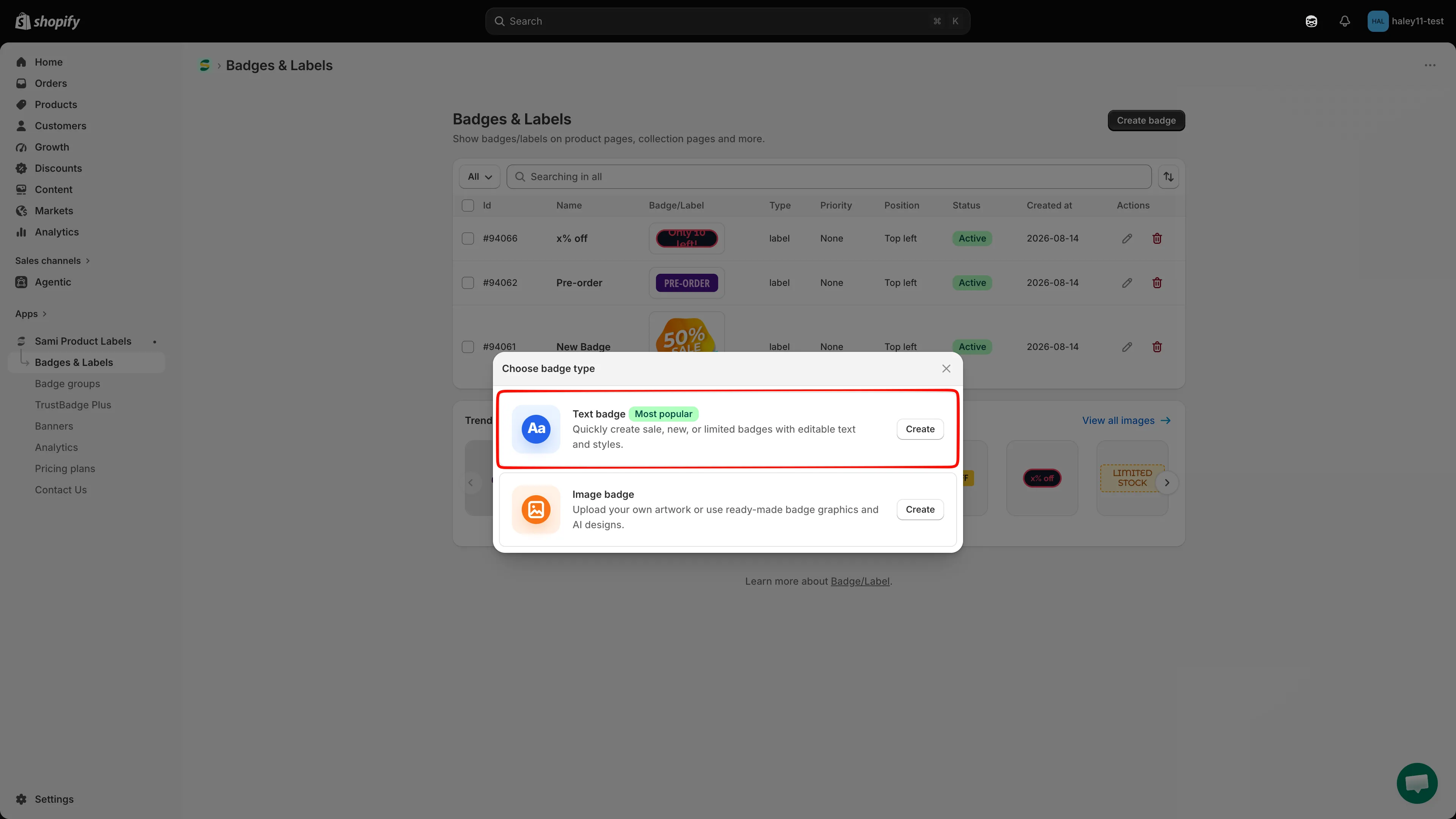
Em Choose badge type, selecione Text badge para criar um selo que aceita variáveis dinâmicas.
-
Abra Dynamic text
Seção intitulada “Abra Dynamic text”Clique em Dynamic text na barra de ferramentas de Badge text. A caixa de diálogo Insert dynamic text é aberta com todas as variáveis disponíveis, cada uma mostrando seu token, um valor de exemplo e sua função.
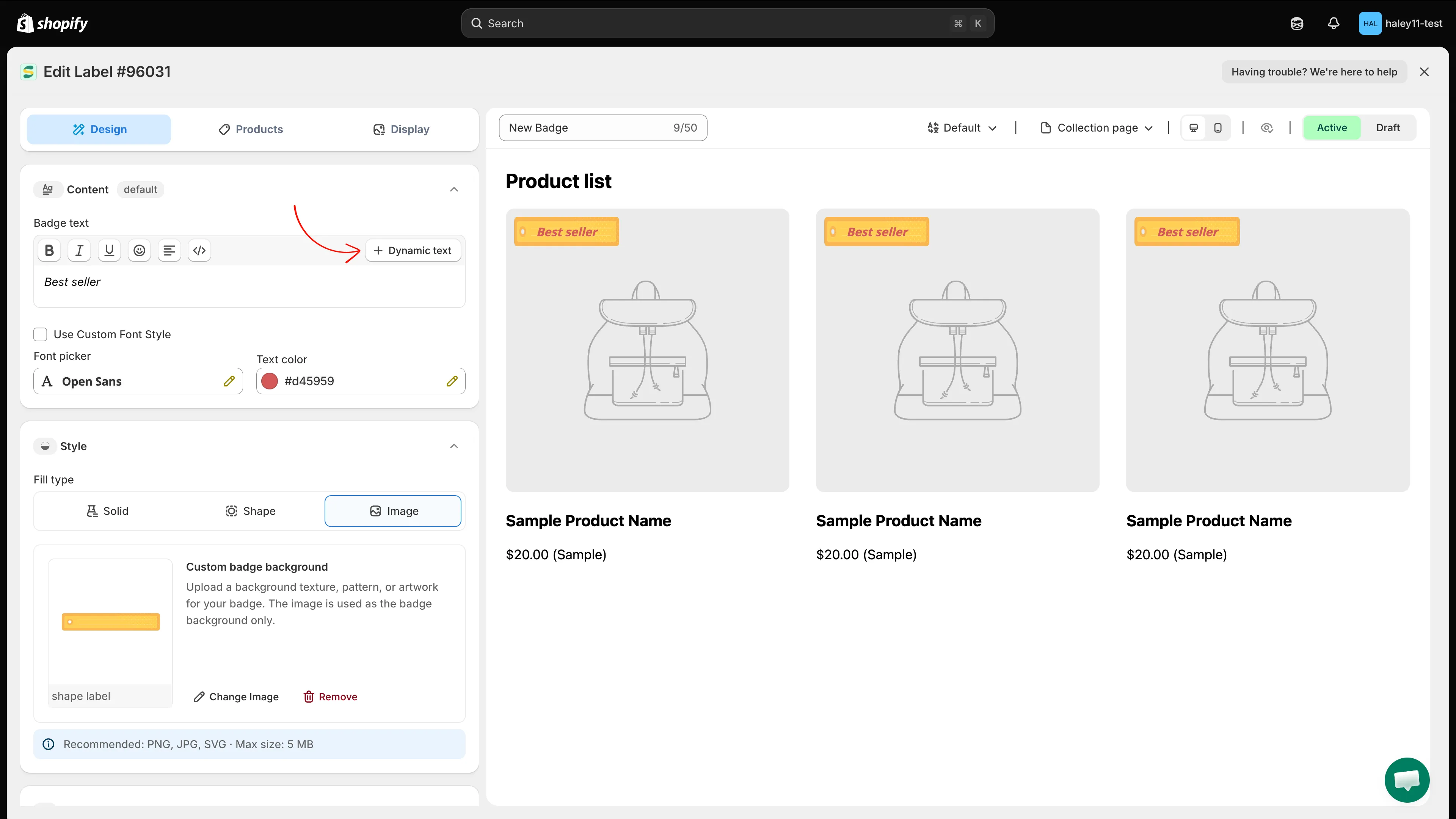
Dynamic text fica na barra de ferramentas de Badge text, ao lado dos botões de formatação.
-
Encontre a variável que você quer
Seção intitulada “Encontre a variável que você quer”Há duas formas de filtrar a lista:
- Search — digite no campo no topo. Ele corresponde ao token, à descrição e a palavras relacionadas, então
stockencontra{inventory}eratingencontra{product_rating_star}. - Category tabs — All, Pricing, Sami Discount, Product e Advanced, cada uma com a contagem de variáveis que contém. All mantém as categorias como grupos com título para a lista continuar legível.
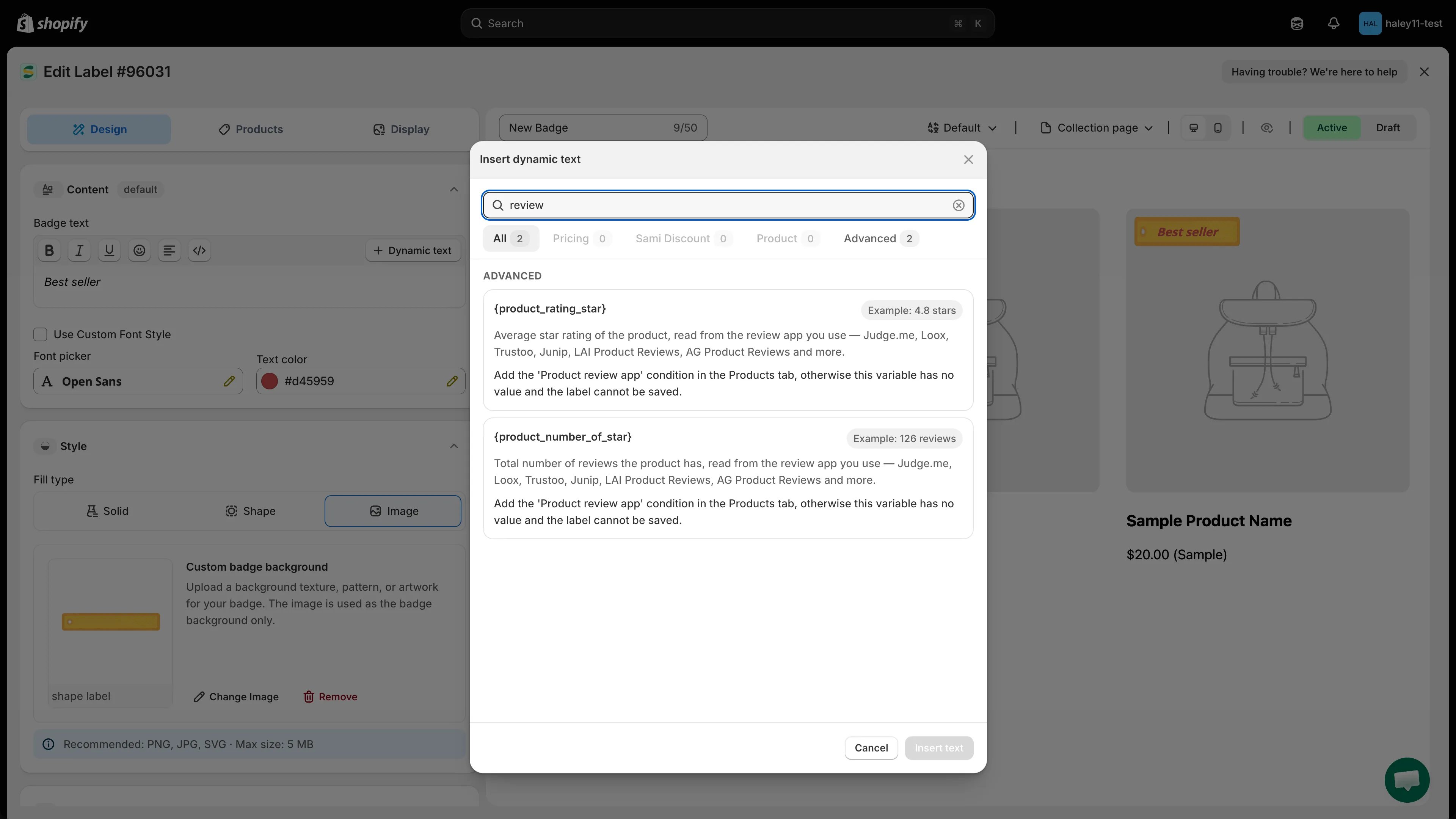
Pesquise por palavra-chave ou alterne entre as abas para filtrar uma lista longa.
- Search — digite no campo no topo. Ele corresponde ao token, à descrição e a palavras relacionadas, então
-
Selecione a variável
Seção intitulada “Selecione a variável”Clique na linha da variável. Ela fica destacada para indicar que será a inserida.
Algumas variáveis têm opções na própria linha — veja Variáveis que precisam de configuração abaixo.
-
Clique em Insert text
Seção intitulada “Clique em Insert text”Insert text é o botão principal da caixa de diálogo e fica desativado até você selecionar algo. Ao clicar nele, a caixa se fecha e a variável é adicionada ao final do texto do selo, então o texto que você já escreveu permanece onde está.
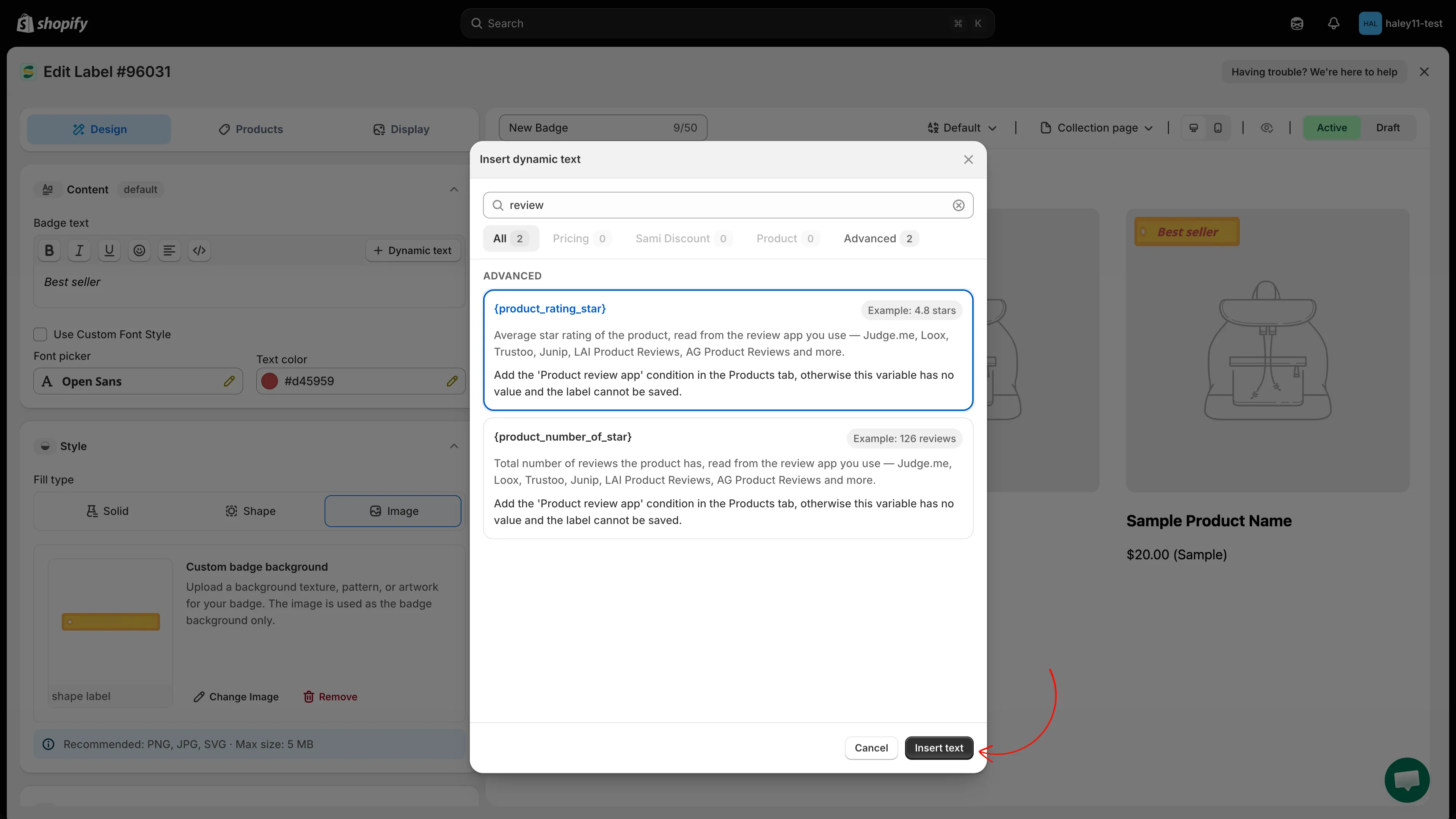
Insert text adiciona a variável ao final do texto do selo e fecha a caixa de diálogo.
Posicione-a arrastando o token no editor ou digite o restante da mensagem ao redor dele.
-
Visualize e salve
Seção intitulada “Visualize e salve”Confira a prévia do selo — nela, as variáveis mostram valores de exemplo, não os dados em tempo real. Configure Products e Display conforme necessário e clique em Save & Enable.
Você também pode digitar um token como {sale} ou {inventory} diretamente no editor, exatamente como mostrado, incluindo as chaves. Use Dynamic text para metacampos e para os estilos de contagem regressiva, porque esses tokens são montados para você.
Variáveis que precisam de configuração
Seção intitulada “Variáveis que precisam de configuração”Quatro tipos de variável precisam de algo configurado antes de funcionarem.
Metacampos de produto e de variante
Seção intitulada “Metacampos de produto e de variante”Selecione a linha {product_metafield} ou {variant_metafield} e ela se expande nas definições de metacampos da sua loja — sem namespace ou chave para digitar. Marque os que você quiser, use a busca do próprio painel para filtrar uma lista longa e clique em Load more para ver o restante. Um indicador na linha mostra quantos você marcou.
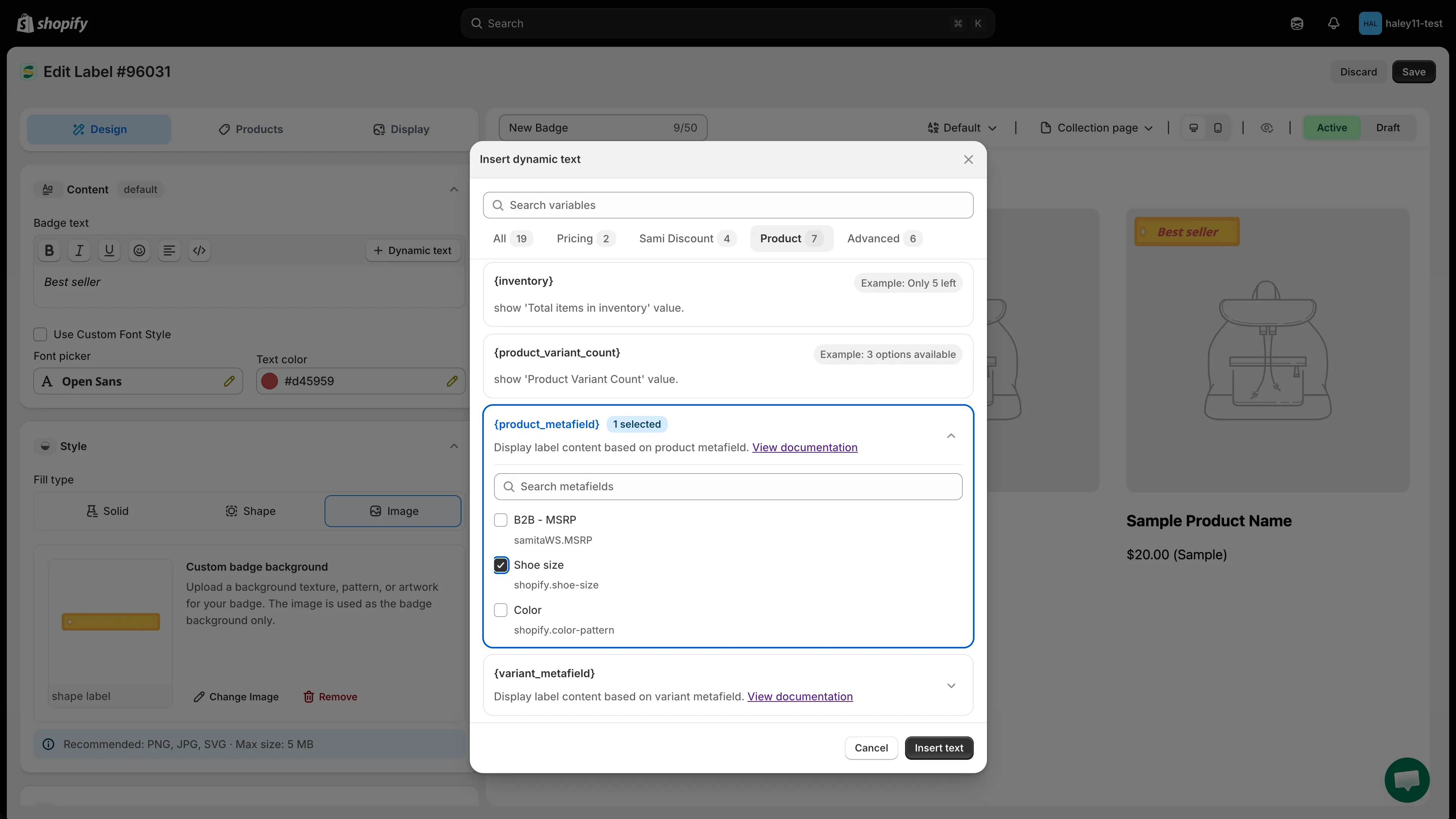
Marque um metacampo para associá-lo ao selo; o painel lista as definições que a sua loja já tem.
Insert text então grava um token para cada metacampo marcado, na forma própria do app — {product.metafields.custom.material} em vez do genérico {product_metafield}. Marque um metacampo por vez se quiser posicioná-los separadamente no texto.
Contagem regressiva
Seção intitulada “Contagem regressiva”A contagem regressiva vem em dois tokens separados, listados como Style 1 e Style 2, com uma prévia de cada um na linha. Escolha o estilo antes de inserir — {countdown} mostra a sequência simples de unidades, e {countdown_2} coloca cada número em uma caixa.
Ambos leem a data de término em Display > Visibility Date & Countdown, então defina essa data, ou a contagem regressiva não terá até quando contar.
Desconto Sami
Seção intitulada “Desconto Sami”As quatro variáveis {sami_discount_*} leem um desconto que você criou na página Discounts, então o selo precisa estar associado a ele: a aba Products precisa de Products matching conditions com a condição Sami discount. Salvar um desconto e clicar em Create badge configura isso para você.
Sem a condição, a linha da variável mostra um aviso em vermelho e o salvamento é bloqueado.
Avaliações de produtos
Seção intitulada “Avaliações de produtos”{product_rating_star} e {product_number_of_star} leem o seu app de avaliações, então o selo precisa da condição Product review app na aba Products. Valem o mesmo aviso em vermelho e o mesmo bloqueio ao salvar. Veja Mostre selos a partir do seu app de avaliações.
Ocultação automática em promoção
Seção intitulada “Ocultação automática em promoção”{sale} e {sale_amount} têm, cada uma, uma caixa de seleção Hide label if the product/variant is not on sale na linha. Marque-a e o selo desaparece em produtos de preço cheio, em vez de exibir “Save 0%”.
Observações importantes
Seção intitulada “Observações importantes”Exemplos de uso
Seção intitulada “Exemplos de uso”Veja algumas formas comuns de usar variáveis dinâmicas nos selos de texto:
| Texto do selo | O que as pessoas clientes veem | Caso de uso |
|---|---|---|
| Save {sale}! | Save 25%! | Destacar a porcentagem de desconto em itens em promoção |
| Only {inventory} left! | Only 3 left! | Criar urgência com avisos de estoque baixo |
| Ships from {product_vendor} | Ships from Nike | Mostrar o fornecedor do produto em lojas com vários fornecedores |
| {product_variant_count} options available | 5 options available | Informar que um produto tem várias variantes |
| {countdown} left! | 2d 05h 30m left! | Criar urgência com uma contagem regressiva até o fim de uma promoção |
| VIP: {customer_order_total} orders | VIP: 8 orders | Recompensar clientes fiéis com selos personalizados |
| You have spent {customer_spent_total} | You have spent $450.00 | Mostrar o histórico de gastos em programas de fidelidade |
| {product_rating_star} star | 4.8 star | Colocar a avaliação do próprio produto no selo como prova social |
| Loved by {product_number_of_star} customers | Loved by 126 customers | Transformar um grande número de avaliações em motivo de compra |
| Use {sami_discount_code} for {sami_discount_value_percent} off | Use SUMMER20 for 20% off | Divulgar um código de desconto nos produtos que ele abrange |
Próximos passos
Seção intitulada “Próximos passos”- Referência de variáveis dinâmicas — Consulte a lista completa de variáveis e as observações de disponibilidade.
- Crie um selo de texto — Crie um selo de texto e insira variáveis dinâmicas.
- Agende a visibilidade do selo — Defina datas de início e término para controlar quando os selos aparecem e combine com a variável de contagem regressiva.
- Segmente produtos — Controle quais produtos exibem cada selo usando condições.
- Mostre selos a partir do seu app de avaliações — Segmente produtos por avaliação e exiba a nota no selo.