
Variabili dinamiche
Riferimento delle variabili dinamiche che compilano automaticamente i badge di testo con dati aggiornati su prodotti e clientela.
Le variabili dinamiche inseriscono nei badge di testo dati aggiornati su prodotti, inventario, clientela, sconti e recensioni. Invece di scrivere un messaggio fisso come «20% di sconto», usa {sale} e il badge mostra automaticamente la percentuale di sconto corretta per ogni prodotto.
Variabili disponibili
Sezione intitolata “Variabili disponibili”Insert dynamic text raggruppa le variabili in quattro categorie, e questa tabella segue lo stesso raggruppamento.
Prodotto
Sezione intitolata “Prodotto”| Variabile | Descrizione | Esempio di risultato |
|---|---|---|
{product_vendor} |
Fornitore del prodotto | Di Nike |
{product_type} |
Tipo di prodotto | T-Shirt |
{product_sku} |
SKU del prodotto | SKU: TS-BLK-001 |
{inventory} |
Totale degli articoli disponibili in inventario | Solo 5 rimasti |
{product_variant_count} |
Numero di varianti | 3 opzioni disponibili |
{product_metafield} |
Valore di un metacampo del prodotto a tua scelta | Cotone biologico |
{variant_metafield} |
Valore di un metacampo della variante a tua scelta | Taglia EU 42 |
| Variabile | Descrizione | Esempio di risultato |
|---|---|---|
{sale} |
Percentuale di sconto rispetto al prezzo di confronto | Risparmi il 20% |
{sale_amount} |
Importo dello sconto rispetto al prezzo di confronto | Risparmi $36.00 |
Sami Discount
Sezione intitolata “Sami Discount”| Variabile | Descrizione | Esempio di risultato |
|---|---|---|
{sami_discount_value_percent} |
Percentuale dello sconto Sami sul prodotto | 20% |
{sami_discount_value_amount} |
Importo dello sconto Sami sul prodotto | Risparmi $10.00 |
{sami_discount_code} |
Il codice sconto (solo per gli sconti con codice) | SUMMER20 |
{sami_new_price} |
Il prezzo dopo lo sconto Sami | Ora $40.00 |
Avanzate
Sezione intitolata “Avanzate”| Variabile | Descrizione | Esempio di risultato |
|---|---|---|
{customer_order_total} |
Numero totale di ordini della persona | 12 ordini effettuati |
{customer_spent_total} |
Spesa totale della persona | $1,250.00 spesi |
{product_rating_star} |
Valutazione media in stelle del prodotto, dalla tua app di recensioni | 4.8 stelle |
{product_number_of_star} |
Numero di recensioni del prodotto | 126 recensioni |
{countdown} |
Conto alla rovescia fino alla data di fine visibilità, Style 1 | 12Days 20Hrs 50Mins 40Secs |
{countdown_2} |
Lo stesso conto alla rovescia in Style 2, con ogni unità in un riquadro | 12 : 20 : 50 : 40 |
I valori in denaro seguono il formato della valuta del tuo negozio, quindi gli esempi qui sopra compaiono nella tua valuta.
Come inserire una variabile
Sezione intitolata “Come inserire una variabile”-
Apri un badge di testo
Sezione intitolata “Apri un badge di testo”Crea un Text badge oppure aprine uno esistente. In Design, espandi Content e trova l’editor Badge text.
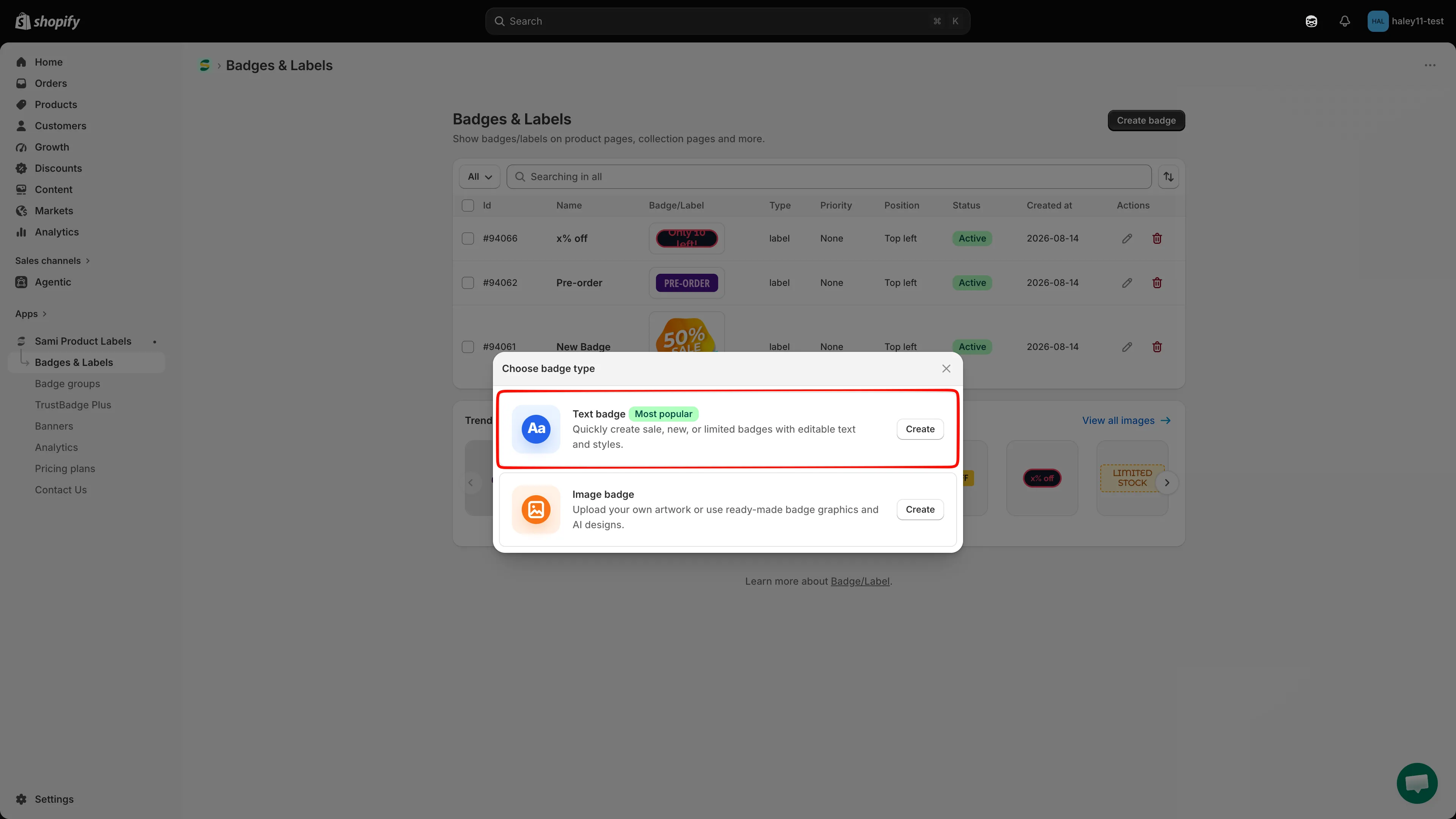
In Choose badge type, seleziona Text badge per creare un badge che supporta le variabili dinamiche.
-
Apri Dynamic text
Sezione intitolata “Apri Dynamic text”Fai clic su Dynamic text nella barra degli strumenti di Badge text. Si apre la finestra Insert dynamic text con tutte le variabili disponibili, ognuna con il suo token, un valore di esempio e la sua funzione.
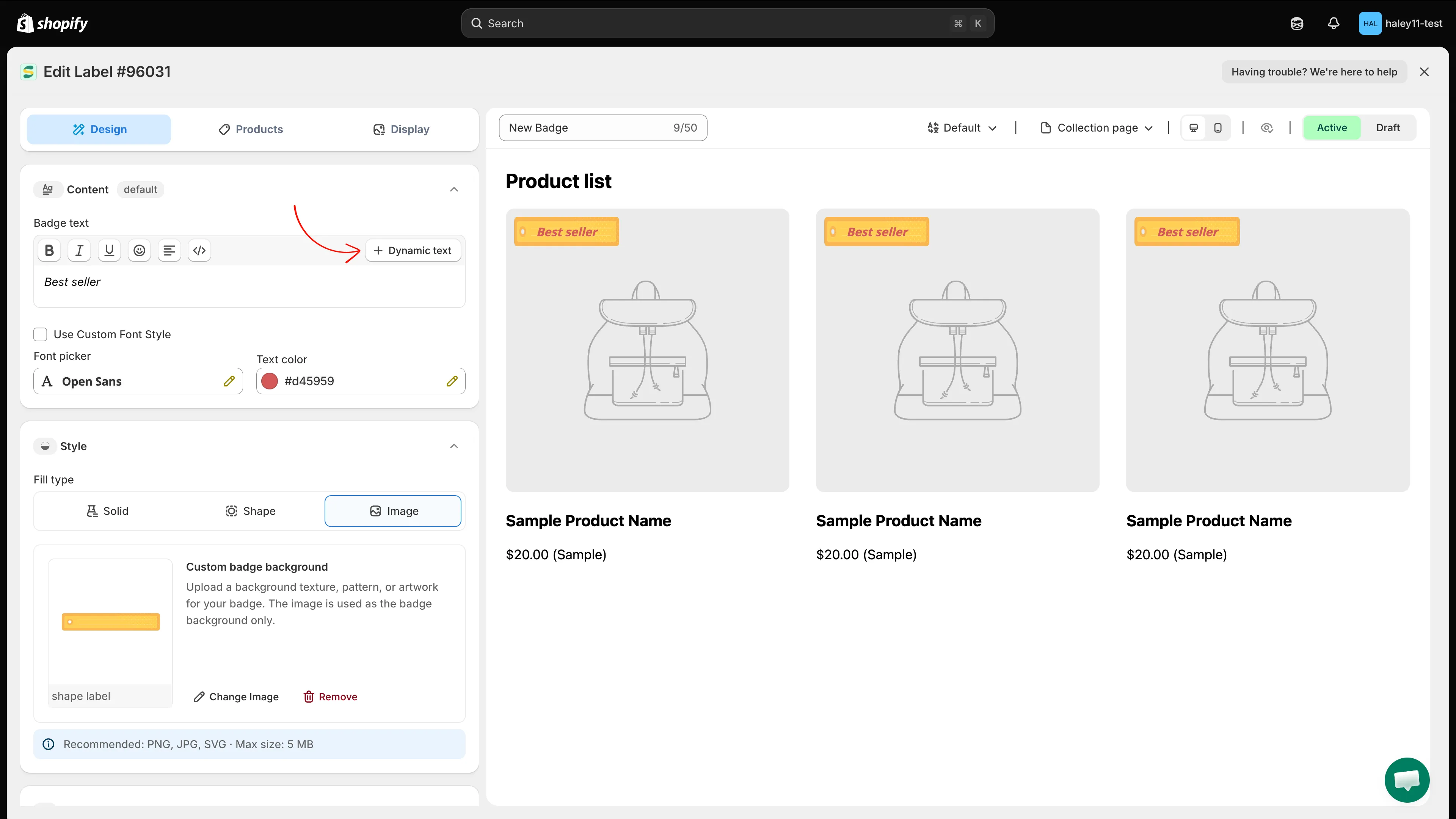
Dynamic text si trova nella barra degli strumenti di Badge text, accanto ai pulsanti di formattazione.
-
Trova la variabile che ti serve
Sezione intitolata “Trova la variabile che ti serve”Hai due modi per restringere l’elenco:
- Search — scrivi nel campo in alto. Cerca nel token, nella descrizione e nelle parole correlate, quindi
stocktrova{inventory}eratingtrova{product_rating_star}. - Schede delle categorie — All, Pricing, Sami Discount, Product e Advanced, ognuna con il numero di variabili che contiene. All mantiene le categorie come gruppi con titolo, così l’elenco resta leggibile.
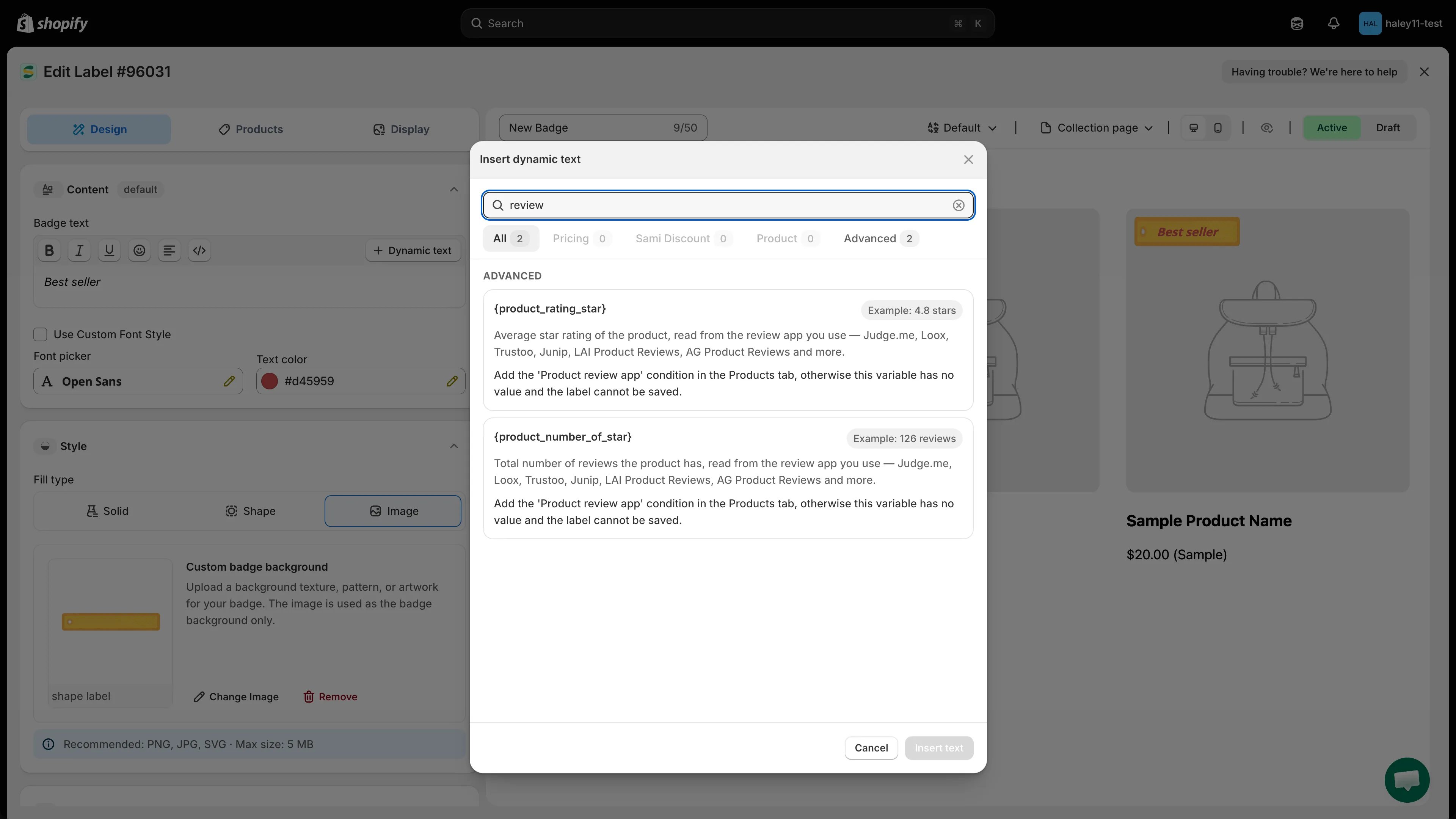
Cerca per parola chiave o cambia scheda per restringere un elenco lungo.
- Search — scrivi nel campo in alto. Cerca nel token, nella descrizione e nelle parole correlate, quindi
-
Seleziona la variabile
Sezione intitolata “Seleziona la variabile”Fai clic sulla riga della variabile. Si evidenzia per mostrare che è quella che verrà inserita.
Alcune variabili hanno opzioni sulla riga: vedi Variabili che richiedono una configurazione più avanti.
-
Fai clic su Insert text
Sezione intitolata “Fai clic su Insert text”Insert text è il pulsante principale della finestra e resta disattivato finché non selezioni qualcosa. Facendo clic, la finestra si chiude e la variabile viene aggiunta alla fine del testo del badge, quindi le parole che hai già scritto restano dove sono.
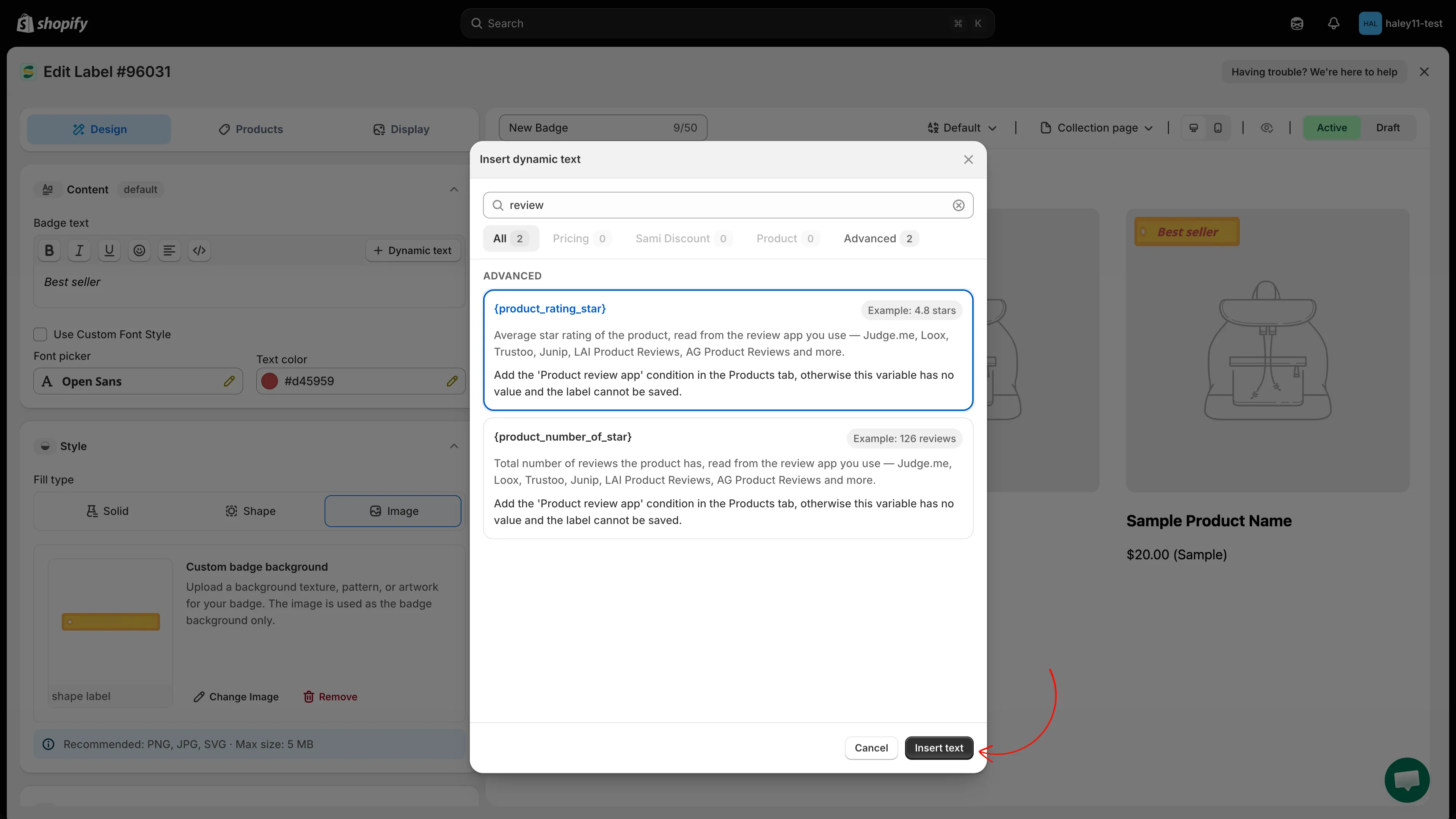
Insert text aggiunge la variabile alla fine del testo del badge e chiude la finestra.
Posizionala trascinando il token nell’editor, oppure scrivi il resto del messaggio intorno a essa.
-
Visualizza l’anteprima e salva
Sezione intitolata “Visualizza l’anteprima e salva”Controlla l’anteprima del badge: lì le variabili mostrano valori di esempio, non i dati reali. Configura Products e Display se serve, poi fai clic su Save & Enable.
Puoi anche scrivere un token come {sale} o {inventory} direttamente nell’editor, esattamente come appare, comprese le parentesi graffe. Usa Dynamic text per i metacampi e gli stili del conto alla rovescia, perché quei token vengono creati per te.
Variabili che richiedono una configurazione
Sezione intitolata “Variabili che richiedono una configurazione”Quattro tipi di variabile richiedono qualcosa di preparato prima di poter essere risolti.
Metacampi di prodotto e di variante
Sezione intitolata “Metacampi di prodotto e di variante”Seleziona la riga {product_metafield} o {variant_metafield} e si espande nelle definizioni dei metacampi presenti nel tuo negozio, senza dover scrivere namespace o chiave. Spunta quelli che vuoi, usa la ricerca del pannello per restringere un elenco lungo e fai clic su Load more per vedere il resto. Un badge sulla riga indica quanti ne hai spuntati.
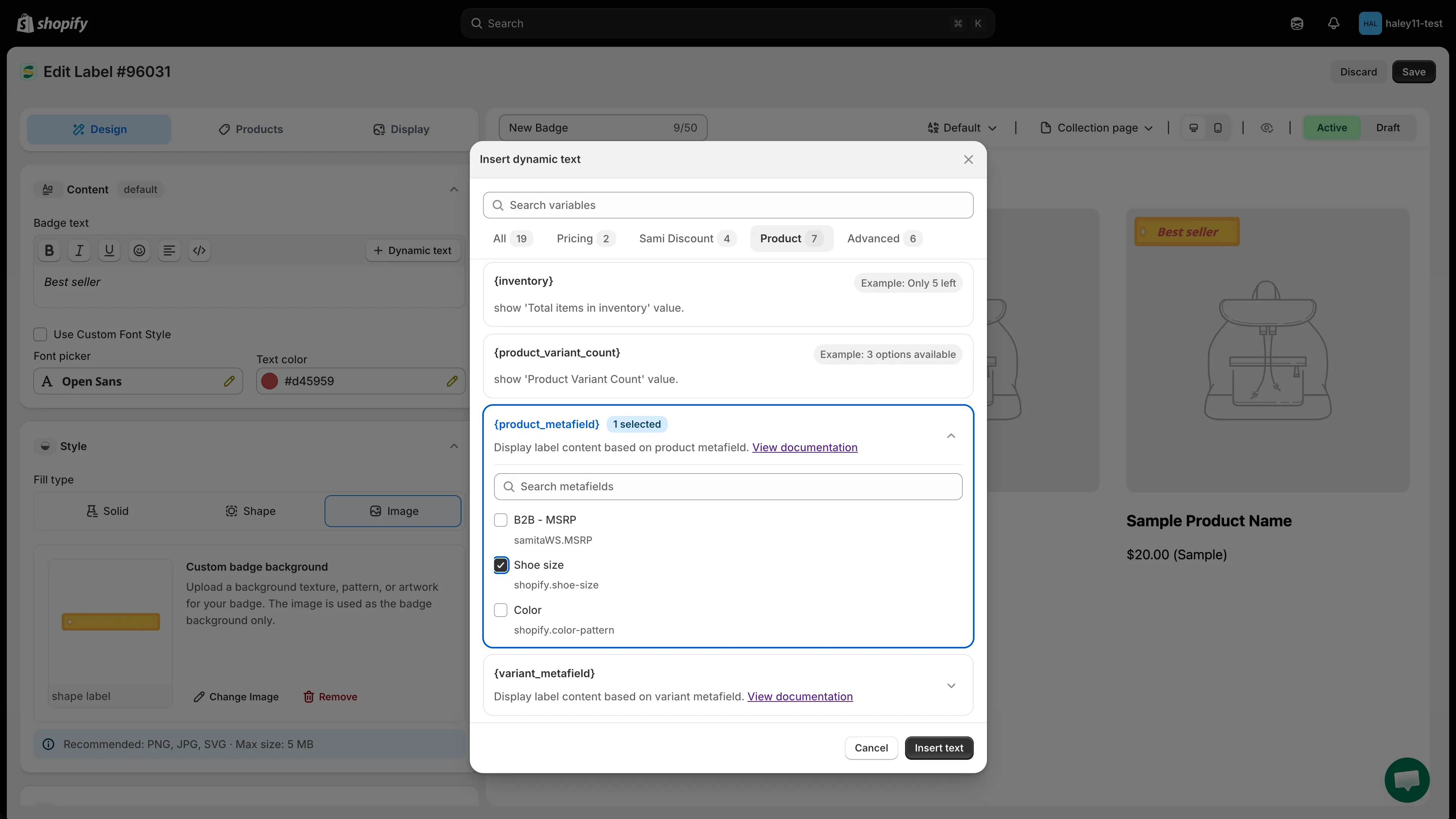
Spunta un metacampo per associarlo al badge; il pannello elenca le definizioni che il tuo negozio ha già.
Insert text scrive poi un token per ogni metacampo che hai spuntato, nella forma propria dell’app, ad esempio {product.metafields.custom.material} invece del generico {product_metafield}. Spunta un metacampo alla volta se vuoi collocarli separatamente nel testo.
Conto alla rovescia
Sezione intitolata “Conto alla rovescia”Il conto alla rovescia è composto da due token separati, elencati come Style 1 e Style 2 con un’anteprima di ciascuno sulla riga. Scegli lo stile che vuoi prima di inserire: {countdown} mostra la sequenza semplice delle unità, {countdown_2} mette ogni numero in un riquadro.
Entrambi leggono la data di fine in Display > Visibility Date & Countdown, quindi imposta quella data, altrimenti il conto alla rovescia non ha un termine verso cui contare.
Sconto Sami
Sezione intitolata “Sconto Sami”Le quattro variabili {sami_discount_*} leggono uno sconto che hai creato nella pagina Discounts, quindi il badge deve essere associato a quello sconto: la scheda Products richiede Products matching conditions con la condizione Sami discount. Salvando uno sconto e facendo clic su Create badge, tutto questo viene impostato per te.
Senza la condizione, la riga della variabile mostra un avviso in rosso e il salvataggio è bloccato.
Recensioni dei prodotti
Sezione intitolata “Recensioni dei prodotti”{product_rating_star} e {product_number_of_star} leggono la tua app di recensioni, quindi il badge richiede la condizione Product review app nella scheda Products. Valgono lo stesso avviso in rosso e lo stesso blocco del salvataggio. Vedi Mostra badge dalla tua app di recensioni.
Nascondere in automatico fuori saldo
Sezione intitolata “Nascondere in automatico fuori saldo”{sale} e {sale_amount} hanno ciascuna sulla propria riga una casella Hide label if the product/variant is not on sale. Spuntala e il badge scompare sui prodotti a prezzo pieno invece di mostrare «Risparmi 0%».
Note importanti
Sezione intitolata “Note importanti”Esempi di utilizzo
Sezione intitolata “Esempi di utilizzo”Ecco alcuni modi comuni in cui chi gestisce un negozio usa le variabili dinamiche nei badge di testo:
| Testo del badge | Cosa vede la clientela | Caso d’uso |
|---|---|---|
| Risparmia {sale}! | Risparmia 25%! | Evidenzia la percentuale di sconto sugli articoli in saldo |
| Solo {inventory} rimasti! | Solo 3 rimasti! | Crea urgenza con avvisi di scorte in esaurimento |
| Spedito da {product_vendor} | Spedito da Nike | Mostra il fornitore del prodotto per i negozi con più fornitori |
| {product_variant_count} opzioni disponibili | 5 opzioni disponibili | Fa sapere alla clientela che un prodotto esiste in più varianti |
| {countdown} rimasti! | 2d 05h 30m rimasti! | Crea urgenza con un conto alla rovescia fino alla fine di un saldo |
| VIP: {customer_order_total} ordini | VIP: 8 ordini | Premia la clientela fedele con badge personalizzati |
| Hai speso {customer_spent_total} | Hai speso $450.00 | Mostra alla clientela il proprio storico di spesa per i programmi fedeltà |
| {product_rating_star} stelle | 4.8 stelle | Metti sul badge la valutazione del prodotto come prova sociale |
| Amato da {product_number_of_star} persone | Amato da 126 persone | Trasforma un alto numero di recensioni in un motivo per acquistare |
| Usa {sami_discount_code} per il {sami_discount_value_percent} di sconto | Usa SUMMER20 per il 20% di sconto | Promuovi un codice sconto sui prodotti a cui si applica |
Passaggi successivi
Sezione intitolata “Passaggi successivi”- Riferimento delle variabili dinamiche — Consulta l’elenco completo delle variabili e le note sulla disponibilità.
- Crea un badge di testo — Crea un badge di testo e inserisci variabili dinamiche.
- Pianifica la visibilità dei badge — Imposta date di inizio e fine per controllare quando compaiono i badge e abbinale alla variabile del conto alla rovescia.
- Scegli i prodotti — Controlla quali prodotti mostrano ogni badge usando le condizioni.
- Mostra badge dalla tua app di recensioni — Scegli i prodotti per valutazione e mostra il punteggio sul badge.