
Configura le condizioni di visualizzazione
Controlla dove compare ogni banner e a chi viene mostrato, usando il selettore della posizione e i pannelli delle condizioni nella scheda Placement.
La scheda Placement dell’editor dei banner controlla due aspetti: dove si trova la barra nella pagina e a chi viene mostrata. Entrambi i tipi di banner, base e a scorrimento infinito, usano la stessa scheda.
Apri la scheda Placement
Sezione intitolata “Apri la scheda Placement”Mentre crei o modifichi un banner in Sami Product Labels, fai clic su Placement in alto nel pannello di sinistra.
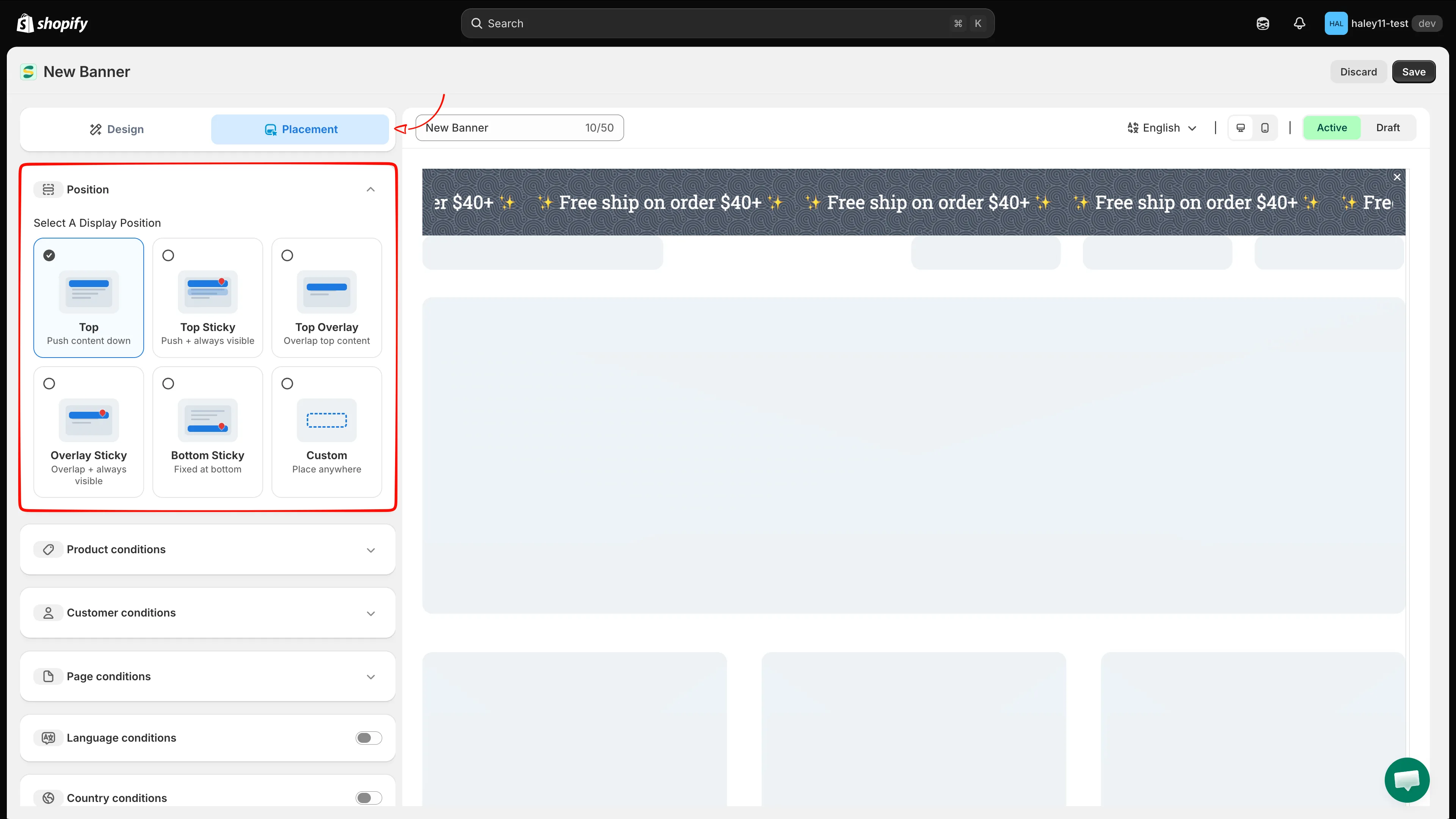
La scheda Placement: un selettore della posizione in alto, i pannelli delle condizioni sotto.
Scegli una posizione di visualizzazione
Sezione intitolata “Scegli una posizione di visualizzazione”Position è il primo pannello ed è obbligatorio: ogni banner ne ha una.
| Posizione | Comportamento |
|---|---|
| Top | Si trova sopra il contenuto della pagina e lo sposta verso il basso. |
| Top Sticky | Sposta il contenuto verso il basso e resta visibile mentre la persona scorre la pagina. |
| Top Overlay | Si sovrappone alla parte alta del contenuto della pagina invece di spostarlo. |
| Overlay Sticky | Si sovrappone al contenuto e resta visibile mentre la persona scorre la pagina. |
| Bottom Sticky | Fissato in fondo all’area visibile. |
| Custom | Per impostazione predefinita non viene mostrato da nessuna parte: lo posizioni tu con lo shortcode. Vedi Posizionamento con lo shortcode. |
Pannelli delle condizioni
Sezione intitolata “Pannelli delle condizioni”Tutto ciò che si trova sotto il selettore della posizione è facoltativo. Lascia vuoto un pannello e non pone alcuna restrizione: il banner viene mostrato a tutti, ovunque la posizione lo consenta.
Condizioni sui prodotti
Sezione intitolata “Condizioni sui prodotti”Limita il banner ai prodotti che rispettano una regola. Fai clic su Add conditions, poi crea una riga con tre parti: un campo, un operatore (is equal to / is not equal to) e un valore.
| Campo | Valore da scegliere |
|---|---|
| Select Products | Singoli prodotti del tuo catalogo. |
| Product tag | Uno o più tag prodotto. |
| Product compare price | Un prezzo di confronto, per selezionare gli articoli scontati. |
| Collections | Una o più collezioni. |
Usa l’icona di eliminazione alla fine di una riga per rimuoverla e Add conditions di nuovo per aggiungere altre righe.
Rispettare tutte le condizioni o una qualsiasi
Sezione intitolata “Rispettare tutte le condizioni o una qualsiasi”Quando un pannello contiene più di una riga, il pulsante di scelta Products must match decide come si combinano:
- all conditions — ogni riga deve essere vera (AND). Ad esempio, un prodotto con il tag
salee nella collezioneClearance. - any condition — basta una riga (OR). Ad esempio, un prodotto con il tag
saleoppure nella collezioneClearance.
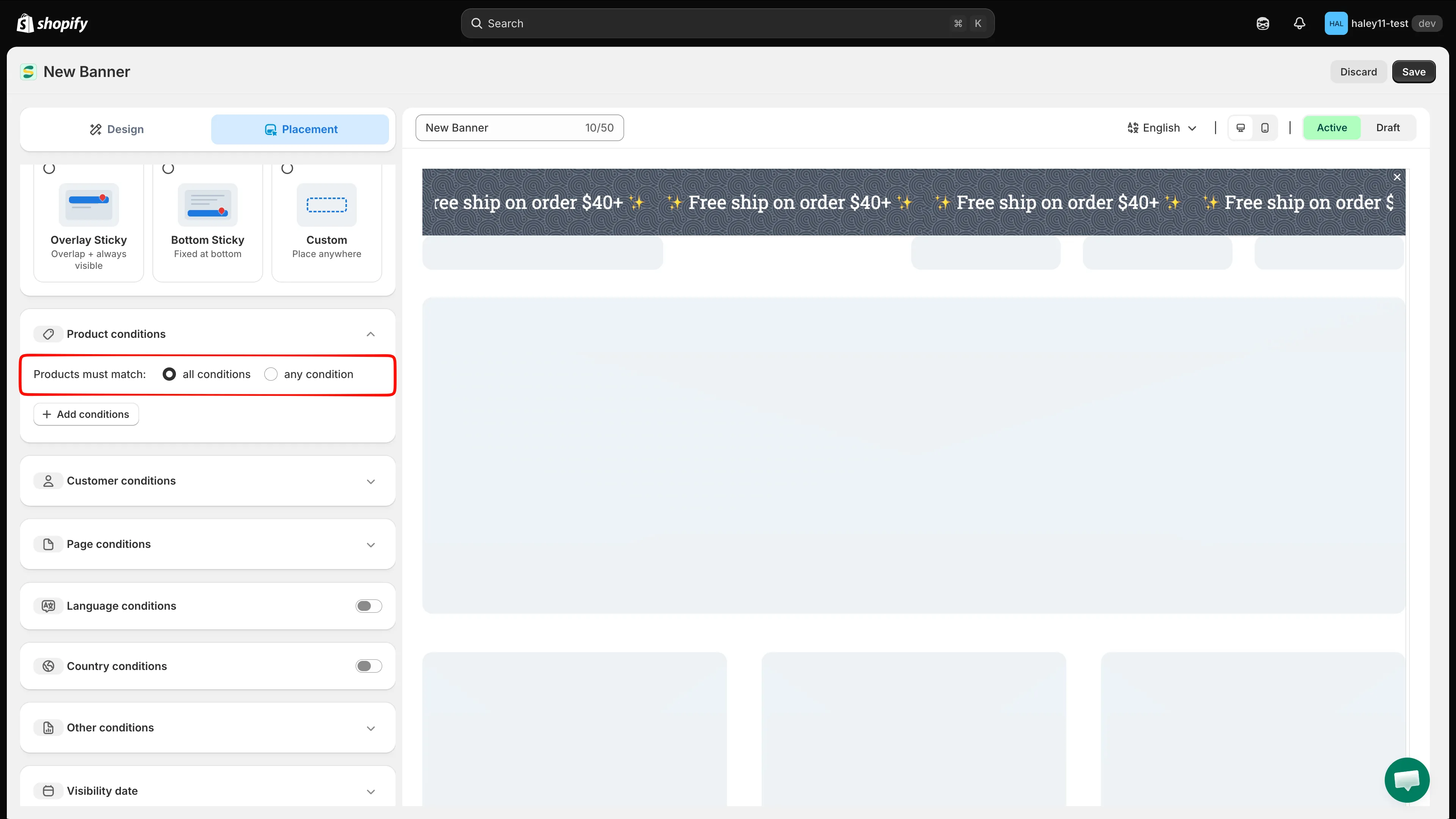
Passa dalla logica AND a quella OR per le righe di un pannello.
Vedi Riferimento degli operatori di condizione per il comportamento completo di ogni operatore.
Condizioni sulla clientela
Sezione intitolata “Condizioni sulla clientela”Limita il banner in base a chi sta navigando. Fai clic su Add conditions, poi scegli un campo:
| Campo | Opzioni |
|---|---|
| Customer | Is Logged In o Not Logged In. |
| Customer tag | Corrisponde a uno o più tag cliente. |
Condizioni sulle pagine
Sezione intitolata “Condizioni sulle pagine”Limita il banner a certi tipi di pagina. Ogni riga è Page + un operatore + un tipo di pagina:
| Tipo di pagina | Dove si applica |
|---|---|
| Index page | La home page del tuo negozio. |
| Collection page | Le pagine che elencano i prodotti di una collezione. |
| Product page | Le singole pagine di dettaglio dei prodotti. |
| Article Page | Le pagine degli articoli del blog. |
| Blog page | Le pagine con l’elenco del blog. |
| Cart page | La pagina del carrello, compreso il carrello a comparsa. |
| Search page | I risultati di ricerca. |
| Specific pages | Qualsiasi altra pagina, individuata dall’URL che inserisci. |
Condizioni sulla lingua
Sezione intitolata “Condizioni sulla lingua”Attiva il pannello con il suo interruttore, scegli un Operator, Equals o Not equals, poi cerca e seleziona le lingue del tuo negozio. Il banner viene mostrato solo quando la lingua attiva della persona corrisponde.
Condizioni sul paese
Sezione intitolata “Condizioni sul paese”Attiva il pannello con il suo interruttore, scegli un Operator, Equals o Not equals, poi cerca e seleziona i paesi. Utile per messaggi di spedizione o promozionali specifici di una regione.
Altre condizioni
Sezione intitolata “Altre condizioni”Contiene una sola impostazione Device targeting: All devices, Desktop o Mobile.
Data di visibilità
Sezione intitolata “Data di visibilità”Pianifica il banner con una data e un’ora di Start e di End, entrambe nel formato YYYY-MM-DD HH:mm. Lascia vuoto un campo per lasciare aperto quel lato dell’intervallo: imposta solo End, ad esempio, per mostrare un banner fino alla fine di un saldo.
Posizionamento con lo shortcode
Sezione intitolata “Posizionamento con lo shortcode”Scegli la posizione Custom quando ti serve il banner in un punto esatto del tuo tema invece che fissato in alto o in basso nella pagina.
-
Copia lo shortcode
Sezione intitolata “Copia lo shortcode”Apri il pannello Shortcode in fondo alla scheda Placement e fai clic su Copy. Lo snippet è questo:
<div class="samitaPL-banner" data-id="YOUR_BANNER_ID"></div>Puoi copiarlo anche dalla colonna Shortcode nell’elenco dei banner.
-
Incollalo nel tuo tema
Sezione intitolata “Incollalo nel tuo tema”Nell’amministrazione Shopify, vai su Negozio online > Temi > Modifica codice e incolla lo snippet nel modello Liquid, oppure in una sezione HTML personalizzato, nel punto in cui il banner deve comparire.
Consigli per una selezione efficace
Sezione intitolata “Consigli per una selezione efficace”- Parti da un’ampia selezione, poi restringila. Scegli prima la posizione, verifica che il banner compaia e solo dopo aggiungi le condizioni.
- Ricorda che i pannelli si combinano. Le condizioni di pannelli diversi devono essere tutte rispettate: una condizione sui prodotti più una condizione sulle pagine significa che entrambe devono corrispondere.
- Controlla entrambi i dispositivi. Usa l’interruttore dell’anteprima mobile sopra l’editor e imposta Device targeting se un messaggio ha senso solo su uno.
- Prova nella tua vetrina. Attiva il banner e carica le pagine interessate per verificare che compaia dove ti aspetti.
Passaggi successivi
Sezione intitolata “Passaggi successivi”- Crea un banner base — crea una barra di annunci statica o a rotazione.
- Crea un banner a scorrimento infinito — crea una barra in stile ticker.
- Panoramica dei banner — torna alla pagina principale dei banner.