
Weergavevoorwaarden configureren
Bepaal waar elke banner verschijnt en wie hem ziet, met de positiekiezer en de voorwaardenpanelen op de tab Placement.
De tab Placement van de banner-editor bepaalt twee dingen: waar de balk op de pagina staat en wie hem ziet. Beide bannertypen, basic en infinite scroll, gebruiken dezelfde tab.
Open de tab Placement
Section titled “Open de tab Placement”Klik tijdens het maken of bewerken van een banner in Sami Product Labels bovenaan het linkerpaneel op Placement.
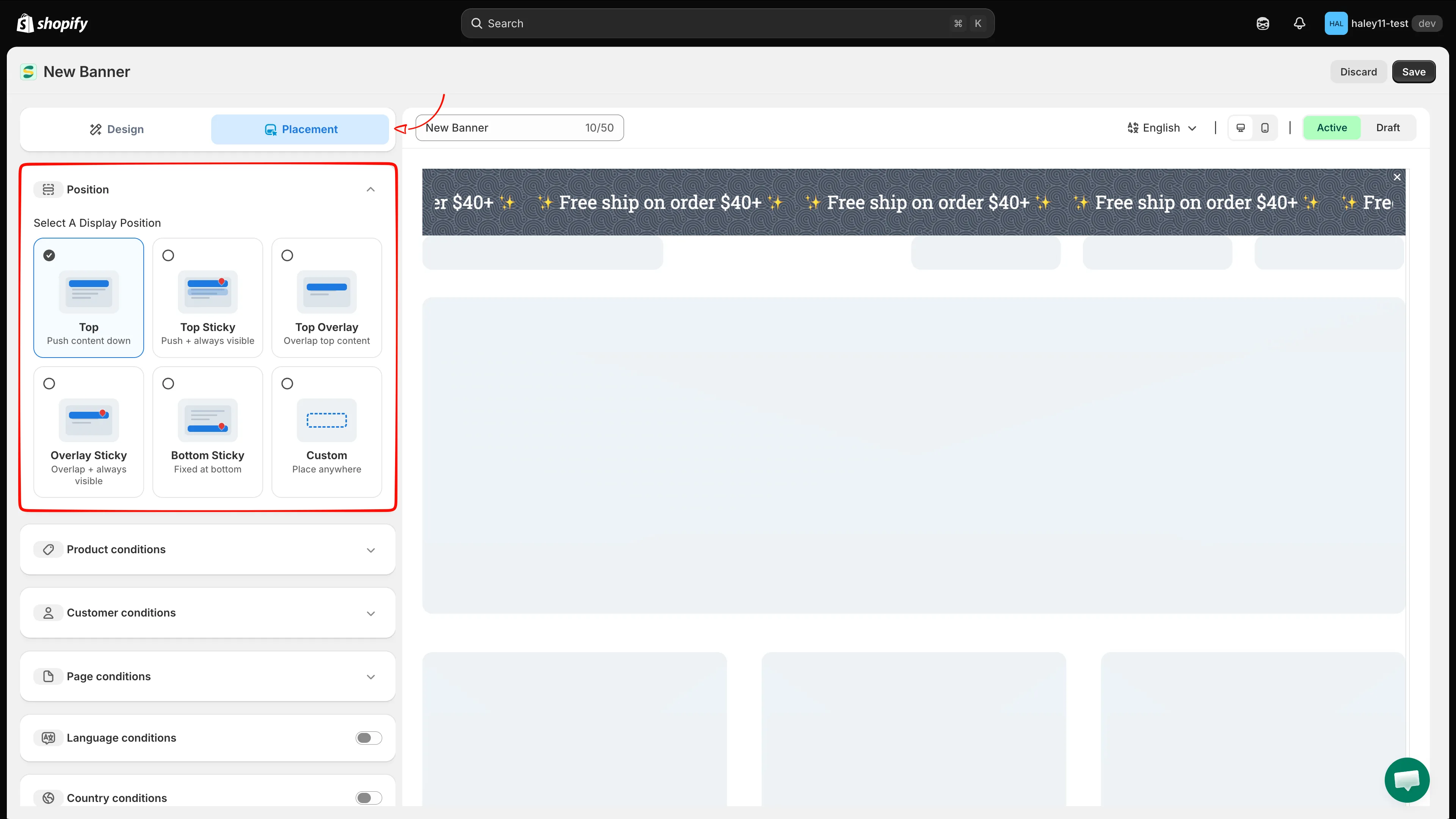
De tab Placement: bovenaan een positiekiezer, daaronder voorwaardenpanelen.
Kies een weergavepositie
Section titled “Kies een weergavepositie”Position is het eerste paneel en is verplicht: elke banner heeft er een.
| Positie | Gedrag |
|---|---|
| Top | Staat boven je pagina-inhoud en duwt die omlaag. |
| Top Sticky | Duwt de inhoud omlaag en blijft zichtbaar terwijl de klant scrolt. |
| Top Overlay | Overlapt de bovenkant van je pagina-inhoud in plaats van die omlaag te duwen. |
| Overlay Sticky | Overlapt de inhoud en blijft zichtbaar terwijl de klant scrolt. |
| Bottom Sticky | Vast onderaan het viewport. |
| Custom | Wordt standaard nergens weergegeven. Je plaatst hem zelf met de shortcode. Zie Plaatsing met een shortcode. |
Voorwaardenpanelen
Section titled “Voorwaardenpanelen”Alles onder de positiekiezer is optioneel. Laat je een paneel leeg, dan legt het geen beperking op: de banner wordt aan iedereen getoond, overal waar de positie het toelaat.
Productvoorwaarden
Section titled “Productvoorwaarden”Beperk de banner tot producten die aan een regel voldoen. Klik op Add conditions en bouw een rij van drie delen: een veld, een operator (is equal to / is not equal to) en een waarde.
| Veld | Waarde die je kiest |
|---|---|
| Select Products | Individuele producten uit je assortiment. |
| Product tag | Een of meer producttags. |
| Product compare price | Een vergelijkingsprijs, om afgeprijsde artikelen te targeten. |
| Collections | Een of meer collecties. |
Gebruik het verwijderpictogram aan het einde van een rij om hem te verwijderen, en Add conditions opnieuw om meer rijen te stapelen.
Aan alle voorwaarden of aan een voorwaarde voldoen
Section titled “Aan alle voorwaarden of aan een voorwaarde voldoen”Als een paneel meer dan één rij bevat, bepaalt de keuzerondjes Products must match hoe ze worden gecombineerd:
- all conditions — elke rij moet waar zijn (AND). Bijvoorbeeld een product met de tag
saleen in de collectieClearance. - any condition — één rij is genoeg (OR). Bijvoorbeeld een product met de tag
saleof in de collectieClearance.
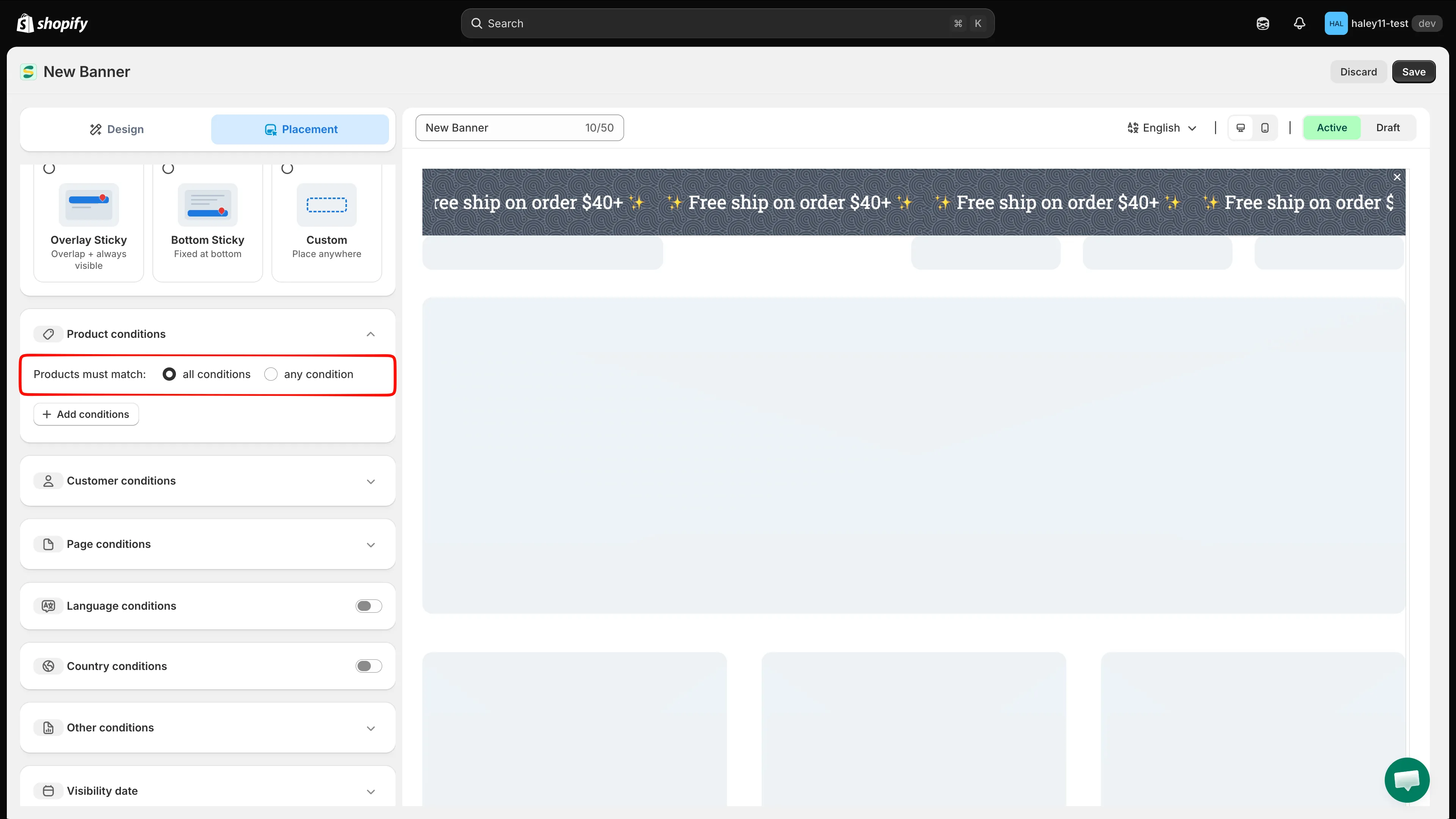
Wissel tussen AND- en OR-logica voor de rijen in een paneel.
Zie Referentie operatoren voor voorwaarden voor het volledige gedrag van elke operator.
Klantvoorwaarden
Section titled “Klantvoorwaarden”Beperk de banner op basis van wie je winkel bezoekt. Klik op Add conditions en kies een veld:
| Veld | Opties |
|---|---|
| Customer | Is Logged In of Not Logged In. |
| Customer tag | Komt overeen met een of meer klanttags. |
Paginavoorwaarden
Section titled “Paginavoorwaarden”Beperk de banner tot bepaalde paginatypen. Elke rij is Page + een operator + een paginatype:
| Paginatype | Waar het van toepassing is |
|---|---|
| Index page | De homepage van je winkel. |
| Collection page | Pagina’s met de producten in een collectie. |
| Product page | Individuele productdetailpagina’s. |
| Article Page | Blogartikelpagina’s. |
| Blog page | Pagina’s met een bloglijst. |
| Cart page | De winkelwagenpagina, inclusief de winkelwagenlade. |
| Search page | Zoekresultaten. |
| Specific pages | Elke andere pagina, op basis van de URL die je invoert. |
Taalvoorwaarden
Section titled “Taalvoorwaarden”Schakel het paneel in met de schakelaar, kies een Operator — Equals of Not equals — en zoek en selecteer daarna de talen van je winkel. De banner wordt alleen getoond als de actieve taal van de klant overeenkomt.
Landvoorwaarden
Section titled “Landvoorwaarden”Schakel het paneel in met de schakelaar, kies een Operator — Equals of Not equals — en zoek en selecteer daarna landen. Handig voor regiospecifieke verzend- of promotieberichten.
Overige voorwaarden
Section titled “Overige voorwaarden”Bevat één instelling Device targeting: All devices, Desktop of Mobile.
Zichtbaarheidsdatum
Section titled “Zichtbaarheidsdatum”Plan de banner met een Start- en een End-datum en -tijd, beide in de notatie YYYY-MM-DD HH:mm. Laat een veld leeg om dat uiteinde van het venster open te laten. Stel bijvoorbeeld alleen End in om een banner te laten lopen totdat een uitverkoop eindigt.
Plaatsing met een shortcode
Section titled “Plaatsing met een shortcode”Kies de positie Custom als je de banner op een exacte plek in je thema nodig hebt in plaats van vastgezet aan de boven- of onderkant van de pagina.
-
Kopieer de shortcode
Section titled “Kopieer de shortcode”Open het paneel Shortcode onderaan de tab Placement en klik op Copy. Het fragment ziet er zo uit:
<div class="samitaPL-banner" data-id="YOUR_BANNER_ID"></div>Je kunt het ook kopiëren uit de kolom Shortcode in de bannerlijst.
-
Plak hem in je thema
Section titled “Plak hem in je thema”Ga in Shopify-beheer naar Webshop > Thema’s > Code bewerken en plak het fragment in het Liquid-sjabloon, of in een sectie Custom HTML, op de plek waar de banner moet verschijnen.
Tips voor effectief targeten
Section titled “Tips voor effectief targeten”- Begin breed en verfijn daarna. Kies eerst de positie, controleer of de banner wordt getoond en voeg pas daarna voorwaarden toe.
- Bedenk dat panelen worden gecombineerd. Voorwaarden in verschillende panelen moeten allemaal slagen: een productvoorwaarde plus een paginavoorwaarde betekent dat beide moeten overeenkomen.
- Controleer beide apparaten. Gebruik de schakelaar voor het mobiele voorbeeld boven de editor en stel Device targeting in als een bericht alleen op één apparaat zinvol is.
- Test in je webshop. Activeer de banner en laad de betreffende pagina’s om te bevestigen dat hij verschijnt waar je dat verwacht.
Volgende stappen
Section titled “Volgende stappen”- Een basisbanner maken — maak een statische of roterende mededelingenbalk.
- Een banner met oneindig scrollen maken — maak een balk in tickerstijl.
- Overzicht van banners — ga terug naar de bannerhub.