
Konfiguracja warunków wyświetlania
Kontroluj, gdzie wyświetla się każdy baner i kto go widzi, za pomocą selektora pozycji i paneli warunków na karcie Placement.
Karta Placement w edytorze banera kontroluje dwie rzeczy: gdzie pasek znajduje się na stronie i kto go widzi. Oba typy banerów – podstawowy i z nieskończonym przewijaniem – używają tej samej karty.
Otwórz kartę Placement
Dział zatytułowany „Otwórz kartę Placement”Podczas tworzenia lub edycji banera w Sami Product Labels kliknij Placement u góry lewego panelu.
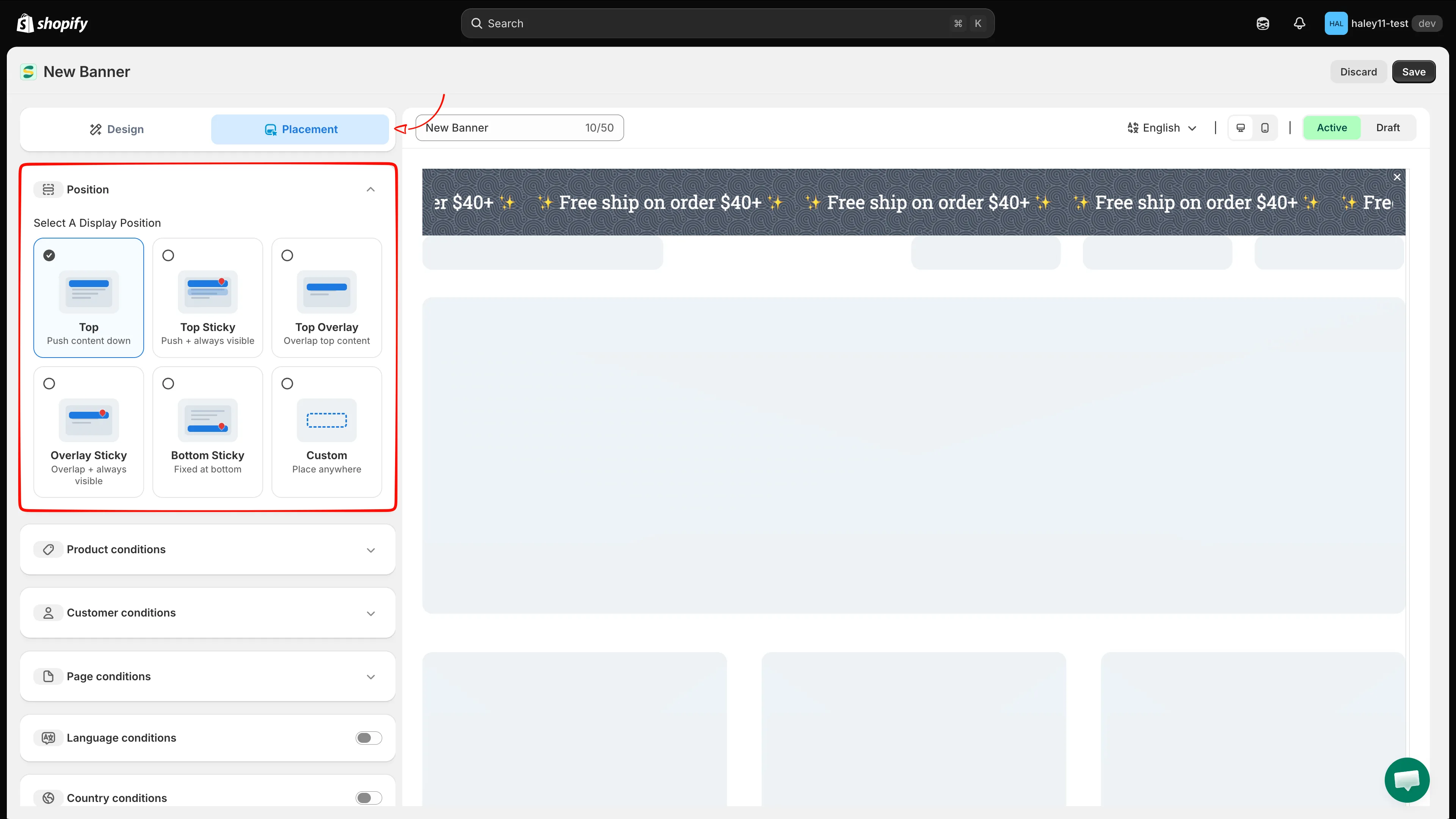
Karta Placement: selektor pozycji u góry, panele warunków poniżej.
Wybierz pozycję wyświetlania
Dział zatytułowany „Wybierz pozycję wyświetlania”Position to pierwszy panel i jest wymagany – każdy baner ma pozycję.
| Pozycja | Działanie |
|---|---|
| Top | Znajduje się nad treścią strony i przesuwa ją w dół. |
| Top Sticky | Przesuwa treść w dół i pozostaje widoczny podczas przewijania przez klienta. |
| Top Overlay | Nakłada się na górną część treści strony zamiast ją przesuwać. |
| Overlay Sticky | Nakłada się na treść i pozostaje widoczny podczas przewijania przez klienta. |
| Bottom Sticky | Przypięty do dolnej krawędzi widocznego obszaru. |
| Custom | Domyślnie nigdzie się nie wyświetla – umieszczasz go samodzielnie za pomocą shortcode. Zobacz Umieszczanie za pomocą shortcode. |
Panele warunków
Dział zatytułowany „Panele warunków”Wszystko poniżej selektora pozycji jest opcjonalne. Pozostaw panel pusty, a nie nakłada on żadnych ograniczeń – baner pokazuje się wszystkim, wszędzie tam, gdzie pozwala na to pozycja.
Product conditions
Dział zatytułowany „Product conditions”Ogranicz baner do produktów spełniających regułę. Kliknij Add conditions, a następnie zbuduj wiersz z trzech części: pola, operatora (is equal to / is not equal to) i wartości.
| Pole | Wartość do wybrania |
|---|---|
| Select Products | Pojedyncze produkty z Twojego katalogu. |
| Product tag | Jeden lub więcej tagów produktów. |
| Product compare price | Cena porównawcza, do kierowania na produkty z rabatem. |
| Collections | Jedna lub więcej kolekcji. |
Użyj ikony usuwania na końcu wiersza, aby go usunąć, a Add conditions ponownie, aby dodać kolejne wiersze.
Dopasowanie wszystkich warunków lub dowolnego warunku
Dział zatytułowany „Dopasowanie wszystkich warunków lub dowolnego warunku”Gdy panel zawiera więcej niż jeden wiersz, przełącznik Products must match określa, jak są łączone:
- all conditions – każdy wiersz musi być spełniony (AND). Na przykład produkt z tagiem
salei w kolekcjiClearance. - any condition – wystarczy jeden wiersz (OR). Na przykład produkt z tagiem
salelub w kolekcjiClearance.
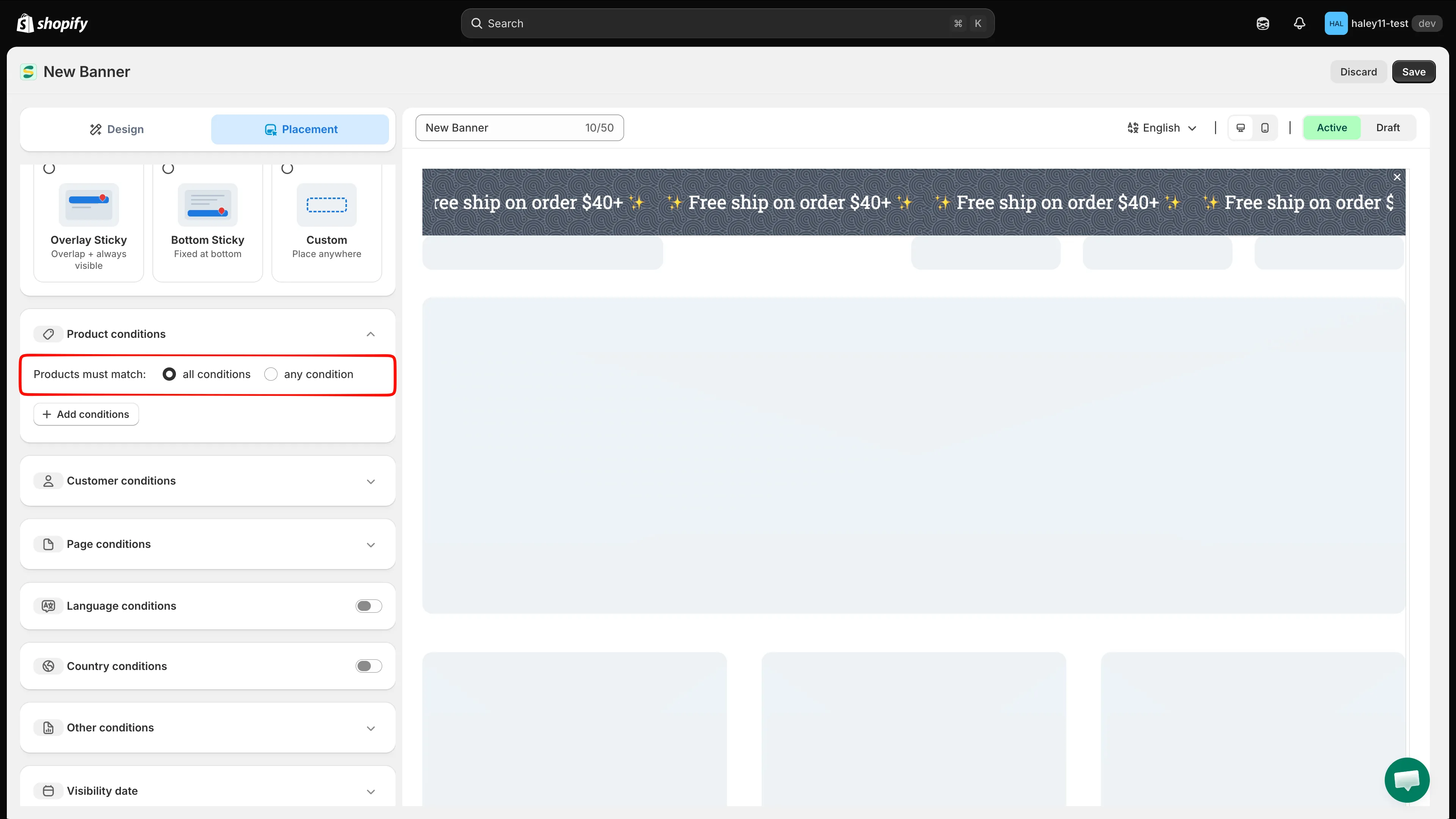
Przełączaj się między logiką AND i OR dla wierszy w panelu.
Pełny opis działania każdego operatora znajdziesz w Opisie operatorów warunków.
Customer conditions
Dział zatytułowany „Customer conditions”Ogranicz baner według tego, kto przegląda sklep. Kliknij Add conditions, a następnie wybierz pole:
| Pole | Opcje |
|---|---|
| Customer | Is Logged In lub Not Logged In. |
| Customer tag | Dopasuj jeden lub więcej tagów klientów. |
Page conditions
Dział zatytułowany „Page conditions”Ogranicz baner do określonych typów stron. Każdy wiersz to Page + operator + typ strony:
| Typ strony | Gdzie ma zastosowanie |
|---|---|
| Index page | Strona główna Twojego sklepu. |
| Collection page | Strony z listą produktów w kolekcji. |
| Product page | Poszczególne strony szczegółów produktu. |
| Article Page | Strony artykułów na blogu. |
| Blog page | Strony z listą wpisów na blogu. |
| Cart page | Strona koszyka, w tym wysuwany koszyk. |
| Search page | Wyniki wyszukiwania. |
| Specific pages | Dowolna inna strona, dopasowana według wpisanego adresu URL. |
Language conditions
Dział zatytułowany „Language conditions”Włącz panel przełącznikiem, wybierz Operator – Equals lub Not equals – a następnie wyszukaj i wybierz języki swojego sklepu. Baner wyświetla się tylko wtedy, gdy aktywny język klienta pasuje.
Country conditions
Dział zatytułowany „Country conditions”Włącz panel przełącznikiem, wybierz Operator – Equals lub Not equals – a następnie wyszukaj i wybierz kraje. Przydatne w komunikatach o wysyłce lub promocjach dla konkretnego regionu.
Other conditions
Dział zatytułowany „Other conditions”Zawiera jedno ustawienie Device targeting: All devices, Desktop lub Mobile.
Visibility date
Dział zatytułowany „Visibility date”Zaplanuj baner za pomocą daty i godziny Start i End, obu w formacie YYYY-MM-DD HH:mm. Pozostaw pole puste, aby zostawić ten koniec okresu otwarty – na przykład ustaw tylko End, aby baner działał do końca wyprzedaży.
Umieszczanie za pomocą shortcode
Dział zatytułowany „Umieszczanie za pomocą shortcode”Wybierz pozycję Custom, gdy potrzebujesz banera w dokładnym miejscu w motywie, a nie przypiętego do góry lub dołu strony.
-
Skopiuj shortcode
Dział zatytułowany „Skopiuj shortcode”Otwórz panel Shortcode u dołu karty Placement i kliknij Copy. Fragment wygląda tak:
<div class="samitaPL-banner" data-id="YOUR_BANNER_ID"></div>Możesz go też skopiować z kolumny Shortcode na liście banerów.
-
Wklej go do motywu
Dział zatytułowany „Wklej go do motywu”W panelu administracyjnym Shopify przejdź do Sklep internetowy > Motywy > Edytuj kod i wklej fragment do szablonu Liquid – lub do sekcji Custom HTML – w miejscu, w którym baner ma się pojawić.
Wskazówki dotyczące skutecznego kierowania
Dział zatytułowany „Wskazówki dotyczące skutecznego kierowania”- Zacznij szeroko, potem zawężaj. Najpierw wybierz pozycję, upewnij się, że baner się wyświetla, i dopiero potem dodaj warunki.
- Pamiętaj, że panele się łączą. Warunki w różnych panelach muszą być spełnione jednocześnie – warunek produktu plus warunek strony oznacza, że oba muszą pasować.
- Sprawdź oba typy urządzeń. Użyj przełącznika podglądu mobilnego nad edytorem i ustaw Device targeting, jeśli komunikat ma sens tylko na jednym.
- Przetestuj w swoim sklepie. Aktywuj baner i wczytaj odpowiednie strony, aby upewnić się, że pojawia się tam, gdzie oczekujesz.
Następne kroki
Dział zatytułowany „Następne kroki”- Tworzenie banera podstawowego – utwórz statyczny lub rotujący pasek ogłoszeń.
- Tworzenie banera z nieskończonym przewijaniem – utwórz pasek w stylu telebimu.
- Przegląd banerów – wróć do centrum banerów.