
Configure as condições de exibição
Controle onde cada banner aparece e quem o vê, usando o seletor de posição e os painéis de condições da aba Placement.
A aba Placement do editor de banners controla duas coisas: onde a barra fica na página e quem a vê. Os dois tipos de banner — básico e de rolagem infinita — usam a mesma aba.
Abra a aba Placement
Seção intitulada “Abra a aba Placement”Ao criar ou editar um banner no Sami Product Labels, clique em Placement no topo do painel esquerdo.
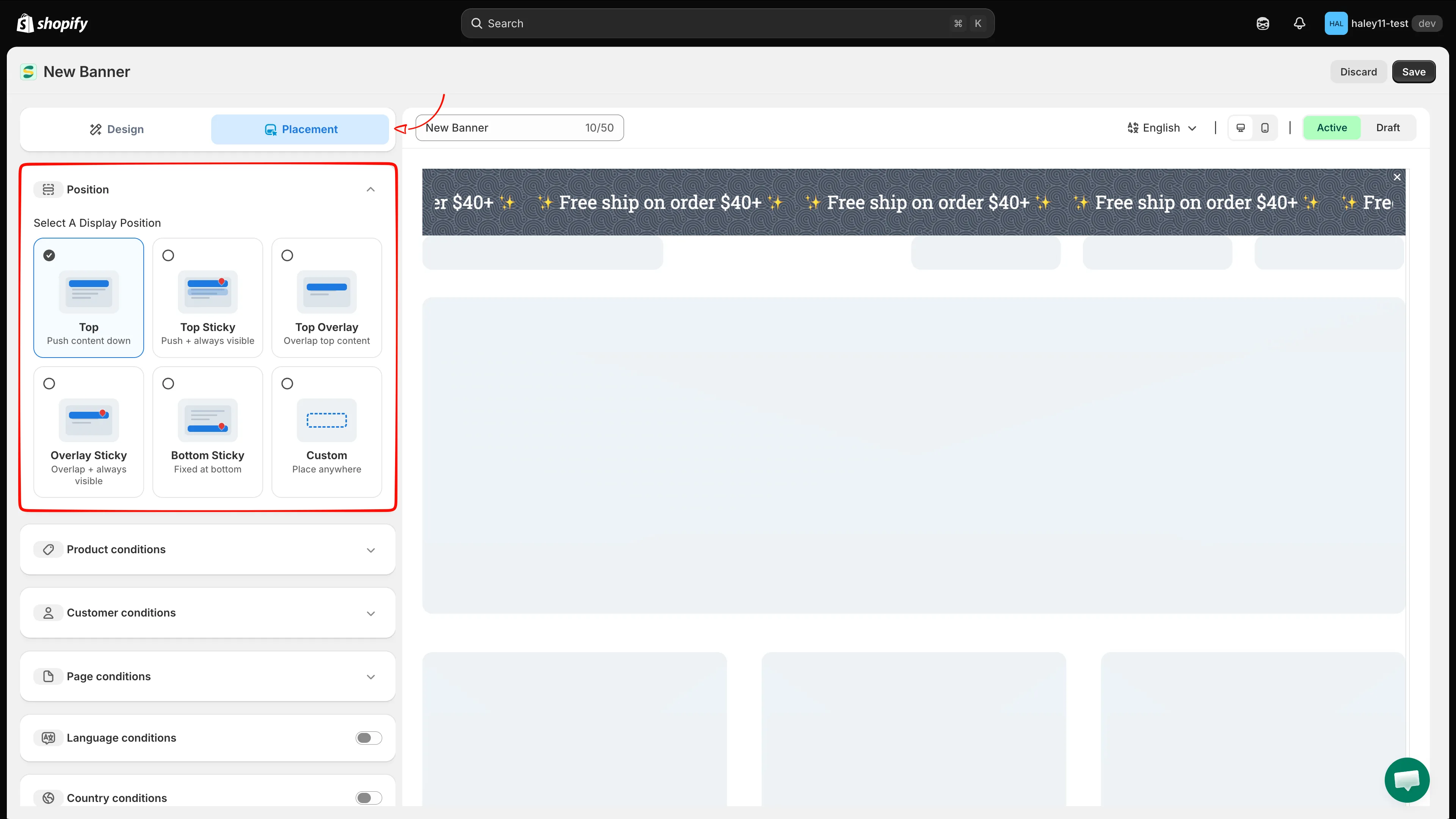
A aba Placement: um seletor de posição no topo e painéis de condições abaixo.
Escolha uma posição de exibição
Seção intitulada “Escolha uma posição de exibição”Position é o primeiro painel e é obrigatório — todo banner tem uma.
| Posição | Comportamento |
|---|---|
| Top | Fica acima do conteúdo da página e o empurra para baixo. |
| Top Sticky | Empurra o conteúdo para baixo e permanece visível enquanto a pessoa rola a página. |
| Top Overlay | Sobrepõe o topo do conteúdo da página em vez de empurrá-lo. |
| Overlay Sticky | Sobrepõe o conteúdo e permanece visível enquanto a pessoa rola a página. |
| Bottom Sticky | Fixo na parte inferior da janela de visualização. |
| Custom | Não aparece em lugar nenhum por padrão — você o posiciona com o shortcode. Veja Posicionamento por shortcode. |
Painéis de condições
Seção intitulada “Painéis de condições”Tudo o que fica abaixo do seletor de posição é opcional. Deixe um painel vazio e ele não impõe nenhuma restrição — o banner aparece para todos, em qualquer lugar que a posição permitir.
Product conditions
Seção intitulada “Product conditions”Restrinja o banner a produtos que correspondem a uma regra. Clique em Add conditions e monte uma linha com três partes: um campo, um operador (is equal to / is not equal to) e um valor.
| Campo | Valor que você escolhe |
|---|---|
| Select Products | Produtos individuais do seu catálogo. |
| Product tag | Uma ou mais tags de produto. |
| Product compare price | Um preço de comparação, para segmentar itens com desconto. |
| Collections | Uma ou mais coleções. |
Use o ícone de exclusão no fim da linha para removê-la e Add conditions novamente para empilhar mais linhas.
Corresponder a todas as condições ou a qualquer uma
Seção intitulada “Corresponder a todas as condições ou a qualquer uma”Quando um painel tem mais de uma linha, a opção Products must match decide como elas se combinam:
- all conditions — todas as linhas precisam ser verdadeiras (AND). Por exemplo, um produto com a tag
salee na coleçãoClearance. - any condition — uma linha basta (OR). Por exemplo, um produto com a tag
saleou na coleçãoClearance.
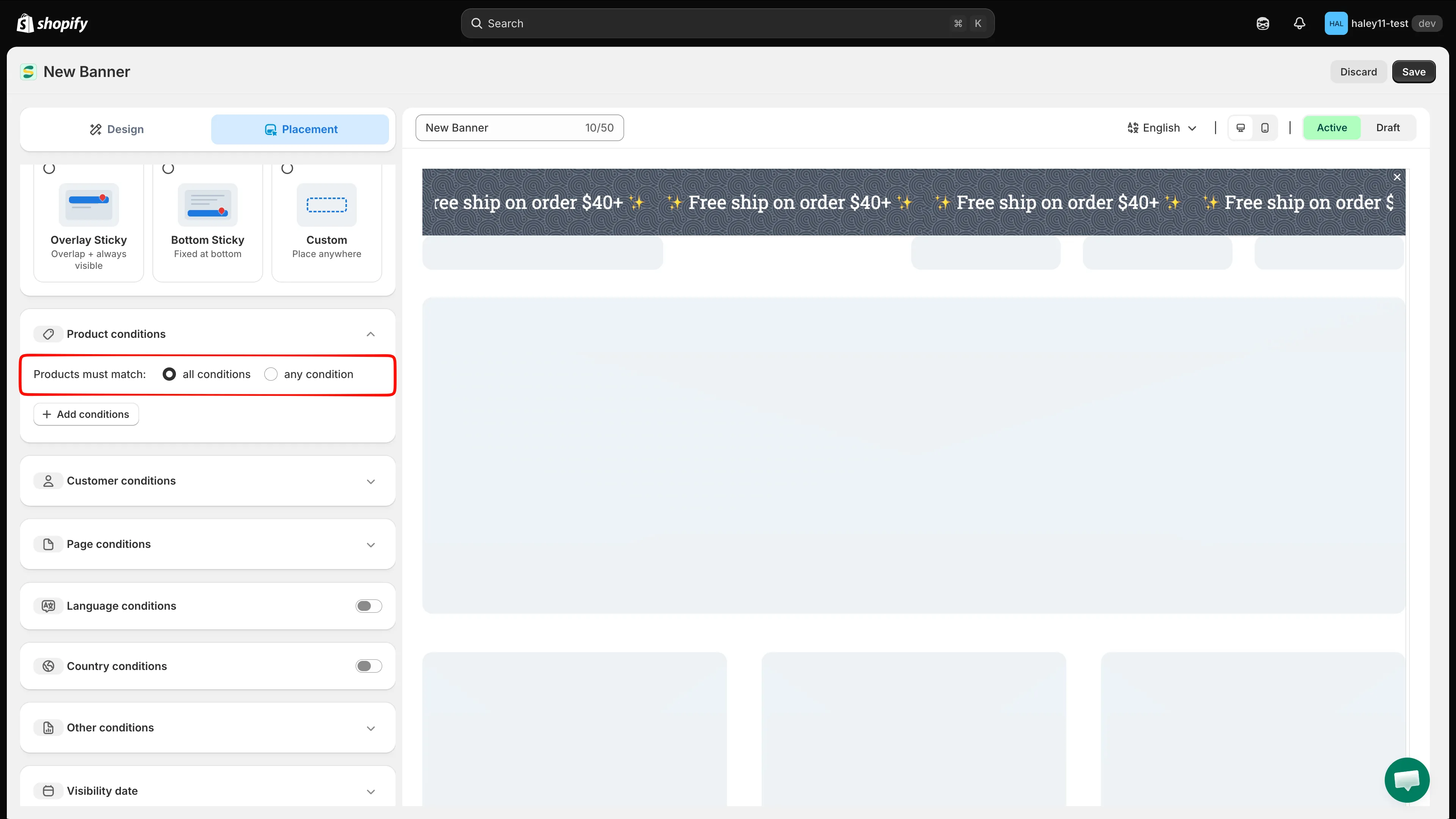
Alterne entre a lógica AND e OR para as linhas de um painel.
Veja Referência de operadores de condição para o comportamento completo de cada operador.
Customer conditions
Seção intitulada “Customer conditions”Restrinja o banner por quem está navegando. Clique em Add conditions e escolha um campo:
| Campo | Opções |
|---|---|
| Customer | Is Logged In ou Not Logged In. |
| Customer tag | Corresponde a uma ou mais tags de cliente. |
Page conditions
Seção intitulada “Page conditions”Restrinja o banner a certos tipos de página. Cada linha é Page + um operador + um tipo de página:
| Tipo de página | Onde se aplica |
|---|---|
| Index page | A página inicial da sua loja. |
| Collection page | Páginas que listam os produtos de uma coleção. |
| Product page | Páginas de detalhes de cada produto. |
| Article Page | Páginas de artigos do blog. |
| Blog page | Páginas de listagem do blog. |
| Cart page | A página do carrinho de compras, incluindo o carrinho lateral. |
| Search page | Resultados de busca. |
| Specific pages | Qualquer outra página, identificada pela URL que você informar. |
Language conditions
Seção intitulada “Language conditions”Ative o painel com o interruptor, escolha um Operator — Equals ou Not equals — e pesquise e selecione os idiomas da sua loja. O banner só aparece quando o idioma ativo de quem visita corresponde.
Country conditions
Seção intitulada “Country conditions”Ative o painel com o interruptor, escolha um Operator — Equals ou Not equals — e pesquise e selecione países. Útil para mensagens regionais de frete ou promoção.
Other conditions
Seção intitulada “Other conditions”Contém uma única configuração, Device targeting: All devices, Desktop ou Mobile.
Visibility date
Seção intitulada “Visibility date”Agende o banner com uma data e hora de Start e de End, ambas no formato YYYY-MM-DD HH:mm. Deixe um campo vazio para manter essa ponta da janela aberta — defina somente End, por exemplo, para exibir um banner até o fim de uma promoção.
Posicionamento por shortcode
Seção intitulada “Posicionamento por shortcode”Escolha a posição Custom quando precisar do banner em um ponto exato do seu tema, em vez de fixo no topo ou na parte inferior da página.
-
Copie o shortcode
Seção intitulada “Copie o shortcode”Abra o painel Shortcode na parte inferior da aba Placement e clique em Copy. O trecho é assim:
<div class="samitaPL-banner" data-id="YOUR_BANNER_ID"></div>Você também pode copiá-lo na coluna Shortcode da lista de banners.
-
Cole-o no seu tema
Seção intitulada “Cole-o no seu tema”No admin da Shopify, acesse Loja virtual > Temas > Editar código e cole o trecho no modelo Liquid — ou em uma seção de HTML personalizado — na posição em que o banner deve aparecer.
Dicas para uma segmentação eficaz
Seção intitulada “Dicas para uma segmentação eficaz”- Comece amplo e depois restrinja. Escolha primeiro a posição, confirme que o banner aparece e só então adicione condições.
- Lembre-se de que os painéis se combinam. As condições de painéis diferentes precisam passar todas — uma condição de produto mais uma condição de página significa que as duas precisam corresponder.
- Confira os dois dispositivos. Use o alternador de prévia para celular acima do editor e defina Device targeting se uma mensagem só fizer sentido em um deles.
- Teste na sua loja virtual. Ative o banner e abra as páginas afetadas para confirmar que ele aparece onde você espera.
Próximos passos
Seção intitulada “Próximos passos”- Crie um banner básico — crie uma barra de anúncio estática ou rotativa.
- Crie um banner de rolagem infinita — crie uma barra no estilo ticker.
- Visão geral de Banners — volte ao hub de banners.