
Preparare la bozza di un badge di testo con Sidekick
Descrivi un badge di testo a Shopify Sidekick e lui apre l'editor dei badge già compilato con testo e colori, pronto per essere controllato e salvato.
Di’ a Sidekick cosa deve dire un badge e quali colori usare. Sidekick apre l’editor dei badge di Sami Product Labels con il badge di testo già compilato: tu lo controlli, scegli i prodotti e salvi.
-
Descrivi il badge
Sezione intitolata “Descrivi il badge”Apri Sidekick nell’amministrazione Shopify e descrivi il badge. Indica il testo e, se vuoi, i colori come codici esadecimali.
Prova a chiedere:
- “Crea un badge con scritto Top rated, testo nero su sfondo #FFD400.”
- “Crea un badge con scritto Free shipping, testo bianco su #1A7F37.”
- “Prepara un badge con scritto Last chance, testo #FFFFFF, sfondo #D72C0D e bordo #000000.”
Puoi impostare Come dirlo Testo Il testo esatto, per esempio Top rated. Obbligatorio. Colore del testo Un codice esadecimale, per esempio #000000.Colore dello sfondo Un codice esadecimale, per esempio #FFD400.Colore del bordo Un codice esadecimale. Omettilo per non avere il bordo. -
Apri la bozza
Sezione intitolata “Apri la bozza”Sidekick risponde con un link Review the … badge draft. Fai clic sul link per aprire l’editor dei badge in Sami Product Labels.
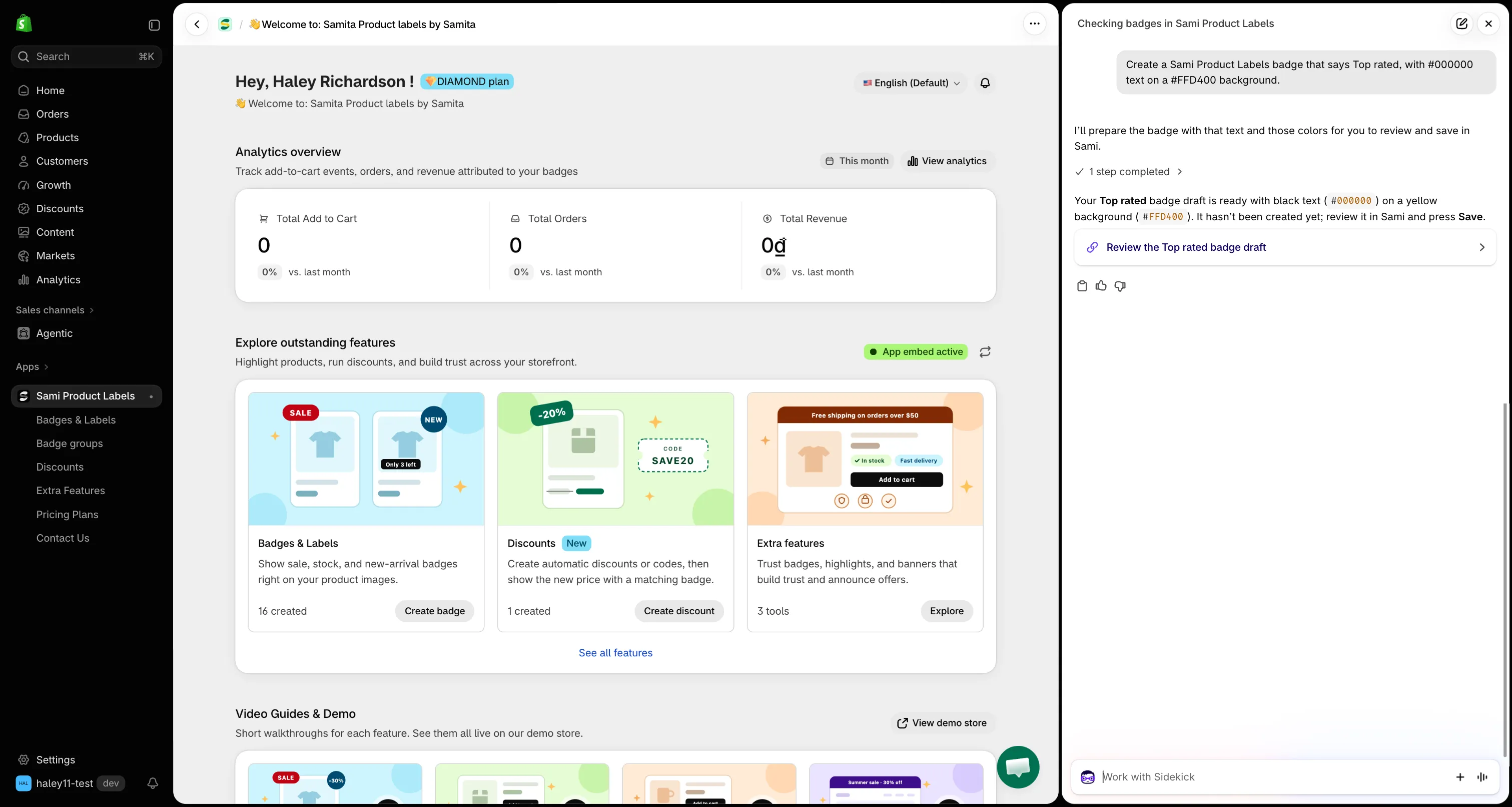
Fai clic sul link per aprire la bozza precompilata.
Se non hai indicato cosa deve dire il badge, Sidekick te lo chiede prima.
-
Controlla il badge nell’editor
Sezione intitolata “Controlla il badge nell’editor”L’editor apre un nuovo badge di testo con:
- Nome e testo impostati con il tuo testo.
- Colore del testo, colore dello sfondo e bordo applicati. Il bordo ha uno spessore di 2 px nel colore che hai scelto.
Cambia ciò che vuoi (carattere, forma, dimensione, posizione o animazione) esattamente come faresti per qualsiasi badge. Consulta Creare un badge di testo.
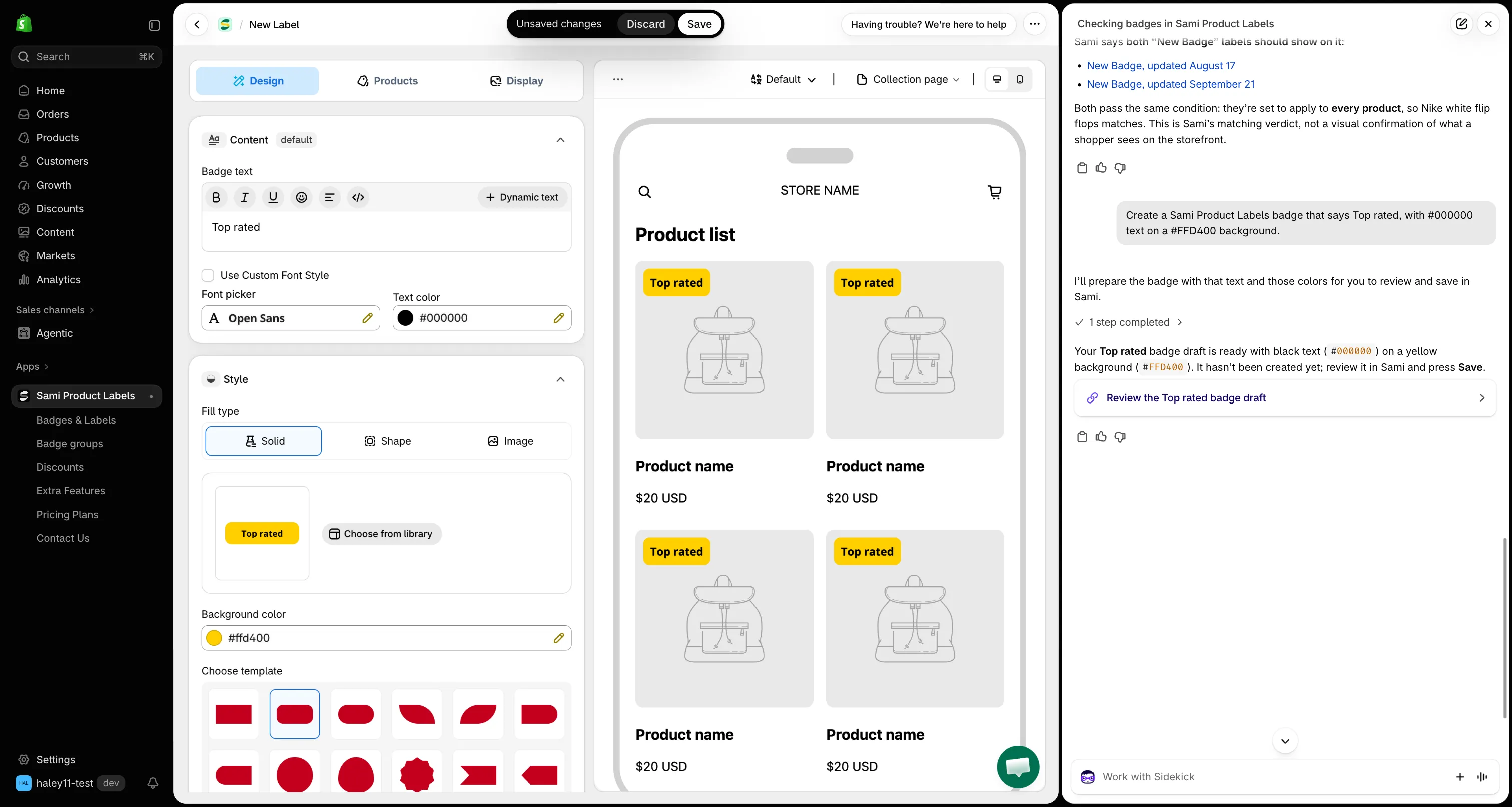
La bozza si apre con testo e colori già applicati.
-
Scegli i prodotti
Sezione intitolata “Scegli i prodotti”Nella scheda Products, scegli quali prodotti mostrano il badge. Sidekick non imposta il targeting al posto tuo. Consulta Scegliere prodotti specifici.
-
Salva il badge
Sezione intitolata “Salva il badge”Imposta l’interruttore di stato sopra l’anteprima su Active, poi fai clic su Save nella barra Unsaved changes in alto nella pagina. Lascialo su Draft se il badge non è ancora pronto per la vetrina.
Fai clic su Discard, oppure esci dalla pagina senza salvare, per scartare la bozza.
Da sapere
Sezione intitolata “Da sapere”- Solo badge di testo: Sidekick prepara la bozza dei badge di testo. Per i badge immagine, consulta Creare un badge immagine oppure Generare l’immagine di un badge con l’IA.
- Variabili dinamiche: puoi aggiungere variabili come
{sami_discount_value_percent}al testo nell’editor dopo l’apertura della bozza. Consulta Usare le variabili dinamiche.
Prossimi passi
Sezione intitolata “Prossimi passi”- Fai domande a Sidekick sui dati della tua app: altre domande che puoi fare.
- Scoprire perché un badge non compare: verifica che il nuovo badge compaia.