
Een tekstbadge opstellen met Sidekick
Beschrijf een tekstbadge aan Shopify Sidekick en Sidekick opent de badge-editor al ingevuld met je tekst en kleuren, zodat je hem kunt controleren en opslaan.
Vertel Sidekick wat een badge moet zeggen en welke kleuren je wilt gebruiken. Sidekick opent de badge-editor van Sami Product Labels met de tekstbadge al ingevuld — jij controleert hem, kiest de producten en slaat op.
-
De badge beschrijven
Section titled “De badge beschrijven”Open Sidekick in je Shopify-beheer en beschrijf de badge. Geef de tekst op en, als je wilt, de kleuren als hexcodes.
Probeer te vragen:
- “Create a badge that says Top rated, black text on a #FFD400 background.”
- “Make a badge that says Free shipping with white text on #1A7F37.”
- “Draft a badge saying Last chance, #FFFFFF text, #D72C0D background, and a #000000 border.”
Je kunt instellen Hoe je het zegt Text De exacte tekst, bijvoorbeeld Top rated. Verplicht. Text color Een hexcode, bijvoorbeeld #000000.Background color Een hexcode, bijvoorbeeld #FFD400.Border color Een hexcode. Laat weg voor geen rand. -
Het concept openen
Section titled “Het concept openen”Sidekick antwoordt met een link Review the … badge draft. Klik erop om de badge-editor in Sami Product Labels te openen.
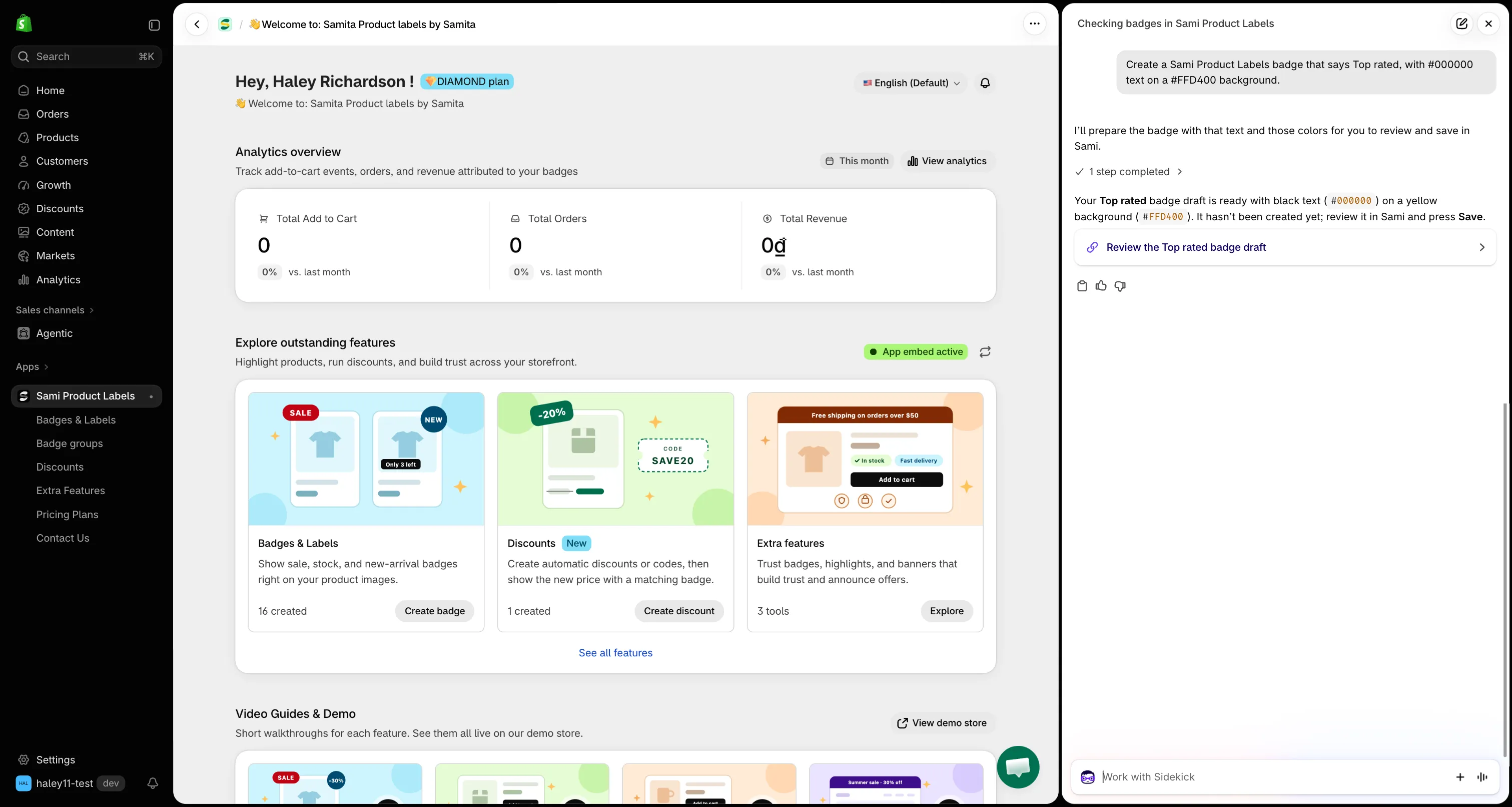
Klik op de link om het vooraf ingevulde concept te openen.
Als je niet hebt gezegd wat er op de badge moet staan, vraagt Sidekick eerst om de tekst.
-
De badge controleren in de editor
Section titled “De badge controleren in de editor”De editor opent een nieuwe tekstbadge met:
- De naam en tekst ingesteld op je tekst.
- Je tekstkleur, achtergrondkleur en rand toegepast. Een rand wordt 2 px breed getekend in de kleur die je hebt gekozen.
Wijzig alles wat je wilt — lettertype, vorm, grootte, positie of animatie — precies zoals bij elke andere badge. Zie Create a text badge.
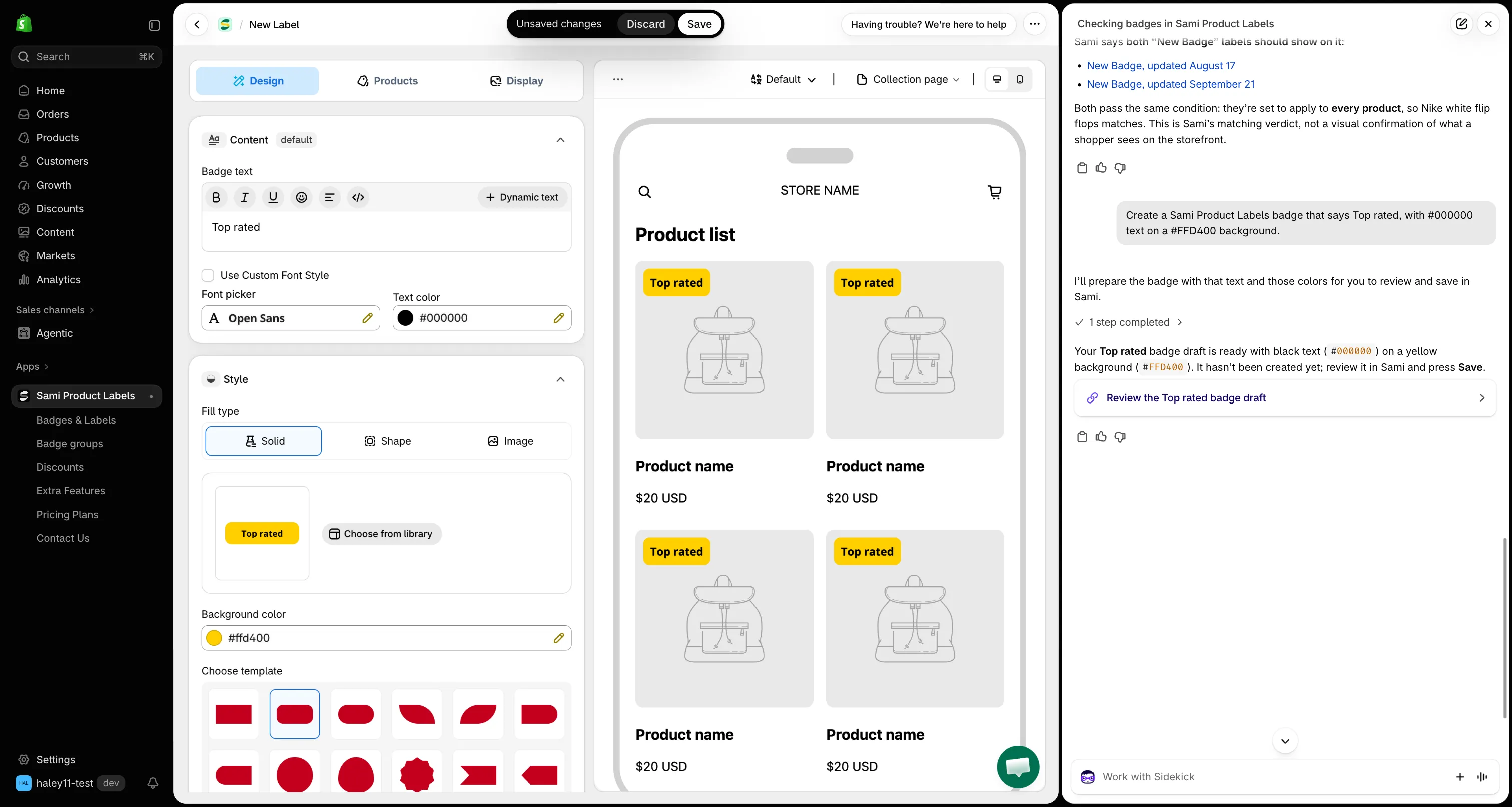
Het concept opent met je tekst en kleuren al toegepast.
-
De producten kiezen
Section titled “De producten kiezen”Kies op het tabblad Products welke producten de badge tonen. Sidekick stelt de targeting niet voor je in. Zie Target specific products.
-
De badge opslaan
Section titled “De badge opslaan”Zet de statusschakelaar boven de voorvertoning op Active en klik dan op Save in de balk Unsaved changes bovenaan de pagina. Laat de status op Draft staan als de badge nog niet klaar is voor je webshop.
Klik op Discard, of verlaat de pagina zonder op te slaan, om het concept weg te gooien.
Goed om te weten
Section titled “Goed om te weten”- Alleen tekstbadges — Sidekick stelt tekstbadges op. Zie voor afbeeldingsbadges Create an image badge of Generate a badge image with AI.
- Dynamische variabelen — je kunt variabelen zoals
{sami_discount_value_percent}aan de tekst in de editor toevoegen nadat het concept is geopend. Zie Use dynamic variables.
Volgende stappen
Section titled “Volgende stappen”- Ask Sidekick about your app data — meer vragen die je kunt stellen.
- Find out why a badge isn’t showing — controleer of je nieuwe badge wordt getoond.