
Przygotowanie szkicu plakietki tekstowej z Sidekick
Opisz plakietkę tekstową Shopify Sidekick, a otworzy on edytor plakietki z już uzupełnioną treścią i kolorami, gotowy do sprawdzenia i zapisania.
Powiedz Sidekick, co ma być napisane na plakietce i jakich kolorów użyć. Sidekick otworzy edytor plakietek Sami Product Labels z już uzupełnioną plakietką tekstową — sprawdzasz ją, wybierasz produkty i zapisujesz.
-
Opisz plakietkę
Dział zatytułowany „Opisz plakietkę”Otwórz Sidekick w panelu administracyjnym Shopify i opisz plakietkę. Podaj treść oraz, jeśli chcesz, kolory jako kody szesnastkowe.
Spróbuj zapytać:
- „Utwórz plakietkę z napisem Top rated, czarny tekst na tle #FFD400.”
- „Utwórz plakietkę z napisem Free shipping, biały tekst na tle #1A7F37.”
- „Przygotuj szkic plakietki z napisem Last chance, tekst #FFFFFF, tło #D72C0D i obramowanie #000000.”
Możesz ustawić Jak to powiedzieć Text Dokładną treść, na przykład Top rated. Wymagane. Text color Kod szesnastkowy, na przykład #000000.Background color Kod szesnastkowy, na przykład #FFD400.Border color Kod szesnastkowy. Pomiń, aby nie było obramowania. -
Otwórz szkic
Dział zatytułowany „Otwórz szkic”Sidekick odpowiada linkiem Review the … badge draft. Kliknij go, aby otworzyć edytor plakietek w Sami Product Labels.
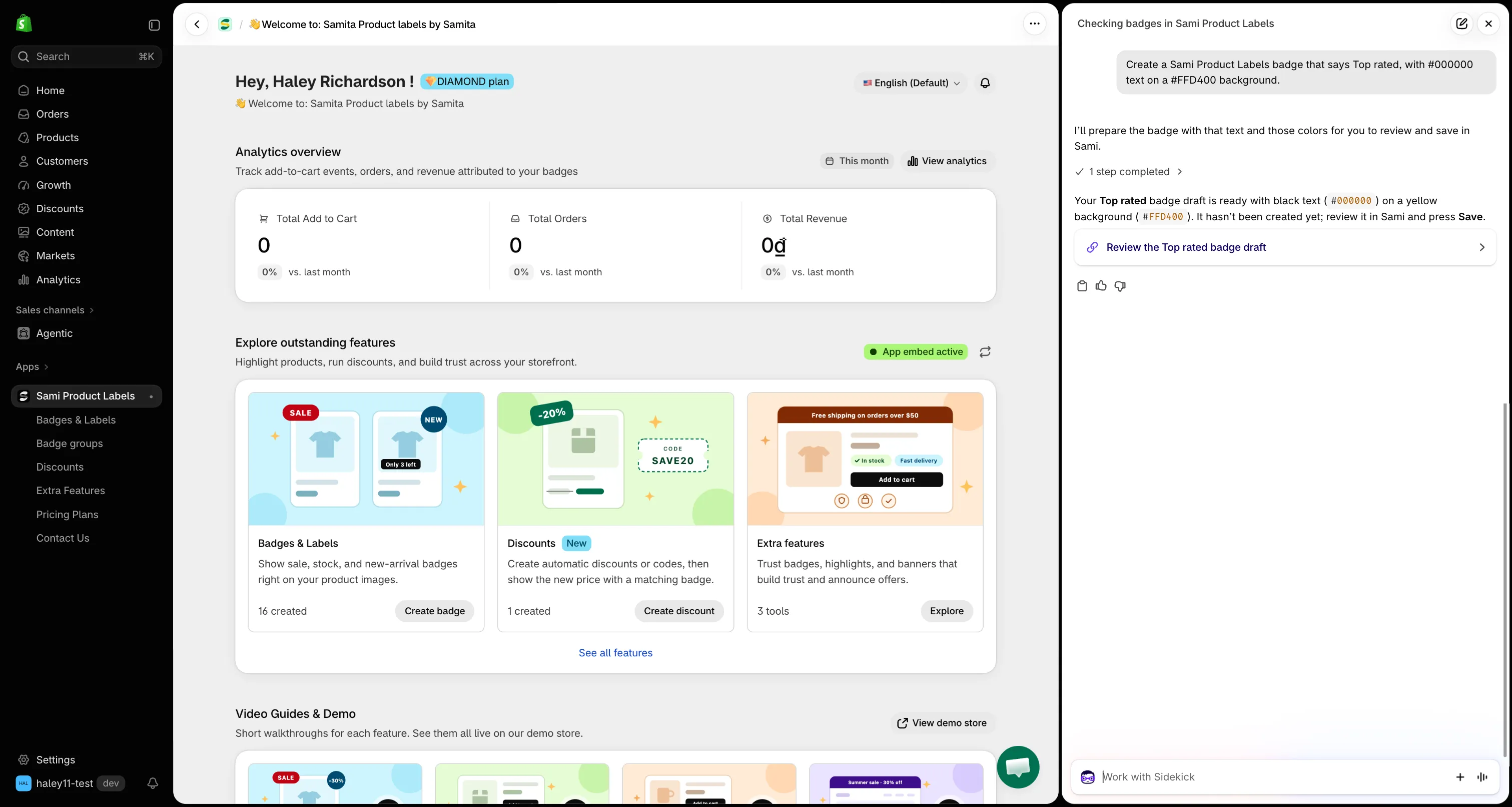
Kliknij link, aby otworzyć wstępnie wypełniony szkic.
Jeśli nie podano, co ma być napisane na plakietce, Sidekick najpierw zapyta o treść.
-
Sprawdź plakietkę w edytorze
Dział zatytułowany „Sprawdź plakietkę w edytorze”Edytor otwiera nową plakietkę tekstową z:
- nazwą i tekstem ustawionymi na Twoją treść.
- Zastosowanym kolorem tekstu, kolorem tła i obramowaniem. Obramowanie ma szerokość 2 px w wybranym kolorze.
Zmień dowolny element — czcionkę, kształt, rozmiar, pozycję lub animację — tak jak w każdej innej plakietce. Zobacz Tworzenie plakietki tekstowej.
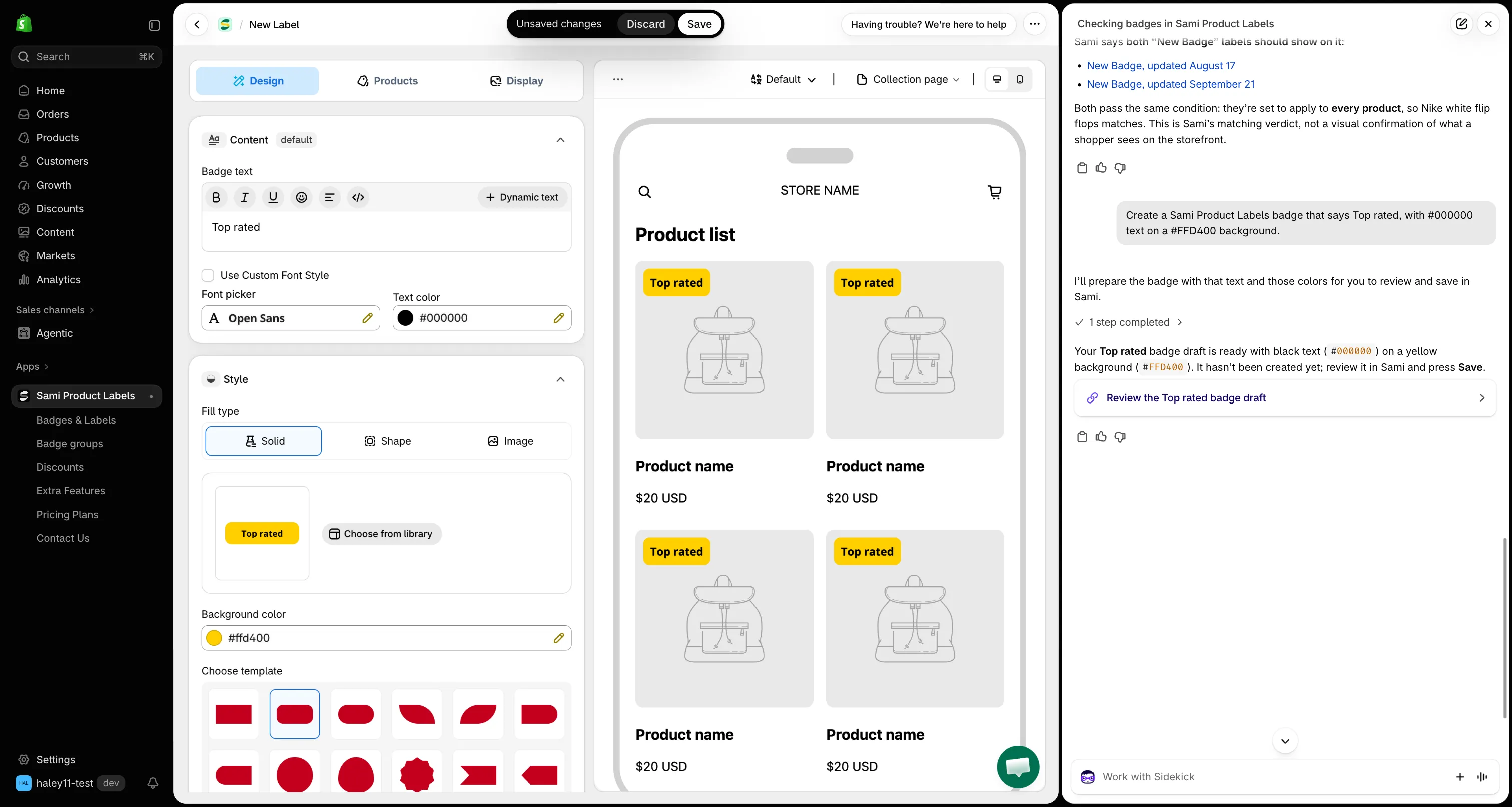
Szkic otwiera się z już zastosowaną treścią i kolorami.
-
Wybierz produkty
Dział zatytułowany „Wybierz produkty”Na karcie Products wybierz, na jakich produktach wyświetla się plakietka. Sidekick nie ustawia kierowania za Ciebie. Zobacz Kierowanie na wybrane produkty.
-
Zapisz plakietkę
Dział zatytułowany „Zapisz plakietkę”Ustaw przełącznik statusu nad podglądem na Active, a następnie kliknij Save na pasku Unsaved changes u góry strony. Pozostaw Draft, jeśli plakietka nie jest jeszcze gotowa do wyświetlania w sklepie.
Kliknij Discard lub opuść stronę bez zapisywania, aby odrzucić szkic.
Warto wiedzieć
Dział zatytułowany „Warto wiedzieć”- Tylko plakietki tekstowe — Sidekick przygotowuje szkice plakietek tekstowych. W przypadku plakietek graficznych zobacz Tworzenie plakietki graficznej lub Generowanie obrazu plakietki za pomocą AI.
- Zmienne dynamiczne — po otwarciu szkicu możesz dodać do tekstu w edytorze zmienne, takie jak
{sami_discount_value_percent}. Zobacz Używanie zmiennych dynamicznych.
Kolejne kroki
Dział zatytułowany „Kolejne kroki”- Pytaj Sidekick o dane aplikacji — więcej pytań, które możesz zadać.
- Sprawdzanie, dlaczego plakietka się nie wyświetla — sprawdź, czy nowa plakietka się wyświetla.