
Criar o rascunho de um selo de texto com o Sidekick
Descreva um selo de texto ao Shopify Sidekick e ele abre o editor de selos já preenchido com o seu texto e as suas cores, pronto para você revisar e salvar.
Diga ao Sidekick o que o selo deve dizer e quais cores usar. O Sidekick abre o editor de selos do Sami Product Labels com o selo de texto já preenchido — você revisa, escolhe os produtos e salva.
-
Descreva o selo
Seção intitulada “Descreva o selo”Abra o Sidekick no admin da Shopify e descreva o selo. Inclua o texto e, se quiser, as cores como códigos hexadecimais.
Experimente perguntar:
- “Crie um selo que diga Top rated, com texto preto em um fundo #FFD400.”
- “Faça um selo que diga Free shipping com texto branco em #1A7F37.”
- “Crie o rascunho de um selo que diga Last chance, com texto #FFFFFF, fundo #D72C0D e borda #000000.”
O que você pode definir Como dizer Texto O texto exato, por exemplo Top rated. Obrigatório. Cor do texto Um código hexadecimal, por exemplo #000000.Cor do fundo Um código hexadecimal, por exemplo #FFD400.Cor da borda Um código hexadecimal. Omita para não ter borda. -
Abra o rascunho
Seção intitulada “Abra o rascunho”O Sidekick responde com um link Review the … badge draft. Clique nele para abrir o editor de selos no Sami Product Labels.
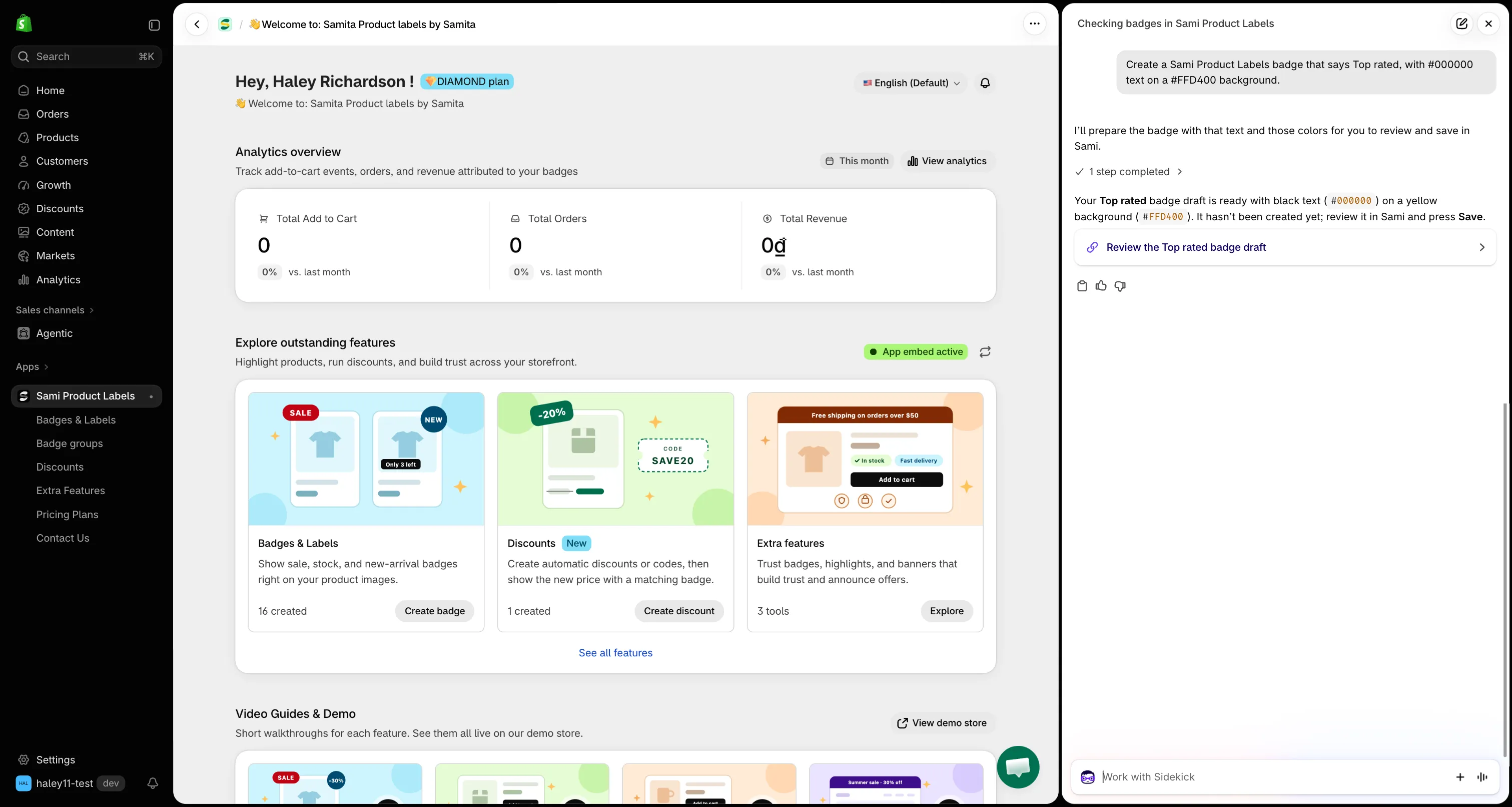
Clique no link para abrir o rascunho preenchido.
Se você não disse o que o selo deve dizer, o Sidekick pergunta o texto primeiro.
-
Revise o selo no editor
Seção intitulada “Revise o selo no editor”O editor abre um novo selo de texto com:
- O nome e o texto definidos com o seu texto.
- A cor do texto, a cor do fundo e a borda aplicadas. A borda é desenhada com 2 px de largura na cor que você escolheu.
Altere o que quiser — fonte, forma, tamanho, posição ou animação — exatamente como faria em qualquer selo. Veja Criar um selo de texto.
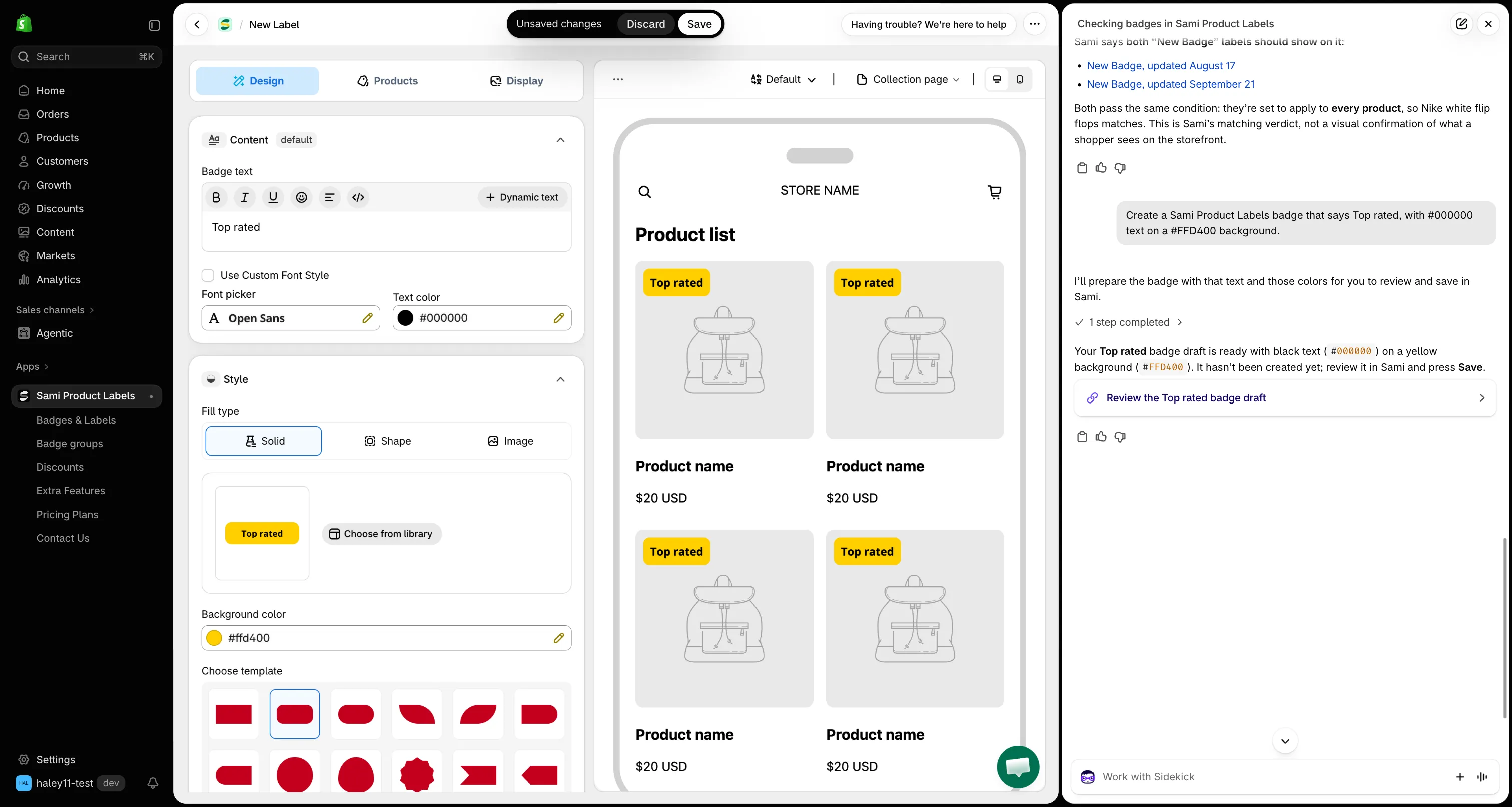
O rascunho abre com o seu texto e as suas cores já aplicados.
-
Escolha os produtos
Seção intitulada “Escolha os produtos”Na aba Products, escolha quais produtos mostram o selo. O Sidekick não define a segmentação para você. Veja Segmentar produtos específicos.
-
Salve o selo
Seção intitulada “Salve o selo”Defina a chave de status acima da prévia como Active e clique em Save na barra Unsaved changes no topo da página. Deixe em Draft se o selo ainda não estiver pronto para a sua loja virtual.
Clique em Discard ou saia da página sem salvar para descartar o rascunho.
Bom saber
Seção intitulada “Bom saber”- Somente selos de texto — o Sidekick cria rascunhos de selos de texto. Para selos de imagem, veja Criar um selo de imagem ou Gerar uma imagem de selo com IA.
- Variáveis dinâmicas — você pode adicionar variáveis como
{sami_discount_value_percent}ao texto no editor depois que o rascunho abrir. Veja Usar variáveis dinâmicas.
Próximos passos
Seção intitulada “Próximos passos”- Pergunte ao Sidekick sobre os dados do seu app — mais perguntas que você pode fazer.
- Descubra por que um selo não aparece — confira se o seu novo selo aparece.