
Tworzenie bloku highlight
Przewodnik krok po kroku po tworzeniu bloku highlight w Sami Product Labels.
Blok highlight to siatka elementów z cechami — każdy z obrazem, tytułem i opisem — które umieszczasz na stronach produktów, aby pokazać korzyści i atuty. Edytor ma dwie karty: Design (treść i styl) oraz Placement (gdzie i komu się wyświetla).
-
Otwórz kartę Highlights
Dział zatytułowany „Otwórz kartę Highlights”W panelu administracyjnym Shopify otwórz aplikację Sami Product Labels, kliknij Extra Features na pasku bocznym aplikacji, a następnie przejdź do karty Highlights.
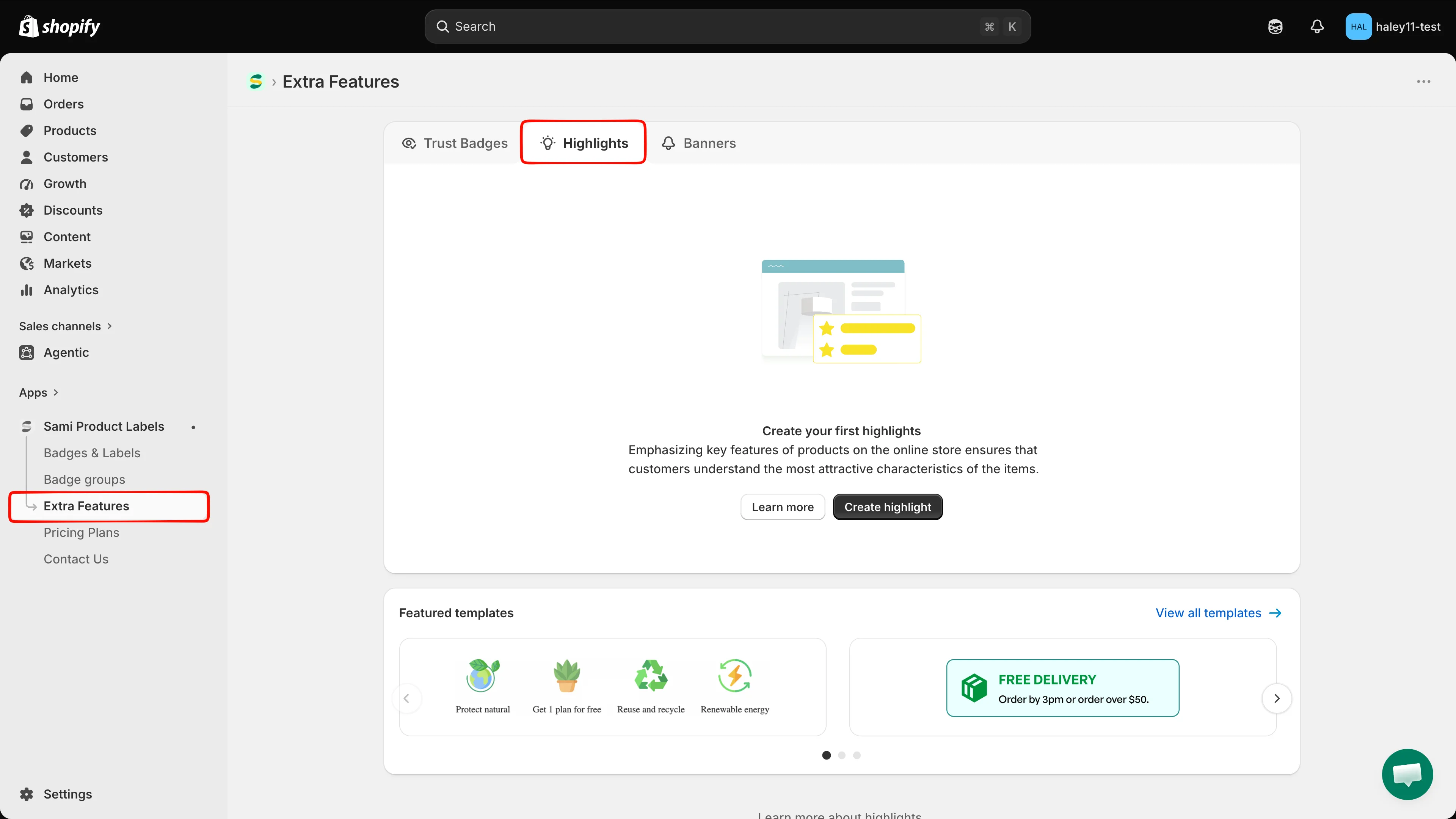
Karta Highlights zawiera listę wszystkich utworzonych bloków highlight.
-
Kliknij Create highlights
Dział zatytułowany „Kliknij Create highlights”Kliknij Create highlights. Pełnoekranowy edytor otworzy się na karcie Design.
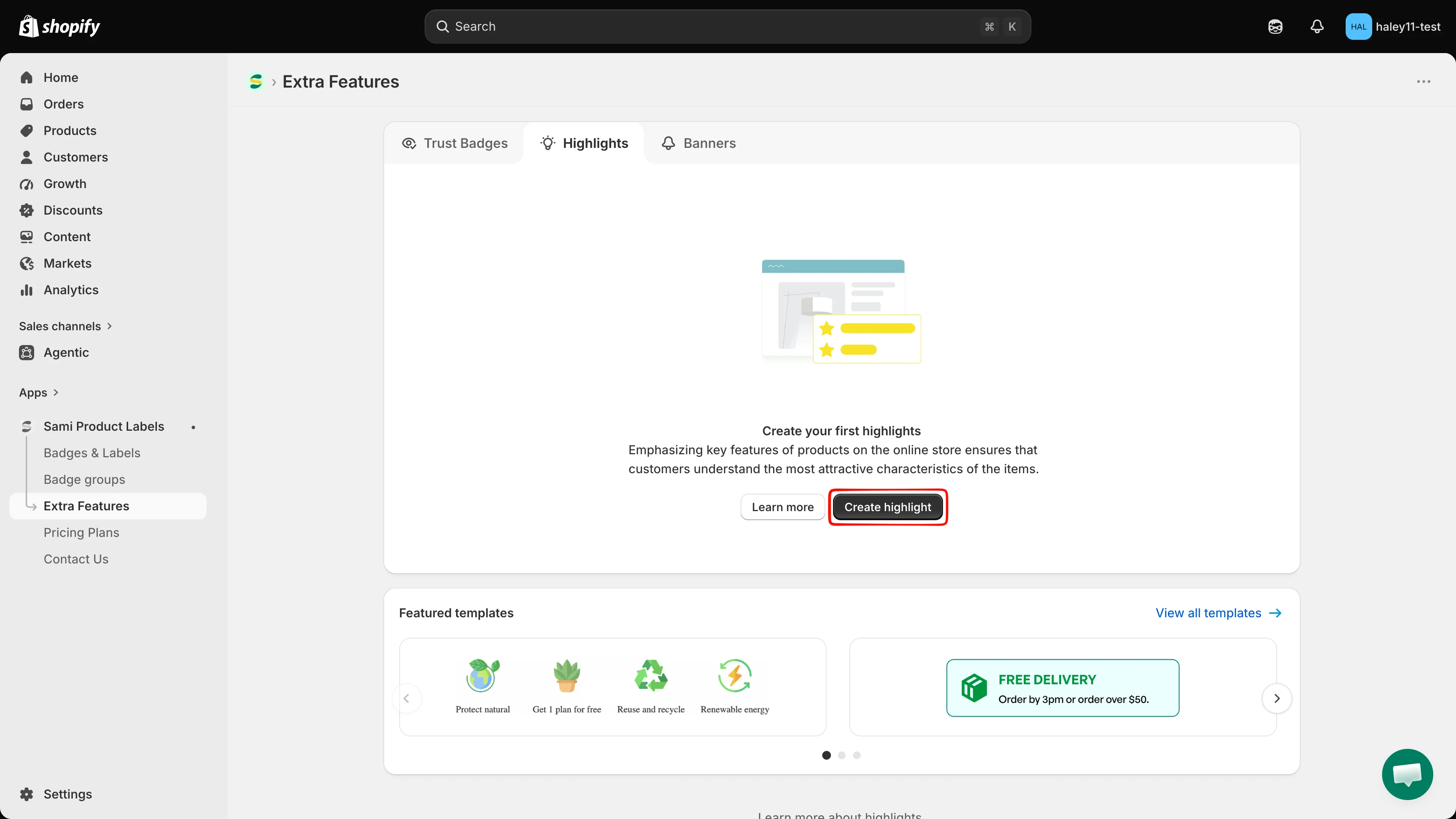
Utwórz blok highlight od zera lub zacznij od polecanego szablonu.
-
Nadaj nazwę blokowi
Dział zatytułowany „Nadaj nazwę blokowi”Pole nazwy znajduje się nad podglądem. Zastąp New Highlight nazwą o długości do 50 znaków. Ta nazwa jest wewnętrzna — pozwala rozpoznać blok na liście i nie jest widoczna dla klientów.
-
Dodaj nagłówek i opis
Dział zatytułowany „Dodaj nagłówek i opis”W sekcji Content & Badges wypełnij Title i Description — to nagłówek i tekst wstępny dla całego bloku, na przykład „Why Choose Us”. Oba pola to edytory tekstu sformatowanego z opcjami pogrubienia, kursywy, podkreślenia, emoji, wyrównania i widoku HTML (
</>), a ich zawartość jest zależna od języka, dlatego etykieta pokazuje aktywny język, na przykładTitle (en).Oba pola są opcjonalne; zostaw je puste, aby wyświetlać same elementy.
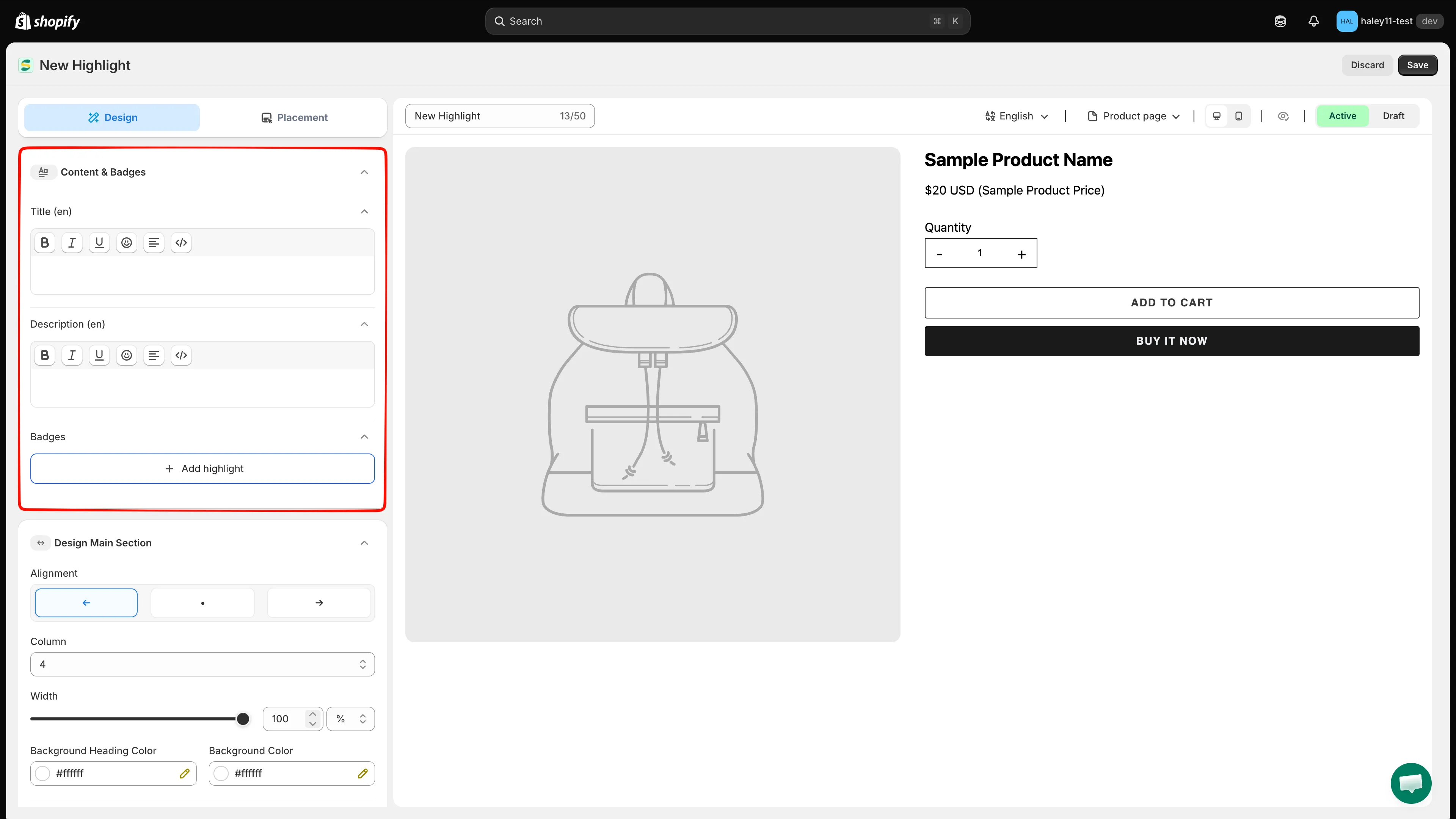
Nagłówek i opis bloku to pola tekstu sformatowanego, edytowane osobno dla każdego języka.
-
Dodaj elementy highlight
Dział zatytułowany „Dodaj elementy highlight”W sekcji Badges kliknij Add highlight, a następnie wybierz:
Opcja Co robi Select badge image Otwiera selektor obrazów, aby dodać jeden lub więcej elementów. Line break Wstawia przerwę, dzięki której kolejne elementy zaczynają się w nowym wierszu. W selektorze Library zawiera ponad 1 800 obrazów. Wyszukaj po nazwie lub zawęź listę filtrami Images, Free Labels, All colors i Latest (Clear je resetuje). Kliknij wybrane obrazy, a następnie kliknij Select Image. Możesz też przełączyć źródło na Design your Images, aby użyć własnych, lub kliknąć Edit with AI, aby zmodyfikować wybrany obraz.
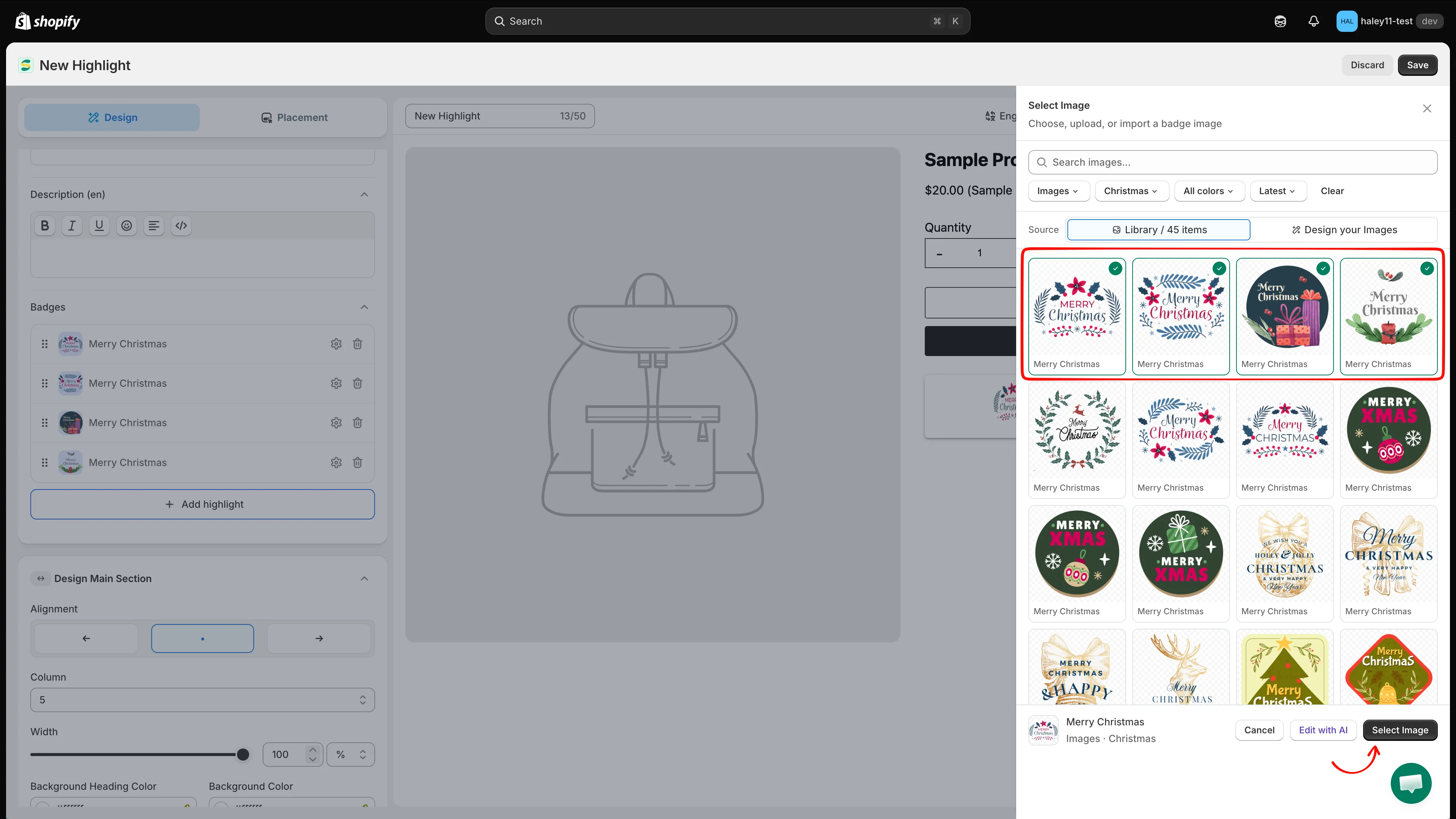
Filtruj lub przeszukuj bibliotekę, a następnie wybierz obrazy dla elementów highlight.
-
Napisz tytuł i opis każdego elementu
Dział zatytułowany „Napisz tytuł i opis każdego elementu”Każdy element jest wyświetlany jako wiersz na liście Badges. Kliknij ikonę koła zębatego w wierszu, aby otworzyć jego panel, w którym możesz ustawić:
- Image — kliknij Change, aby zamienić go na inny.
- Title — krótki nagłówek danej cechy, osobno dla każdego języka.
- Description — do 250 znaków, osobno dla każdego języka.
Użyj Delete w panelu, aby usunąć element, i przeciągnij wiersz za uchwyt, aby zmienić kolejność w siatce.
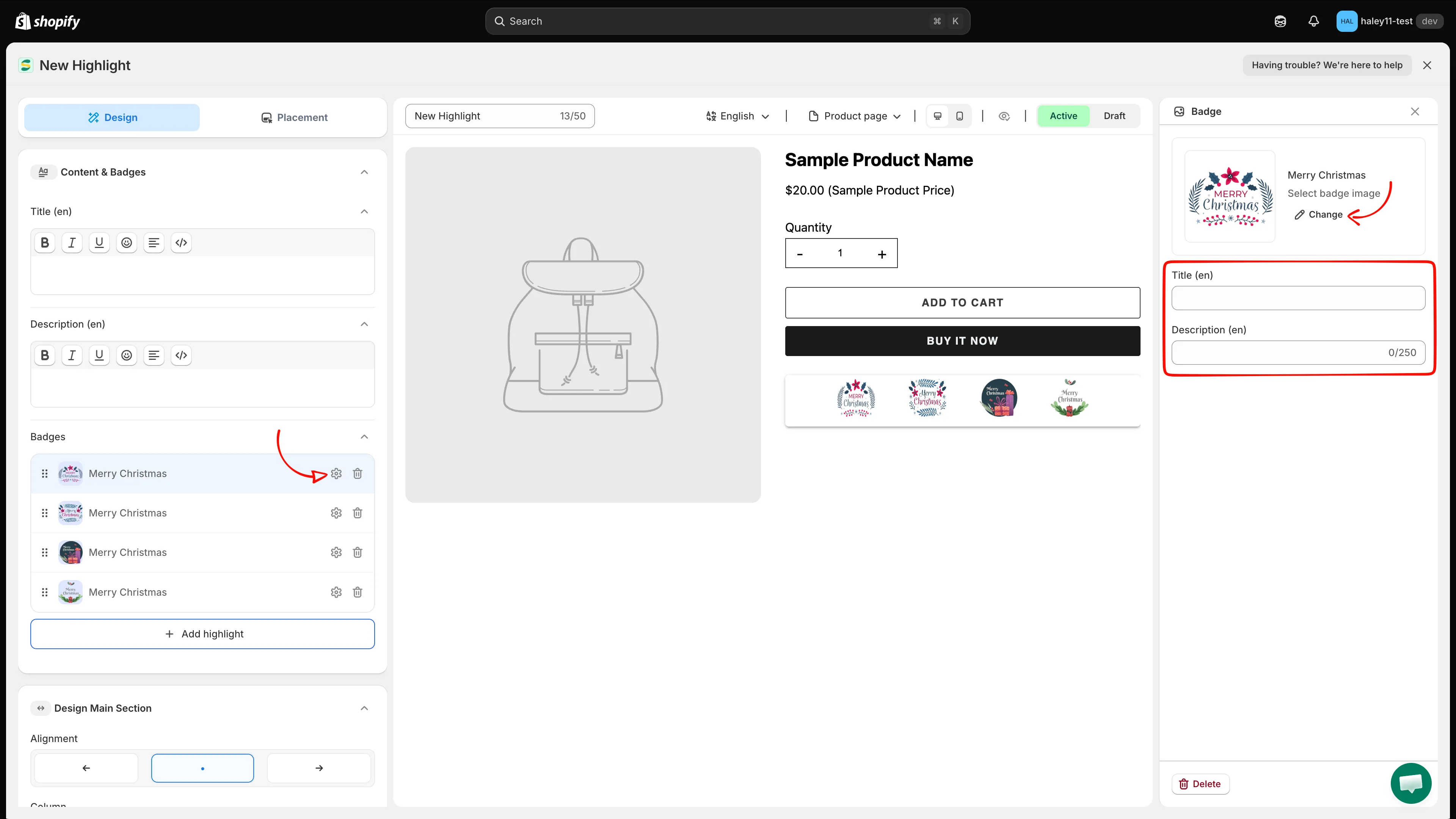
Każdy element ma własny obraz, tytuł i opis.
-
Ustaw siatkę i styl bloku
Dział zatytułowany „Ustaw siatkę i styl bloku”Otwórz Design Main Section, aby kontrolować cały blok:
Ustawienie Co robi Alignment Do lewej, do środka lub do prawej. Column Ile elementów jest w jednym wierszu. Width Szerokość bloku w %lubpx.Background Heading Color Tło za nagłówkiem i opisem. Background Color Tło obszaru elementów. Margin / Padding Odstępy na zewnątrz i wewnątrz bloku. Border & corners Styl i kolor obramowania oraz promień zaokrąglenia rogów. 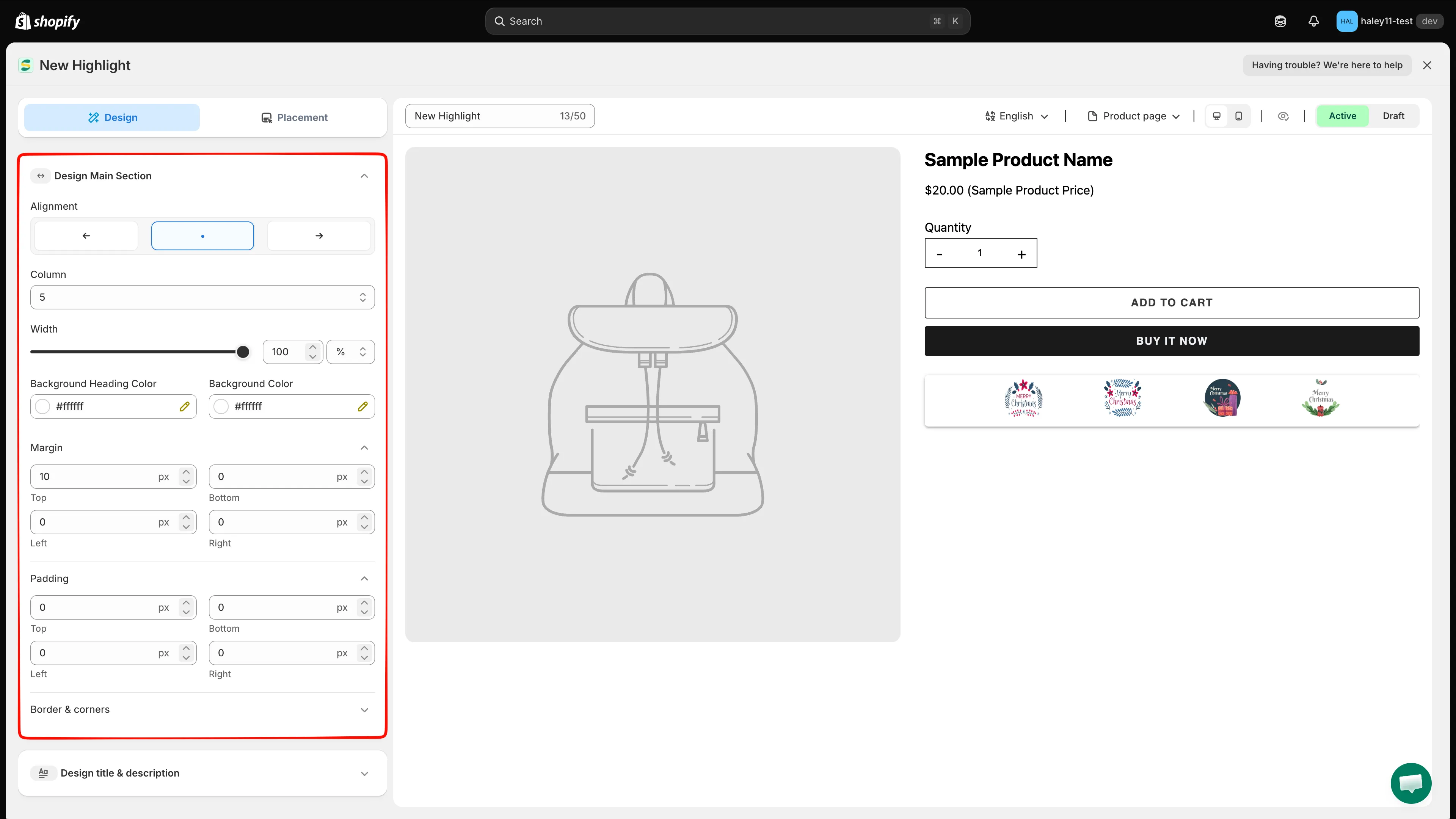
Design Main Section kontroluje siatkę i kontener bloku.
-
Nadaj styl elementom highlight
Dział zatytułowany „Nadaj styl elementom highlight”Otwórz Design Badge, aby nadać styl samym elementom:
Ustawienie Co robi Alignment Sposób wyrównania treści każdego elementu. Style Cztery style obrazu: monochromatyczny, monochromatyczny na karcie, w oryginalnych kolorach i w oryginalnych kolorach na karcie. Background Color Tło każdego elementu. Size Width i Height obrazu w pxlub%(domyślnie 50 px).Positions Położenie obrazu względem tekstu, na przykład Image Position Top. Margin / Padding / Border & corners Odstępy i obramowanie każdego elementu. Title / Description Czcionka, kolor, rozmiar i interlinia tekstu elementu. 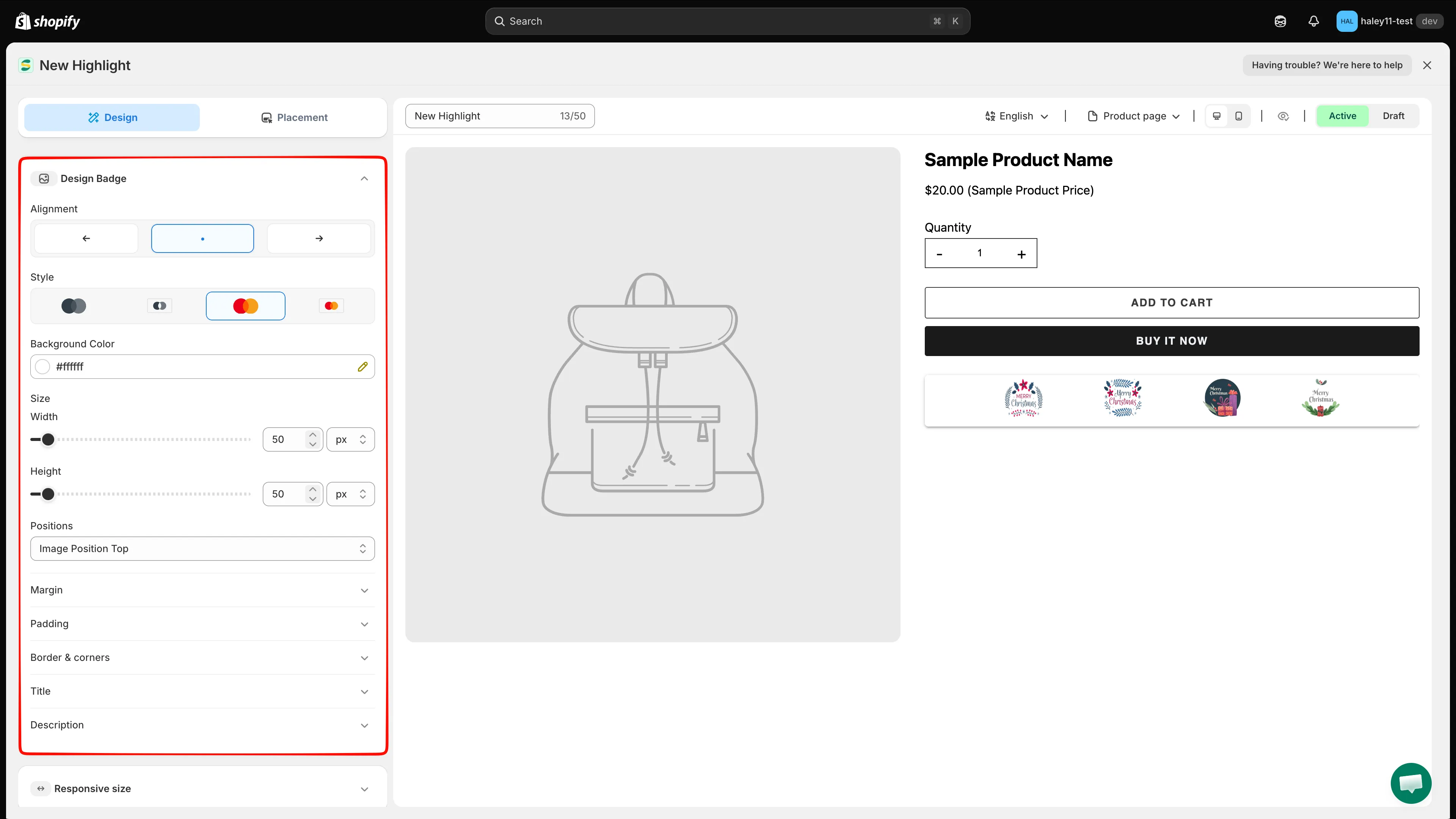
Design Badge określa styl poszczególnych elementów highlight.
-
Nadaj styl nagłówkowi bloku (opcjonalnie)
Dział zatytułowany „Nadaj styl nagłówkowi bloku (opcjonalnie)”Otwórz Design title & description. Design Title i Design Description mają własną czcionkę, kolor, rozmiar i interlinię dla nagłówka i tekstu wstępnego całego bloku.
-
Ustaw rozmiary responsywne i własny kod CSS (opcjonalnie)
Dział zatytułowany „Ustaw rozmiary responsywne i własny kod CSS (opcjonalnie)”- Responsive size — zastąp rozmiary na tablecie i telefonie.
- Advance Section — dodaj Custom CSS (Developer Zone). Lista CSS reference pod edytorem zawiera selektory, które możesz wskazać, na przykład
.samita_highlight_container; kliknij jeden, aby go wstawić.
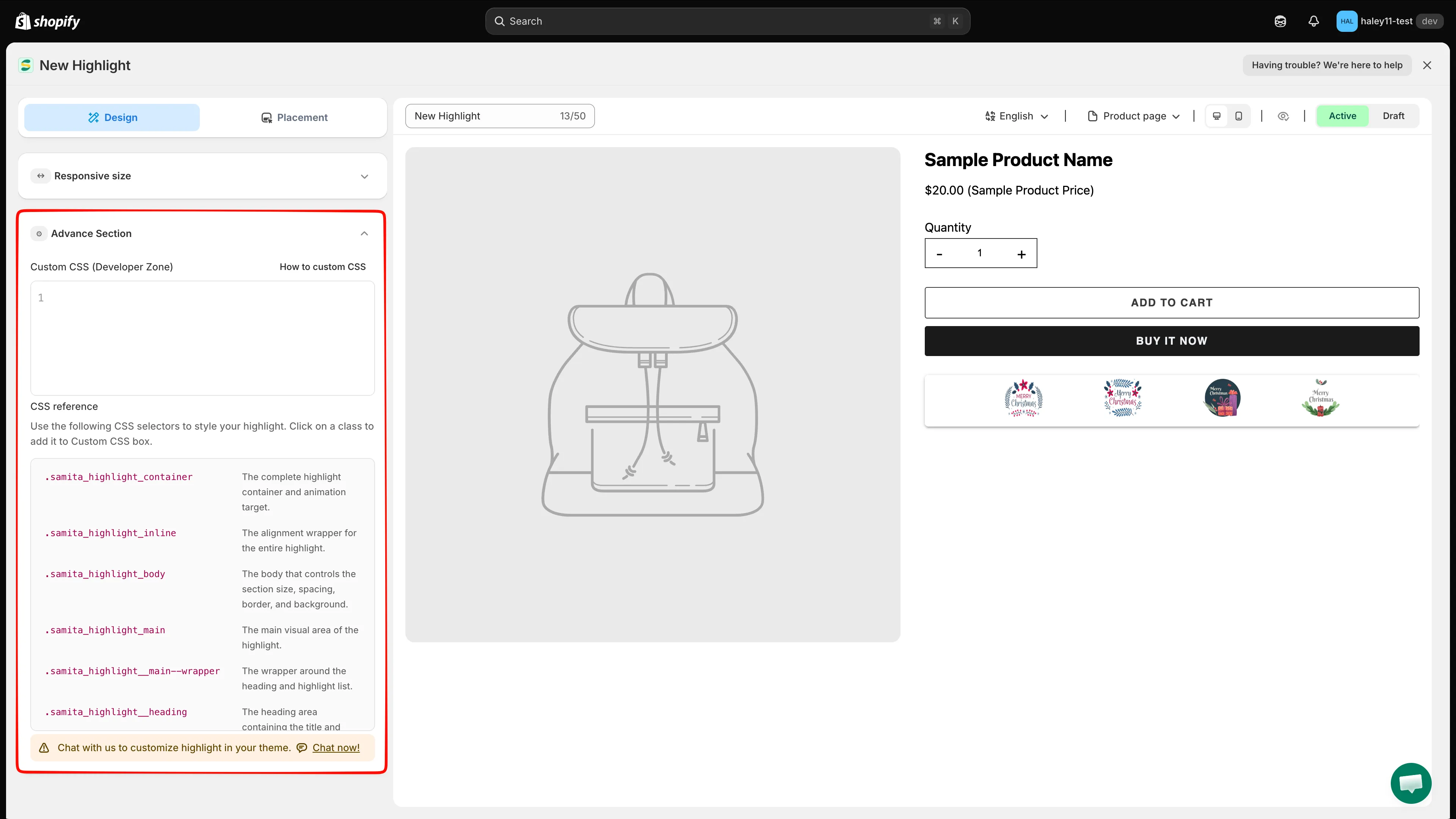
Lista CSS reference zawiera selektory dostępne do własnej stylizacji.
-
Wybierz, gdzie wyświetla się blok highlight
Dział zatytułowany „Wybierz, gdzie wyświetla się blok highlight”Przejdź do karty Placement:
- Product page — włącz, aby wyświetlać blok we wbudowanej pozycji aplikacji na każdej stronie produktu.
- Shortcode — skopiuj fragment kodu i wklej go w motywie, aby umieścić blok w dokładnie wybranym miejscu.
- Conditions — warunki Product, Customer, Page, Language i Country zawężają, komu i gdzie blok się wyświetla.
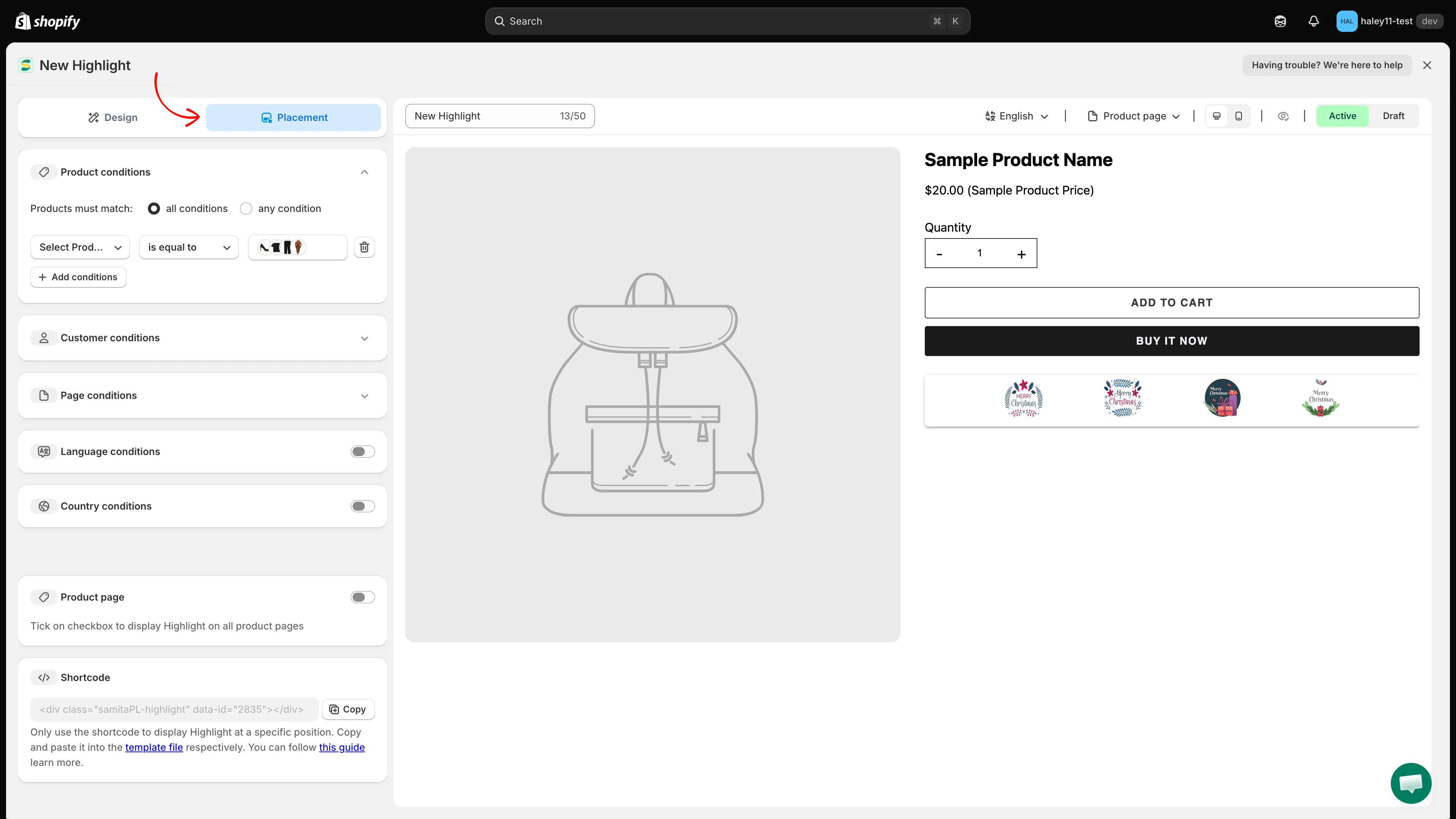
Karta Placement łączy warunki wyświetlania, przełącznik strony produktu i shortcode.
-
Podgląd i zapis
Dział zatytułowany „Podgląd i zapis”Nad podglądem możesz zmienić język, wybrać stronę do podglądu, przełączać widok komputer / telefon i ukryć przykładowy produkt ikoną oka. Ustaw blok jako Active lub Draft, a następnie kliknij Save w prawym górnym rogu. Użyj Discard, aby odrzucić niezapisane zmiany.
Kolejne kroki
Dział zatytułowany „Kolejne kroki”- Umieszczanie bloku highlight za pomocą shortcode’u — umieść blok w wybranym miejscu motywu.
- Kierowanie wyświetlania bloku highlight — określ, na jakich stronach i dla jakich klientów wyświetlają się bloki highlight.
- Przegląd bloków highlight — czym są bloki highlight i kiedy ich używać.
- Tworzenie plakietki zaufania — dodaj ikony płatności i bezpieczeństwa na strony produktów.