
Een highlight maken
Stapsgewijze handleiding voor het maken van een highlightblok in Sami Product Labels.
Een highlightblok is een raster met kenmerken, elk met een afbeelding, een titel en een beschrijving, dat je op je productpagina’s plaatst om voordelen en verkoopargumenten te benadrukken. De editor heeft twee tabbladen: Design (inhoud en stijl) en Placement (waar en voor wie het blok verschijnt).
-
Het tabblad Highlights openen
Section titled “Het tabblad Highlights openen”Open in je Shopify-beheer de app Sami Product Labels, klik in de zijbalk van de app op Extra Features en ga dan naar het tabblad Highlights.
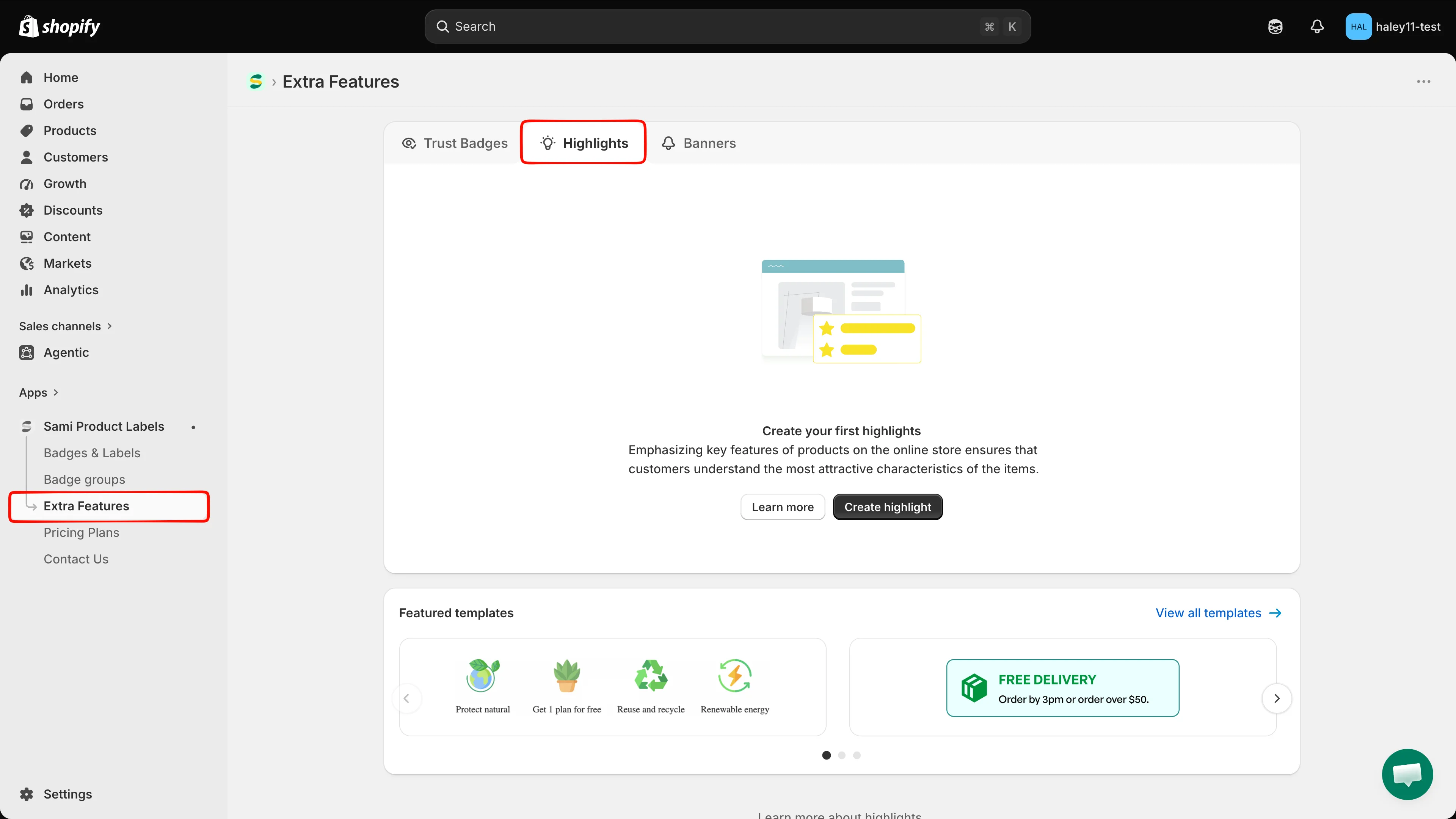
Op het tabblad Highlights staan alle highlightblokken die je hebt gemaakt.
-
Op Create highlights klikken
Section titled “Op Create highlights klikken”Klik op Create highlights. De editor opent op volledig scherm op het tabblad Design.
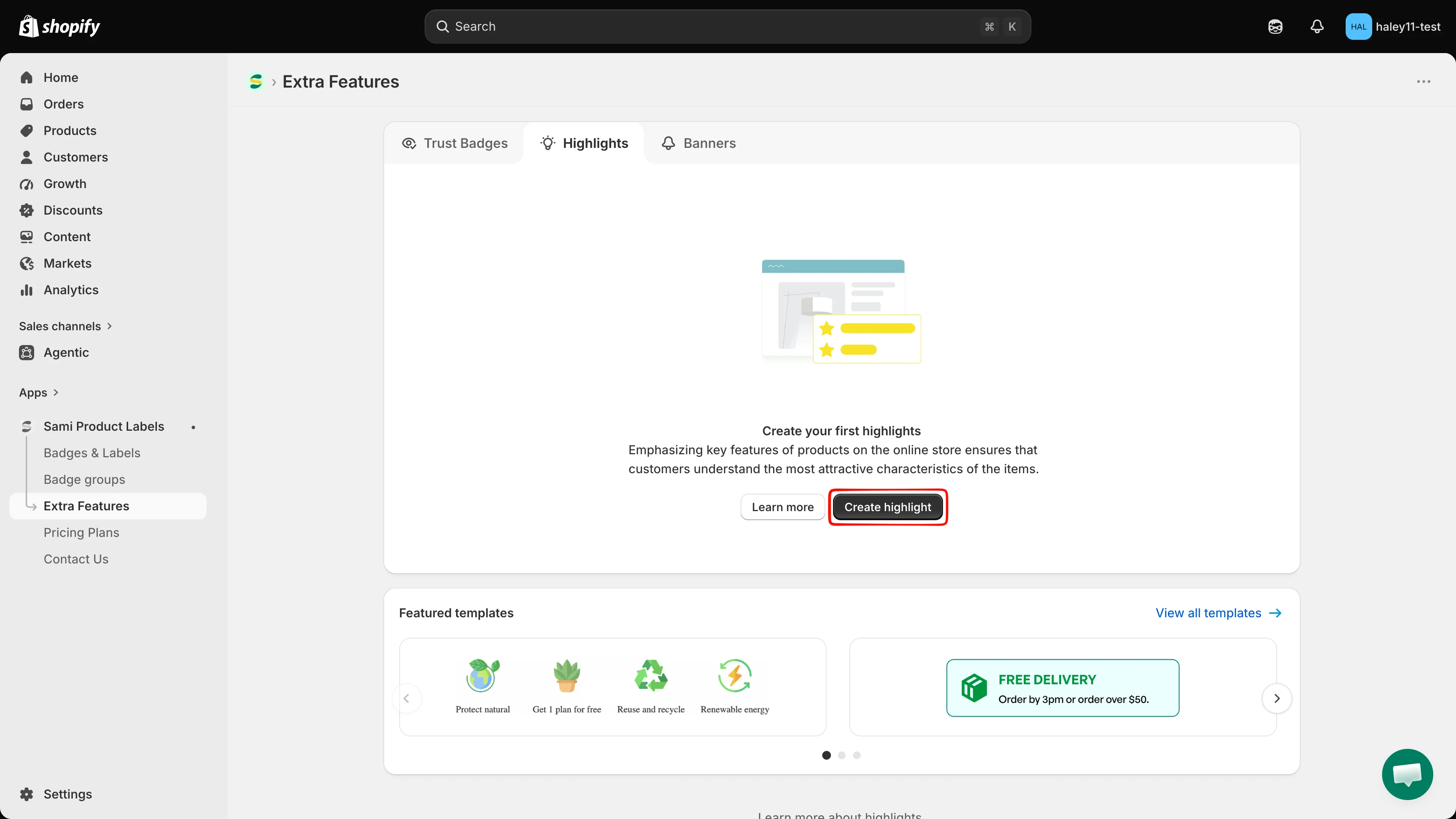
Maak een highlight helemaal zelf of begin met een featured template.
-
De highlight een naam geven
Section titled “De highlight een naam geven”Het naamveld staat boven de voorvertoning. Vervang New Highlight door een naam van maximaal 50 tekens. Deze naam is intern: hij identificeert het blok in je lijst en wordt niet aan klanten getoond.
-
Een kop en beschrijving toevoegen
Section titled “Een kop en beschrijving toevoegen”Vul in Content & Badges de velden Title en Description in. Dit zijn de kop en de introductietekst voor het hele blok, bijvoorbeeld “Waarom voor ons kiezen”. Beide velden zijn teksteditors met opmaak: vet, cursief, onderstreept, emoji, uitlijning en een HTML-weergave (
</>). Ze zijn per taal in te vullen, dus het label toont de actieve taal, bijvoorbeeldTitle (en).Beide velden zijn optioneel; laat ze leeg om alleen de items te tonen.
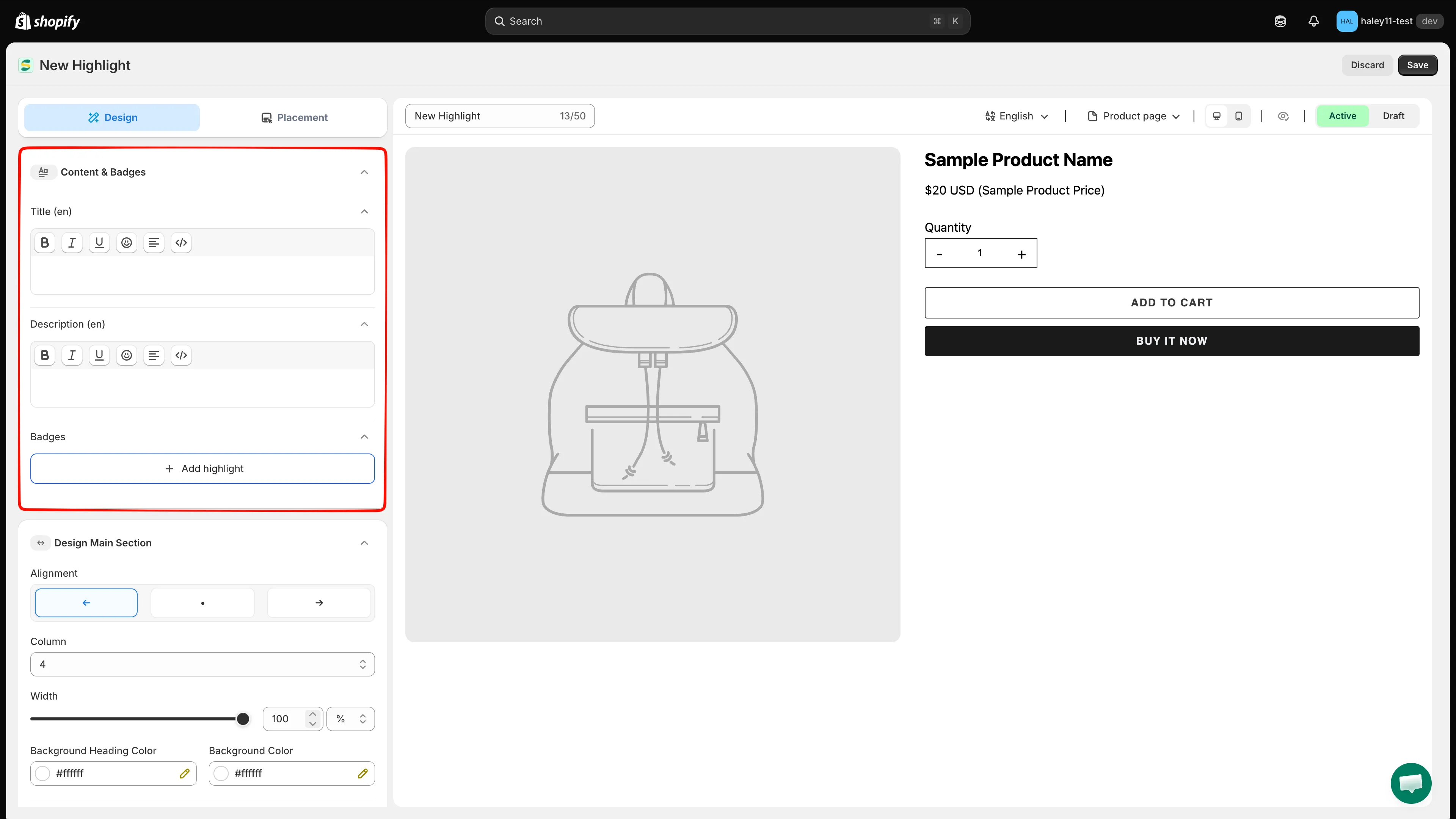
De kop en beschrijving van het blok zijn velden met opmaak die je per taal bewerkt.
-
Highlightitems toevoegen
Section titled “Highlightitems toevoegen”Klik onder Badges op Add highlight en kies dan:
Optie Wat het doet Select badge image Opent de afbeeldingskiezer om een of meer items toe te voegen. Line break Voegt een regeleinde in zodat de volgende items op een nieuwe rij beginnen. In de kiezer bevat de Library meer dan 1.800 afbeeldingen. Zoek op naam of beperk de lijst met de filters Images, Free Labels, All colors en Latest (met Clear zet je ze terug). Klik op de gewenste afbeeldingen en klik dan op Select Image. Je kunt de bron ook wisselen naar Design your Images om je eigen afbeeldingen te gebruiken, of op Edit with AI klikken om de geselecteerde afbeelding aan te passen.
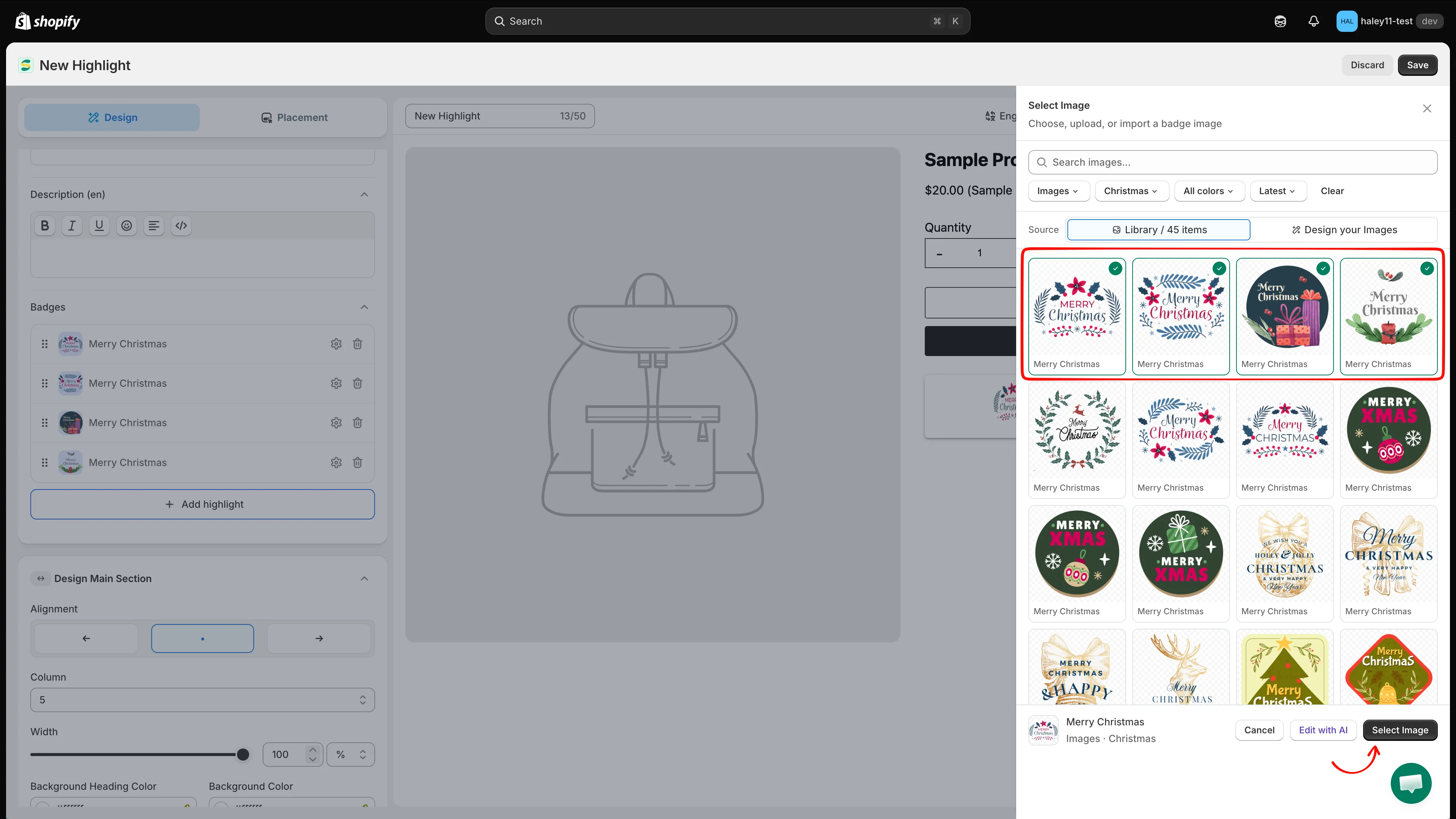
Filter of zoek in de bibliotheek en kies dan de afbeeldingen voor je highlightitems.
-
De titel en beschrijving van elk item schrijven
Section titled “De titel en beschrijving van elk item schrijven”Elk item verschijnt als een rij in de lijst Badges. Klik op het tandwielpictogram van een rij om het bijbehorende paneel te openen, waar je het volgende kunt instellen:
- Image — klik op Change om de afbeelding door een andere te vervangen.
- Title — de korte kop voor dat kenmerk, per taal.
- Description — maximaal 250 tekens, per taal.
Gebruik Delete in het paneel om het item te verwijderen en sleep een rij aan de greep om de volgorde in het raster te wijzigen.
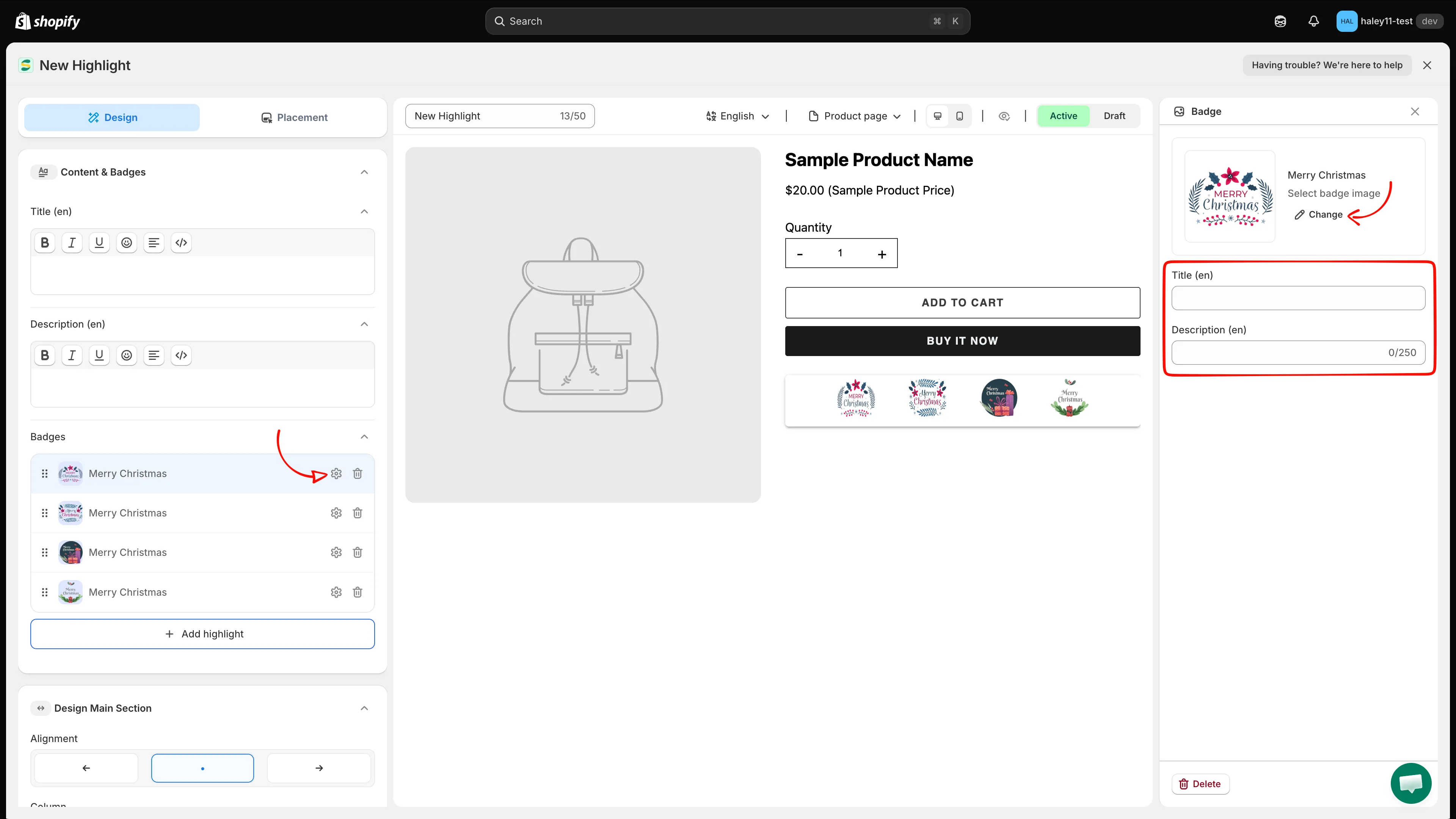
Elk item heeft een eigen afbeelding, titel en beschrijving.
-
Het raster en de opmaak van het blok instellen
Section titled “Het raster en de opmaak van het blok instellen”Open Design Main Section om het blok als geheel te beheren:
Instelling Wat het doet Alignment Links, gecentreerd of rechts. Column Hoeveel items er per rij staan. Width De breedte van het blok, in %ofpx.Background Heading Color Achtergrond achter de kop en beschrijving. Background Color Achtergrond van het itemgebied. Margin / Padding Ruimte buiten en binnen het blok. Border & corners Randstijl, kleur en hoekradius. 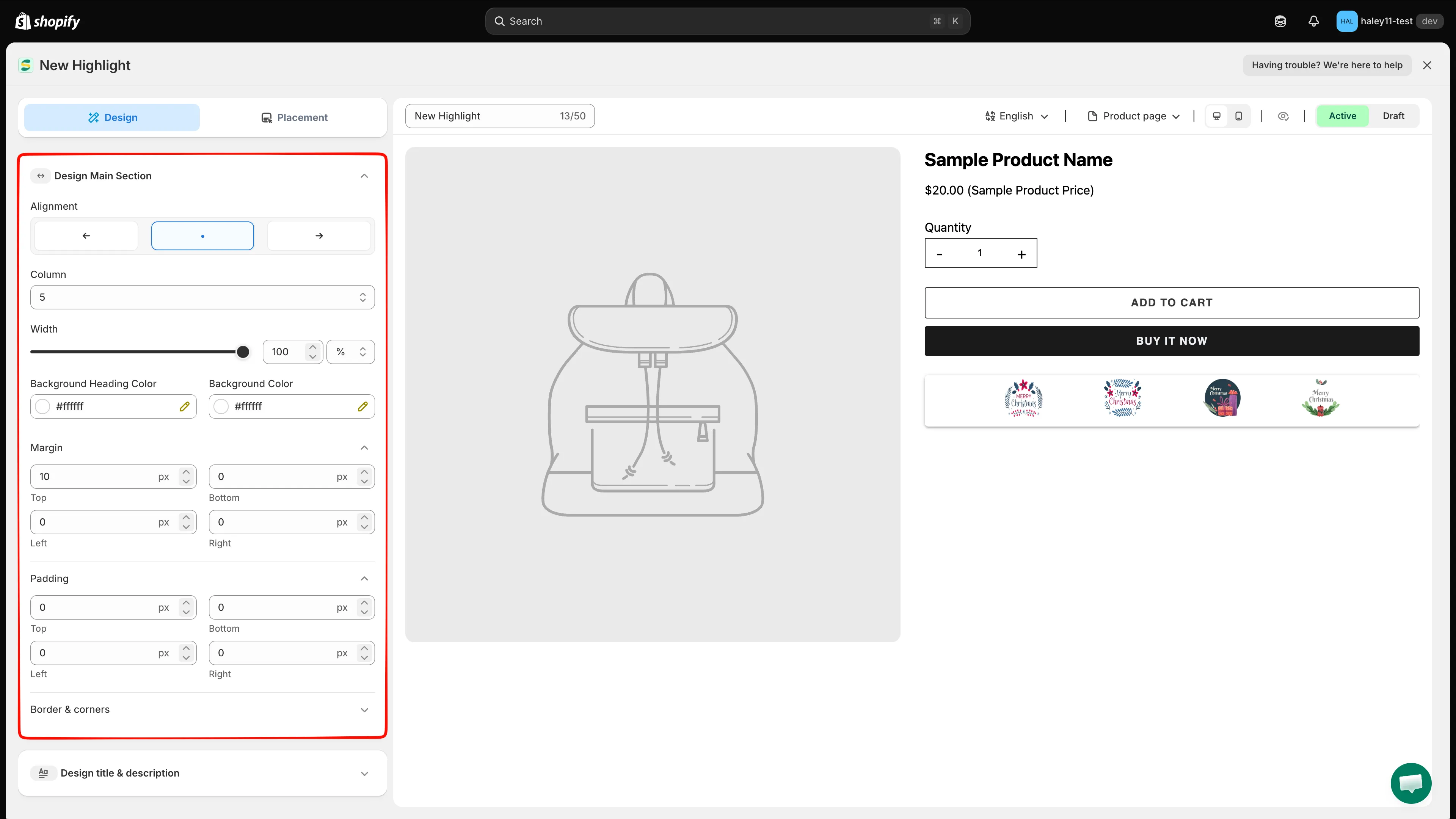
Design Main Section bepaalt het raster en de container van het blok.
-
De highlightitems opmaken
Section titled “De highlightitems opmaken”Open Design Badge om de items zelf op te maken:
Instelling Wat het doet Alignment Hoe de inhoud van elk item wordt uitgelijnd. Style Vier afbeeldingsstijlen: monochroom, monochroom op een kaart, originele kleur en originele kleur op een kaart. Background Color Achtergrond van elk item. Size Width en Height van de afbeelding, in pxof%(standaard 50 px).Positions Waar de afbeelding ten opzichte van de tekst staat, bijvoorbeeld Image Position Top. Margin / Padding / Border & corners Ruimte en rand van elk item. Title / Description Lettertype, kleur, grootte en regelhoogte van de itemtekst. 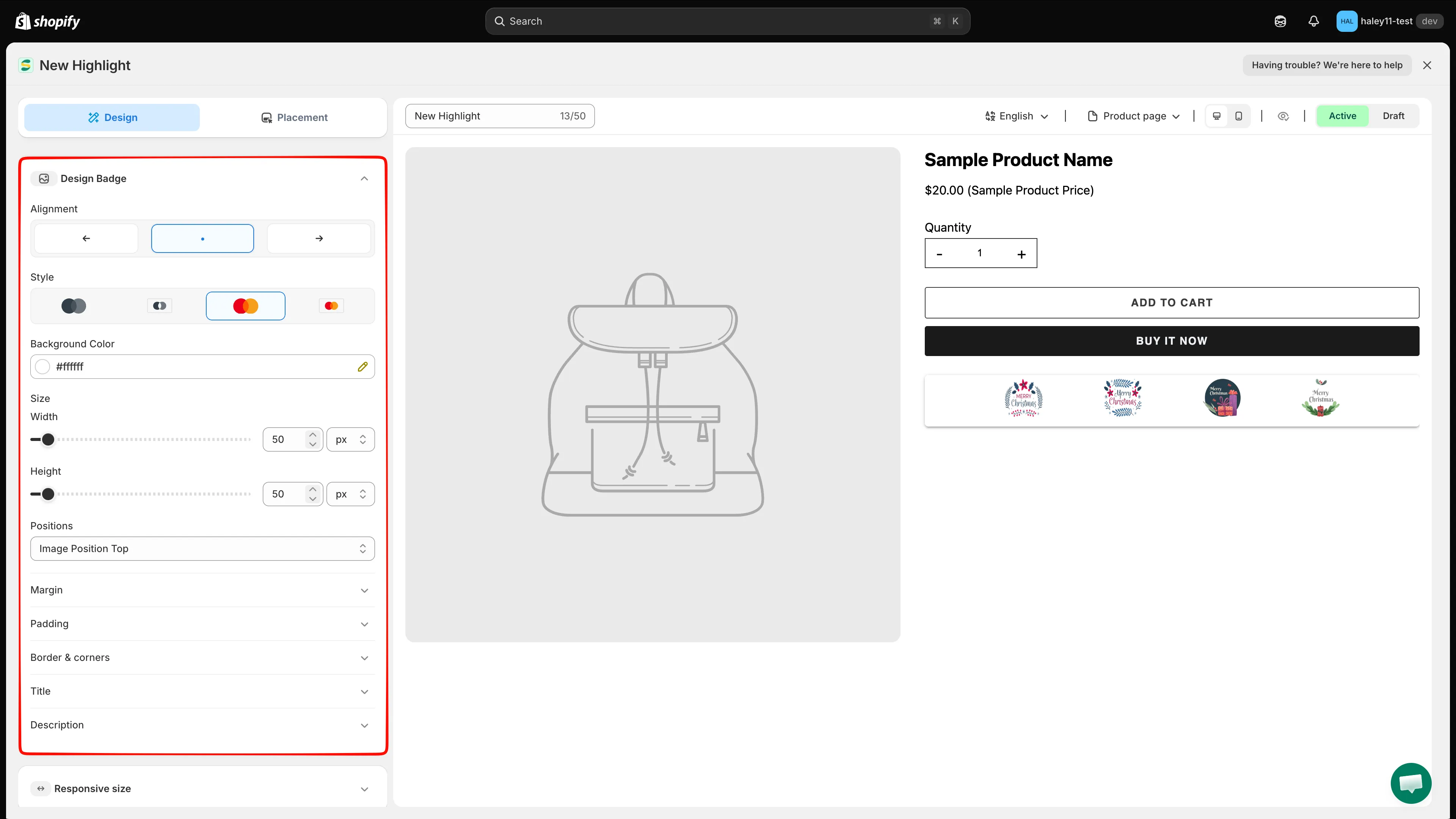
Design Badge bepaalt de stijl van de afzonderlijke highlightitems.
-
De kop van het blok opmaken (optioneel)
Section titled “De kop van het blok opmaken (optioneel)”Open Design title & description. Design Title en Design Description hebben elk een eigen lettertype, kleur, grootte en regelhoogte voor de kop en introductietekst van het blok.
-
Responsieve formaten en aangepaste CSS instellen (optioneel)
Section titled “Responsieve formaten en aangepaste CSS instellen (optioneel)”- Responsive size — overschrijf de afmetingen voor tablet en mobiel.
- Advance Section — voeg Custom CSS (Developer Zone) toe. De CSS reference onder de editor toont de selectors die je kunt gebruiken, zoals
.samita_highlight_container; klik op een selector om die in te voegen.
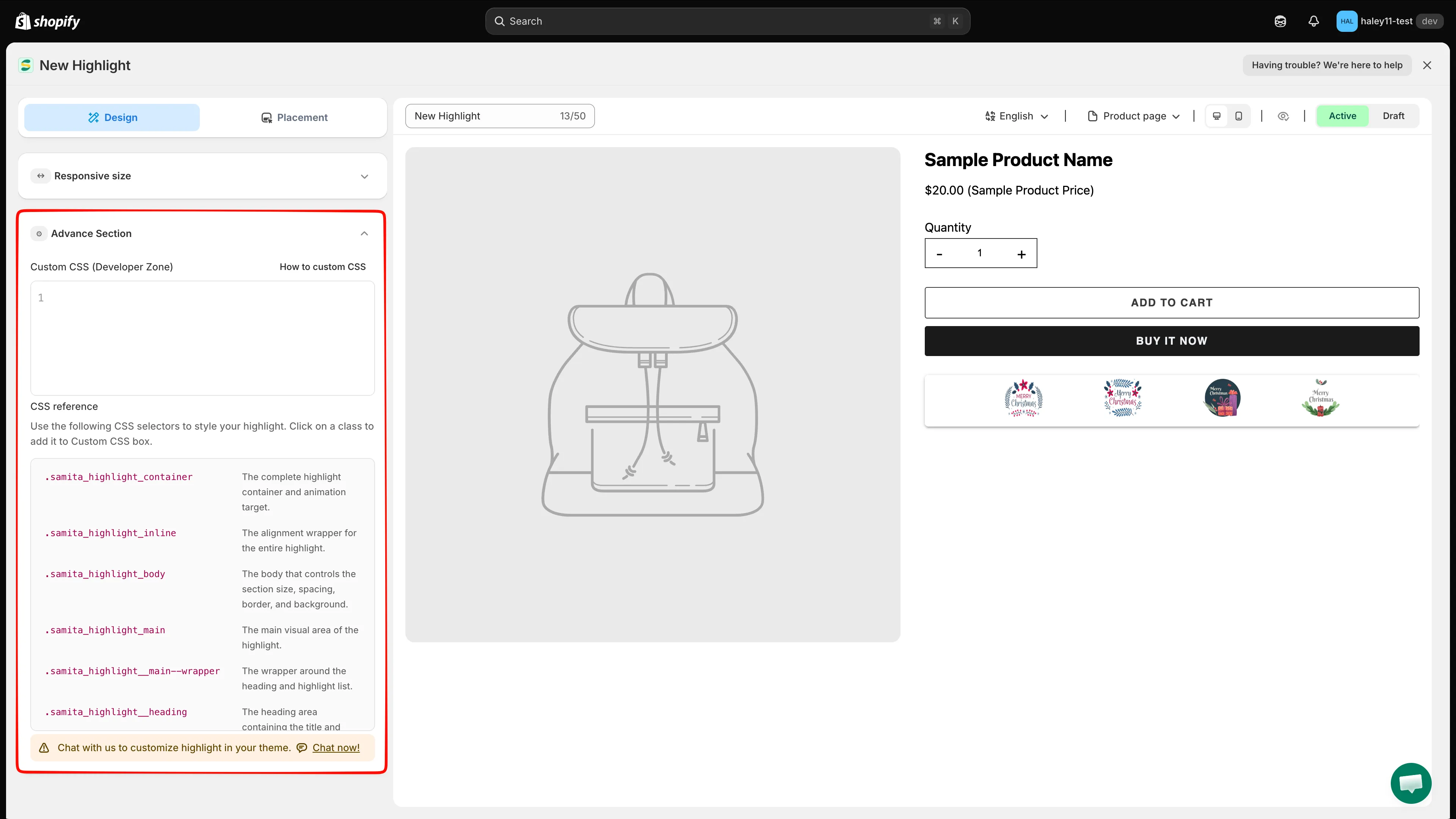
De CSS reference toont de selectors die beschikbaar zijn voor aangepaste opmaak.
-
Kiezen waar de highlight verschijnt
Section titled “Kiezen waar de highlight verschijnt”Ga naar het tabblad Placement:
- Product page — schakel in om het blok op elke productpagina op de ingebouwde positie van de app te tonen.
- Shortcode — kopieer het fragment en plak het in je thema om het blok op een exacte positie te plaatsen.
- Conditions — met de voorwaarden Product, Customer, Page, Language en Country bepaal je wie het blok ziet en waar.
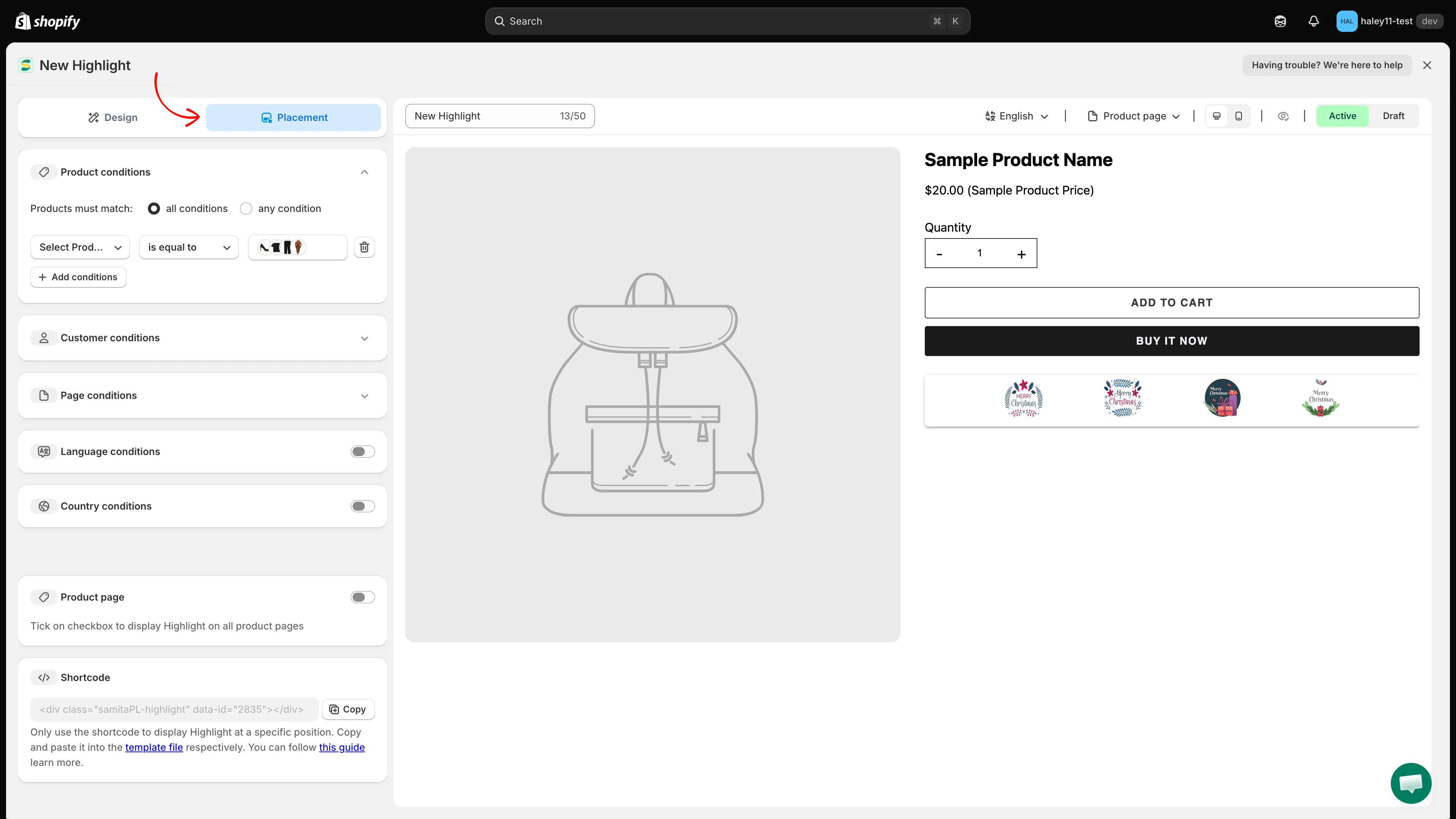
Het tabblad Placement combineert weergavevoorwaarden, de schakelaar voor de productpagina en de shortcode.
-
Voorvertoning en opslaan
Section titled “Voorvertoning en opslaan”Boven de voorvertoning kun je de taal wisselen, kiezen welke pagina je bekijkt, schakelen tussen desktop / mobiel en het voorbeeldproduct verbergen met het oogpictogram. Zet het blok op Active of Draft en klik rechtsboven op Save. Gebruik Discard om niet-opgeslagen wijzigingen te verwerpen.
Volgende stappen
Section titled “Volgende stappen”- Place a highlight with shortcode — plaats het blok op een zelfgekozen locatie in je thema.
- Target highlight display — bepaal welke pagina’s en klanten je highlights zien.
- Highlight overview — wat highlights zijn en wanneer je ze gebruikt.
- Create a trust badge — voeg betalings- en beveiligingspictogrammen toe aan je productpagina’s.