
Criar um destaque
Passo a passo para criar um bloco de destaques no Sami Product Labels.
Um bloco de destaques é uma grade de itens de recursos — cada um com imagem, título e descrição — que você coloca nas páginas de produto para mostrar benefícios e pontos fortes. O editor tem duas abas: Design (conteúdo e estilo) e Placement (onde e para quem ele aparece).
-
Abra a aba Highlights
Seção intitulada “Abra a aba Highlights”No admin da Shopify, abra o app Sami Product Labels, clique em Extra Features na barra lateral do app e depois mude para a aba Highlights.
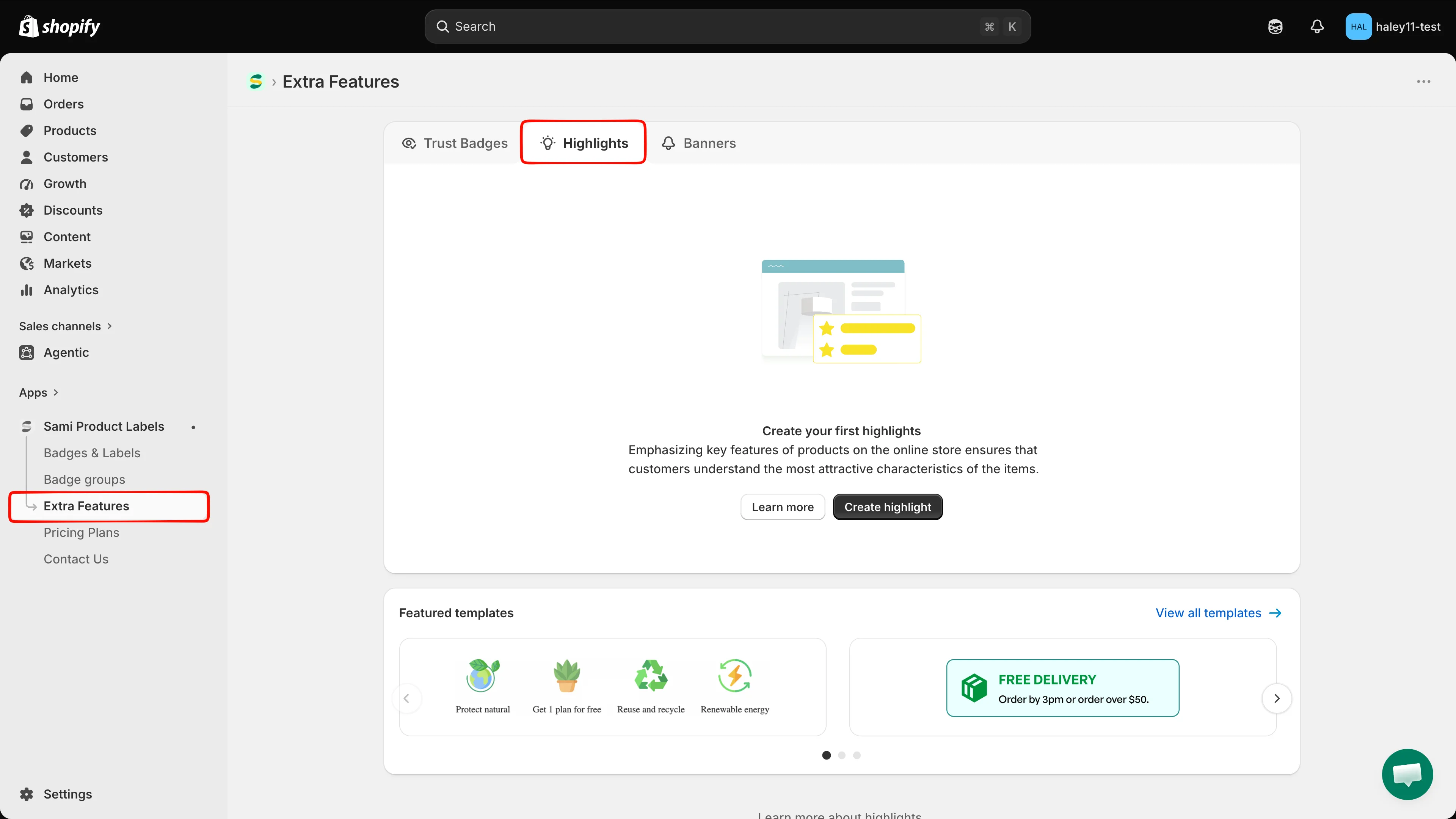
A aba Highlights lista todos os blocos de destaques que você criou.
-
Clique em Create highlights
Seção intitulada “Clique em Create highlights”Clique em Create highlights. O editor em tela cheia abre na aba Design.
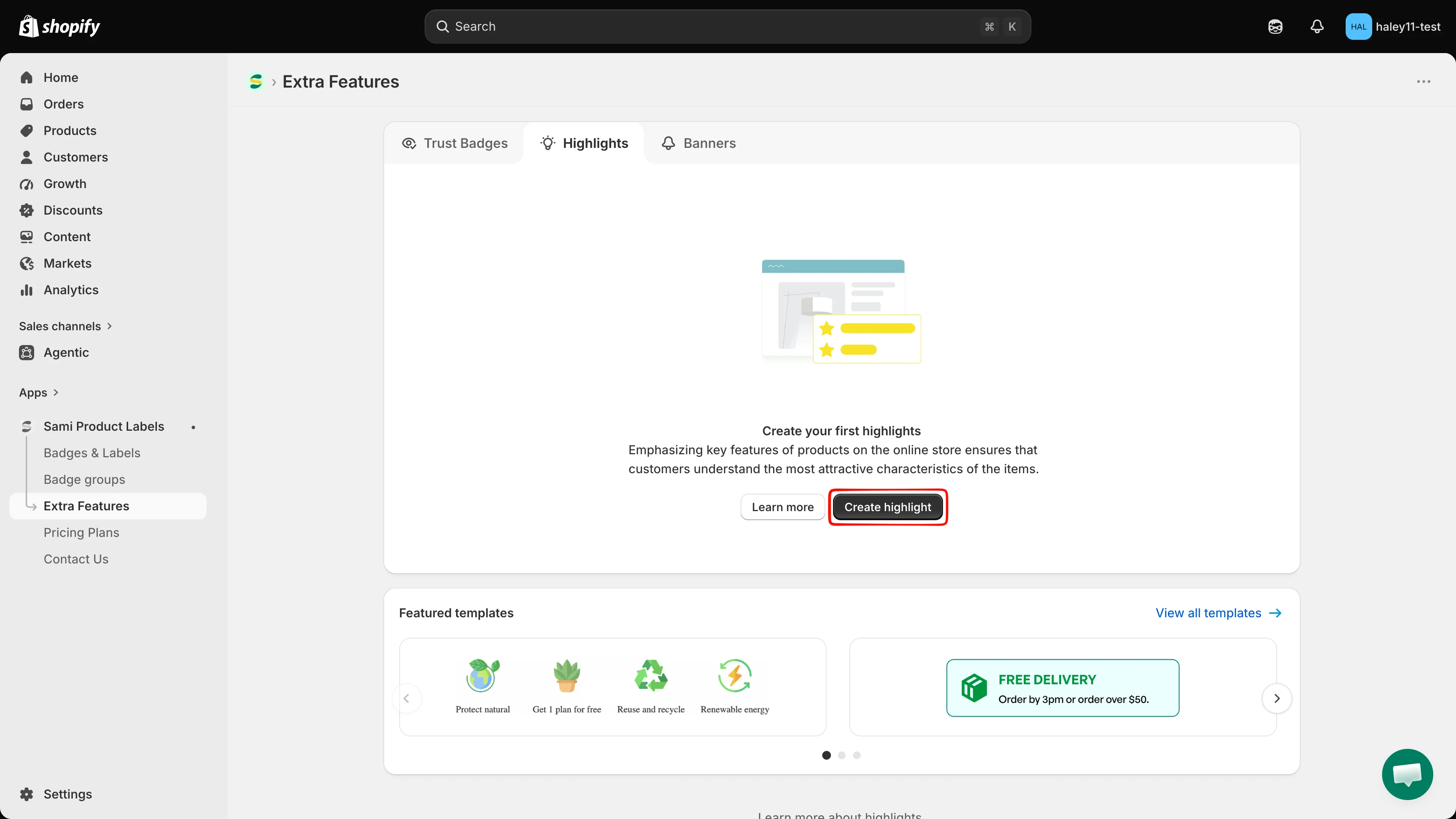
Crie um destaque do zero ou comece com um modelo em destaque.
-
Dê um nome ao destaque
Seção intitulada “Dê um nome ao destaque”O campo de nome fica acima da prévia. Substitua New Highlight por um nome de até 50 caracteres. Esse nome é interno — ele identifica o bloco na sua lista e não é exibido para quem compra.
-
Adicione um título e uma descrição
Seção intitulada “Adicione um título e uma descrição”Em Content & Badges, preencha Title e Description — o título e o texto de introdução de todo o bloco, por exemplo “Why Choose Us”. Os dois são editores de texto formatado com negrito, itálico, sublinhado, emoji, alinhamento e uma visualização em HTML (
</>), e ambos são por idioma, então o rótulo mostra o idioma ativo, por exemploTitle (en).Os dois são opcionais; deixe-os vazios para exibir somente os itens.
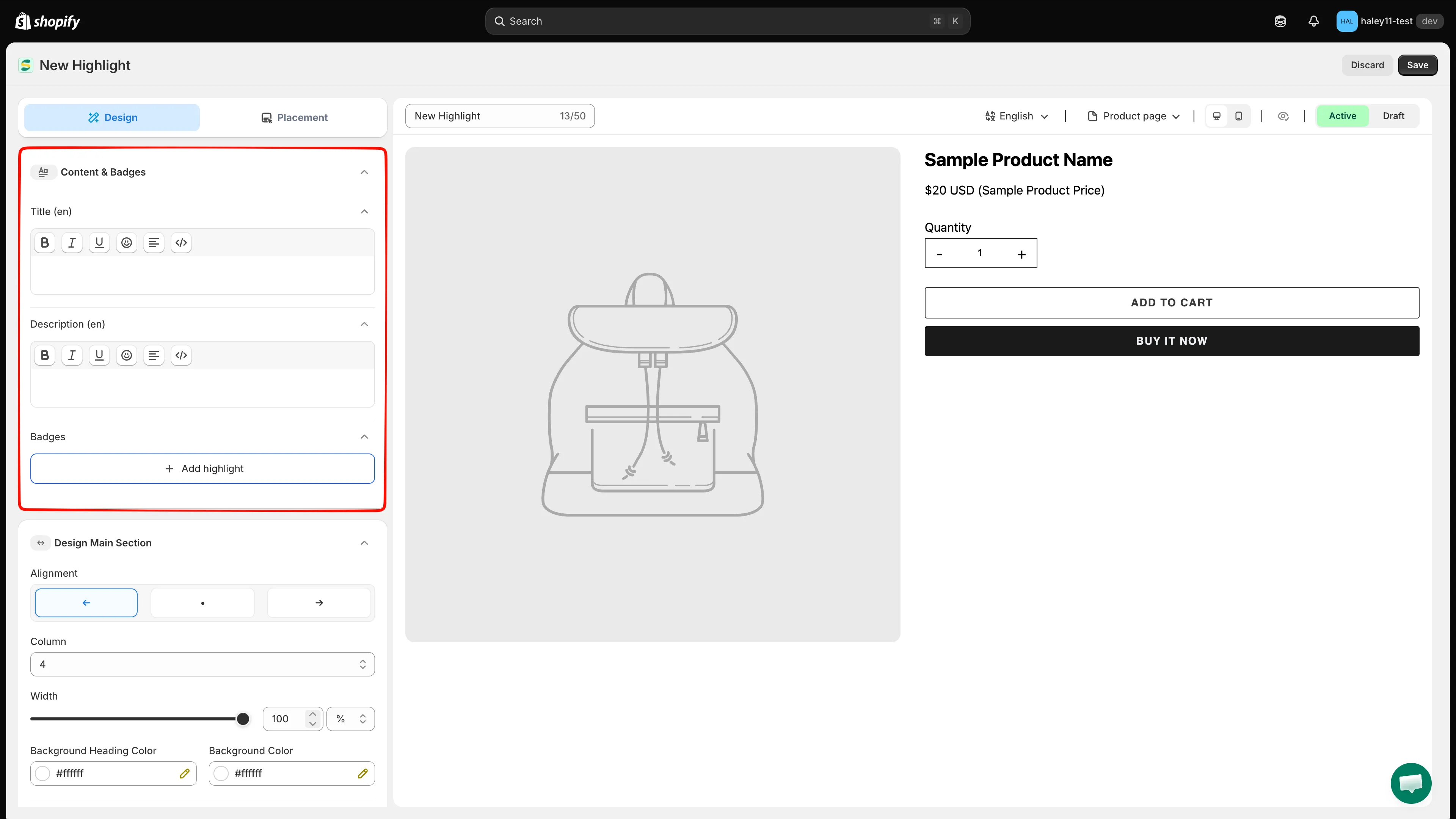
O título e a descrição do bloco são campos de texto formatado, editados por idioma.
-
Adicione itens de destaque
Seção intitulada “Adicione itens de destaque”Em Badges, clique em Add highlight e escolha:
Opção O que ela faz Select badge image Abre o seletor de imagens para adicionar um ou mais itens. Line break Insere uma quebra para que os itens seguintes comecem em uma nova linha. No seletor, a Library reúne mais de 1.800 imagens. Pesquise pelo nome ou restrinja a lista com os filtros Images, Free Labels, All colors e Latest (Clear os redefine). Clique nas imagens que quiser e depois em Select Image. Você também pode mudar a origem para Design your Images para usar as suas próprias ou clicar em Edit with AI para modificar a imagem selecionada.
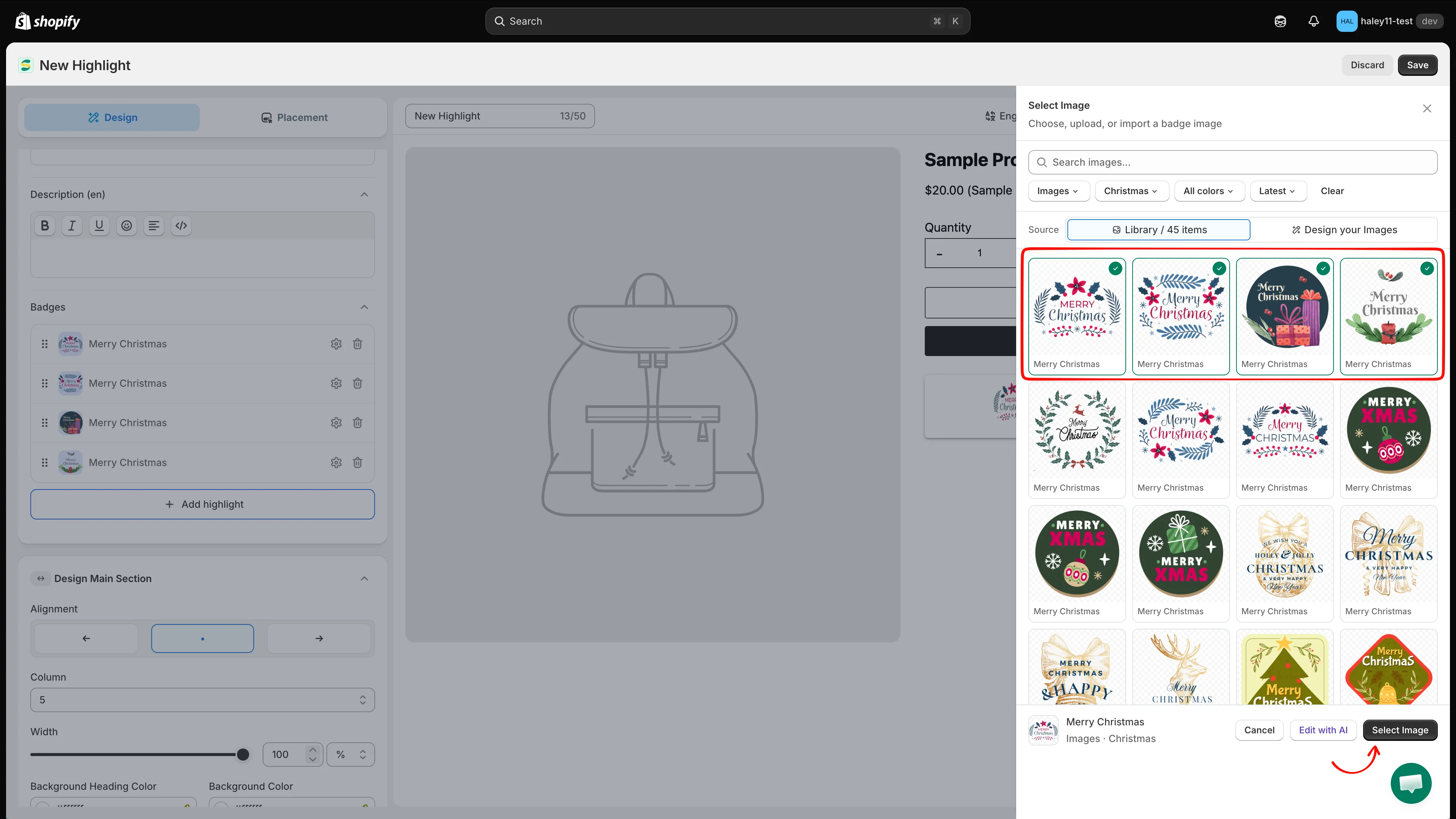
Filtre ou pesquise na biblioteca e escolha as imagens dos itens de destaque.
-
Escreva o título e a descrição de cada item
Seção intitulada “Escreva o título e a descrição de cada item”Cada item aparece como uma linha na lista Badges. Clique no ícone de engrenagem da linha para abrir o painel dela, onde você pode definir:
- Image — clique em Change para trocar por outra.
- Title — o título curto desse recurso, por idioma.
- Description — até 250 caracteres, por idioma.
Use Delete no painel para remover o item e arraste a linha pela alça para reordenar a grade.
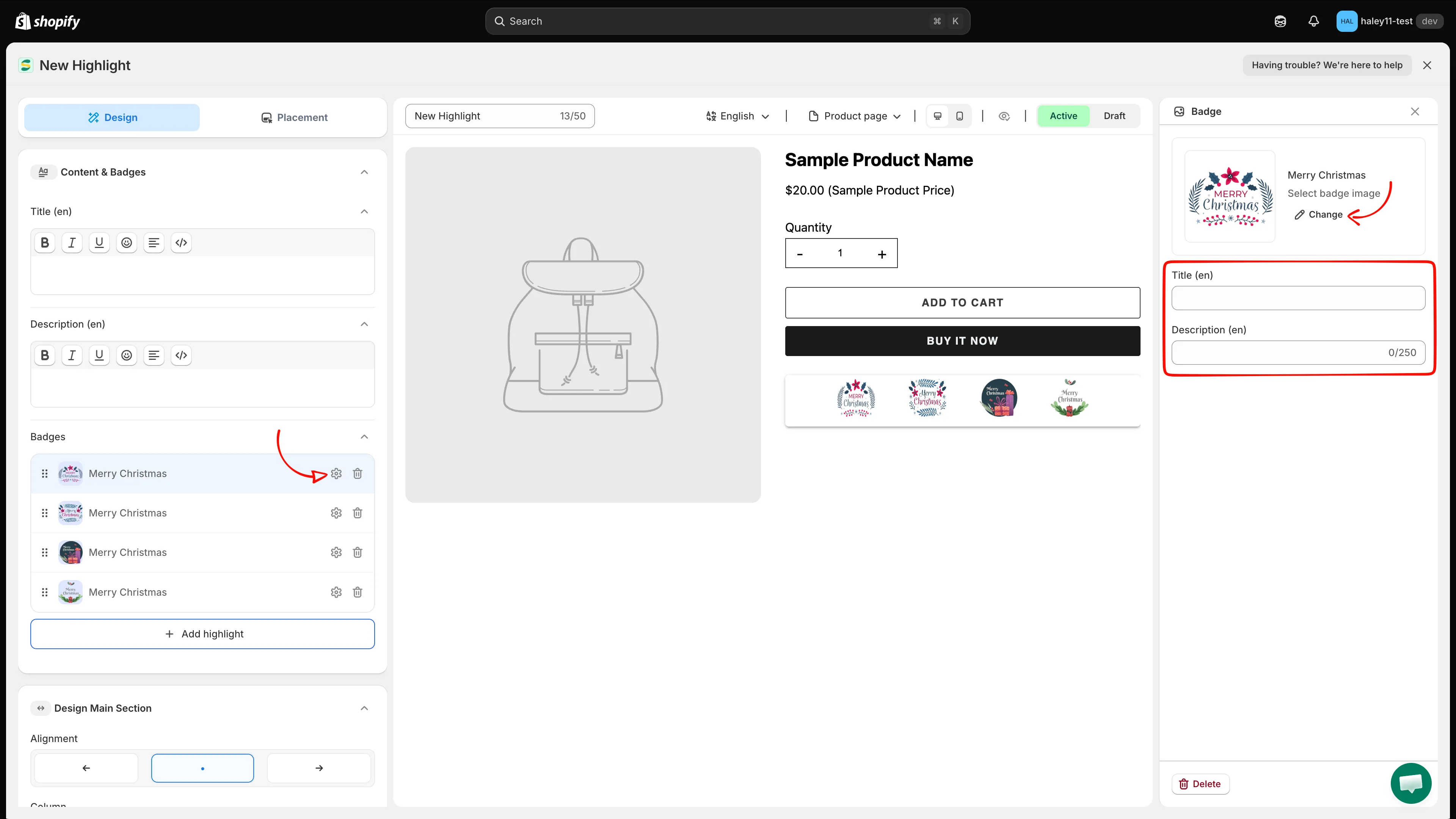
Cada item tem sua própria imagem, título e descrição.
-
Defina a grade e o estilo do bloco
Seção intitulada “Defina a grade e o estilo do bloco”Abra Design Main Section para controlar o bloco como um todo:
Configuração O que ela faz Alignment Esquerda, centro ou direita. Column Quantos itens aparecem por linha. Width A largura do bloco, em %oupx.Background Heading Color Fundo atrás do título e da descrição. Background Color Fundo da área dos itens. Margin / Padding Espaçamento externo e interno do bloco. Border & corners Estilo e cor da borda e raio dos cantos. 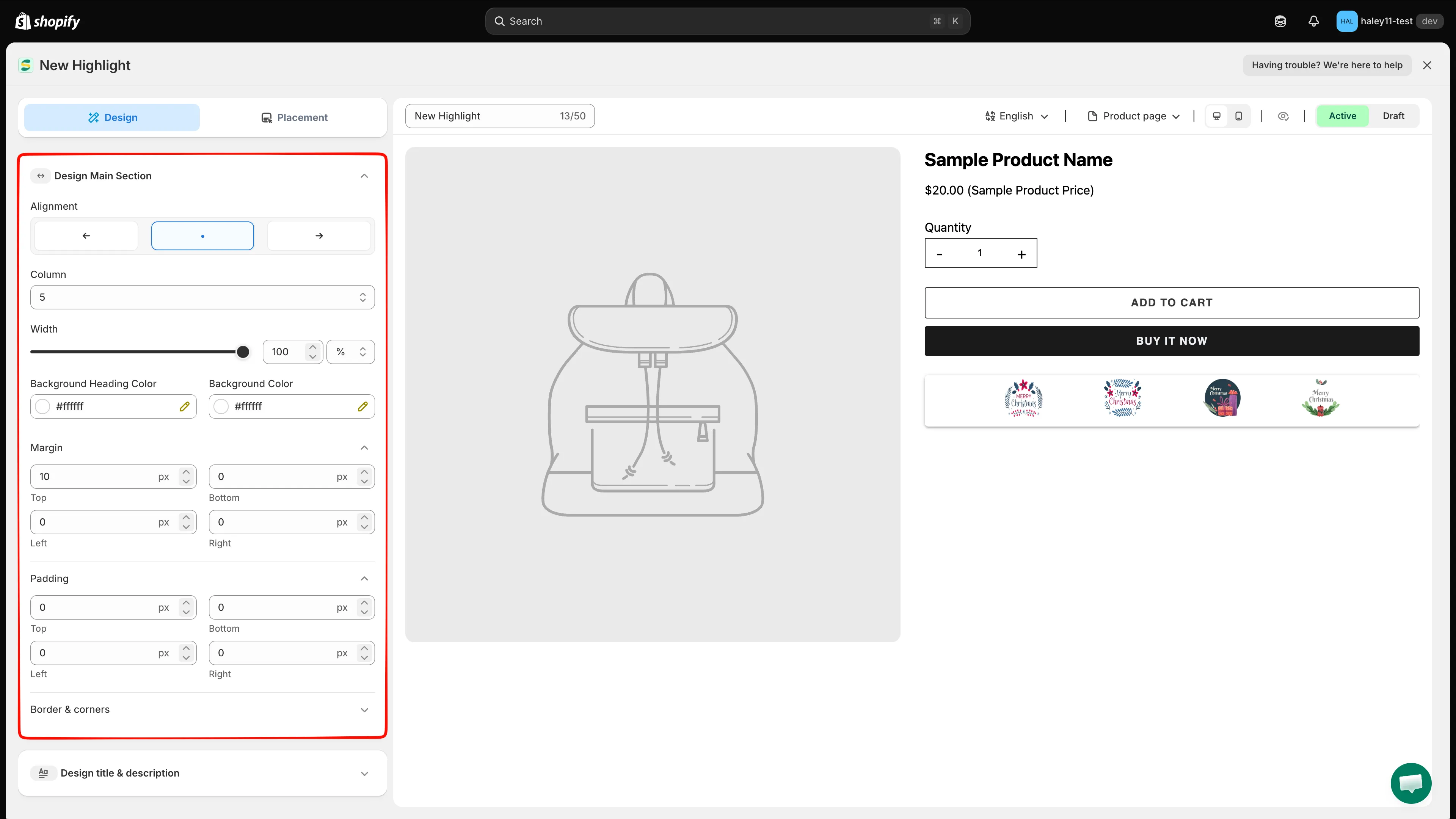
Design Main Section controla a grade e o contêiner do bloco.
-
Estilize os itens de destaque
Seção intitulada “Estilize os itens de destaque”Abra Design Badge para estilizar os próprios itens:
Configuração O que ela faz Alignment Como o conteúdo de cada item é alinhado. Style Quatro estilos de imagem: monocromático, monocromático em cartão, cor original e cor original em cartão. Background Color Fundo de cada item. Size Width e Height da imagem, em pxou%(50 px por padrão).Positions Onde a imagem fica em relação ao texto, por exemplo Image Position Top. Margin / Padding / Border & corners Espaçamento e borda de cada item. Title / Description Fonte, cor, tamanho e altura da linha do texto do item. 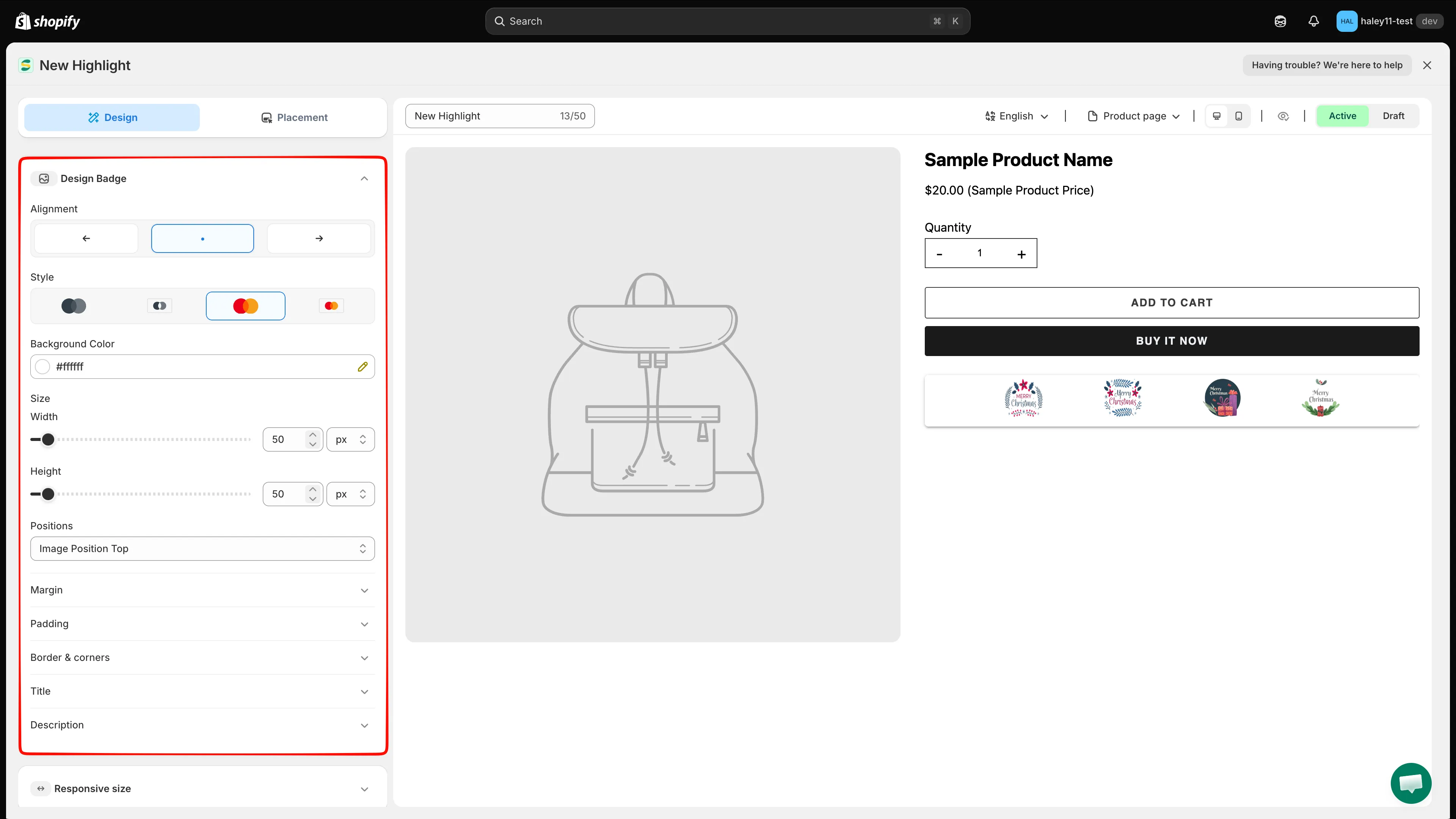
Design Badge estiliza cada item de destaque.
-
Estilize o título do bloco (opcional)
Seção intitulada “Estilize o título do bloco (opcional)”Abra Design title & description. Design Title e Design Description têm, cada um, fonte, cor, tamanho e altura de linha próprios para o título e o texto de introdução do bloco.
-
Defina tamanhos responsivos e CSS personalizado (opcional)
Seção intitulada “Defina tamanhos responsivos e CSS personalizado (opcional)”- Responsive size — substitua o dimensionamento para tablet e celular.
- Advance Section — adicione Custom CSS (Developer Zone). A CSS reference abaixo do editor lista os seletores que você pode usar, como
.samita_highlight_container; clique em um para inseri-lo.
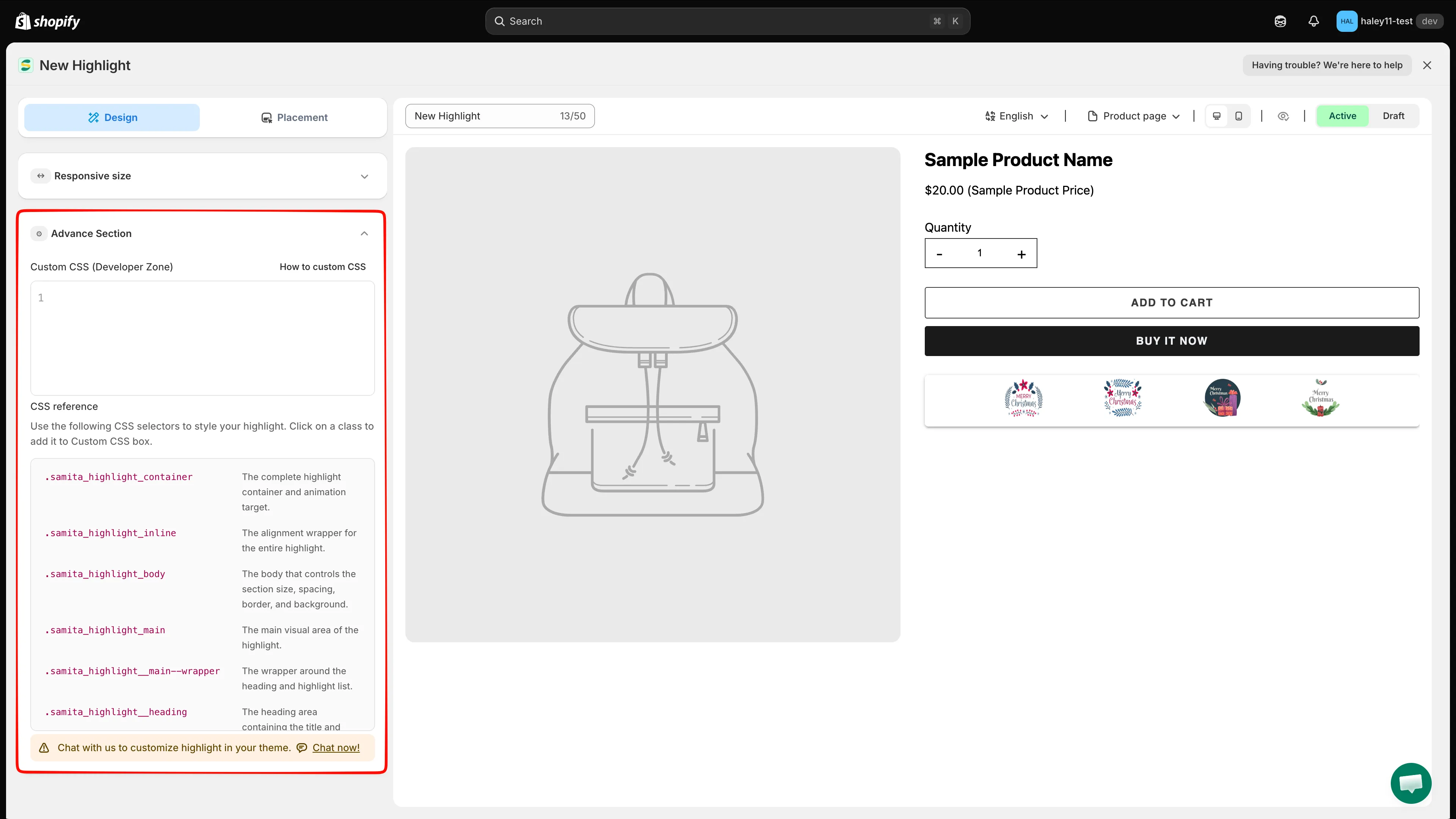
A CSS reference lista os seletores disponíveis para estilização personalizada.
-
Escolha onde o destaque aparece
Seção intitulada “Escolha onde o destaque aparece”Mude para a aba Placement:
- Product page — ative para exibir o bloco na posição integrada do app em todas as páginas de produto.
- Shortcode — copie o trecho e cole no tema para posicionar o bloco em um lugar exato.
- Conditions — as condições Product, Customer, Page, Language e Country restringem quem vê o bloco e onde.
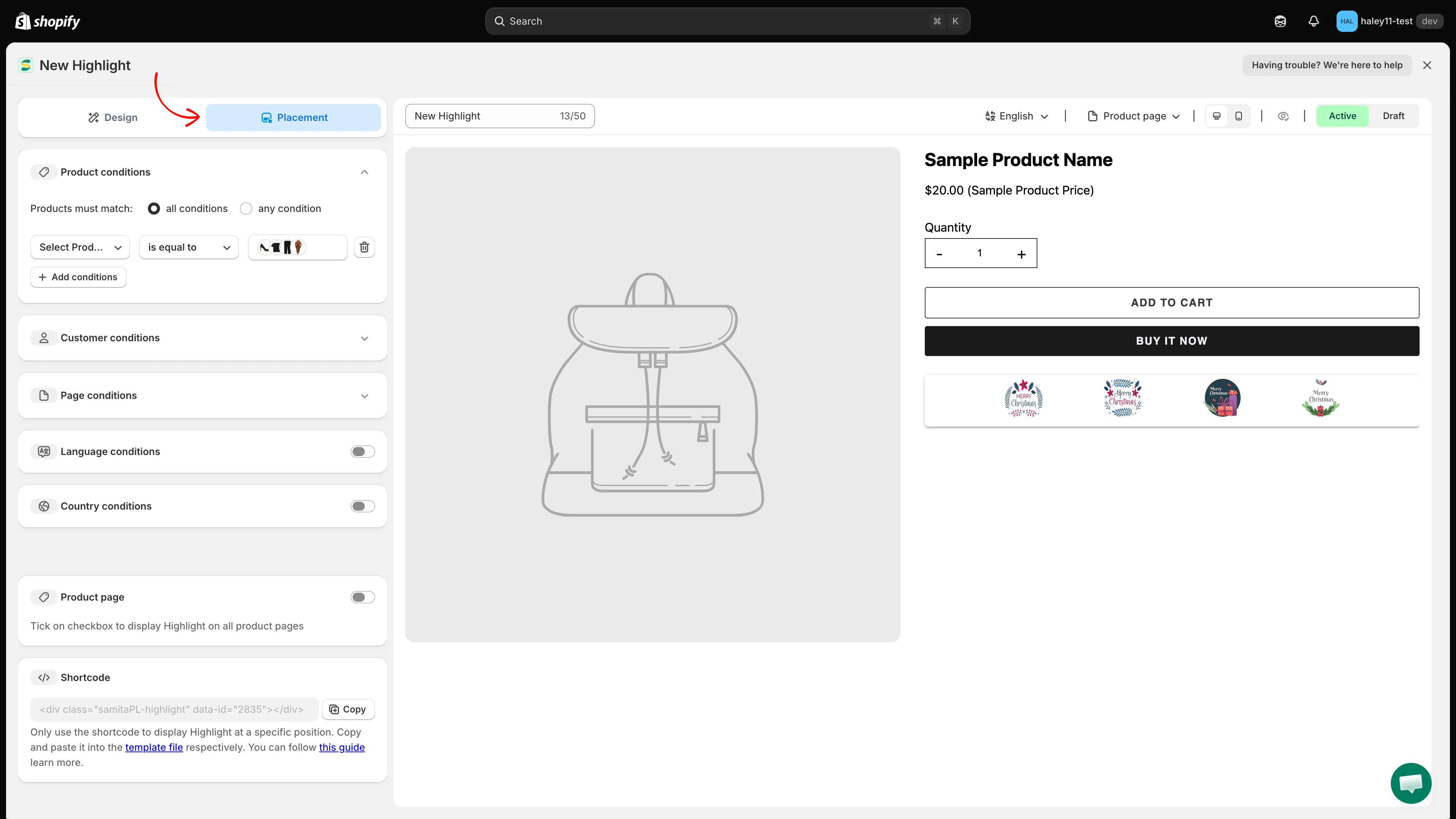
A aba Placement reúne as condições de exibição, a chave Product page e o shortcode.
-
Veja a prévia e salve
Seção intitulada “Veja a prévia e salve”Acima da prévia, você pode trocar o idioma, escolher qual página visualizar, alternar entre computador / celular e ocultar o produto de exemplo com o ícone de olho. Defina o bloco como Active ou Draft e clique em Save no canto superior direito. Use Discard para descartar as alterações não salvas.
Próximos passos
Seção intitulada “Próximos passos”- Posicionar um destaque com shortcode — posicione o bloco em um local personalizado do tema.
- Segmentar a exibição de destaques — controle quais páginas e quem compra veem seus destaques.
- Visão geral dos destaques — o que são destaques e quando usá-los.
- Criar um selo de confiança — adicione ícones de pagamento e segurança às suas páginas de produto.