
Creare un highlight
Guida passo passo per creare un blocco highlight in Sami Product Labels.
Un blocco highlight è una griglia di elementi, ciascuno con un’immagine, un titolo e una descrizione, da inserire nelle pagine prodotto per mettere in risalto vantaggi e punti di forza. L’editor ha due schede: Design (contenuto e stile) e Placement (dove e per chi appare).
-
Apri la scheda Highlights
Sezione intitolata “Apri la scheda Highlights”Nell’amministrazione Shopify, apri l’app Sami Product Labels, fai clic su Extra Features nella barra laterale dell’app, poi passa alla scheda Highlights.
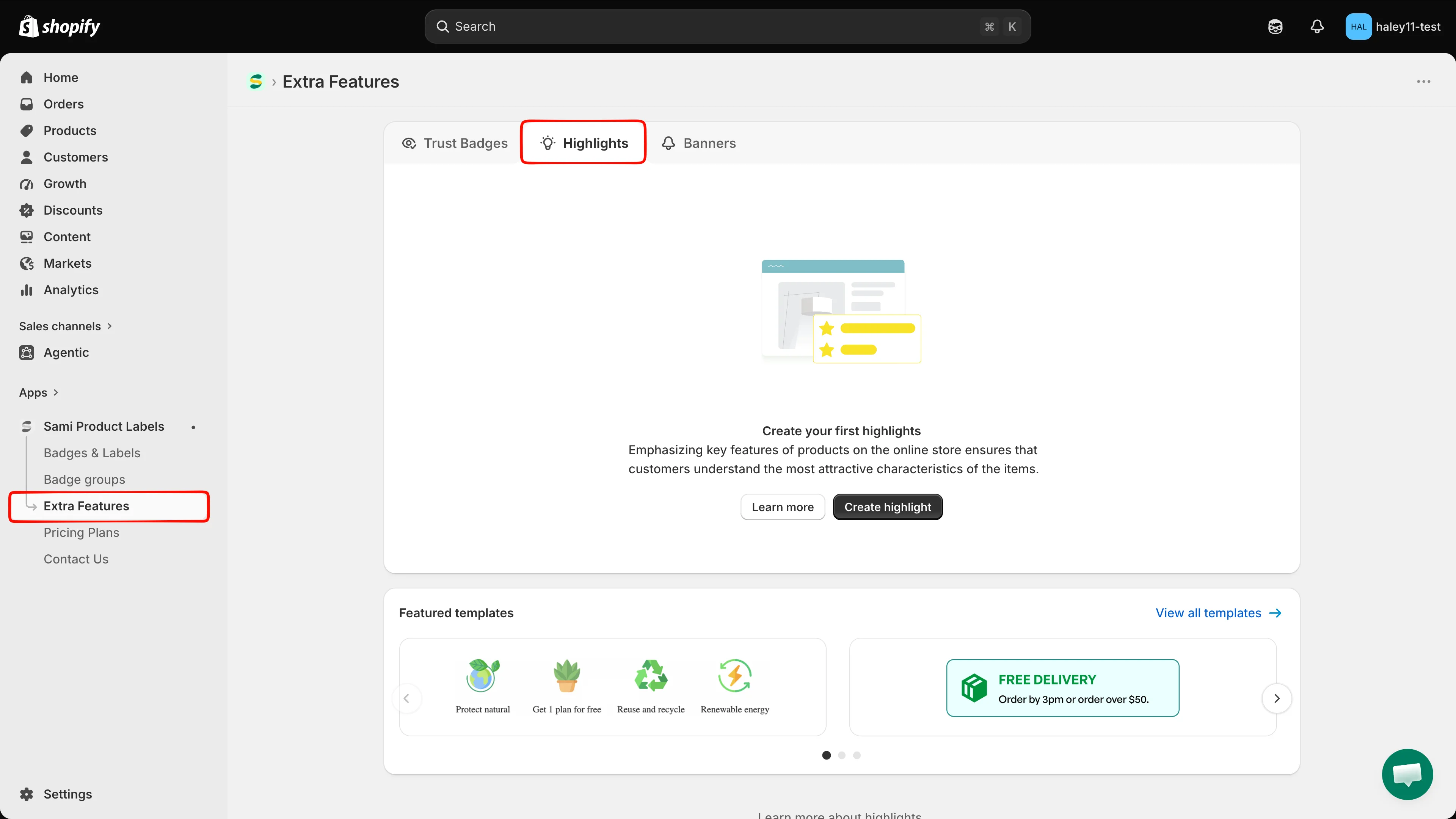
La scheda Highlights elenca tutti i blocchi highlight che hai creato.
-
Fai clic su Create highlights
Sezione intitolata “Fai clic su Create highlights”Fai clic su Create highlights. L’editor a schermo intero si apre sulla scheda Design.
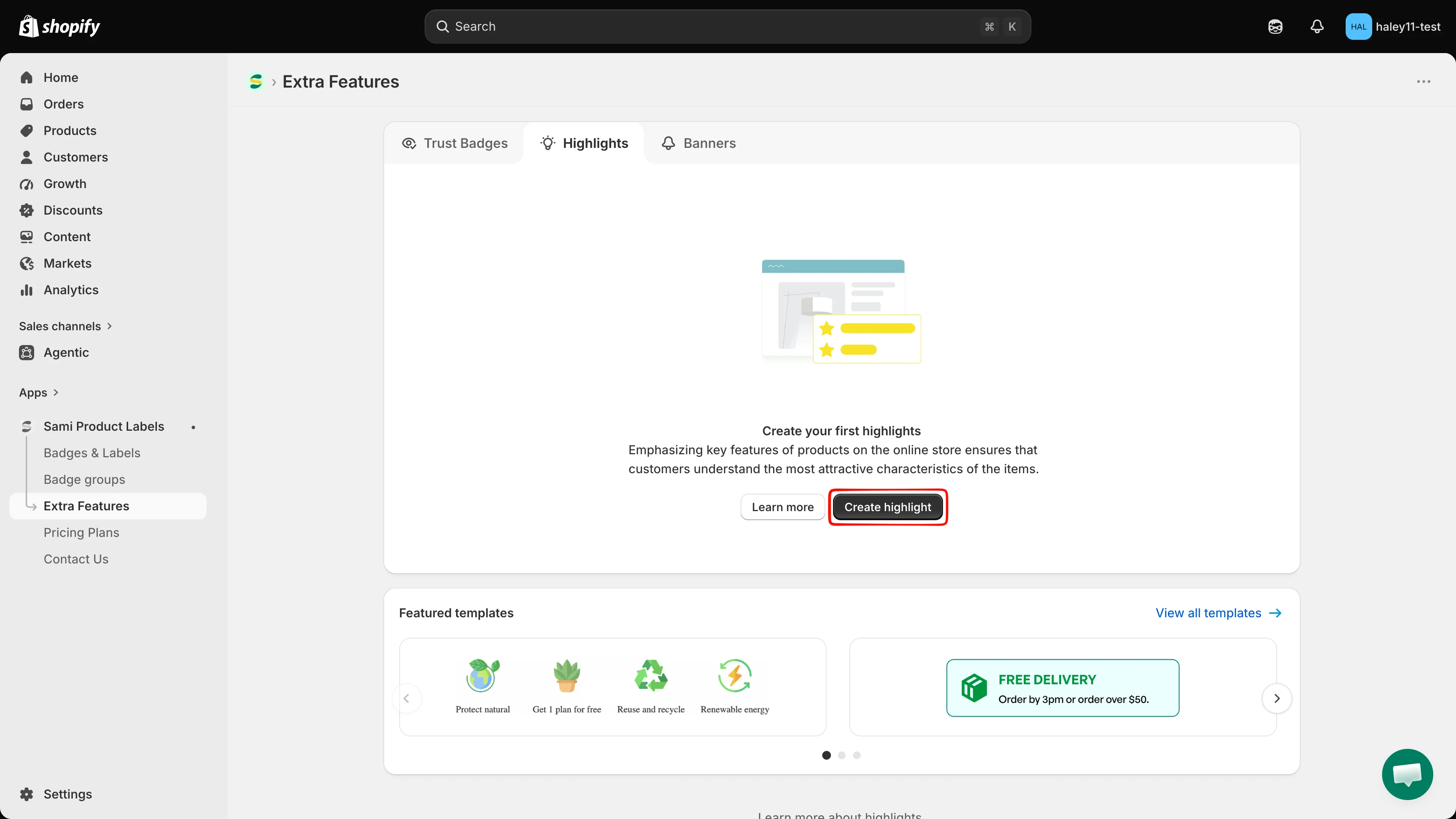
Crea un highlight da zero oppure parti da un modello in evidenza.
-
Dai un nome all’highlight
Sezione intitolata “Dai un nome all’highlight”Il campo del nome si trova sopra l’anteprima. Sostituisci New Highlight con un nome di massimo 50 caratteri. Il nome è interno: serve a riconoscere il blocco nell’elenco e non viene mostrato alla clientela.
-
Aggiungi un titolo e una descrizione
Sezione intitolata “Aggiungi un titolo e una descrizione”In Content & Badges, compila Title e Description: sono il titolo e il testo introduttivo dell’intero blocco, per esempio «Why Choose Us». Entrambi sono editor di testo formattato con grassetto, corsivo, sottolineato, emoji, allineamento e vista HTML (
</>), ed entrambi sono per lingua, quindi l’etichetta mostra la lingua attiva, per esempioTitle (en).Entrambi sono facoltativi: lasciali vuoti per mostrare solo gli elementi.
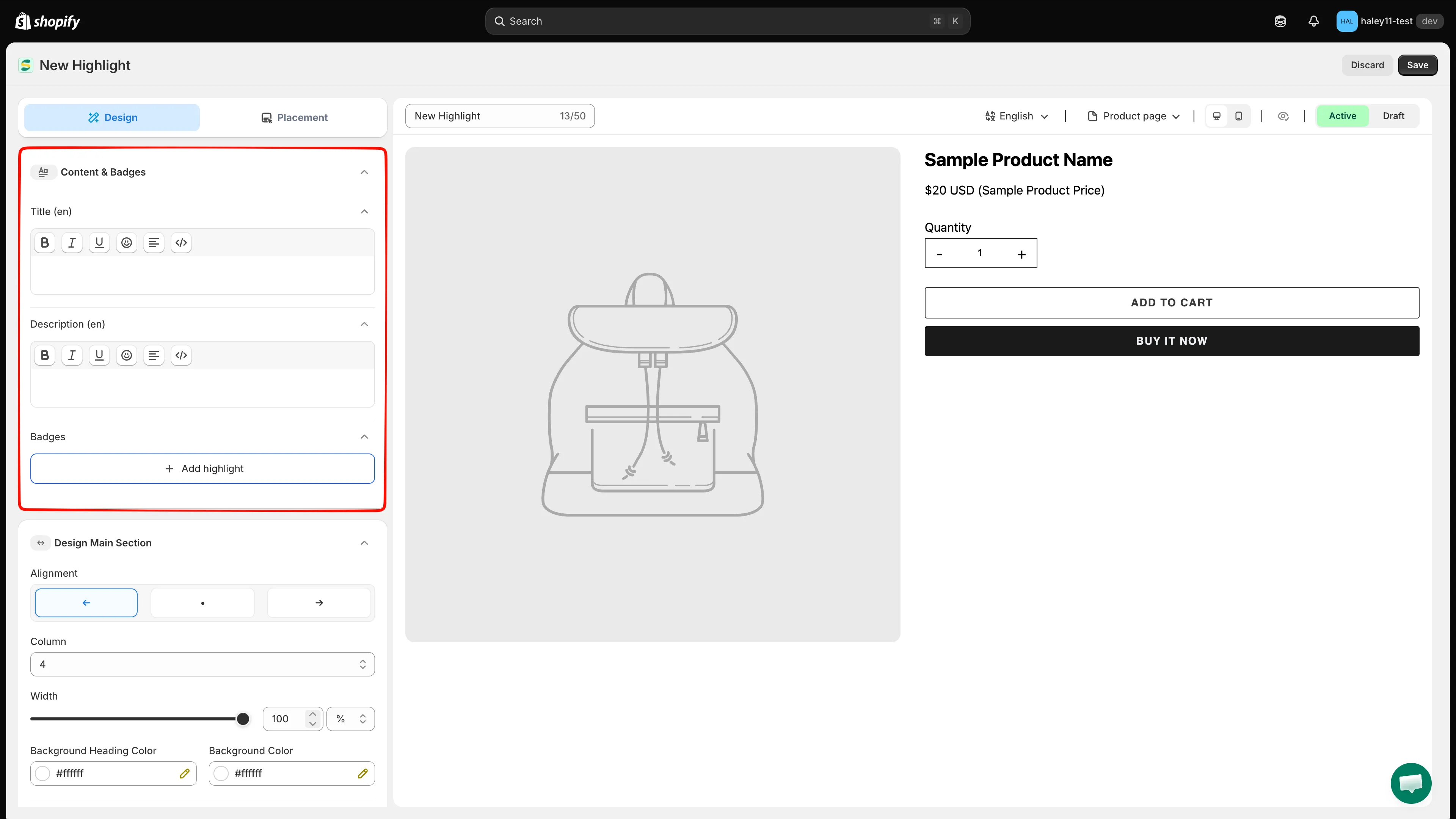
Il titolo e la descrizione del blocco sono campi di testo formattato, modificabili per lingua.
-
Aggiungi gli elementi highlight
Sezione intitolata “Aggiungi gli elementi highlight”In Badges, fai clic su Add highlight, poi scegli:
Opzione Cosa fa Select badge image Apre il selettore di immagini per aggiungere uno o più elementi. Line break Inserisce un’interruzione, così gli elementi successivi iniziano su una nuova riga. Nel selettore, la Library contiene oltre 1.800 immagini. Cerca per nome oppure restringi l’elenco con i filtri Images, Free Labels, All colors e Latest (Clear li reimposta). Fai clic sulle immagini che vuoi, poi su Select Image. Puoi anche passare all’origine Design your Images per usare le tue immagini, oppure fare clic su Edit with AI per modificare l’immagine selezionata.
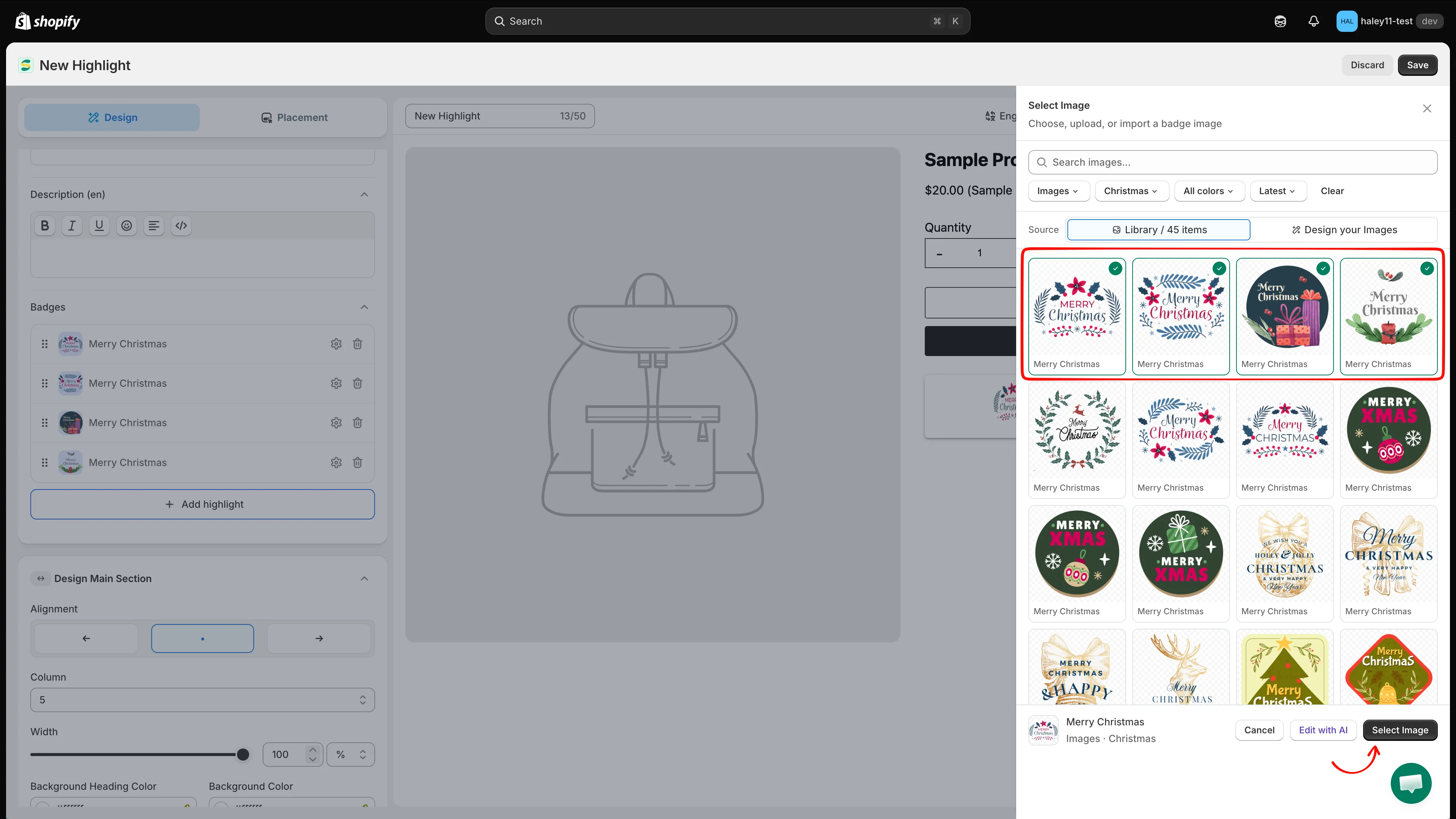
Filtra o cerca nella libreria, poi scegli le immagini per gli elementi highlight.
-
Scrivi titolo e descrizione di ogni elemento
Sezione intitolata “Scrivi titolo e descrizione di ogni elemento”Ogni elemento compare come riga nell’elenco Badges. Fai clic sull’icona a forma di ingranaggio di una riga per aprirne il pannello, dove puoi impostare:
- Image: fai clic su Change per sostituirla con un’altra.
- Title: il titolo breve della caratteristica, per lingua.
- Description: fino a 250 caratteri, per lingua.
Usa Delete nel pannello per rimuovere l’elemento e trascina una riga dalla maniglia per riordinare la griglia.
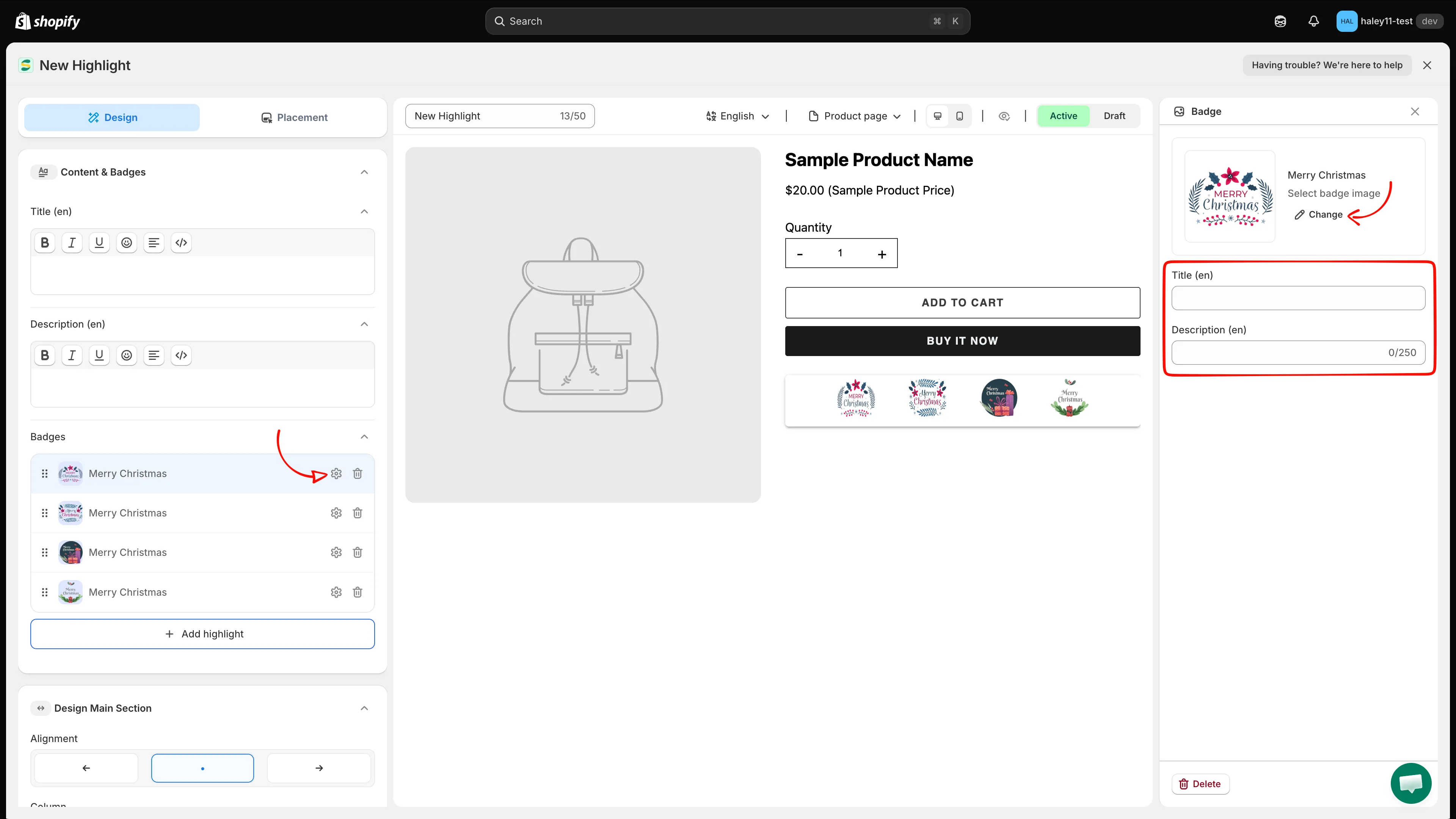
Ogni elemento ha la propria immagine, il proprio titolo e la propria descrizione.
-
Imposta la griglia e lo stile del blocco
Sezione intitolata “Imposta la griglia e lo stile del blocco”Apri Design Main Section per controllare il blocco nel suo insieme:
Impostazione Cosa fa Alignment Sinistra, centro o destra. Column Quanti elementi appaiono per riga. Width La larghezza del blocco, in %opx.Background Heading Color Sfondo dietro il titolo e la descrizione. Background Color Sfondo dell’area degli elementi. Margin / Padding Spaziatura esterna e interna al blocco. Border & corners Stile e colore del bordo, raggio degli angoli. 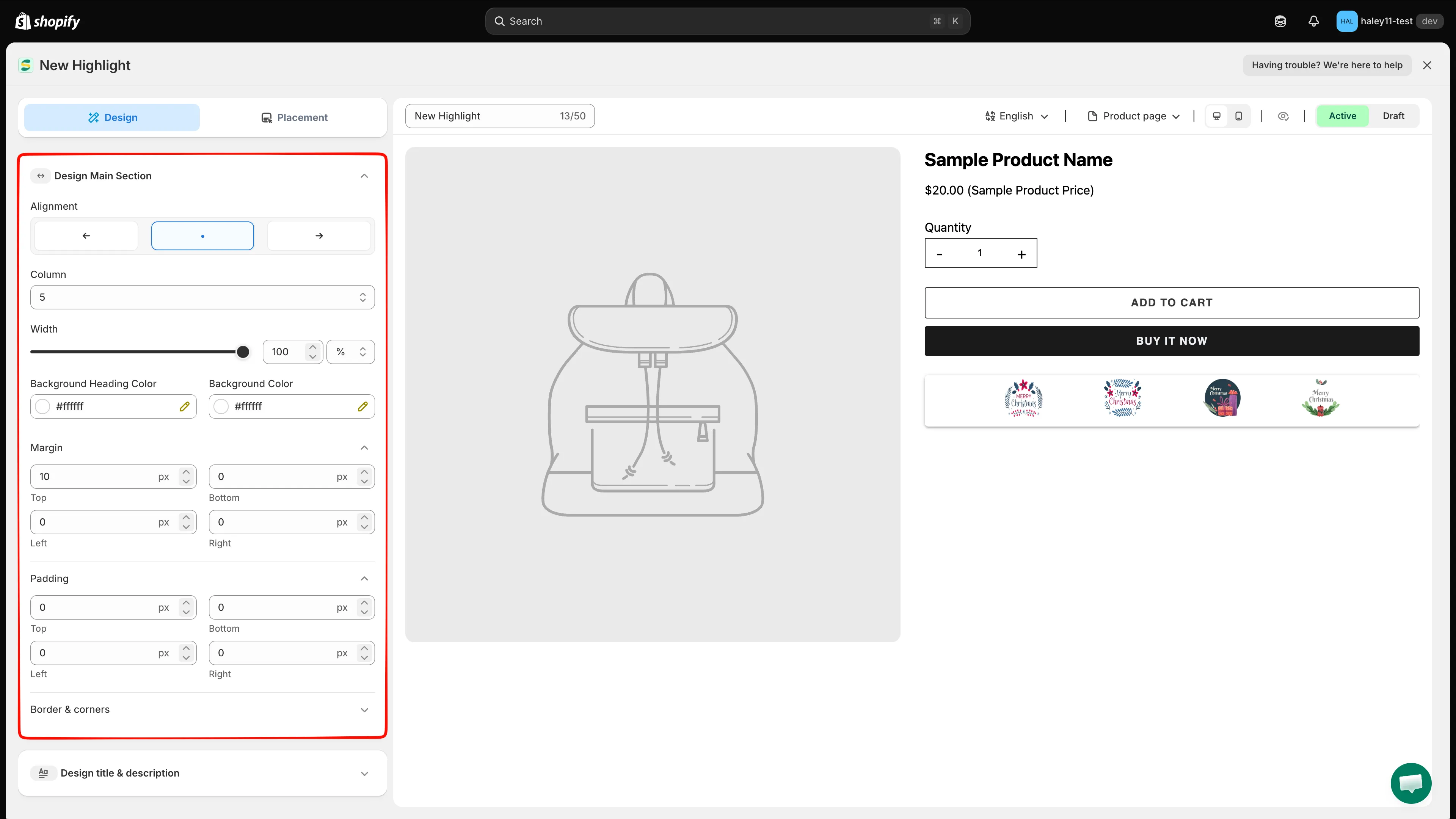
Design Main Section controlla la griglia e il contenitore del blocco.
-
Personalizza lo stile degli elementi highlight
Sezione intitolata “Personalizza lo stile degli elementi highlight”Apri Design Badge per personalizzare gli elementi stessi:
Impostazione Cosa fa Alignment Come è allineato il contenuto di ogni elemento. Style Quattro stili di immagine: monocromatico, monocromatico su scheda, colore originale e colore originale su scheda. Background Color Sfondo di ogni elemento. Size Width e Height dell’immagine, in pxo%(50 px per impostazione predefinita).Positions Dove si trova l’immagine rispetto al testo, per esempio Image Position Top. Margin / Padding / Border & corners Spaziatura e bordo di ogni elemento. Title / Description Carattere, colore, dimensione e interlinea del testo dell’elemento. 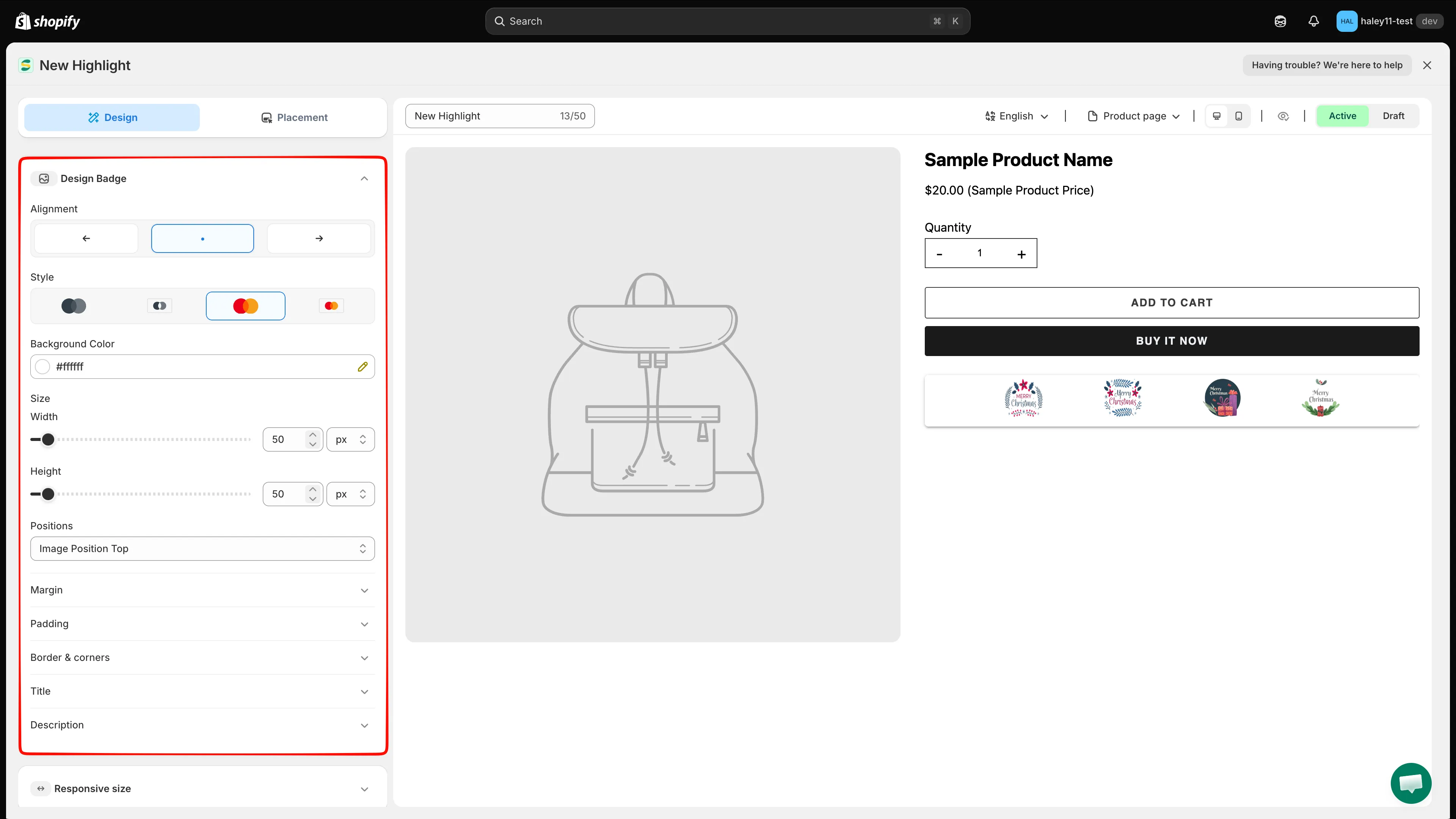
Design Badge definisce lo stile dei singoli elementi highlight.
-
Personalizza lo stile del titolo del blocco (facoltativo)
Sezione intitolata “Personalizza lo stile del titolo del blocco (facoltativo)”Apri Design title & description. Design Title e Design Description hanno ciascuno carattere, colore, dimensione e interlinea propri per il titolo e il testo introduttivo del blocco.
-
Imposta le dimensioni adattive e il CSS personalizzato (facoltativo)
Sezione intitolata “Imposta le dimensioni adattive e il CSS personalizzato (facoltativo)”- Responsive size: sovrascrivi le dimensioni su tablet e dispositivi mobili.
- Advance Section: aggiungi Custom CSS (Developer Zone). L’elenco CSS reference sotto l’editor mostra i selettori utilizzabili, come
.samita_highlight_container: fai clic su uno per inserirlo.
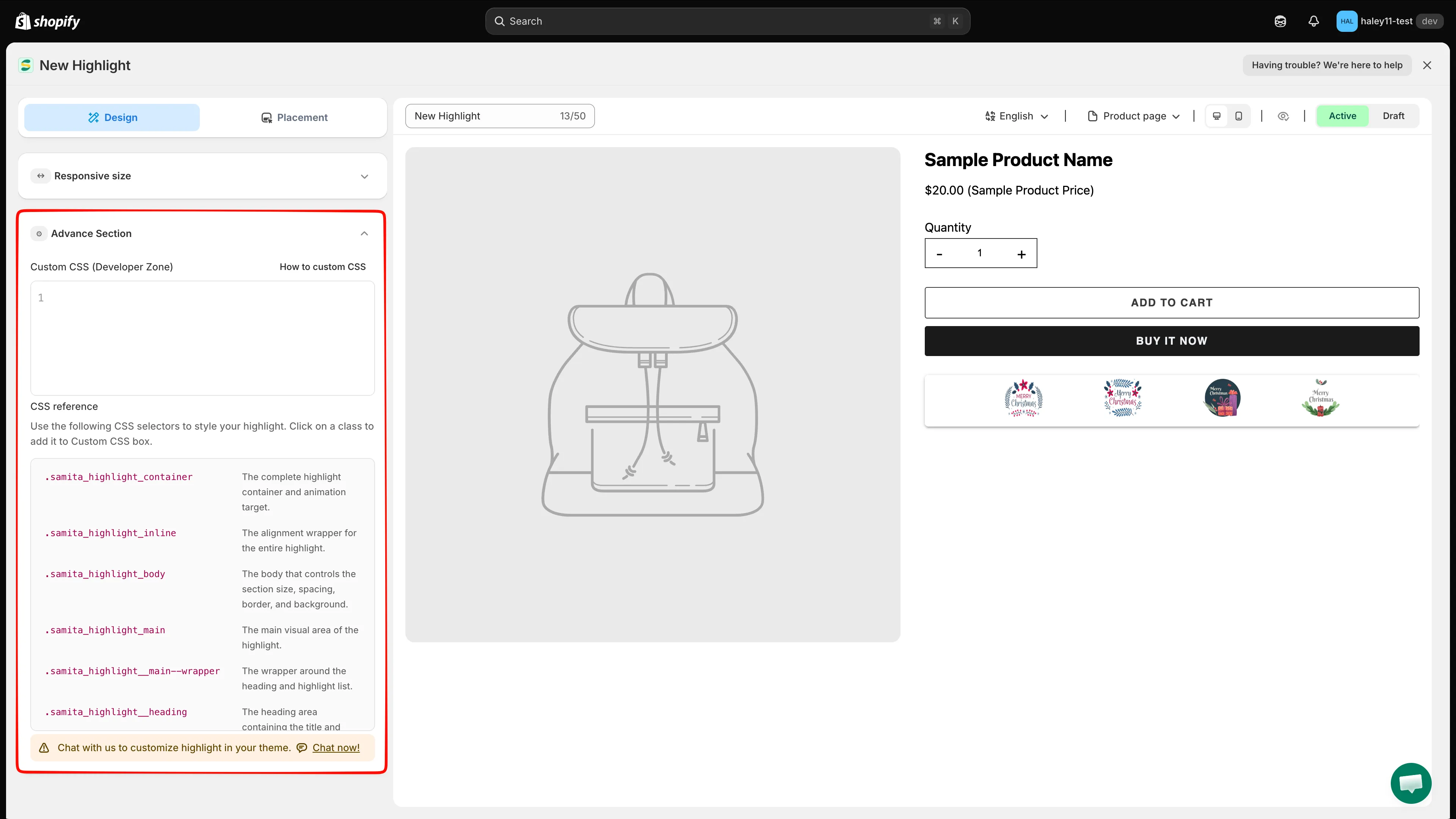
L’elenco CSS reference mostra i selettori disponibili per lo stile personalizzato.
-
Scegli dove mostrare l’highlight
Sezione intitolata “Scegli dove mostrare l’highlight”Passa alla scheda Placement:
- Product page: attivala per mostrare il blocco nella posizione predefinita dell’app in ogni pagina prodotto.
- Shortcode: copia lo snippet e incollalo nel tema per posizionare il blocco in un punto preciso.
- Conditions: le condizioni Product, Customer, Page, Language e Country restringono chi vede il blocco e dove.
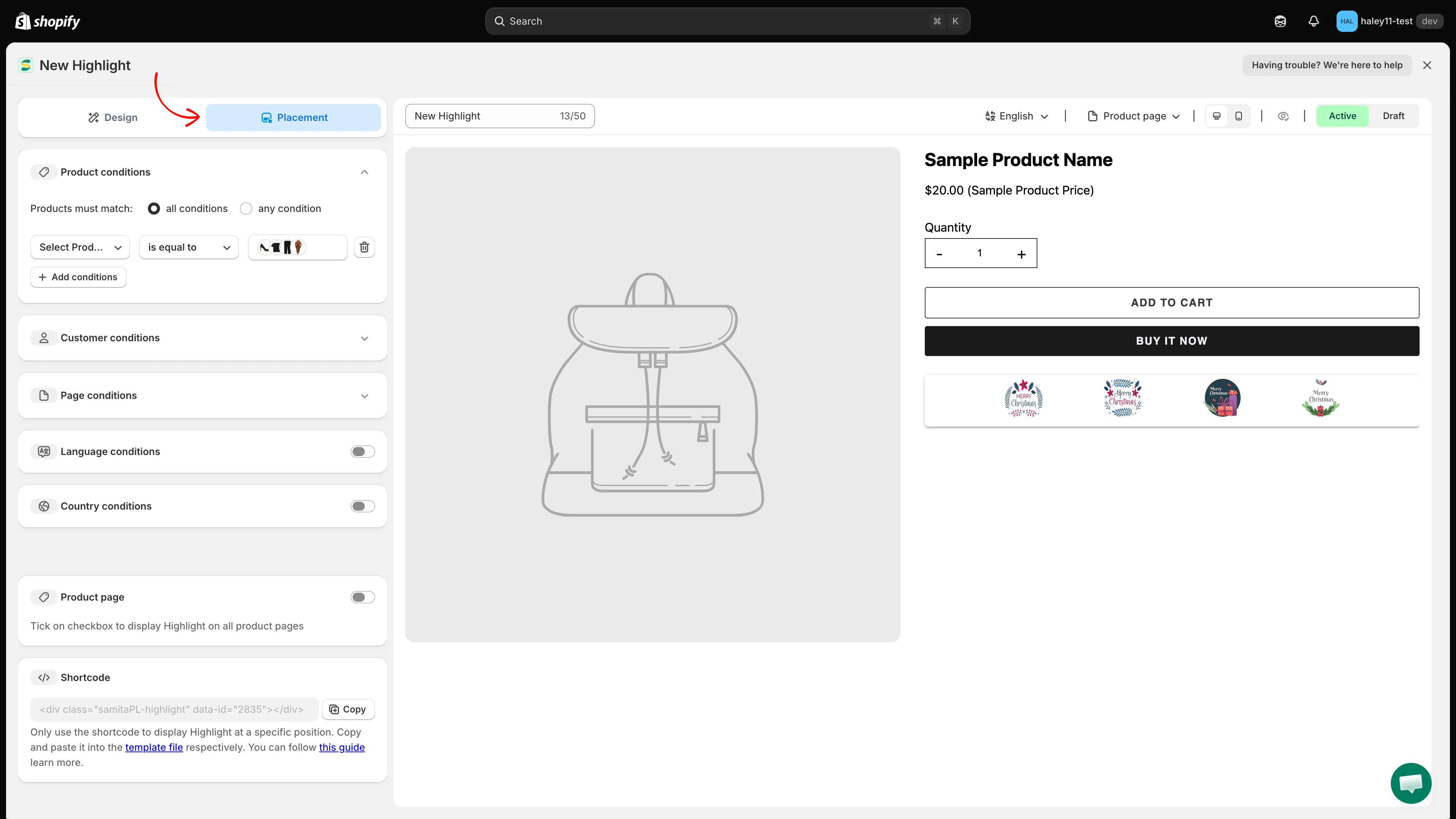
La scheda Placement riunisce condizioni di visualizzazione, interruttore Product page e shortcode.
-
Visualizza l’anteprima e salva
Sezione intitolata “Visualizza l’anteprima e salva”Sopra l’anteprima puoi cambiare la lingua, scegliere quale pagina visualizzare, passare da desktop / mobile e nascondere il prodotto di esempio con l’icona a forma di occhio. Imposta il blocco su Active o Draft, poi fai clic su Save in alto a destra. Usa Discard per annullare le modifiche non salvate.
Prossimi passi
Sezione intitolata “Prossimi passi”- Posizionare un highlight con lo shortcode: inserisci il blocco in un punto personalizzato del tema.
- Definire dove mostrare gli highlight: controlla quali pagine e quale clientela vedono i tuoi highlight.
- Panoramica degli highlight: che cosa sono gli highlight e quando usarli.
- Creare un trust badge: aggiungi icone di pagamento e sicurezza alle pagine prodotto.