
Een animatie aan een badge toevoegen
Voeg animatie-effecten zoals pulse toe aan je badges om de aandacht van klanten in je webshop te trekken.
Voeg animatie-effecten toe om de aandacht van klanten te trekken naar aanbiedingen, tijdelijke acties en belangrijke productinformatie.
Een animatie toevoegen
Section titled “Een animatie toevoegen”-
Open de badge-editor
Section titled “Open de badge-editor”Ga in Sami Product Labels naar Badges & Labels. Klik op Edit badge/label voor een bestaande badge, of klik op Create badge en rond de eerste badge-instellingen af.
-
Open Design
Section titled “Open Design”De editor opent standaard op Design. Als je op een ander tabblad staat, klik je op Design.
-
Vouw Advanced settings uit
Section titled “Vouw Advanced settings uit”Scrol naar de onderkant van Design en klik op Advanced settings.
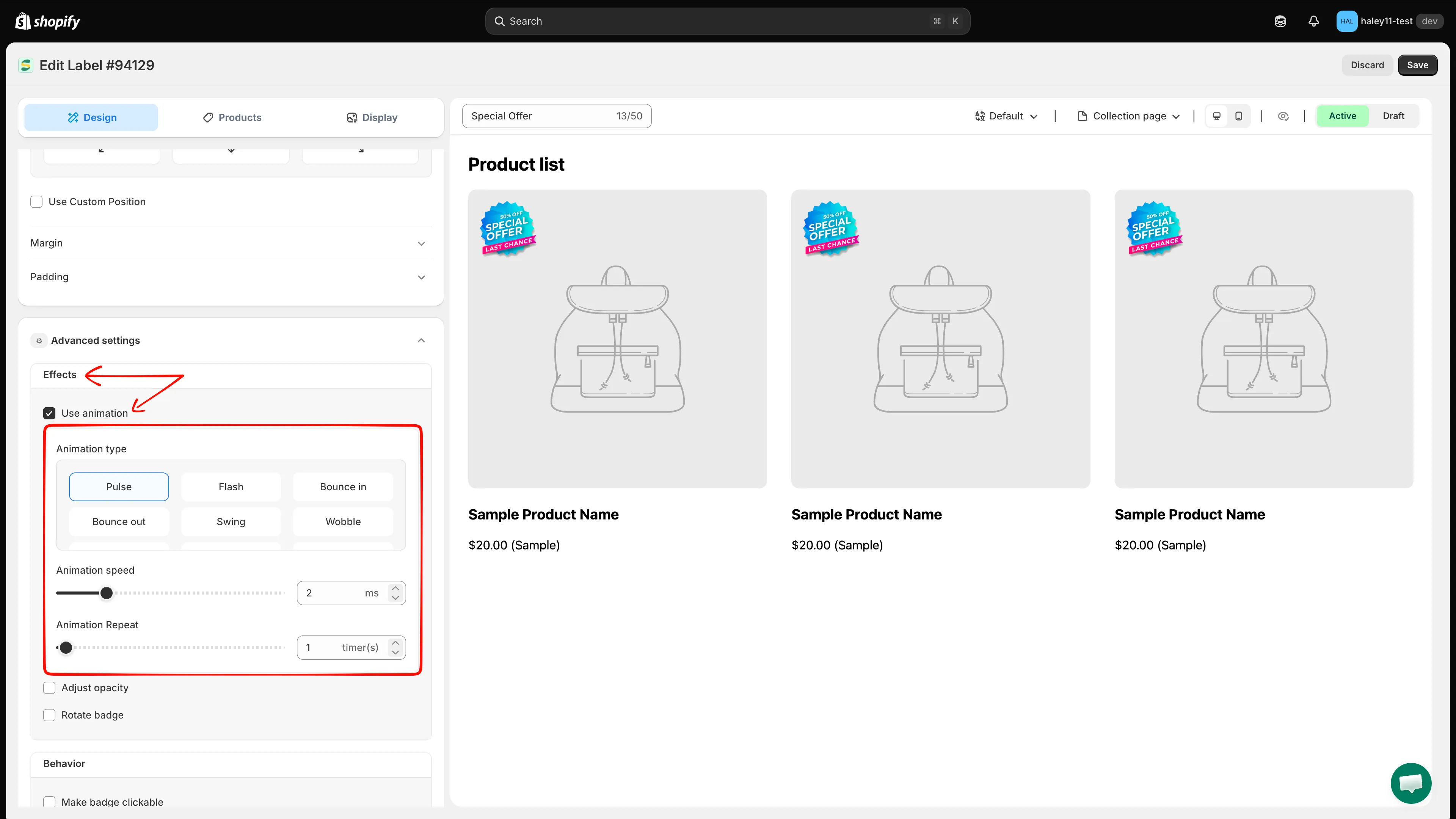
Vouw Advanced settings uit om de animatieopties onder Effects te vinden.
-
Schakel Use animation in
Section titled “Schakel Use animation in”Zet onder Effects de optie Use animation aan. De opties voor animatietype, snelheid en herhaling verschijnen.
-
Kies het animatietype
Section titled “Kies het animatietype”Kies een van de 13 beschikbare effecten: Pulse, Flash, Bounce in, Bounce out, Swing, Wobble, Flip, Gelatine, Roll in, Roll out, Rotate in down left, Rotate in up left of Hi there.
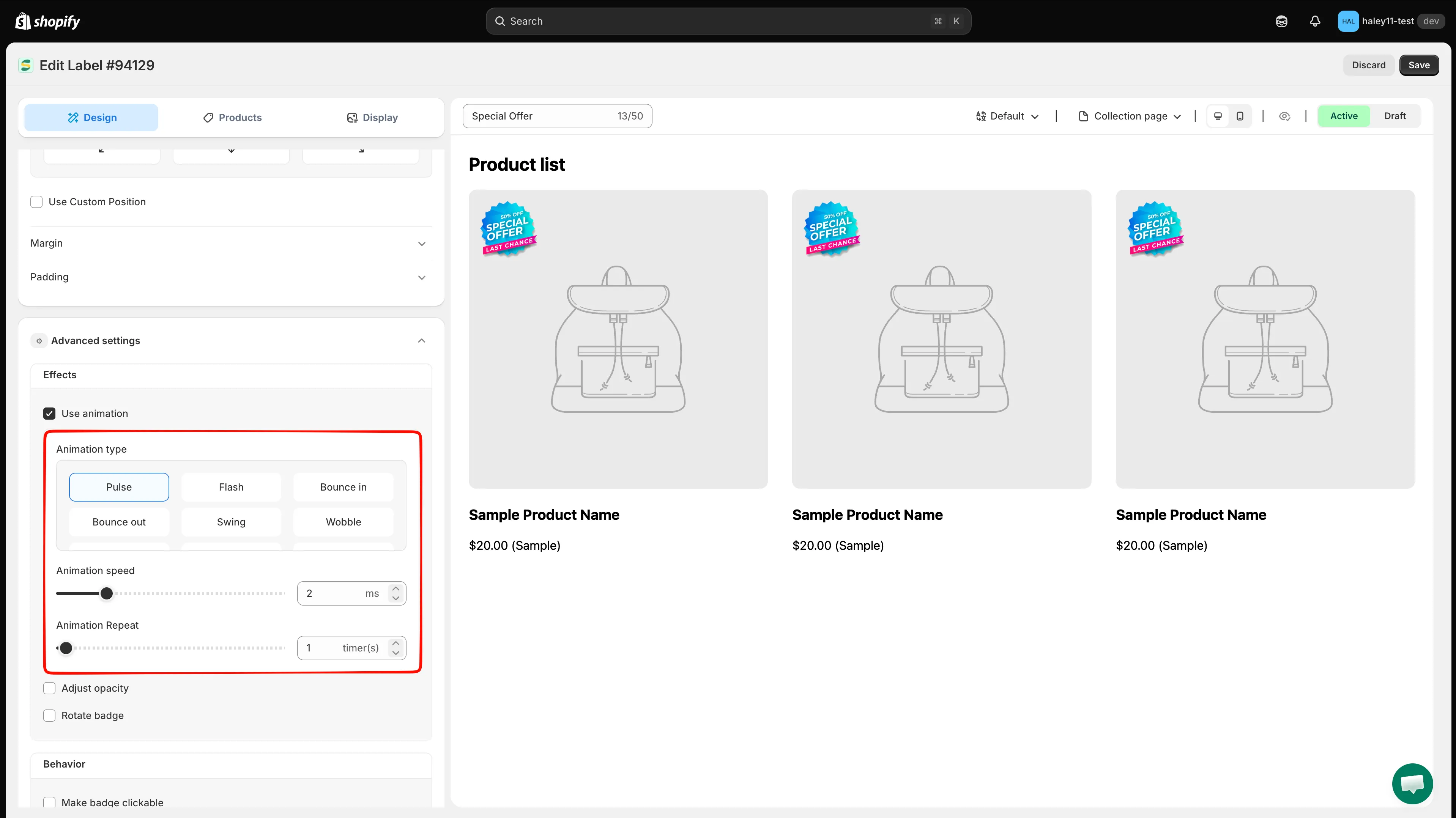
Kies een animatie-effect en pas daarna de snelheid en het aantal herhalingen aan.
-
Stel de animatiesnelheid in
Section titled “Stel de animatiesnelheid in”Gebruik de schuifregelaar of het getalveld Animation speed om een waarde van 0 tot 10 in te stellen. Houd het live voorbeeld in de gaten terwijl je aanpast, zodat het effect opvalt zonder af te leiden van het product.
-
Stel het aantal herhalingen in
Section titled “Stel het aantal herhalingen in”Gebruik de schuifregelaar of het getalveld Animation Repeat om een waarde van 0 tot 100 in te stellen.
-
Opslaan en bekijken
Section titled “Opslaan en bekijken”Controleer het effect in het live voorbeeld. Je kunt wisselen tussen de voorbeelden van de collectiepagina en de productpagina en tussen de weergave op desktop en mobiel. Klik bovenaan de editor op Save als de animatie goed is.
Volgende stappen
Section titled “Volgende stappen”- Badgestijl wijzigen: pas lettertypen, kleuren, randen en achtergronden van je badge aan.
- Eigen CSS gebruiken: gebruik eigen CSS voor geavanceerde opmaak en het verfijnen van animaties.