
Aggiungere un'animazione a un badge
Aggiungi effetti di animazione come pulse ai tuoi badge per attirare l'attenzione della clientela sulla tua vetrina.
Aggiungi effetti di animazione per attirare l’attenzione della clientela su saldi, offerte a tempo e informazioni importanti sul prodotto.
Come aggiungere un’animazione
Sezione intitolata “Come aggiungere un’animazione”-
Apri l’editor dei badge
Sezione intitolata “Apri l’editor dei badge”Da Sami Product Labels, vai su Badges & Labels. Fai clic su Edit badge/label per un badge esistente, oppure su Create badge e completa la configurazione iniziale del badge.
-
Apri Design
Sezione intitolata “Apri Design”L’editor si apre per impostazione predefinita su Design. Se ti trovi in un’altra scheda, fai clic su Design.
-
Espandi Advanced settings
Sezione intitolata “Espandi Advanced settings”Scorri in fondo a Design, poi fai clic su Advanced settings.
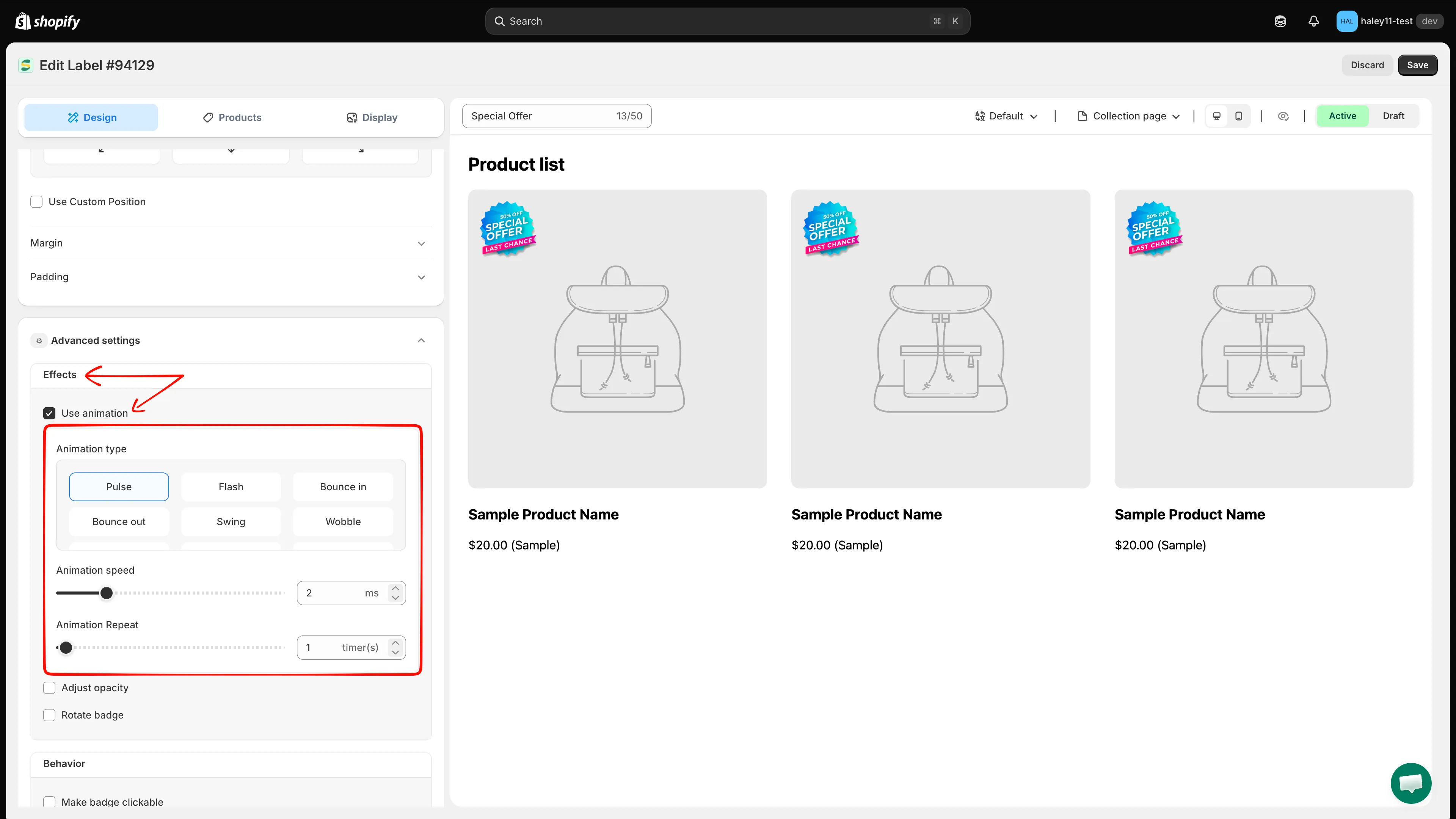
Espandi Advanced settings per trovare i controlli dell’animazione sotto Effects.
-
Attiva Use animation
Sezione intitolata “Attiva Use animation”In Effects, attiva Use animation. Compaiono i controlli per tipo, velocità e ripetizione dell’animazione.
-
Seleziona il tipo di animazione
Sezione intitolata “Seleziona il tipo di animazione”Scegli uno dei 13 effetti disponibili: Pulse, Flash, Bounce in, Bounce out, Swing, Wobble, Flip, Gelatine, Roll in, Roll out, Rotate in down left, Rotate in up left o Hi there.
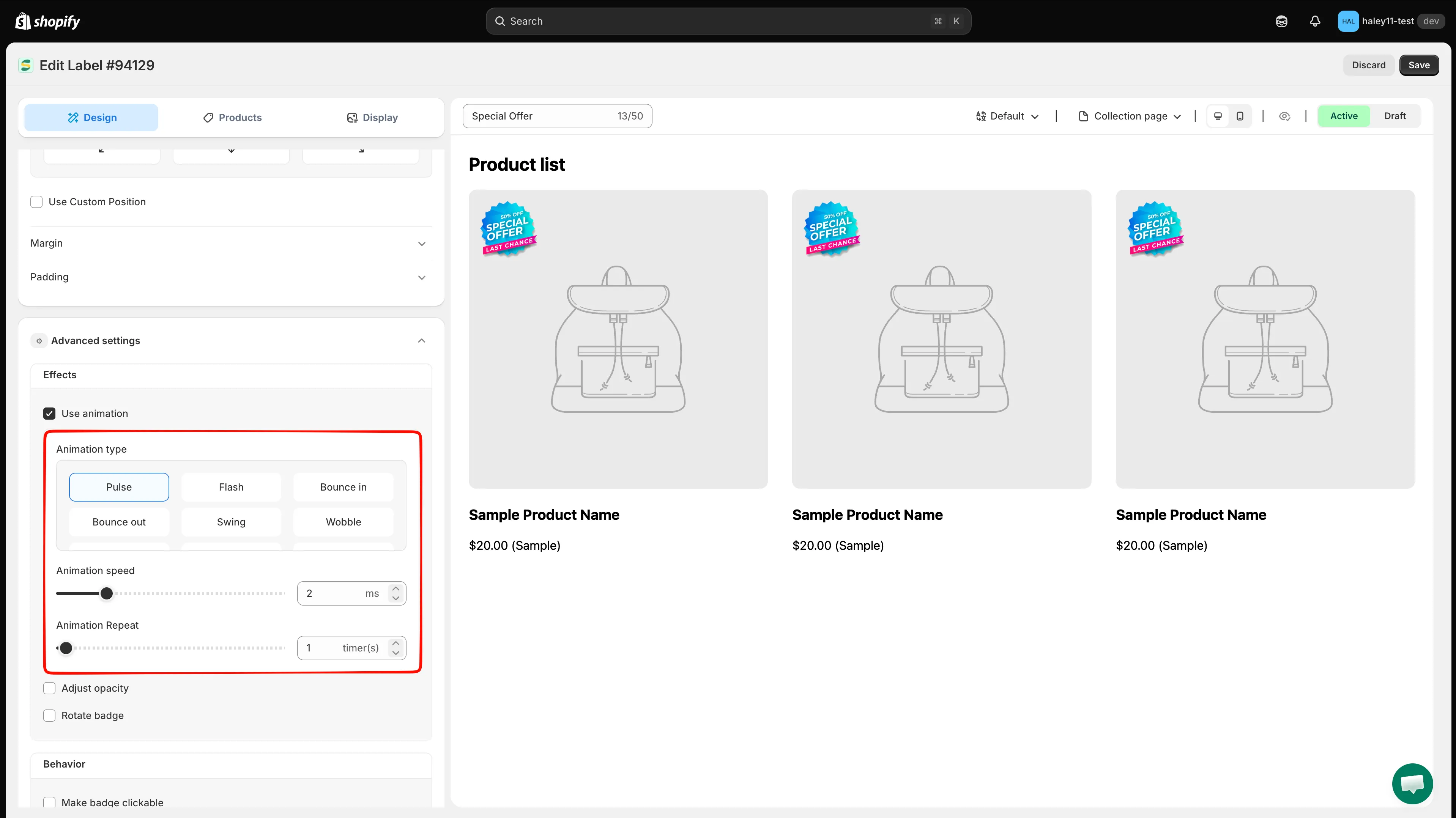
Scegli un effetto di animazione, poi regolane la velocità e il numero di ripetizioni.
-
Imposta la velocità dell’animazione
Sezione intitolata “Imposta la velocità dell’animazione”Usa il cursore o il campo numerico Animation speed per impostare un valore da 0 a 10. Osserva l’anteprima dal vivo mentre regoli, in modo che l’effetto resti ben visibile senza distogliere l’attenzione dal prodotto.
-
Imposta il numero di ripetizioni
Sezione intitolata “Imposta il numero di ripetizioni”Usa il cursore o il campo numerico Animation Repeat per impostare un valore da 0 a 100.
-
Salva e visualizza l’anteprima
Sezione intitolata “Salva e visualizza l’anteprima”Controlla l’effetto nell’anteprima dal vivo. Puoi passare tra le anteprime di pagina collezione e pagina prodotto e tra le viste desktop e mobile. Quando l’animazione ti convince, fai clic su Save in alto nell’editor.
Passaggi successivi
Sezione intitolata “Passaggi successivi”- Modificare lo stile del badge: personalizza caratteri, colori, bordi e sfondi del badge.
- Usare CSS personalizzato: usa CSS personalizzato per uno stile avanzato e per rifinire l’animazione.