
Dodawanie animacji do plakietki
Dodaj do plakietek efekty animacji, takie jak pulsowanie, aby przyciągnąć uwagę klientów w Twoim sklepie.
Dodaj efekty animacji, aby zwrócić uwagę klientów na promocje, oferty ograniczone czasowo i ważne informacje o produkcie.
Jak dodać animację
Dział zatytułowany „Jak dodać animację”-
Otwórz edytor plakietek
Dział zatytułowany „Otwórz edytor plakietek”W aplikacji Sami Product Labels przejdź do Badges & Labels. Kliknij Edit badge/label przy istniejącej plakietce albo kliknij Create badge i dokończ wstępną konfigurację plakietki.
-
Otwórz Design
Dział zatytułowany „Otwórz Design”Edytor domyślnie otwiera się na Design. Jeśli jesteś na innej karcie, kliknij Design.
-
Rozwiń Advanced settings
Dział zatytułowany „Rozwiń Advanced settings”Przewiń na dół karty Design, a następnie kliknij Advanced settings.
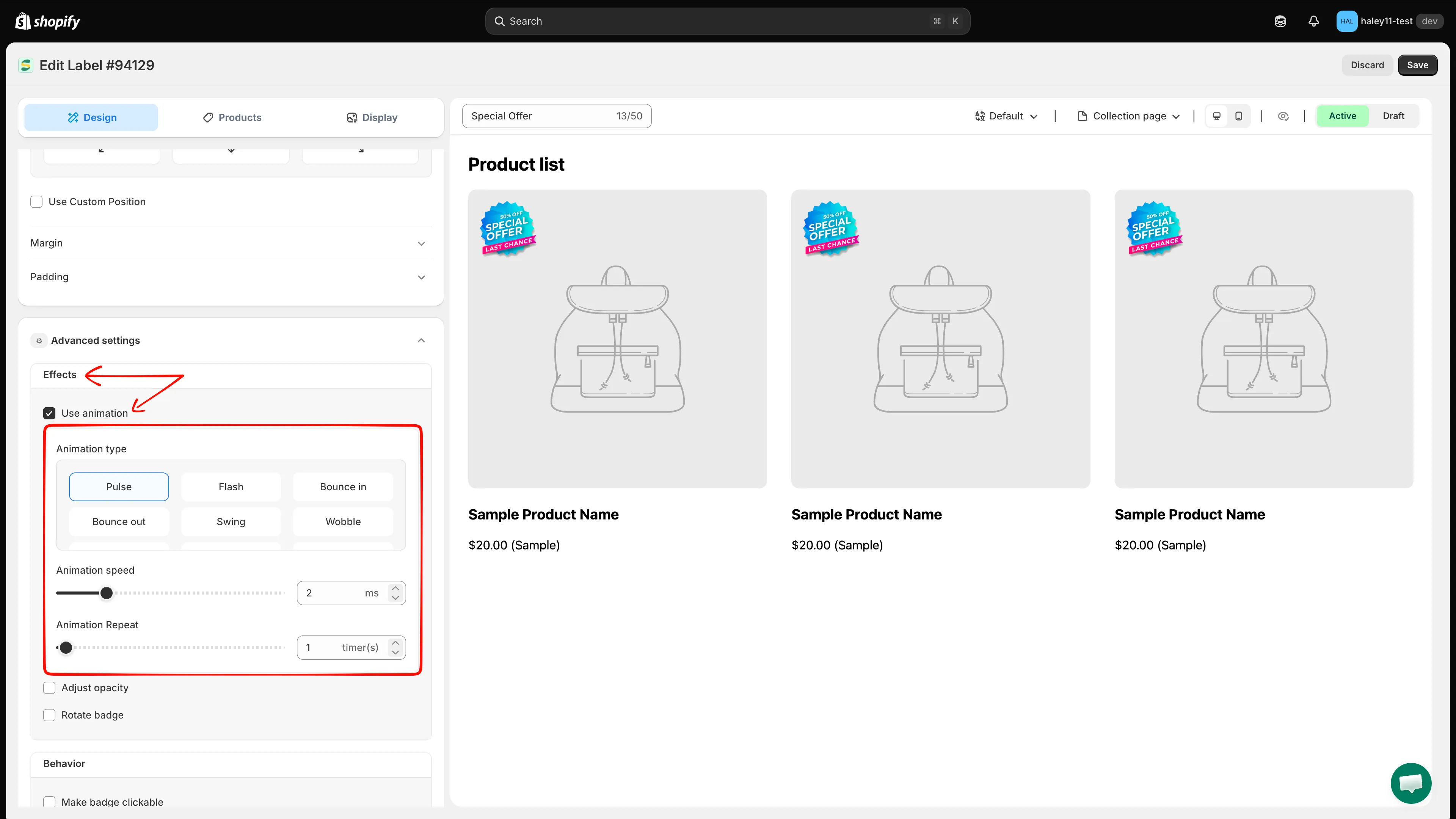
Rozwiń Advanced settings, aby znaleźć ustawienia animacji w sekcji Effects.
-
Włącz Use animation
Dział zatytułowany „Włącz Use animation”W sekcji Effects włącz Use animation. Pojawią się ustawienia typu animacji, szybkości i powtórzeń.
-
Wybierz typ animacji
Dział zatytułowany „Wybierz typ animacji”Wybierz jeden z 13 dostępnych efektów: Pulse, Flash, Bounce in, Bounce out, Swing, Wobble, Flip, Gelatine, Roll in, Roll out, Rotate in down left, Rotate in up left lub Hi there.
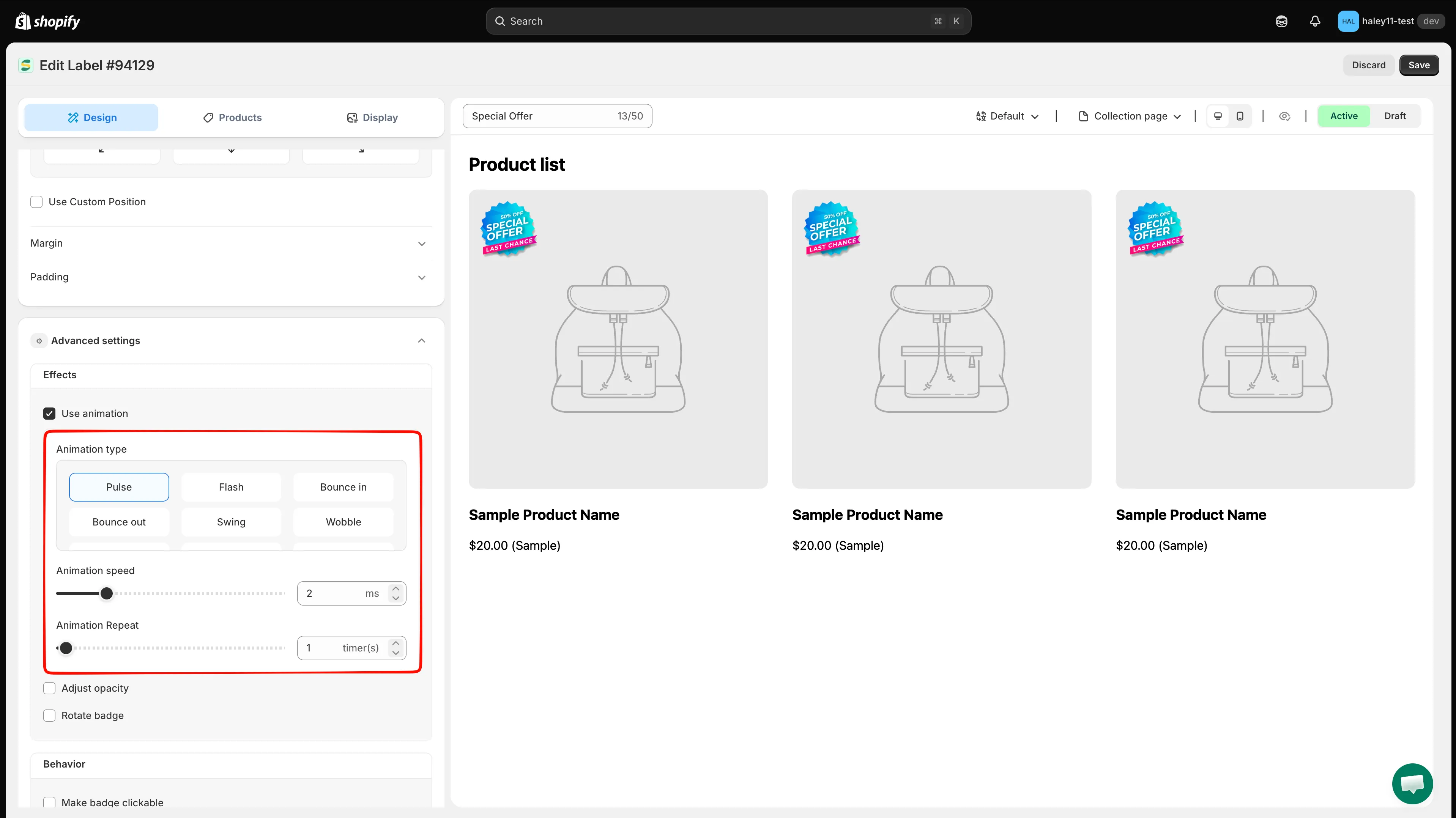
Wybierz efekt animacji, a następnie dostosuj jego szybkość i liczbę powtórzeń.
-
Ustaw szybkość animacji
Dział zatytułowany „Ustaw szybkość animacji”Użyj suwaka lub pola liczbowego Animation speed, aby ustawić wartość od 0 do 10. Obserwuj podgląd na żywo podczas zmian, aby efekt pozostał zauważalny, a nie odciągał uwagi od produktu.
-
Ustaw liczbę powtórzeń
Dział zatytułowany „Ustaw liczbę powtórzeń”Użyj suwaka lub pola liczbowego Animation Repeat, aby ustawić wartość od 0 do 100.
-
Zapisz i obejrzyj podgląd
Dział zatytułowany „Zapisz i obejrzyj podgląd”Sprawdź efekt w podglądzie na żywo. Możesz przełączać się między podglądem strony kolekcji i strony produktu oraz między widokiem na komputerze i na telefonie. Gdy animacja wygląda dobrze, kliknij Save u góry edytora.
Następne kroki
Dział zatytułowany „Następne kroki”- Zmiana stylu plakietki – dostosuj czcionki, kolory, obramowania i tła plakietki.
- Używanie własnego CSS – użyj własnego CSS do zaawansowanej stylizacji i dopracowania animacji.