
Adicionar animação a um selo
Adicione efeitos de animação, como pulse, aos seus selos para chamar a atenção de quem visita sua loja.
Adicione efeitos de animação para chamar a atenção para promoções, ofertas por tempo limitado e informações importantes do produto.
Como adicionar uma animação
Seção intitulada “Como adicionar uma animação”-
Abra o editor de selos
Seção intitulada “Abra o editor de selos”No Sami Product Labels, acesse Badges & Labels. Clique em Edit badge/label para editar um selo existente ou em Create badge e conclua a configuração inicial do selo.
-
Abra Design
Seção intitulada “Abra Design”O editor abre em Design por padrão. Se estiver em outra guia, clique em Design.
-
Expanda Advanced settings
Seção intitulada “Expanda Advanced settings”Role até o fim de Design e clique em Advanced settings.
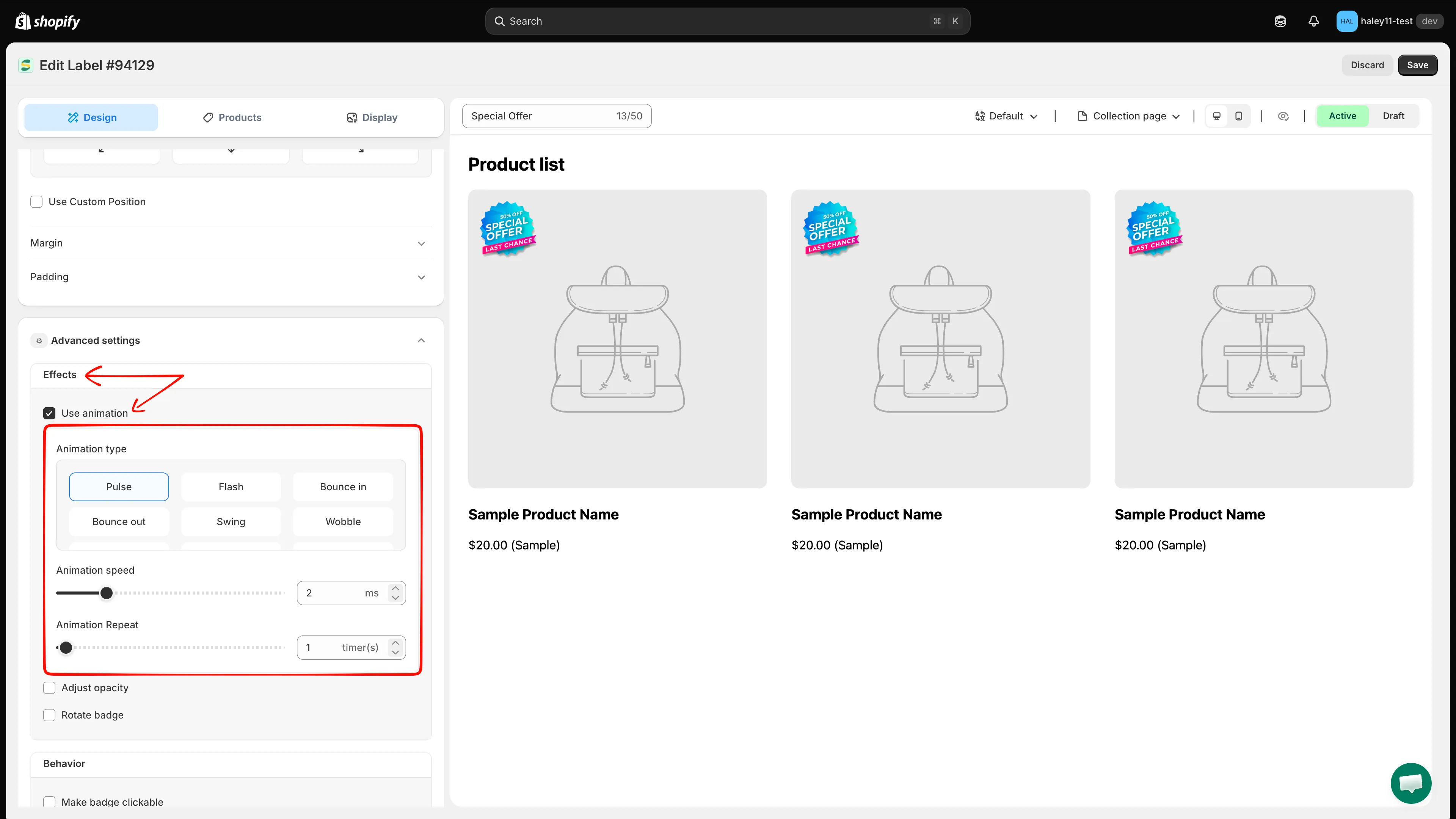
Expanda Advanced settings para encontrar os controles de animação em Effects.
-
Ative Use animation
Seção intitulada “Ative Use animation”Em Effects, ative Use animation. Os controles de tipo, velocidade e repetição da animação aparecem.
-
Selecione o tipo de animação
Seção intitulada “Selecione o tipo de animação”Escolha um dos 13 efeitos disponíveis: Pulse, Flash, Bounce in, Bounce out, Swing, Wobble, Flip, Gelatine, Roll in, Roll out, Rotate in down left, Rotate in up left ou Hi there.
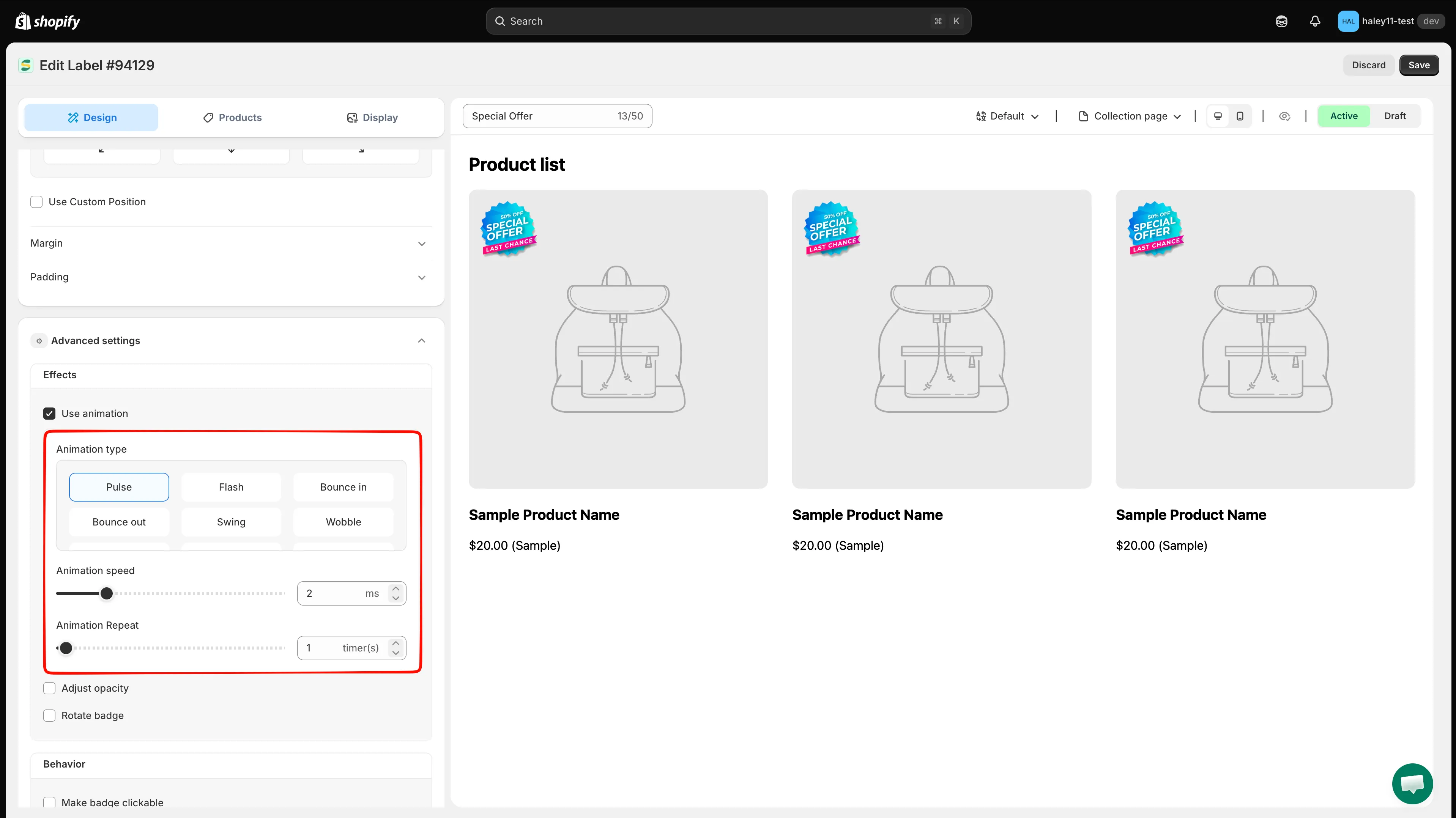
Escolha um efeito de animação e ajuste a velocidade e o número de repetições.
-
Defina a velocidade da animação
Seção intitulada “Defina a velocidade da animação”Use o controle deslizante ou o campo numérico Animation speed para definir um valor de 0 a 10. Acompanhe a prévia ao vivo enquanto ajusta, para que o efeito continue perceptível sem distrair do produto.
-
Defina o número de repetições
Seção intitulada “Defina o número de repetições”Use o controle deslizante ou o campo numérico Animation Repeat para definir um valor de 0 a 100.
-
Salve e visualize
Seção intitulada “Salve e visualize”Confira o efeito na prévia ao vivo. Você pode alternar entre as prévias de coleção e de página de produto e entre as visualizações de computador e celular. Quando a animação estiver boa, clique em Save no topo do editor.
Próximas etapas
Seção intitulada “Próximas etapas”- Alterar o estilo do selo: personalize fontes, cores, bordas e fundos do seu selo.
- Usar CSS personalizado: use CSS personalizado para estilos avançados e ajustes finos de animação.