
Pricing plans
Confronta i piani FREE, GOLD e DIAMOND, passa da uno all'altro e applica un codice sconto.
Sami Product Labels offre tre piani. Inizia con FREE, poi passa a un piano superiore man mano che il tuo negozio cresce.
| Piano | Prezzo | Ideale per |
|---|---|---|
| FREE | $0 | Etichette e badge di base con personalizzazione semplice: piccoli negozi alle prime armi o chi vuole provare promozioni visive su pochi prodotti. |
| GOLD | $9.9 USD/mese | Etichette illimitate con targeting intelligente. |
| DIAMOND | $14.9 USD/mese | Etichette basate sull’IA con pieno controllo su larga scala. |
Confronto dei piani
Sezione intitolata “Confronto dei piani”Clicca su Show Pricing Details in fondo alla pagina Pricing plans per espandere la tabella di confronto completa, suddivisa in cinque sezioni.
Limits & Resources
Sezione intitolata “Limits & Resources”| Funzione | FREE | GOLD | DIAMOND |
|---|---|---|---|
| Number of Badges/Labels | 5 | Illimitati | Illimitati |
| Number of Label groups | 1 | 1 | Illimitati |
| Number of Highlights | 2 | Illimitate | Illimitate |
| Number of Banners | 2 | Illimitati | Illimitati |
| Number of Trust Badges | Illimitati | Illimitati | Illimitati |
| Images samples | 1000 + | 5000 + | 10000 + |
| Select product from collections/tag | — | ✓ | ✓ |
| Choose product variants | — | — | ✓ |
| Create images with AI generation | — | — | ✓ |
Badge/Label Design
Sezione intitolata “Badge/Label Design”| Funzione | FREE | GOLD | DIAMOND |
|---|---|---|---|
| Add custom text Badges/Labels | ✓ | ✓ | ✓ |
| Design your images with the editor | ✓ | ✓ | ✓ |
| Adjust dimensions of Labels | ✓ | ✓ | ✓ |
| Display in 9 predefined positions | ✓ | ✓ | ✓ |
| Animation for Badge/Label/Trust Badge | ✓ | ✓ | ✓ |
| Countdown timer for Labels and Badges | — | ✓ | ✓ |
| Text hover for Badges/Labels | — | ✓ | ✓ |
| Customize unlimited position of Labels | — | — | ✓ |
| Multi-language (Traduzione) | — | — | ✓ |
Label Display On
Sezione intitolata “Label Display On”| Pagina | FREE | GOLD | DIAMOND |
|---|---|---|---|
| Related products block | ✓ | ✓ | ✓ |
| Collection pages | ✓ | ✓ | ✓ |
| Search page | ✓ | ✓ | ✓ |
| Home page | ✓ | ✓ | ✓ |
| Article Page | ✓ | ✓ | ✓ |
| Cart page | ✓ | ✓ | ✓ |
| Product pages (All images) | ✓ | ✓ | ✓ |
| Product pages (First image) | — | ✓ | ✓ |
Display Conditions
Sezione intitolata “Display Conditions”| Condizione | FREE | GOLD | DIAMOND |
|---|---|---|---|
| All products | ✓ | ✓ | ✓ |
| Specific products | 50 | Illimitati | Illimitati |
| Include/Exclude from Product Tag | — | ✓ | ✓ |
| Inventory Status (in stock / out of stock) | — | ✓ | ✓ |
| Sale products within specific ranges | — | ✓ | ✓ |
| Include/Exclude customers with specific tag | — | ✓ | ✓ |
| Products Created/Published | — | ✓ | ✓ |
| Set visibility date time | — | ✓ | ✓ |
| Set visibility country restriction | — | ✓ | ✓ |
| Specific languages | — | — | ✓ |
| Specific metafields | — | — | ✓ |
Analytics & Reporting
Sezione intitolata “Analytics & Reporting”| Funzione | FREE | GOLD | DIAMOND |
|---|---|---|---|
| Analytics dashboard | — | — | ✓ |
Cambiare piano
Sezione intitolata “Cambiare piano”-
Apri la pagina Pricing plans
Sezione intitolata “Apri la pagina Pricing plans”Nell’amministrazione Shopify, apri l’app Sami Product Labels, poi clicca su Pricing plans nella barra laterale dell’app.
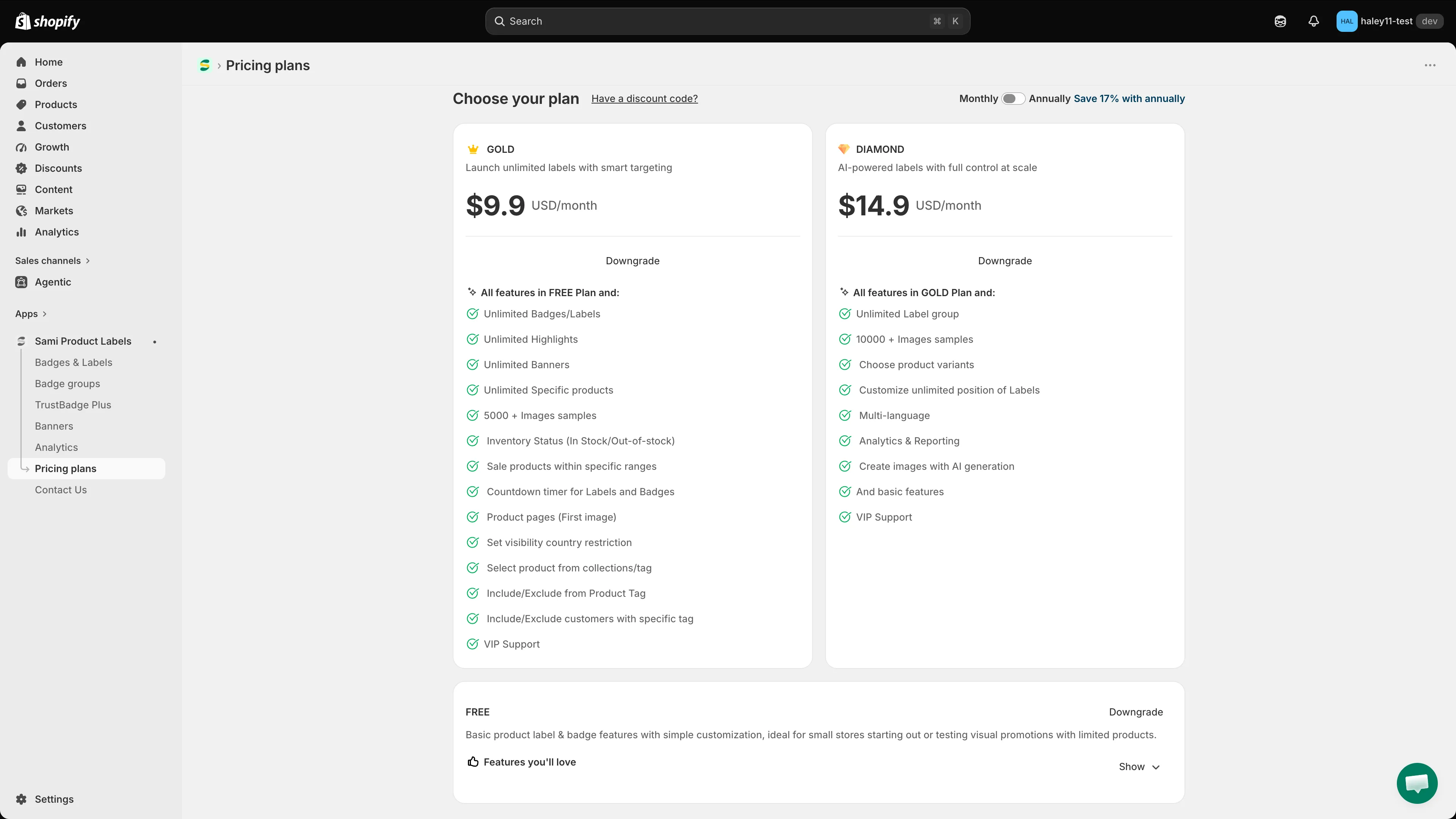
La pagina Pricing plans elenca ogni livello con le sue funzioni principali.
-
Scegli il periodo di fatturazione
Sezione intitolata “Scegli il periodo di fatturazione”Usa l’interruttore Monthly / Annually nell’angolo in alto a destra. La fatturazione annuale costa il 17 % in meno e i prezzi sulle schede si aggiornano quando cambi periodo.
-
Scegli un piano
Sezione intitolata “Scegli un piano”Ogni scheda ha un pulsante che indica cosa comporta la scelta:
- Current plan: disattivato; è il piano che stai usando.
- Downgrade: ti porta a un livello più economico.
- Il pulsante equivalente su un livello superiore avvia un passaggio a un piano più alto.
-
Conferma tramite la fatturazione di Shopify
Sezione intitolata “Conferma tramite la fatturazione di Shopify”Da qui in poi se ne occupa Shopify, che mostra la propria pagina di conferma della fatturazione. Controlla gli addebiti e approvali per attivare il nuovo piano.
Applicare un codice sconto
Sezione intitolata “Applicare un codice sconto”Clicca su Have a discount code? accanto al titolo Choose your plan. Inserisci il codice nella finestra Apply Discount Code e clicca su Apply: fallo prima di selezionare un piano, così verrà usato il prezzo scontato.
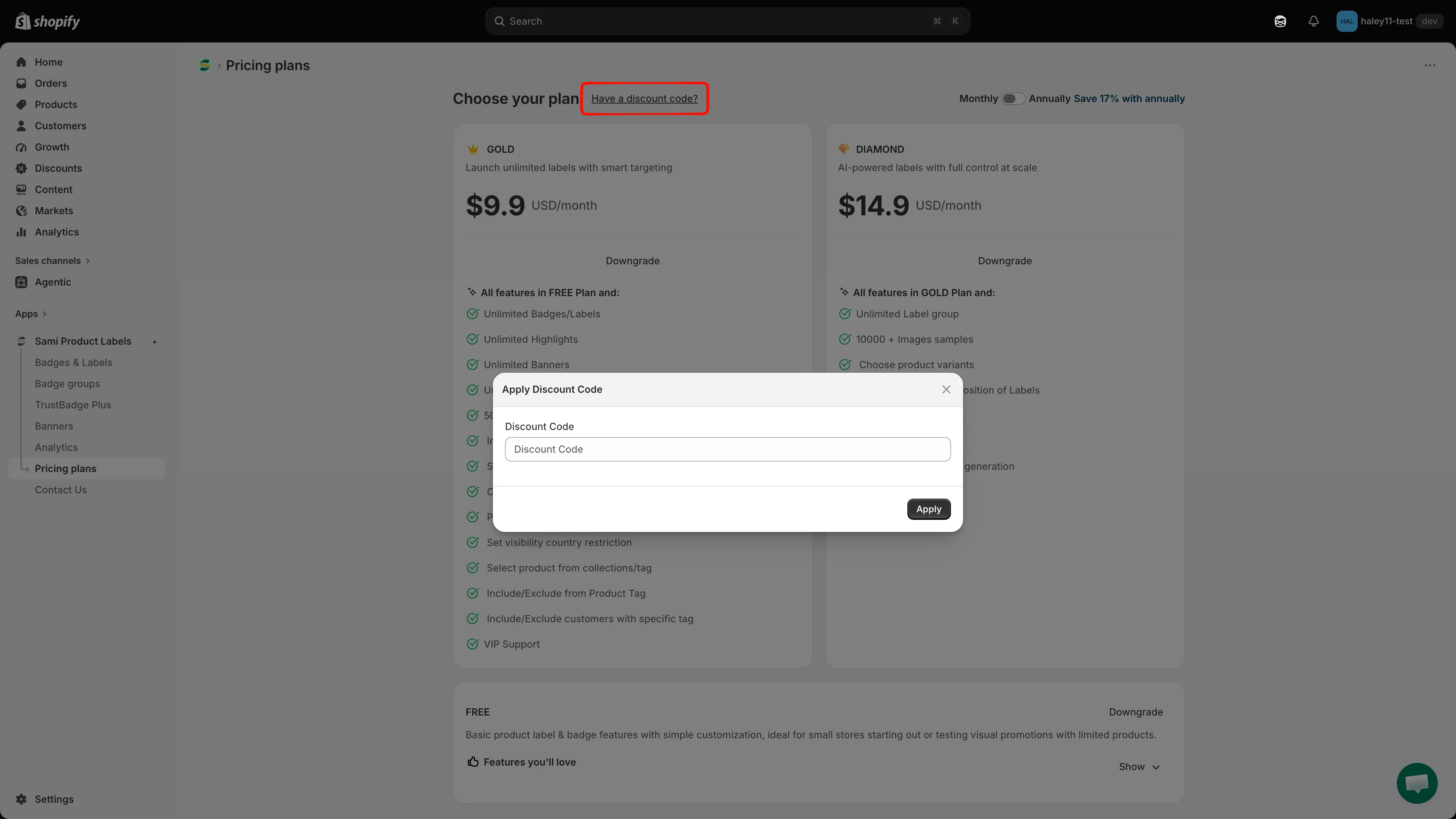
Applica un codice sconto prima di selezionare un piano.
Cosa include ogni piano
Sezione intitolata “Cosa include ogni piano”Indipendentemente dal livello, ogni piano include assistenza via email 24 ore su 24, 7 giorni su 7, anteprime di modifica in tempo reale, documentazione di aiuto e accesso alla libreria di immagini di esempio.
Passaggi successivi
Sezione intitolata “Passaggi successivi”- Panoramica di badge ed etichette: inizia a creare badge.
- Guida rapida: pubblica il tuo primo badge in pochi minuti.