
Planos e preços
Compare os planos FREE, GOLD e DIAMOND, alterne entre eles e aplique um código de desconto.
O Sami Product Labels oferece três planos. Comece no FREE e faça o upgrade conforme a sua loja crescer.
| Plano | Preço | Ideal para |
|---|---|---|
| FREE | $0 | Etiquetas e selos básicos com personalização simples, para lojas pequenas que estão começando ou testando promoções visuais em poucos produtos. |
| GOLD | $9.9 USD/mês | Etiquetas ilimitadas com segmentação inteligente. |
| DIAMOND | $14.9 USD/mês | Etiquetas com IA e controle total em grande escala. |
Comparação de planos
Seção intitulada “Comparação de planos”Clique em Show Pricing Details na parte inferior da página Pricing plans para expandir a tabela de comparação completa. Ela é dividida em cinco seções.
Limits & Resources
Seção intitulada “Limits & Resources”| Recurso | FREE | GOLD | DIAMOND |
|---|---|---|---|
| Number of Badges/Labels | 5 | Ilimitado | Ilimitado |
| Number of Label groups | 1 | 1 | Ilimitado |
| Number of Highlights | 2 | Ilimitado | Ilimitado |
| Number of Banners | 2 | Ilimitado | Ilimitado |
| Number of Trust Badges | Ilimitado | Ilimitado | Ilimitado |
| Images samples | 1000 + | 5000 + | 10000 + |
| Select product from collections/tag | — | ✓ | ✓ |
| Choose product variants | — | — | ✓ |
| Create images with AI generation | — | — | ✓ |
Badge/Label Design
Seção intitulada “Badge/Label Design”| Recurso | FREE | GOLD | DIAMOND |
|---|---|---|---|
| Add custom text Badges/Labels | ✓ | ✓ | ✓ |
| Design your images with the editor | ✓ | ✓ | ✓ |
| Adjust dimensions of Labels | ✓ | ✓ | ✓ |
| Display in 9 predefined positions | ✓ | ✓ | ✓ |
| Animation for Badge/Label/Trust Badge | ✓ | ✓ | ✓ |
| Countdown timer for Labels and Badges | — | ✓ | ✓ |
| Text hover for Badges/Labels | — | ✓ | ✓ |
| Customize unlimited position of Labels | — | — | ✓ |
| Multi-language (Tradução) | — | — | ✓ |
Label Display On
Seção intitulada “Label Display On”| Página | FREE | GOLD | DIAMOND |
|---|---|---|---|
| Related products block | ✓ | ✓ | ✓ |
| Collection pages | ✓ | ✓ | ✓ |
| Search page | ✓ | ✓ | ✓ |
| Home page | ✓ | ✓ | ✓ |
| Article Page | ✓ | ✓ | ✓ |
| Cart page | ✓ | ✓ | ✓ |
| Product pages (All images) | ✓ | ✓ | ✓ |
| Product pages (First image) | — | ✓ | ✓ |
Display Conditions
Seção intitulada “Display Conditions”| Condição | FREE | GOLD | DIAMOND |
|---|---|---|---|
| All products | ✓ | ✓ | ✓ |
| Specific products | 50 | Ilimitado | Ilimitado |
| Include/Exclude from Product Tag | — | ✓ | ✓ |
| Inventory Status (in stock / out of stock) | — | ✓ | ✓ |
| Sale products within specific ranges | — | ✓ | ✓ |
| Include/Exclude customers with specific tag | — | ✓ | ✓ |
| Products Created/Published | — | ✓ | ✓ |
| Set visibility date time | — | ✓ | ✓ |
| Set visibility country restriction | — | ✓ | ✓ |
| Specific languages | — | — | ✓ |
| Specific metafields | — | — | ✓ |
Analytics & Reporting
Seção intitulada “Analytics & Reporting”| Recurso | FREE | GOLD | DIAMOND |
|---|---|---|---|
| Analytics dashboard | — | — | ✓ |
Altere seu plano
Seção intitulada “Altere seu plano”-
Abra a página Pricing plans
Seção intitulada “Abra a página Pricing plans”No admin da Shopify, abra o app Sami Product Labels e clique em Pricing plans na barra lateral do app.
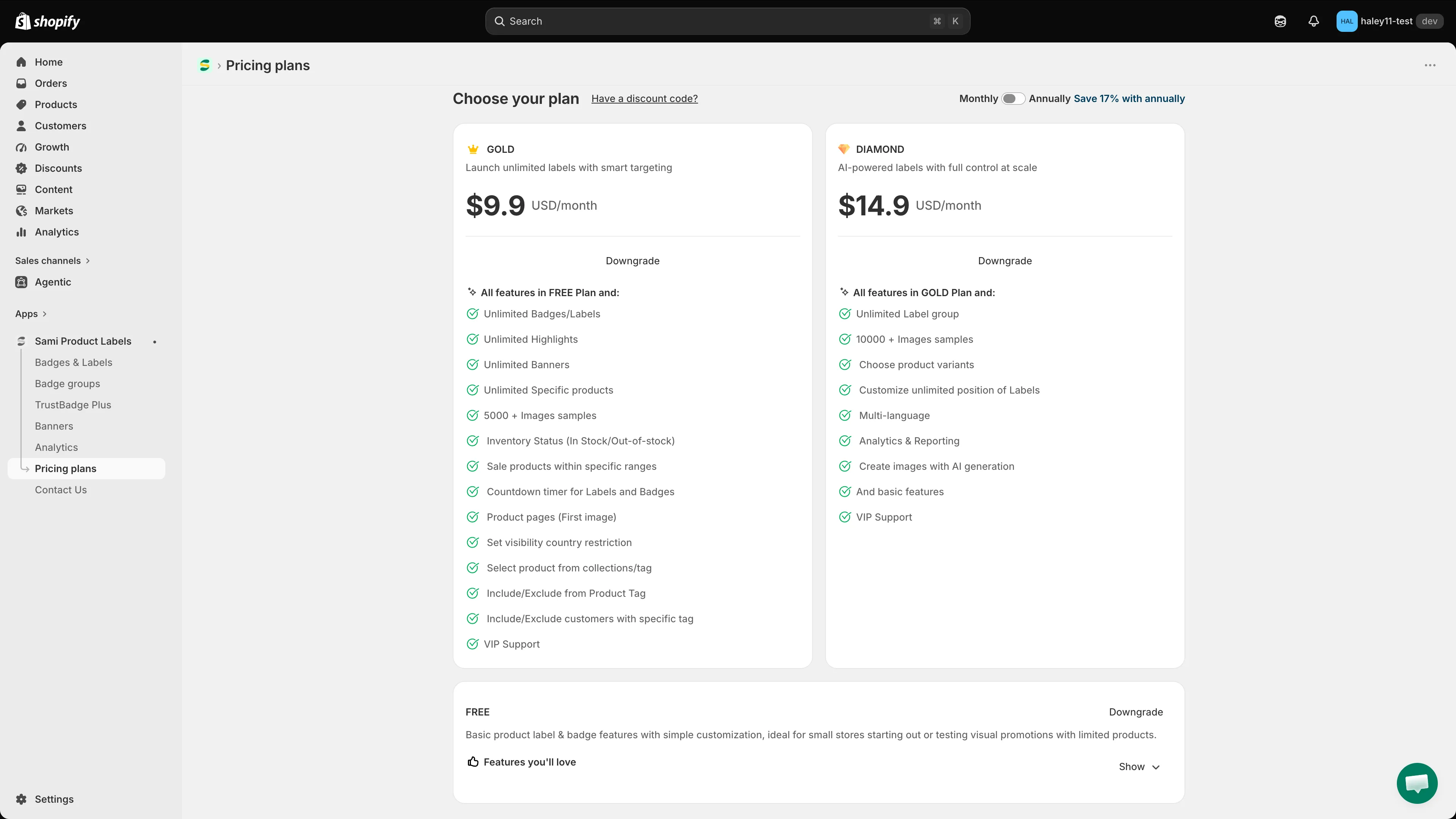
A página Pricing plans lista todos os níveis com seus principais recursos.
-
Escolha o período de cobrança
Seção intitulada “Escolha o período de cobrança”Use o botão Monthly / Annually no canto superior direito. O pagamento anual é 17% mais barato, e os preços nos cartões são atualizados conforme você alterna.
-
Escolha um plano
Seção intitulada “Escolha um plano”Cada cartão de plano tem um botão que indica o que aquela escolha faria:
- Current plan: esmaecido; é o plano em que você está.
- Downgrade: muda você para um nível mais barato.
- O botão equivalente em um nível superior inicia um upgrade.
-
Confirme pela cobrança da Shopify
Seção intitulada “Confirme pela cobrança da Shopify”A partir daqui, a Shopify assume e exibe a própria página de confirmação de cobrança. Revise os valores e aprove para ativar o novo plano.
Aplique um código de desconto
Seção intitulada “Aplique um código de desconto”Clique em Have a discount code? ao lado do título Choose your plan. Digite seu código na caixa de diálogo Apply Discount Code e clique em Apply. Faça isso antes de selecionar um plano, para que o preço reduzido seja usado.
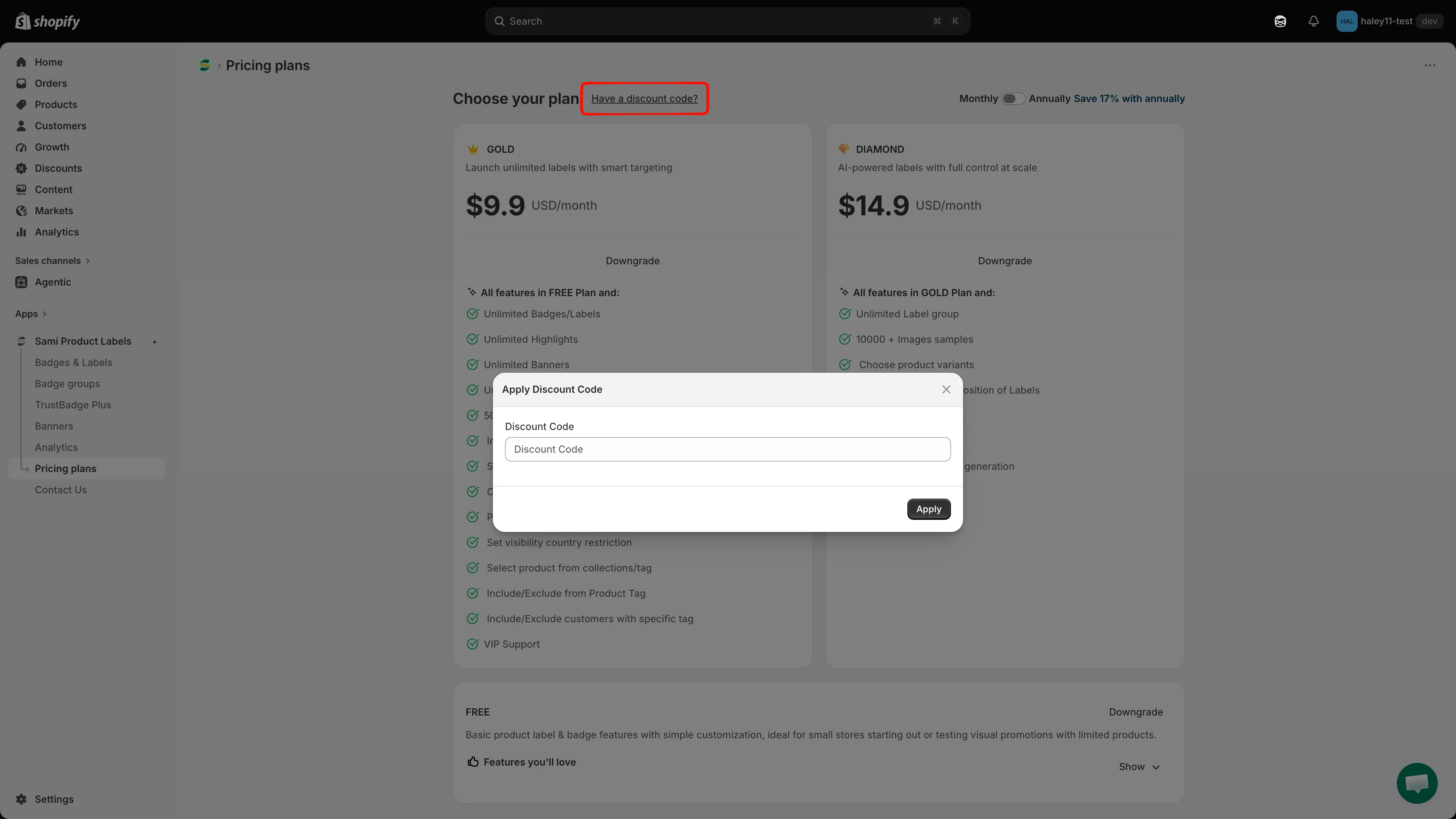
Aplique um código de desconto antes de selecionar um plano.
O que todos os planos oferecem
Seção intitulada “O que todos os planos oferecem”Independentemente do nível, todos os planos incluem suporte por e-mail 24 horas por dia, 7 dias por semana, pré-visualizações de edição em tempo real, documentação de ajuda e acesso à biblioteca de imagens de exemplo.
Próximas etapas
Seção intitulada “Próximas etapas”- Visão geral de selos e etiquetas: comece a criar selos.
- Guia de início rápido: publique seu primeiro selo em poucos minutos.