
Scegli per paese e lingua
Mostra i badge in base al paese di chi visita il negozio o alla lingua in cui lo sta consultando.
Mostra i badge in base a dove si trova chi visita il negozio o a quale versione linguistica sta navigando: utile per promozioni specifiche di una regione e per contenuti multilingua.
Entrambe le impostazioni si trovano nella scheda Display dell’editor dei badge, come due sezioni separate: Language conditions e Country conditions. Ognuna è un interruttore da attivare, non una regola da aggiungere.
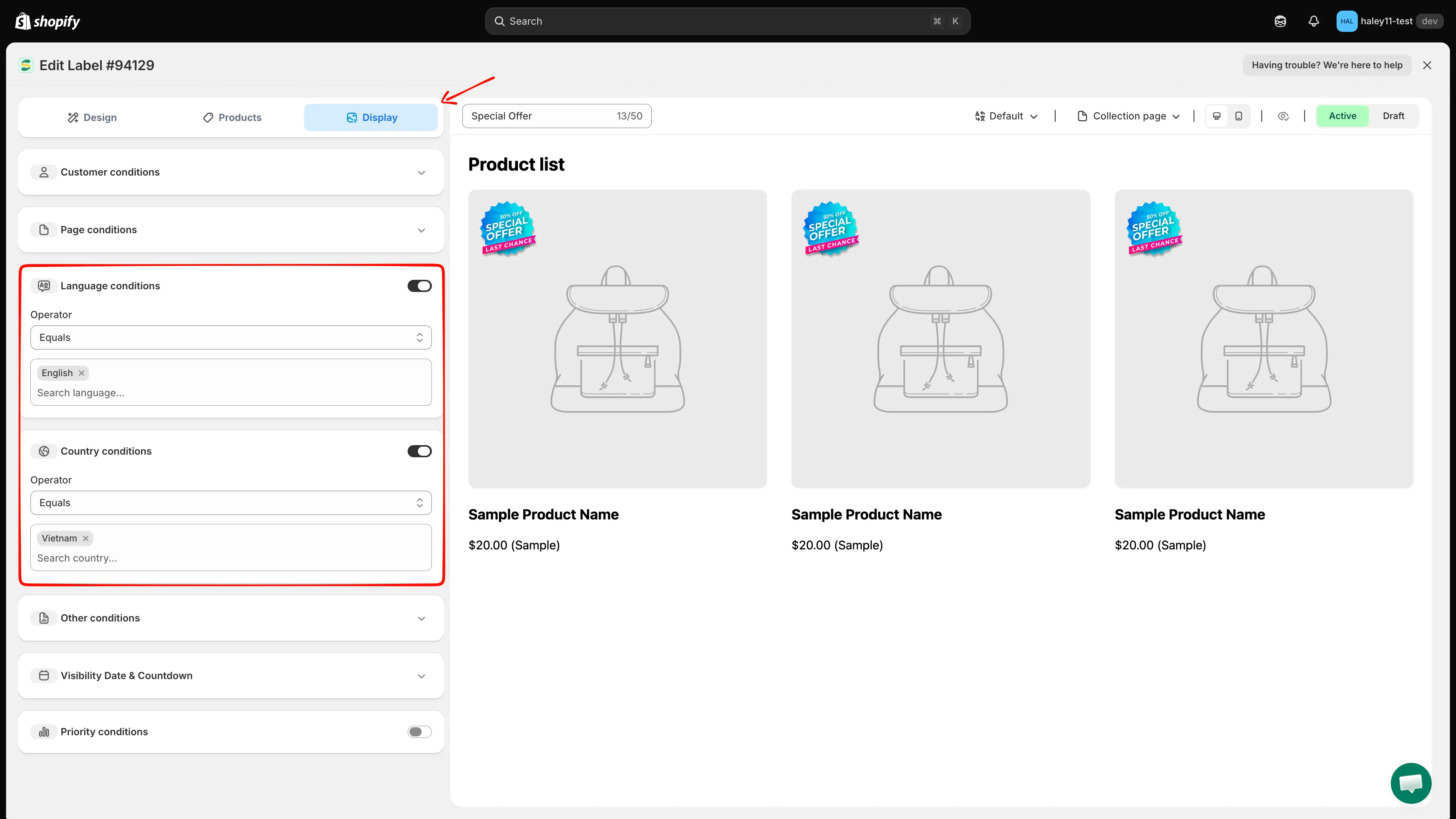
La scheda Display: Language conditions e Country conditions hanno ciascuna il proprio interruttore on/off.
Scelta per paese
Sezione intitolata “Scelta per paese”Come impostare la scelta per paese
Sezione intitolata “Come impostare la scelta per paese”-
Apri la scheda Display
Sezione intitolata “Apri la scheda Display”Nell’editor dei badge, apri Display.
-
Attiva Country conditions
Sezione intitolata “Attiva Country conditions”Fai clic sull’interruttore a destra della riga Country conditions. La sezione si espande e mostra un menu a discesa Operator e un campo di ricerca dei paesi.
-
Scegli l’operatore
Sezione intitolata “Scegli l’operatore”Lascia Operator su Equals per mostrare il badge solo nei paesi che scegli, oppure passa all’opzione opposta per escluderli.
-
Seleziona i paesi
Sezione intitolata “Seleziona i paesi”Fai clic su Search country… per aprire l’elenco dei paesi. Ogni paese è elencato con il suo codice ISO, ad esempio
Vietnam (VN),South Africa (ZA), e ha una casella di controllo. Scrivi per filtrare l’elenco, poi spunta i paesi che vuoi.I paesi selezionati compaiono come chip rimovibili nel campo. L’elenco resta aperto dopo ogni scelta, così puoi spuntare più paesi in una volta; per rimuoverne uno, fai clic sulla × del suo chip.
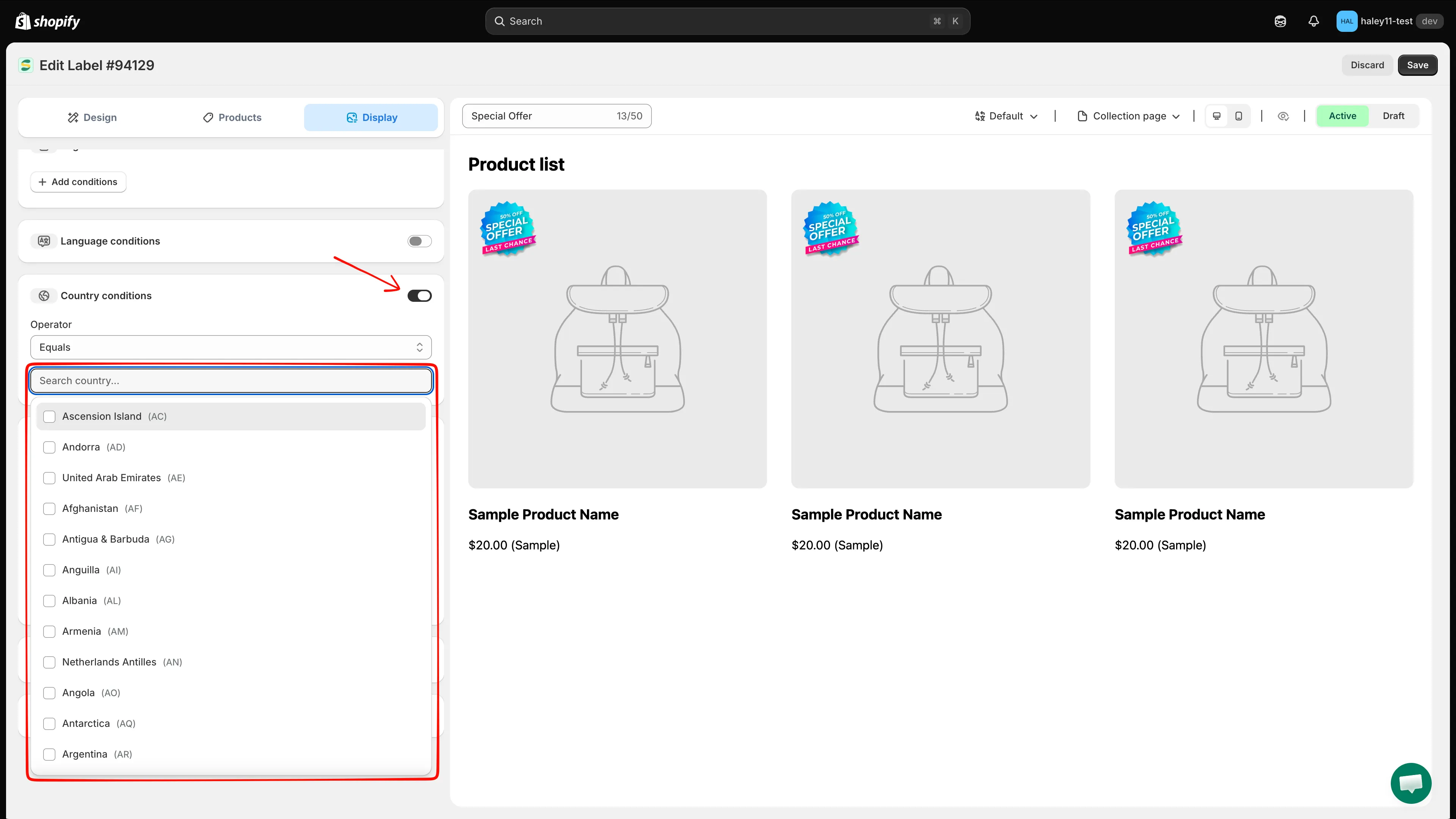
Cerca nell’elenco dei paesi e spunta uno o più paesi. Ogni voce mostra il nome del paese e il suo codice ISO.
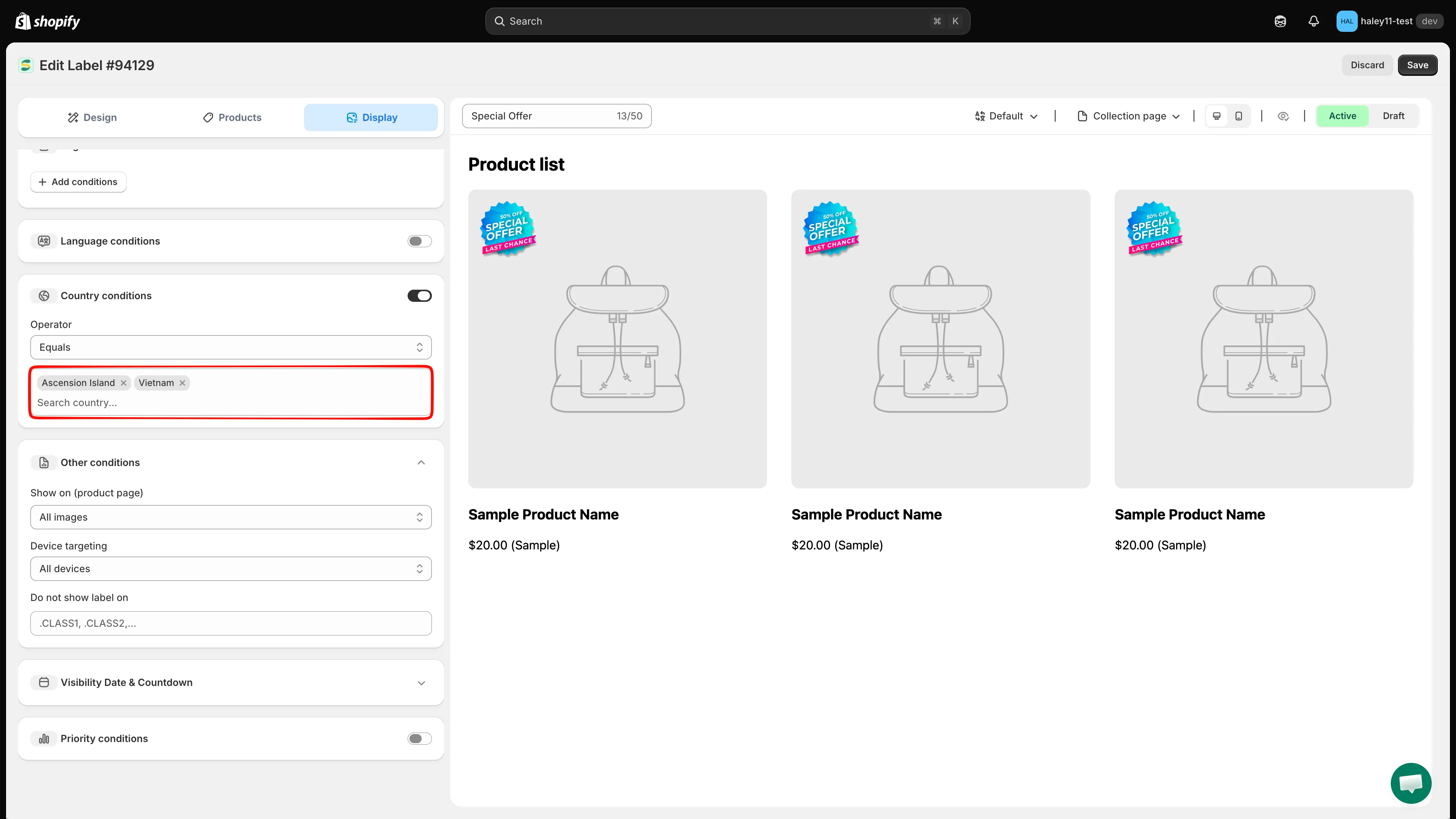
I paesi selezionati compaiono come chip che puoi rimuovere con il pulsante ×.
-
Fai clic su Save in alto a destra. Compare la conferma Badge/Label updated e il badge verrà mostrato solo a chi risulta localizzato nei paesi selezionati.
Casi d’uso della scelta per paese
Sezione intitolata “Casi d’uso della scelta per paese”| Caso d’uso | Impostazione |
|---|---|
| Promozione specifica di una regione | Mostra un badge «Free Shipping to US» solo a chi visita dagli Stati Uniti |
| Saldi per una festività locale | Mostra un badge festivo solo nei paesi in cui la festività è celebrata |
| Avviso di conformità | Mostra un badge normativo solo nei paesi in cui è richiesto |
| Badge di prezzo per un mercato | Mostra «Best Price in EU» solo a chi acquista dall’Europa |
Scelta per lingua
Sezione intitolata “Scelta per lingua”La scelta per lingua mostra i badge solo quando la vetrina viene consultata in una lingua selezionata.
Come impostare la scelta per lingua
Sezione intitolata “Come impostare la scelta per lingua”-
Apri la scheda Display
Sezione intitolata “Apri la scheda Display”Nell’editor dei badge, apri Display. Language conditions si trova subito sopra Country conditions.
-
Attiva Language conditions
Sezione intitolata “Attiva Language conditions”Fai clic sull’interruttore della riga Language conditions. La sezione si espande e mostra un menu a discesa Operator e un campo di ricerca delle lingue.
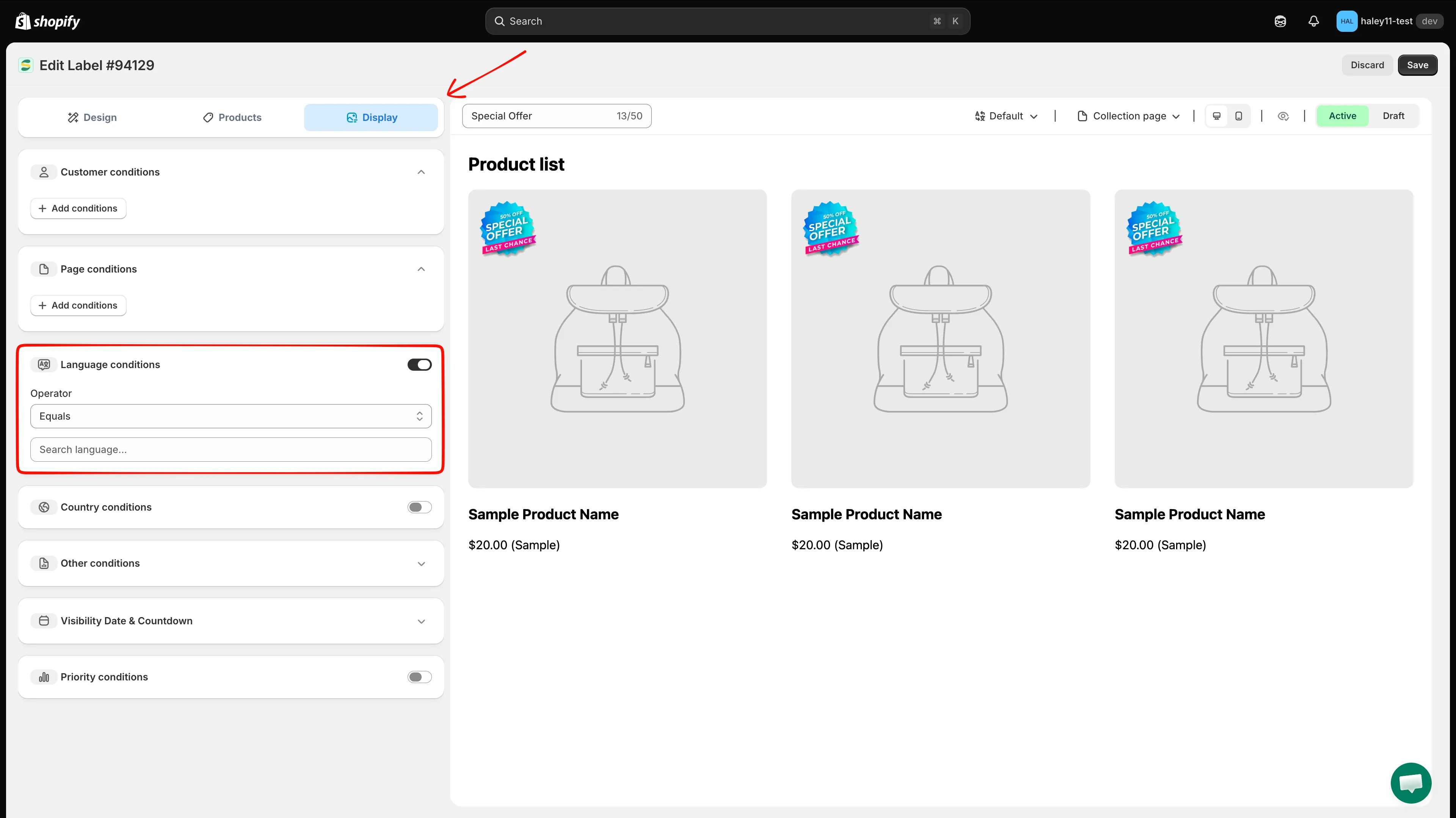
Attiva l’interruttore Language conditions per mostrare l’operatore e l’elenco delle lingue.
-
Scegli l’operatore
Sezione intitolata “Scegli l’operatore”Lascia Operator su Equals per mostrare il badge solo nelle lingue che scegli, oppure passa all’opzione opposta per escluderle.
-
Seleziona le lingue
Sezione intitolata “Seleziona le lingue”Fai clic su Search language… per aprire l’elenco delle lingue. Le lingue sono elencate con i loro codici ISO,
English (en),German (de),Hindi (hi), ciascuna con una casella di controllo. Scrivi per filtrare, poi spunta le lingue che vuoi.Le lingue selezionate compaiono come chip rimovibili nel campo.
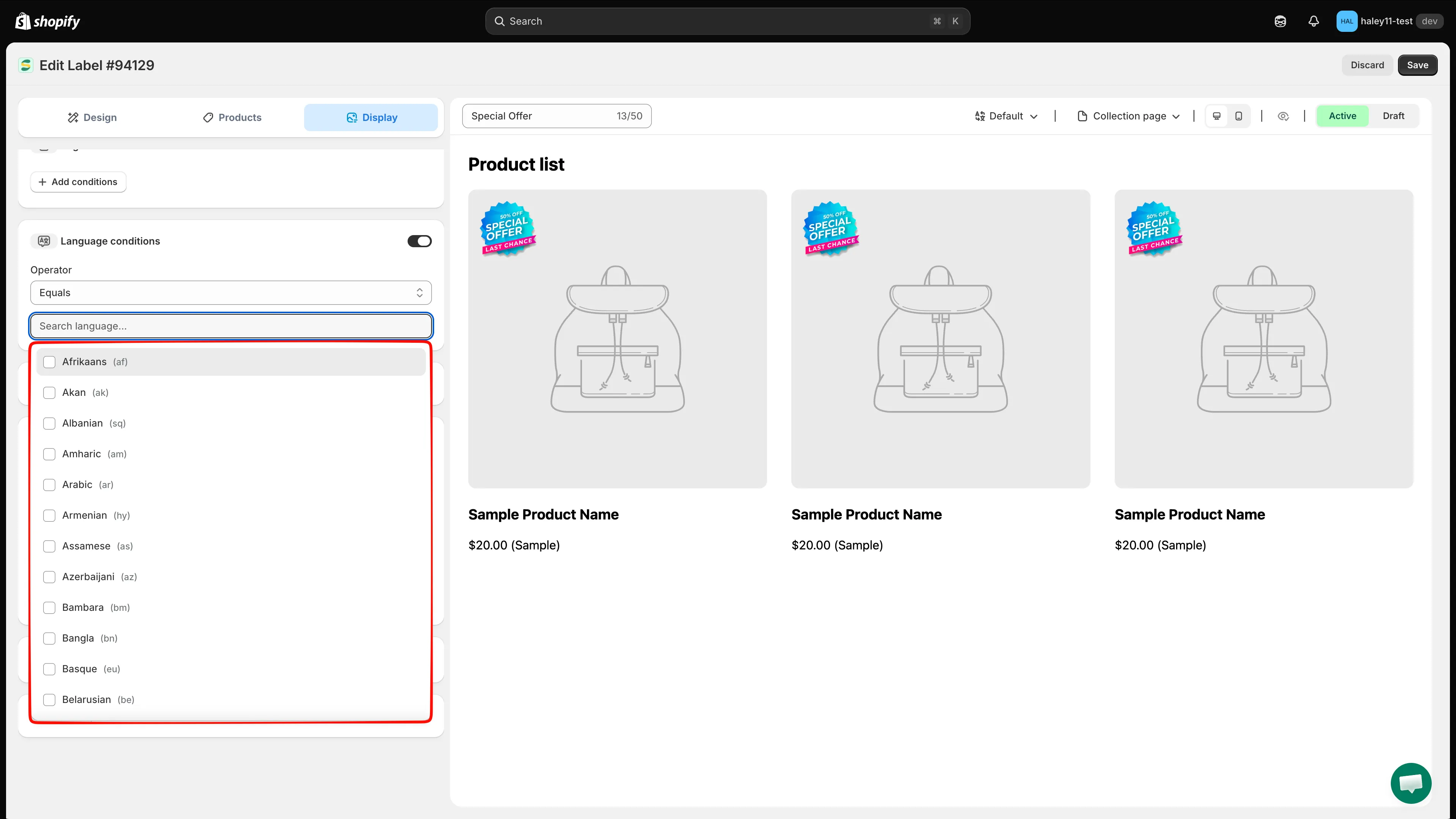
L’elenco delle lingue comprende tutte le lingue ISO, non solo quelle pubblicate nel tuo negozio.
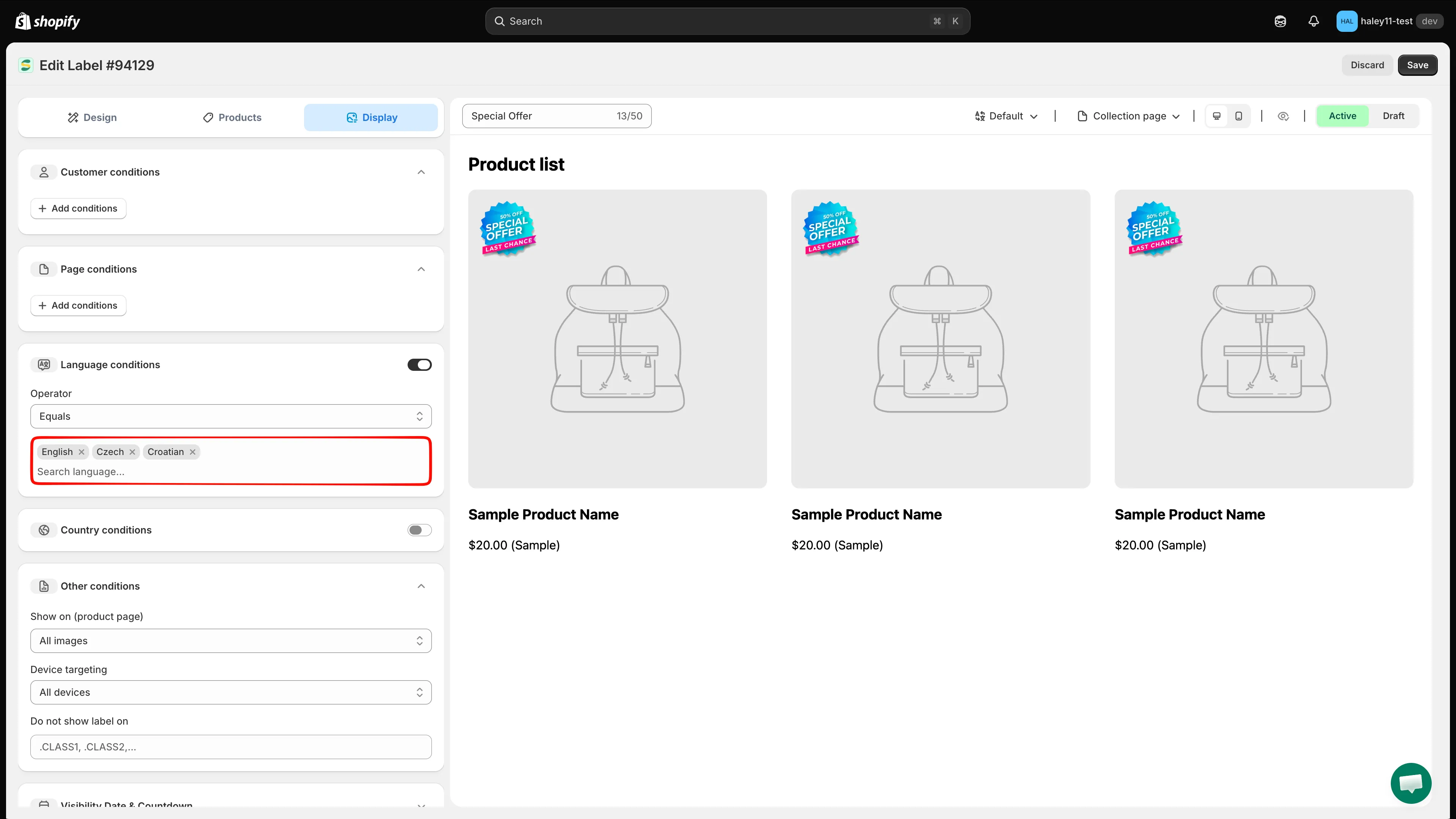
Esempio: mostra il badge a chi sta navigando la versione inglese del negozio.
-
Fai clic su Save in alto a destra. Il badge comparirà solo quando il negozio viene consultato nelle lingue selezionate.
Casi d’uso della scelta per lingua
Sezione intitolata “Casi d’uso della scelta per lingua”| Caso d’uso | Impostazione |
|---|---|
| Promozione localizzata | Mostra un badge con testo in francese solo nella versione francese del negozio |
| Campagna per una lingua | Proponi una promozione visibile solo a chi parla spagnolo |
| Contenuto del badge tradotto | Crea badge separati per ogni lingua con il testo tradotto corrispondente |
Combinare condizioni di paese e di lingua
Sezione intitolata “Combinare condizioni di paese e di lingua”Le condizioni di paese e di lingua possono essere attivate insieme e vengono salvate insieme. Funzionano inoltre insieme all’ambito dei prodotti definito nella scheda Products. Ad esempio:
- Country è “Canada” AND Language è “French”
- Risultato: il badge compare solo a chi visita dal Canada e sta consultando il negozio in francese.
Utile per i mercati multilingua come Canada, Belgio o Svizzera.
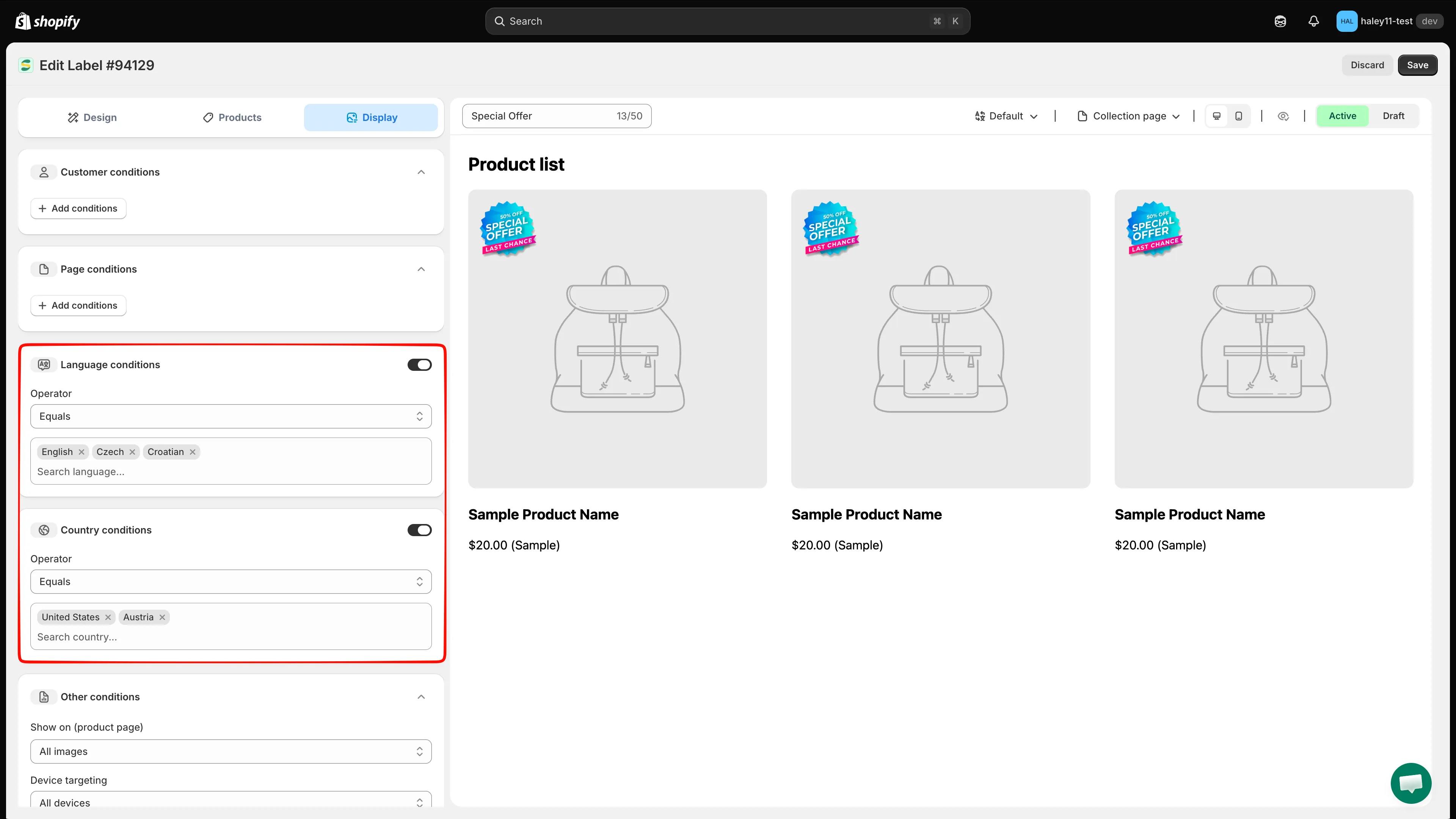
Entrambe le sezioni attive insieme: la persona deve rispettare sia la regola della lingua sia quella del paese.
Passaggi successivi
Sezione intitolata “Passaggi successivi”- Scegli per variante e metacampo — Associa i badge in base alle varianti del prodotto e ai valori dei metacampi.
- Scegli i prodotti per attributo — Filtra i badge per titolo, tipo, fornitore, prezzo del prodotto e altro.