
Je content vertalen
Open een winkeltaal op de pagina Translation, kies een badge, trustbadge, highlight of banner en typ de vertaling naast het origineel.
Elke winkeltaal heeft een eigen vertaalpagina. Daarop kies je een item in de lijst links en typ je rechts de vertaling naast de oorspronkelijke tekst. Een live voorbeeld laat zien hoe het item er in die taal uitziet voordat je opslaat.
Een item vertalen
Section titled “Een item vertalen”-
Open Translation
Section titled “Open Translation”Klik in Sami Product Labels op Translation in het appmenu. De pagina toont elke taal onder Store languages, met je standaardtaal als eerste.
Label Betekenis Default De hoofdtaal van je winkel. De tekst hiervan is het origineel, dus je kunt deze taal niet openen. Published Bezoekers kunnen je winkel naar deze taal overschakelen. Unpublished Toegevoegd in Shopify, maar nog niet live. Je kunt hem alvast vertalen. Klik op Manage languages om een taal toe te voegen of te publiceren. Hiermee open je Settings › Languages in je Shopify-beheer.
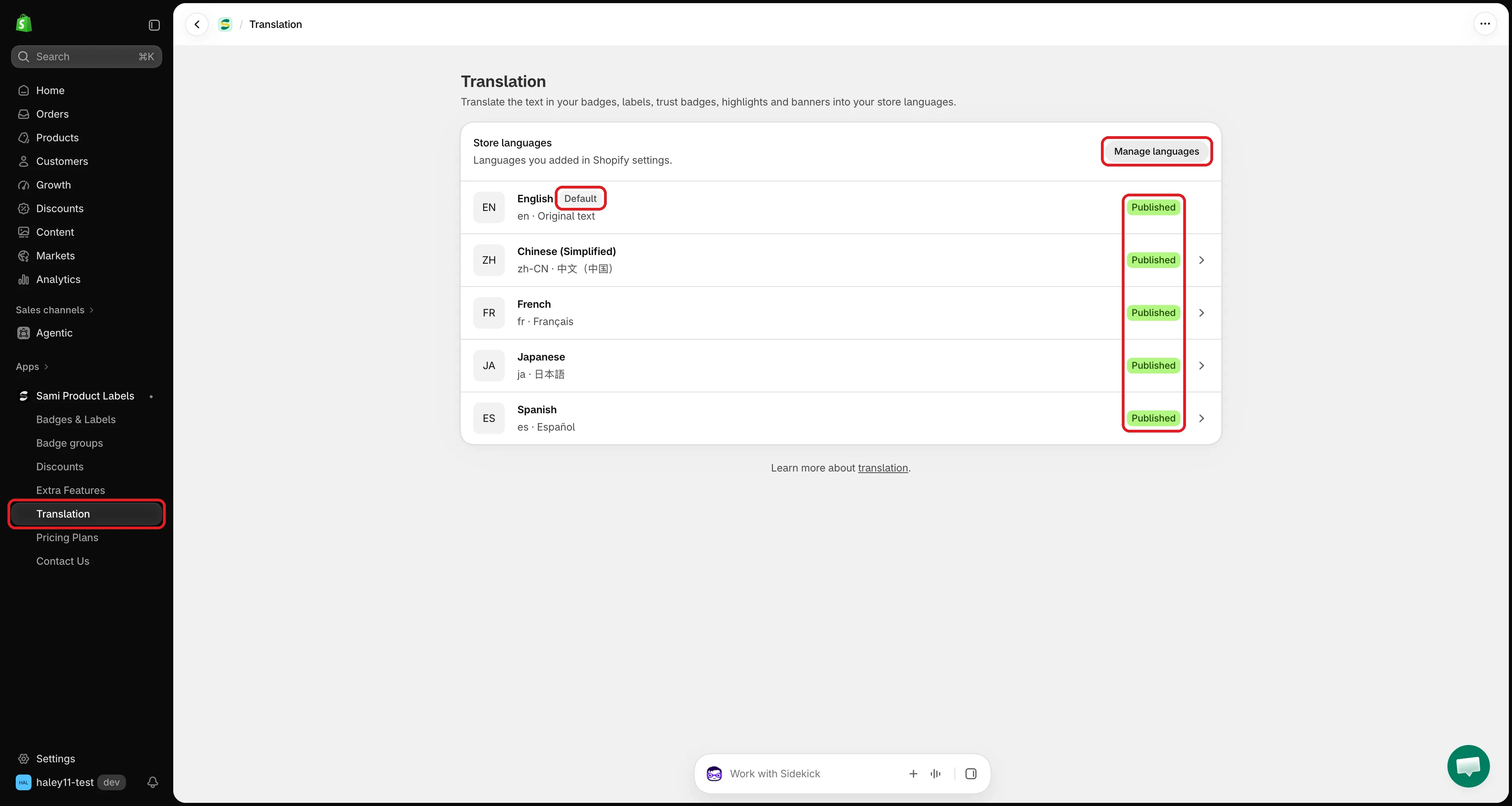
Elke taal die je in Shopify hebt toegevoegd, verschijnt hier.
-
Kies een taal
Section titled “Kies een taal”Klik op de taal waarin je wilt vertalen. De vertaalpagina ervan opent met drie onderdelen:
- De voortgangsbalk bovenaan: hoeveel teksten in deze taal zijn vertaald en hoeveel AI je gebruikt.
- De tabbladen: Badges & Labels, Trust Badges, Highlights en Banners. Elk tabblad toont hoeveel items volledig zijn vertaald, bijvoorbeeld Badges & Labels 3/8.
- De werkruimte: je items links, de vertaalvelden rechts.
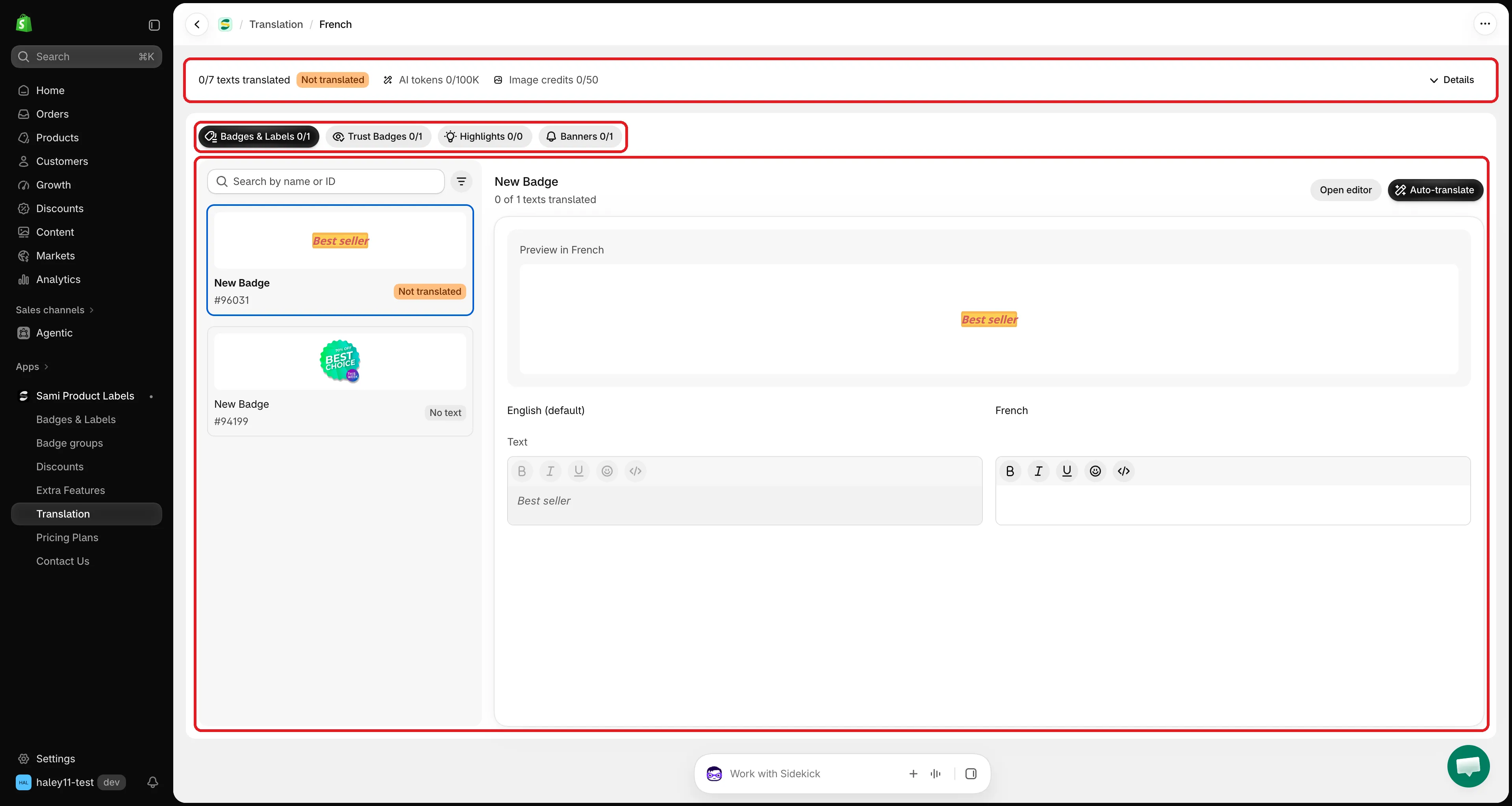
De vertaalpagina van een taal: voortgang bovenaan, tabbladen, itemlijst en velden.
-
Kies een item
Section titled “Kies een item”Klik op een tabblad en klik vervolgens op een item in de lijst links. Elk item toont een klein voorbeeld, zijn naam, zijn ID en zijn status:
Status Betekenis Translated Elke tekst heeft een vertaling. 2/5 translated Sommige teksten zijn vertaald, andere niet. Not translated Nog geen enkele tekst is vertaald. No text Het item heeft geen tekst om te vertalen. Om snel een item te vinden, typ je de naam of het ID in Search by name or ID of klik je op het filterpictogram en kies je Not translated, Partially translated of Translated.
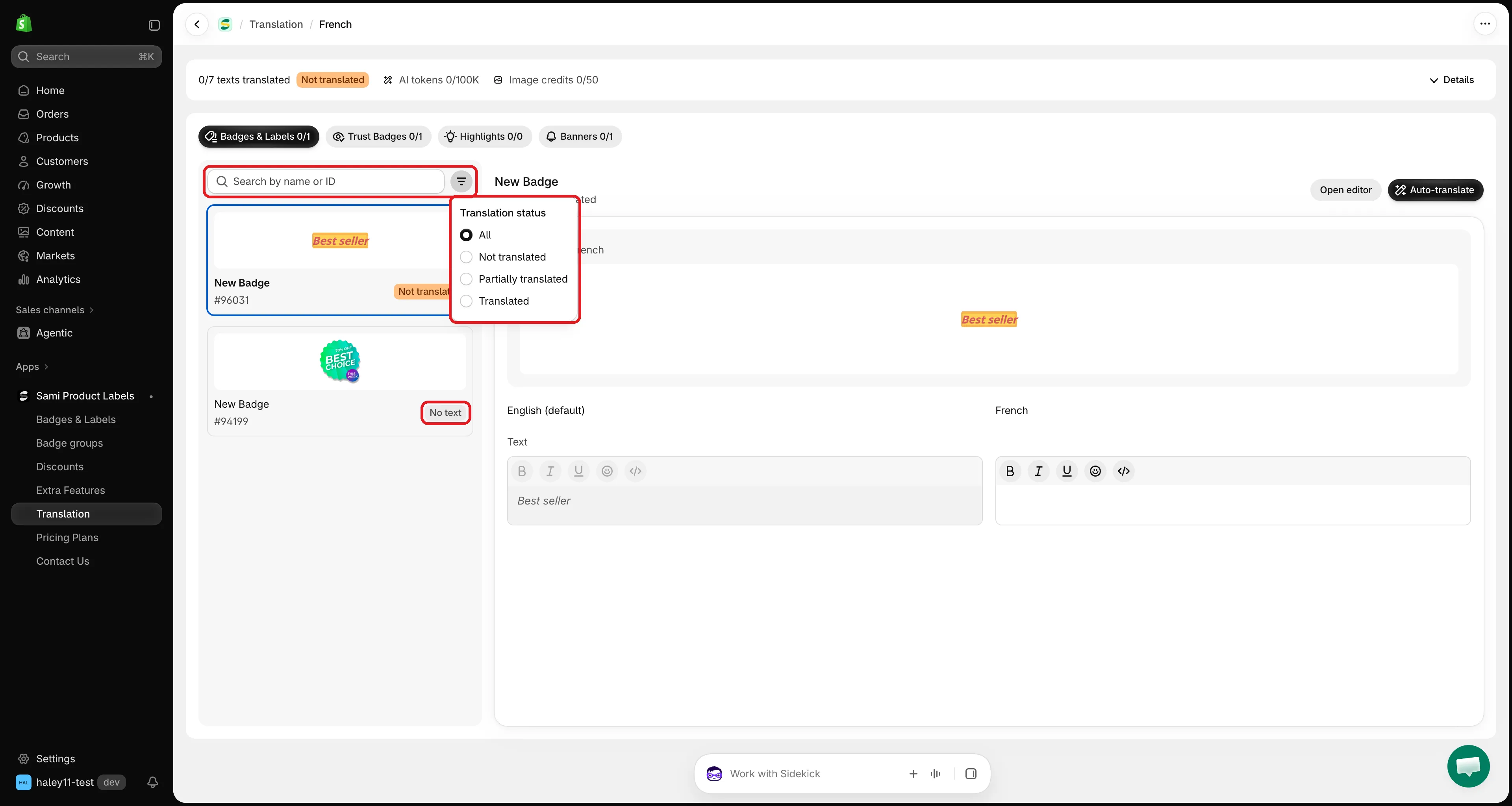
Filter de lijst op de items die nog werk nodig hebben.
-
Typ de vertalingen
Section titled “Typ de vertalingen”Rechts staat elke tekst in twee kolommen: het origineel links (alleen-lezen) en de vertaling rechts. Typ je vertaling in de rechterkolom.
Tekst, titels, beschrijvingen en bannerberichten gebruiken een rich-texteditor met vet, cursief, onderstreept, emoji en HTML-bron. Laat placeholders zoals
{sale}of{countdown}precies zoals ze zijn.Laat een veld leeg om in die taal de oorspronkelijke tekst te blijven tonen.
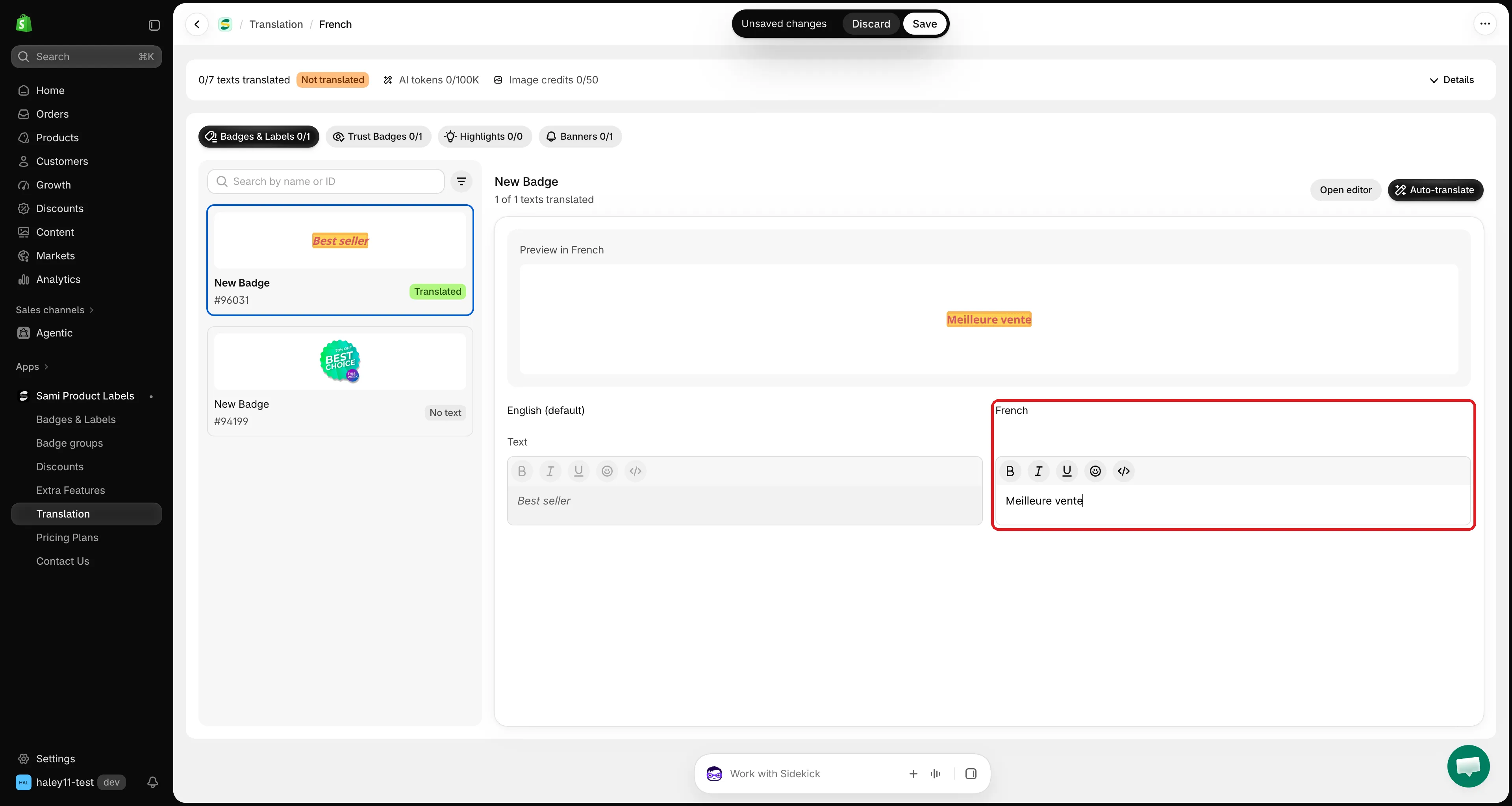
Typ de vertaling naast het origineel. Lege velden vallen terug op de standaardtaal.
-
Controleer het voorbeeld
Section titled “Controleer het voorbeeld”Preview in [language] boven de velden toont het item zoals je webshop het in die taal weergeeft. Het voorbeeld wordt even nadat je stopt met typen bijgewerkt.
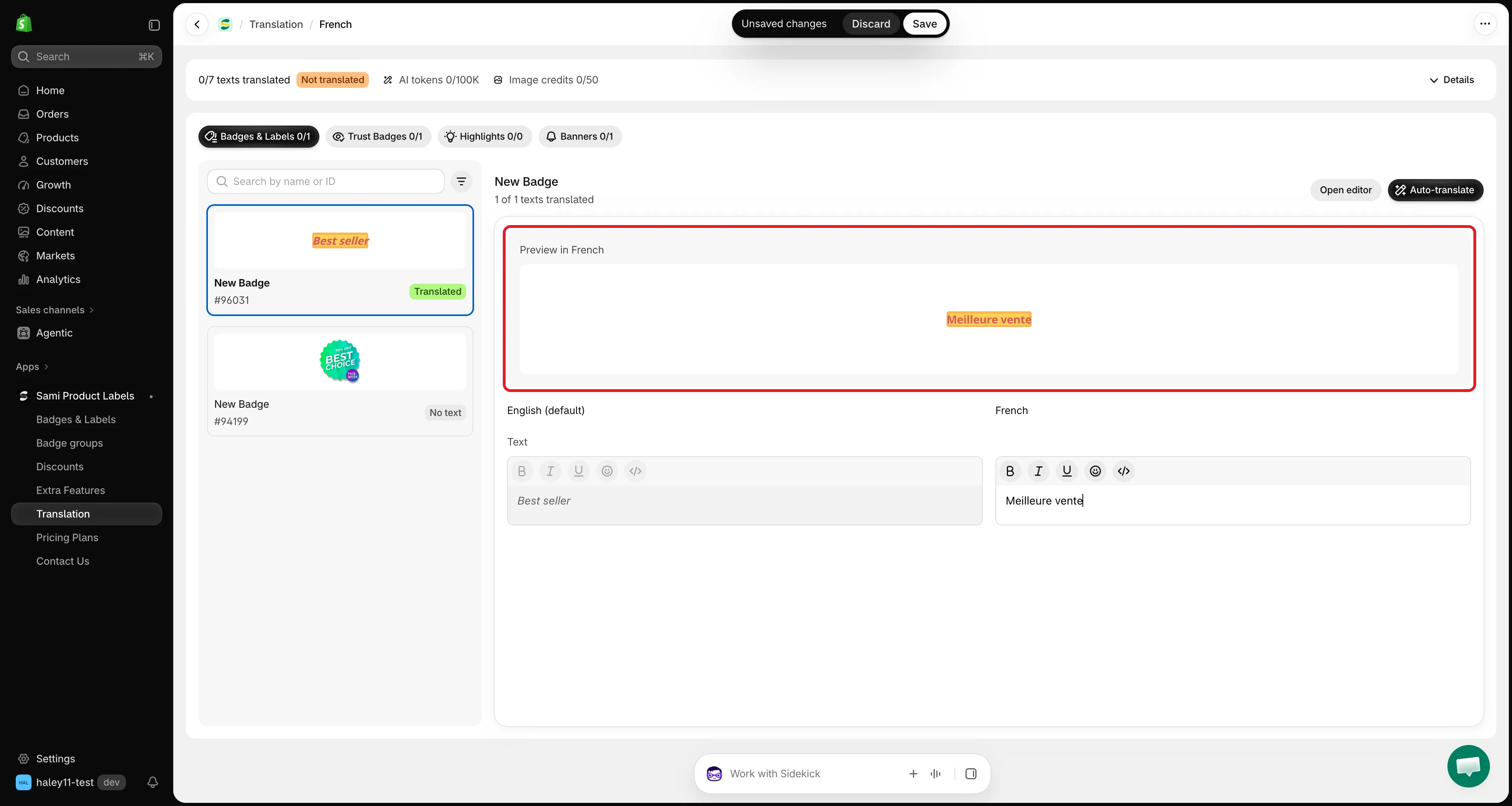
Het voorbeeld toont het item in de taal waarin je vertaalt.
-
Opslaan
Section titled “Opslaan”Zodra je een veld wijzigt, verschijnt de opslagbalk van Shopify bovenaan het scherm. Klik op Save om de vertalingen van dit item te publiceren of op Discard om ze ongedaan te maken. Een melding Translations saved bevestigt het opslaan.
Vertalen vanuit de editor
Section titled “Vertalen vanuit de editor”Elke editor heeft een knop Translate, zodat je direct naar de vertaling van het item kunt gaan waaraan je werkt.
| Editor | Waar de knop staat |
|---|---|
| Badges & Labels | Naast de kop Content op het tabblad Design |
| Trust Badges | Naast de kop Content & Badges |
| Highlights | Naast de kop Content & Badges |
| Banners | Naast de kop Content |
Als de editor een andere taal dan de standaardtaal toont, opent Translate de pagina van die taal met het item al geselecteerd. Anders opent het de lijst met winkeltalen: kies een taal en het item blijft geselecteerd.
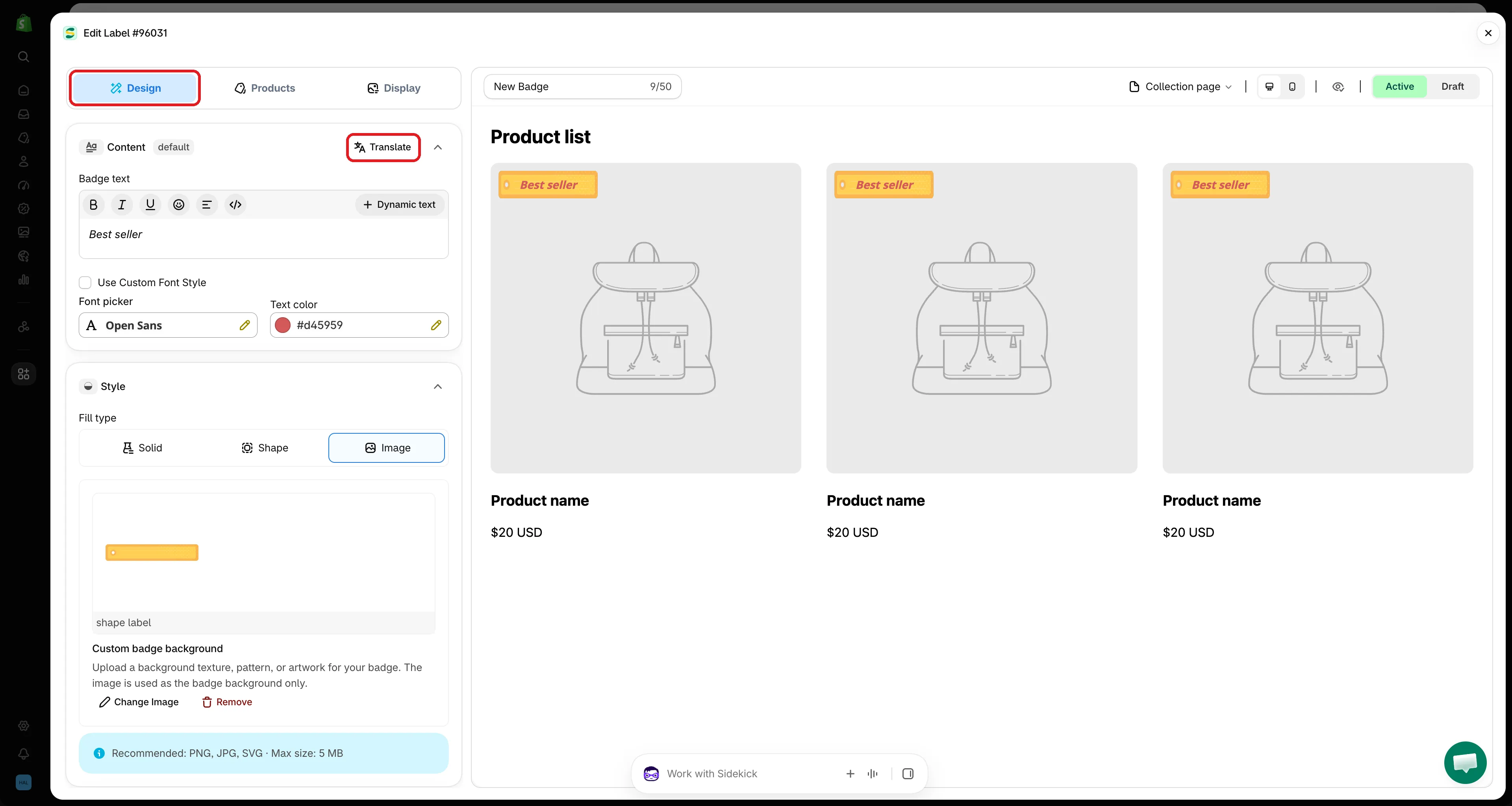
Klik in de editor op Translate om het item te openen op de pagina Translation.
Een item openen of maken vanaf de pagina Translation
Section titled “Een item openen of maken vanaf de pagina Translation”- Open editor: bovenaan het geselecteerde item opent het in zijn editor, zodat je de oorspronkelijke tekst of het ontwerp kunt wijzigen. Als je de editor sluit, wordt de lijst opnieuw geladen met je wijzigingen.
- Create: als een tabblad nog geen items heeft, toont het Nothing to translate yet met een knop Create waarmee je een nieuw item van dat type start.
Je voortgang bijhouden
Section titled “Je voortgang bijhouden”De balk bovenaan elke vertaalpagina toont voor deze taal:
- Hoeveel teksten zijn vertaald, bijvoorbeeld 12/30 texts translated, met een badge Translated, Partially translated of Not translated.
- Je gebruikte AI tokens en Image credits van deze maand.
Klik op Details om één tegel per tabblad te zien, bijvoorbeeld 3 of 8 translated met 2 partially · 3 not started, en je maandelijkse AI-gebruik met de datum waarop het wordt gereset. Klik op een tegel om naar dat tabblad te gaan.
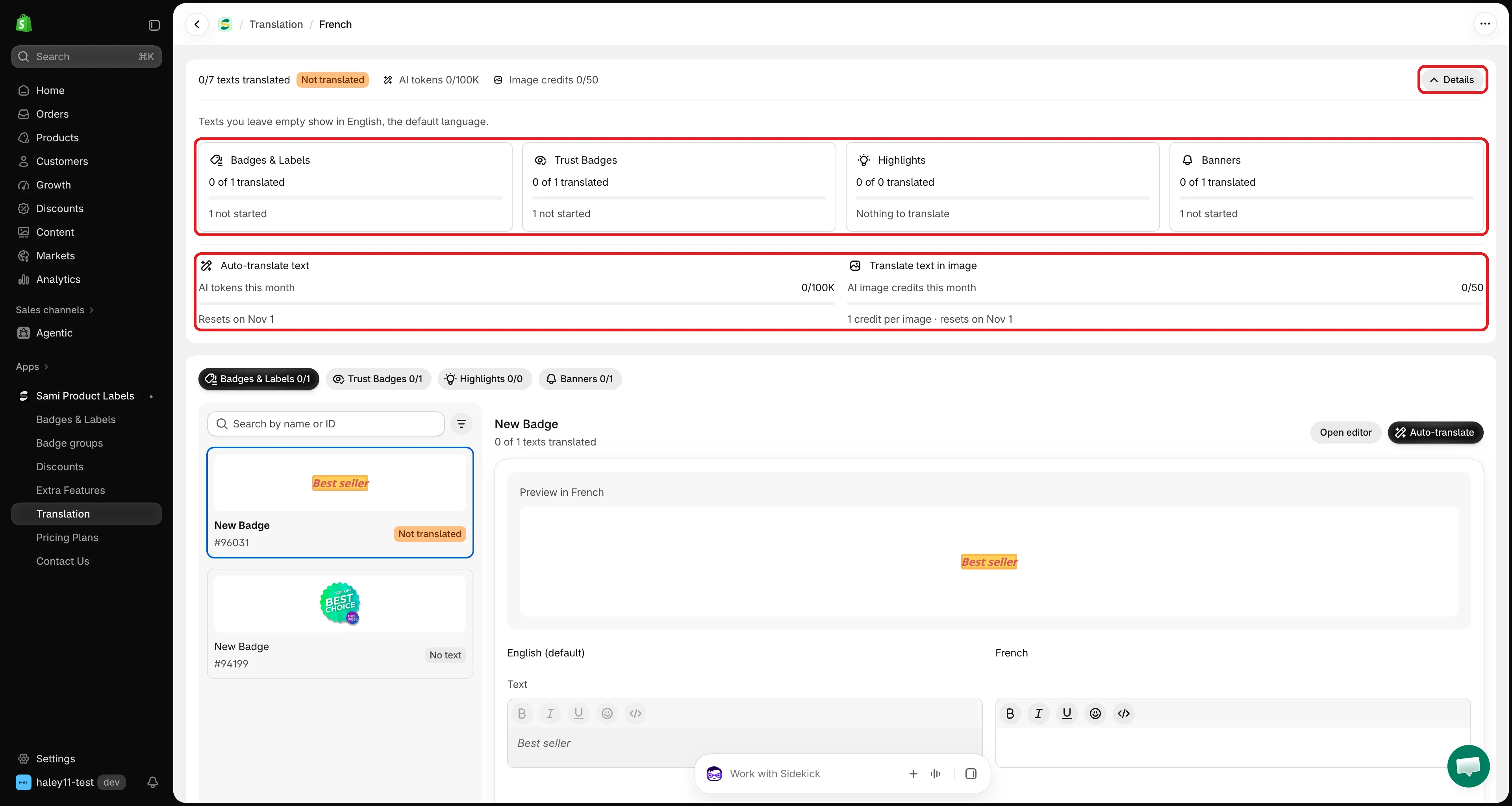
Details toont de voortgang van elk tabblad en je AI-gebruik van deze maand.
Volgende stappen
Section titled “Volgende stappen”- Automatisch vertalen met AI: vertaal alle teksten van een item in één klik.
- Afbeeldingsbadges vertalen: vertaal de woorden in een afbeeldingsbadge.