
Tłumaczenie treści
Otwórz język sklepu na stronie Translation, wybierz plakietkę, plakietkę zaufania, wyróżnienie lub baner i wpisz jego tłumaczenie obok oryginału.
Każdy język sklepu ma własną stronę tłumaczeń. Wybierasz na niej element z listy po lewej, a następnie wpisujesz tłumaczenie obok oryginalnego tekstu po prawej. Podgląd na żywo pokazuje, jak element będzie wyglądać w tym języku, zanim go zapiszesz.
Tłumaczenie elementu
Dział zatytułowany „Tłumaczenie elementu”-
Otwórz Translation
Dział zatytułowany „Otwórz Translation”W Sami Product Labels kliknij Translation w menu aplikacji. Strona wyświetla wszystkie języki w sekcji Store languages, a na początku Twój język domyślny.
Oznaczenie Znaczenie Default Główny język Twojego sklepu. Jego tekst jest oryginałem, więc nie można go otworzyć. Published Odwiedzający mogą przełączyć sklep na ten język. Unpublished Dodany w Shopify, ale jeszcze nieaktywny. Możesz go przetłumaczyć z wyprzedzeniem. Aby dodać lub opublikować język, kliknij Manage languages — otworzy się Ustawienia › Języki w panelu administracyjnym Shopify.
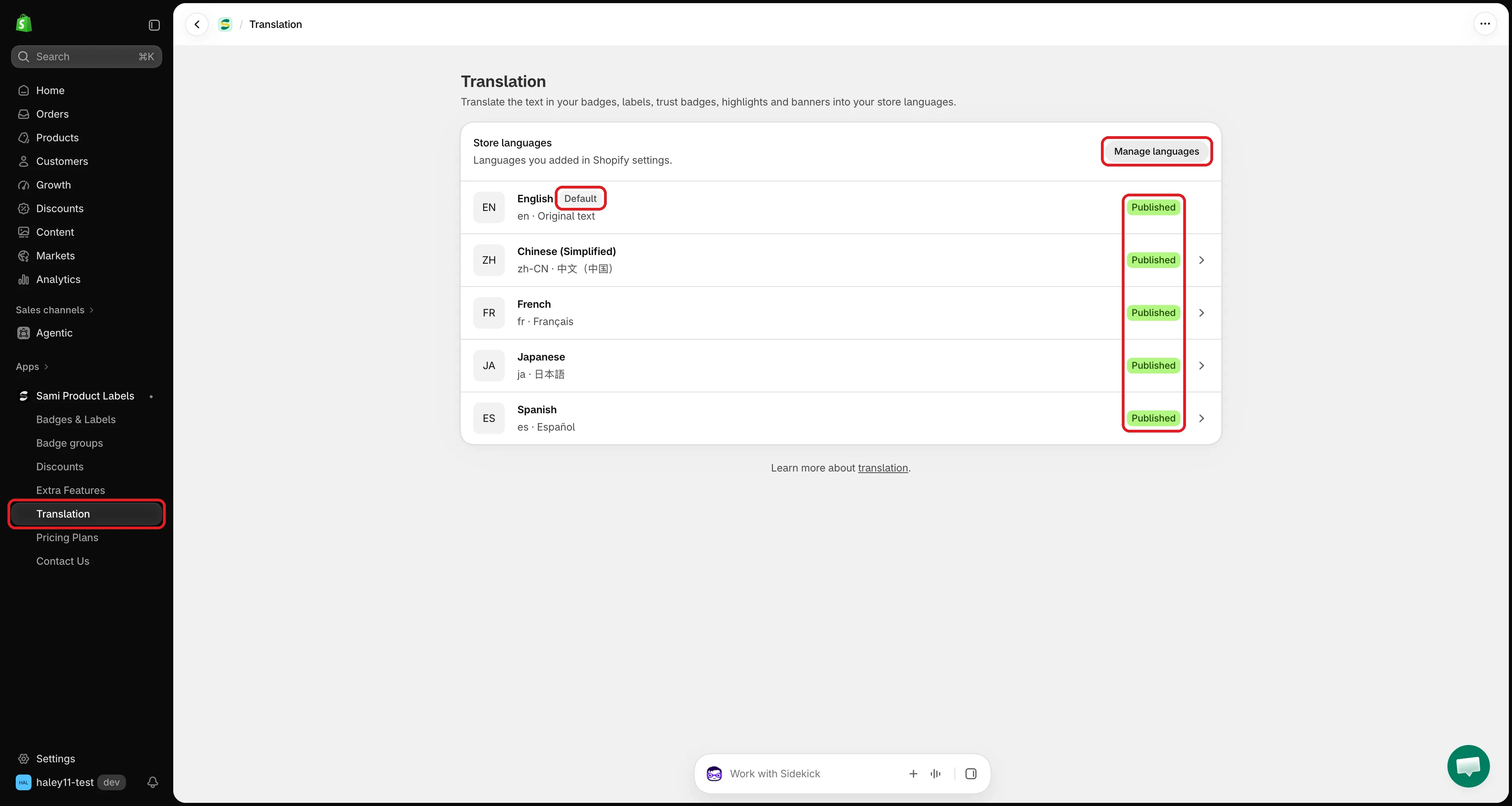
Tutaj pojawia się każdy język dodany w Shopify.
-
Wybierz język
Dział zatytułowany „Wybierz język”Kliknij język, na który chcesz tłumaczyć. Otworzy się jego strona tłumaczeń z trzema obszarami:
- Pasek postępu u góry — ile tekstów jest przetłumaczonych w tym języku oraz Twoje zużycie AI.
- Karty — Badges & Labels, Trust Badges, Highlights i Banners. Każda karta pokazuje, ile elementów jest w pełni przetłumaczonych, np. Badges & Labels 3/8.
- Obszar roboczy — Twoje elementy po lewej, pola tłumaczeń po prawej.
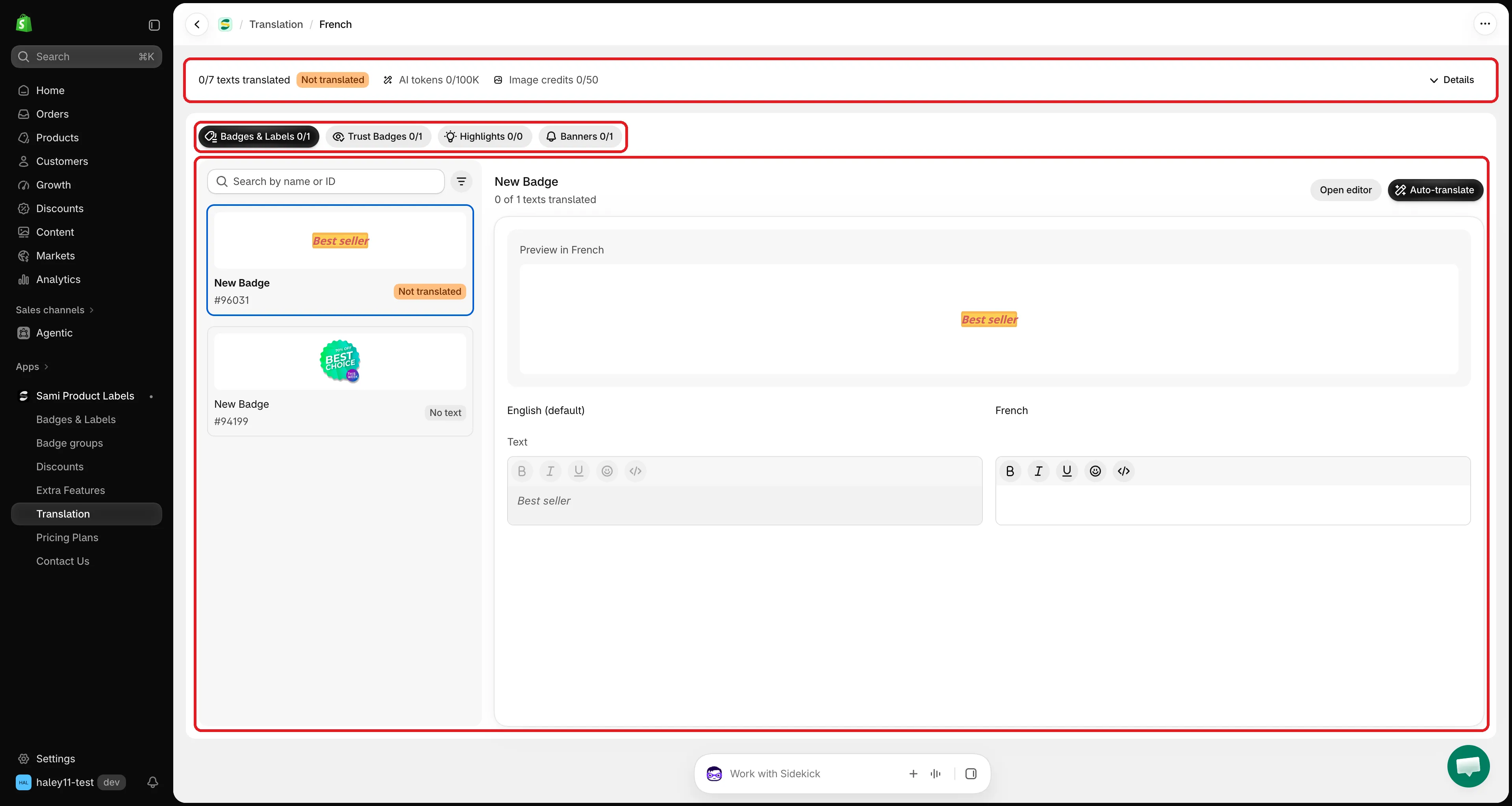
Strona tłumaczeń języka: postęp u góry, karty, lista elementów i pola.
-
Wybierz element
Dział zatytułowany „Wybierz element”Kliknij kartę, a następnie element na liście po lewej. Każdy element pokazuje mały podgląd, nazwę, identyfikator i status:
Status Znaczenie Translated Każdy tekst ma tłumaczenie. 2/5 translated Część tekstów jest przetłumaczona, część nie. Not translated Żaden tekst nie jest jeszcze przetłumaczony. No text Element nie ma tekstu do przetłumaczenia. Aby szybko znaleźć element, wpisz jego nazwę lub identyfikator w polu Search by name or ID albo kliknij ikonę filtra i wybierz Not translated, Partially translated lub Translated.
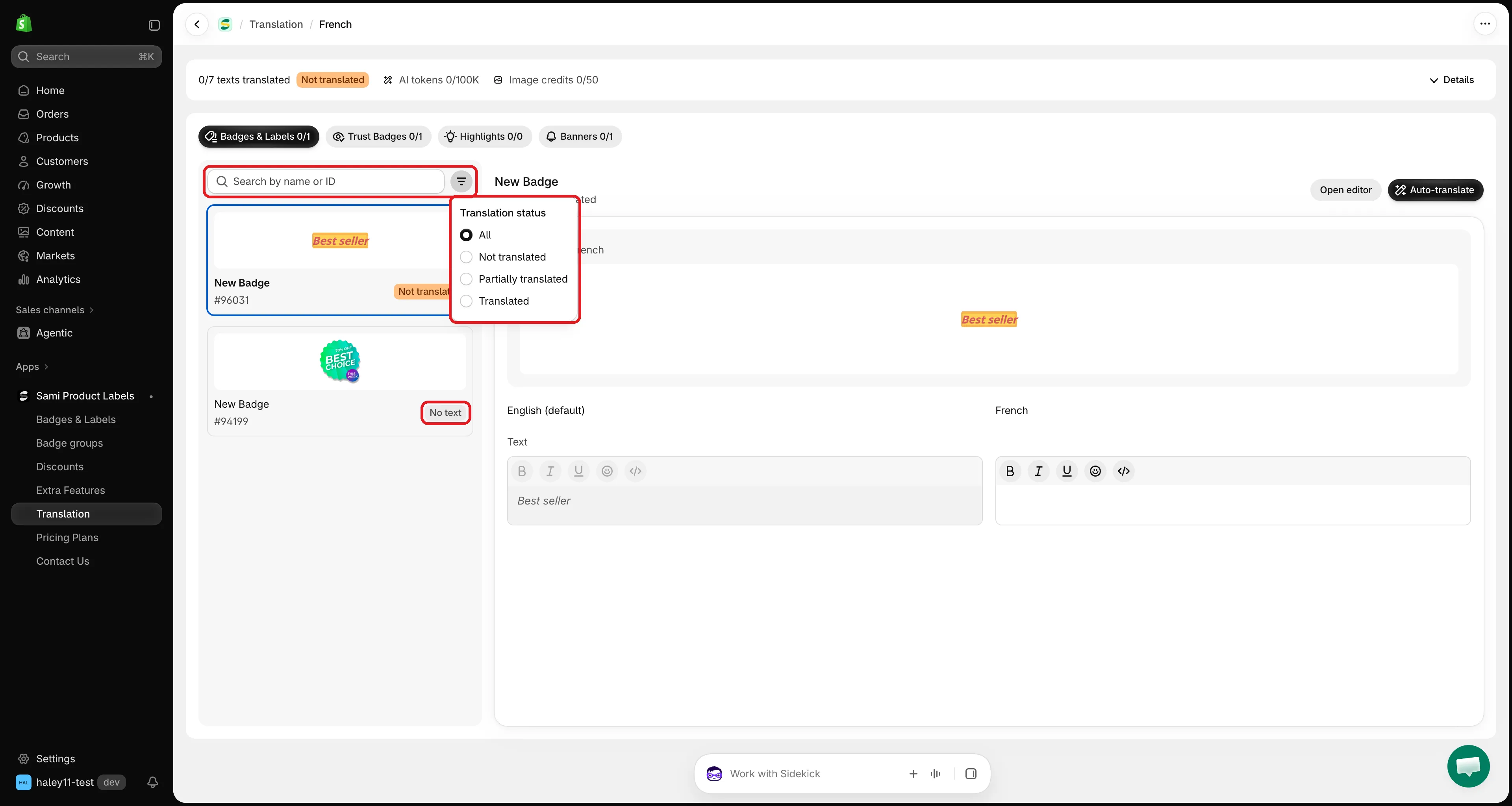
Przefiltruj listę do elementów, które nadal wymagają pracy.
-
Wpisz tłumaczenia
Dział zatytułowany „Wpisz tłumaczenia”Po prawej stronie każdy tekst jest pokazany w dwóch kolumnach: oryginał po lewej (tylko do odczytu), tłumaczenie po prawej. Wpisz tłumaczenie w prawej kolumnie.
Teksty, tytuły, opisy i wiadomości banerów korzystają z edytora tekstu sformatowanego z opcjami pogrubienia, kursywy, podkreślenia, emoji i źródła HTML. Symbole zastępcze, takie jak
{sale}czy{countdown}, zostaw dokładnie tak, jak są.Zostaw pole puste, aby w tym języku nadal wyświetlał się tekst oryginalny.
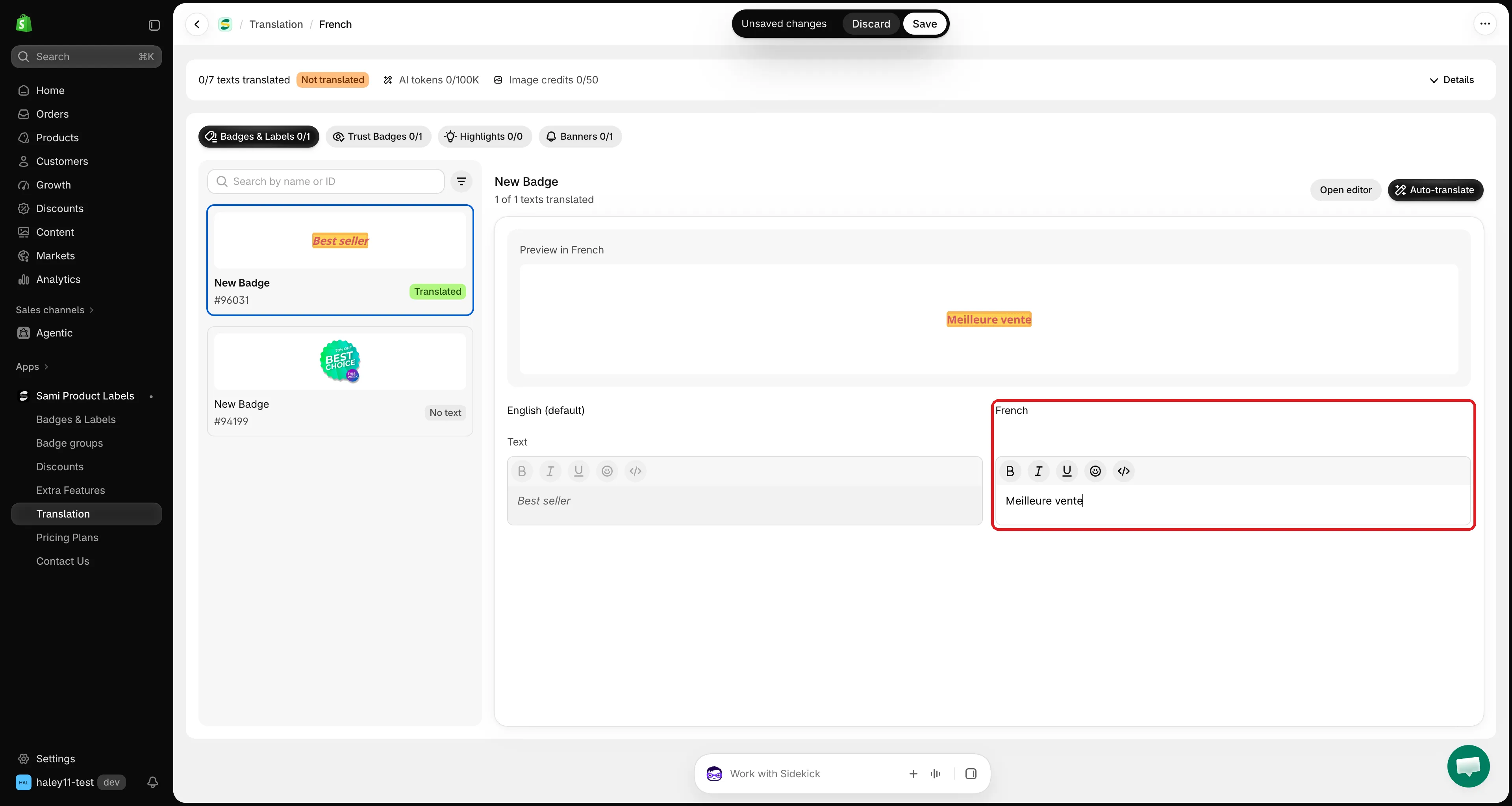
Wpisz tłumaczenie obok oryginału. Puste pola wracają do języka domyślnego.
-
Sprawdź podgląd
Dział zatytułowany „Sprawdź podgląd”Preview in [language] nad polami pokazuje element tak, jak wyświetli go Twój sklep w tym języku. Aktualizuje się chwilę po tym, jak przestaniesz pisać.
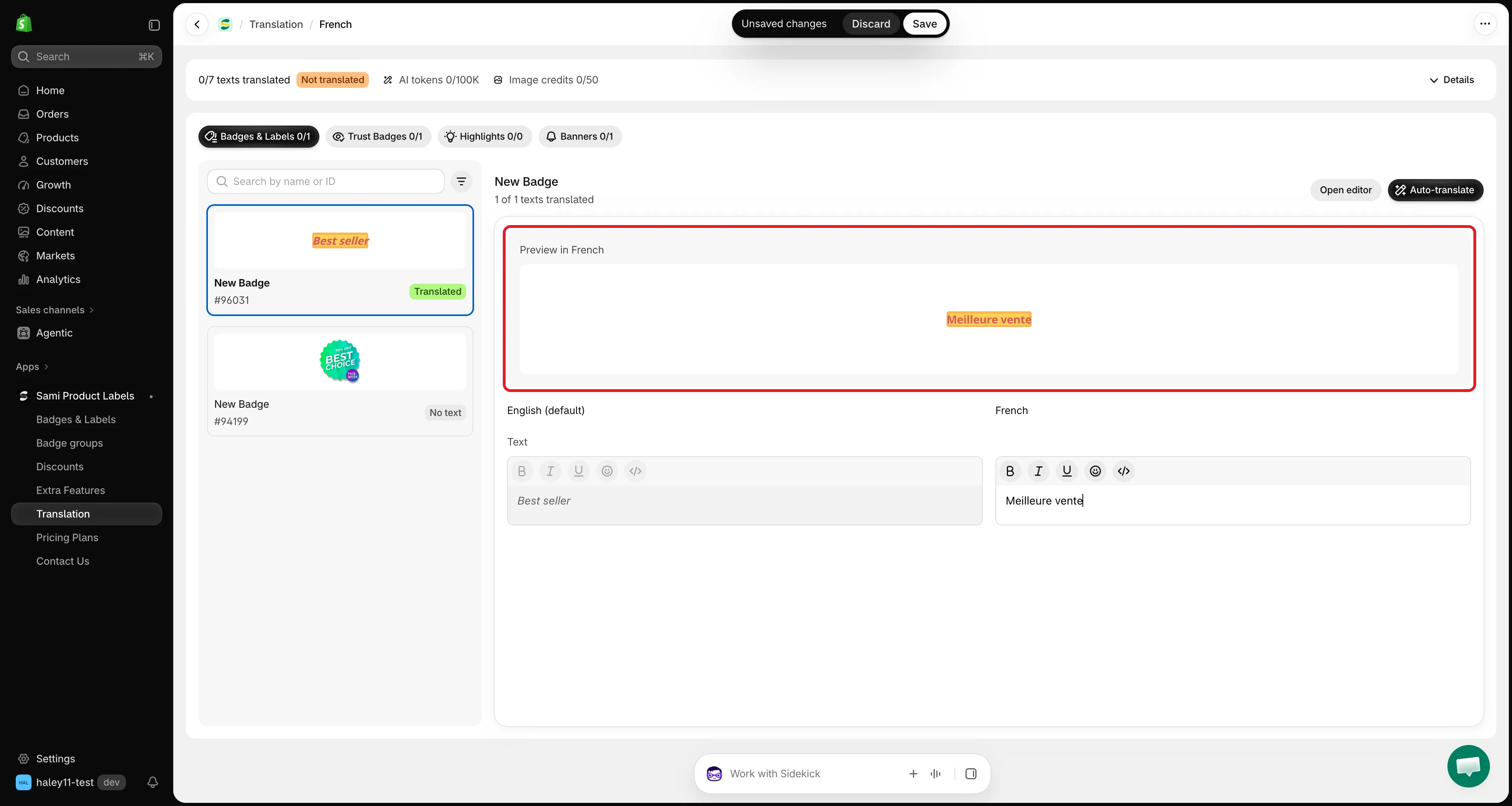
Podgląd pokazuje element w języku, na który tłumaczysz.
-
Po zmianie pola u góry ekranu pojawia się pasek zapisu Shopify. Kliknij Save, aby opublikować tłumaczenia tego elementu, lub Discard, aby je cofnąć. Komunikat Translations saved potwierdza zapis.
Tłumaczenie z poziomu edytora
Dział zatytułowany „Tłumaczenie z poziomu edytora”Każdy edytor ma przycisk Translate, dzięki któremu możesz przejść do tłumaczenia elementu, nad którym pracujesz.
| Edytor | Gdzie jest przycisk |
|---|---|
| Badges & Labels | Obok nagłówka Content na karcie Design |
| Trust Badges | Obok nagłówka Content & Badges |
| Highlights | Obok nagłówka Content & Badges |
| Banners | Obok nagłówka Content |
Gdy edytor pokazuje język inny niż domyślny, Translate otwiera stronę tego języka z już wybranym elementem. W przeciwnym razie otwiera listę języków sklepu — wybierz jeden, a element pozostanie zaznaczony.
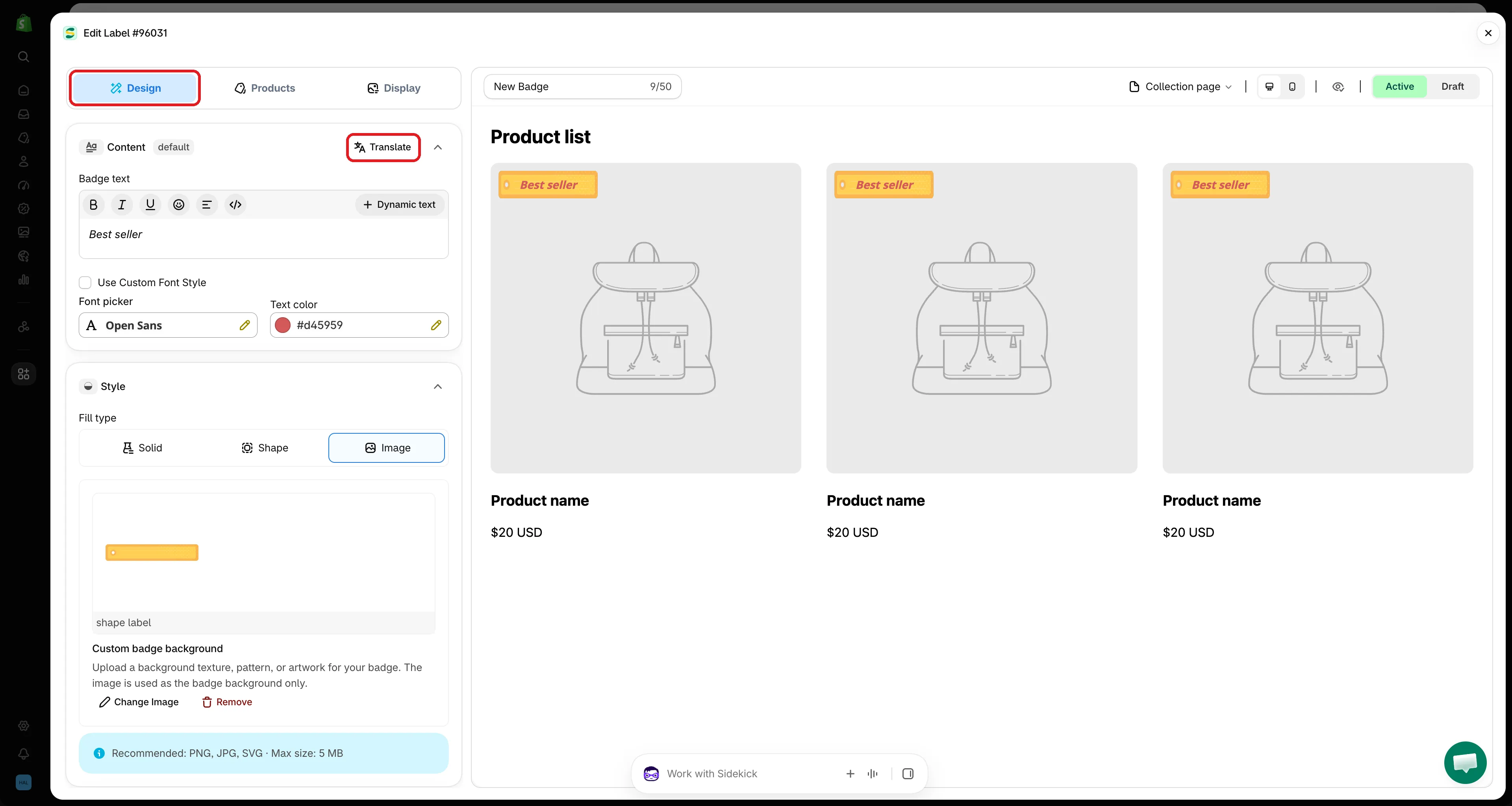
Kliknij Translate w edytorze, aby otworzyć element na stronie Translation.
Otwieranie lub tworzenie elementu na stronie Translation
Dział zatytułowany „Otwieranie lub tworzenie elementu na stronie Translation”- Open editor — u góry wybranego elementu otwiera go w edytorze, aby można było zmienić tekst oryginalny lub wygląd. Po zamknięciu edytora lista ładuje się ponownie z Twoimi zmianami.
- Create — gdy karta nie ma jeszcze elementów, wyświetla komunikat Nothing to translate yet z przyciskiem Create, który zaczyna tworzenie nowego elementu tego typu.
Śledzenie postępu
Dział zatytułowany „Śledzenie postępu”Pasek u góry każdej strony tłumaczeń pokazuje dla tego języka:
- Ile tekstów jest przetłumaczonych, np. 12/30 texts translated, wraz z oznaczeniem Translated, Partially translated lub Not translated.
- Zużyte w tym miesiącu AI tokens i Image credits.
Kliknij Details, aby zobaczyć po jednym kafelku na kartę — na przykład 3 of 8 translated z 2 partially · 3 not started — oraz miesięczne zużycie AI wraz z datą zerowania. Kliknij kafelek, aby przejść do tej karty.
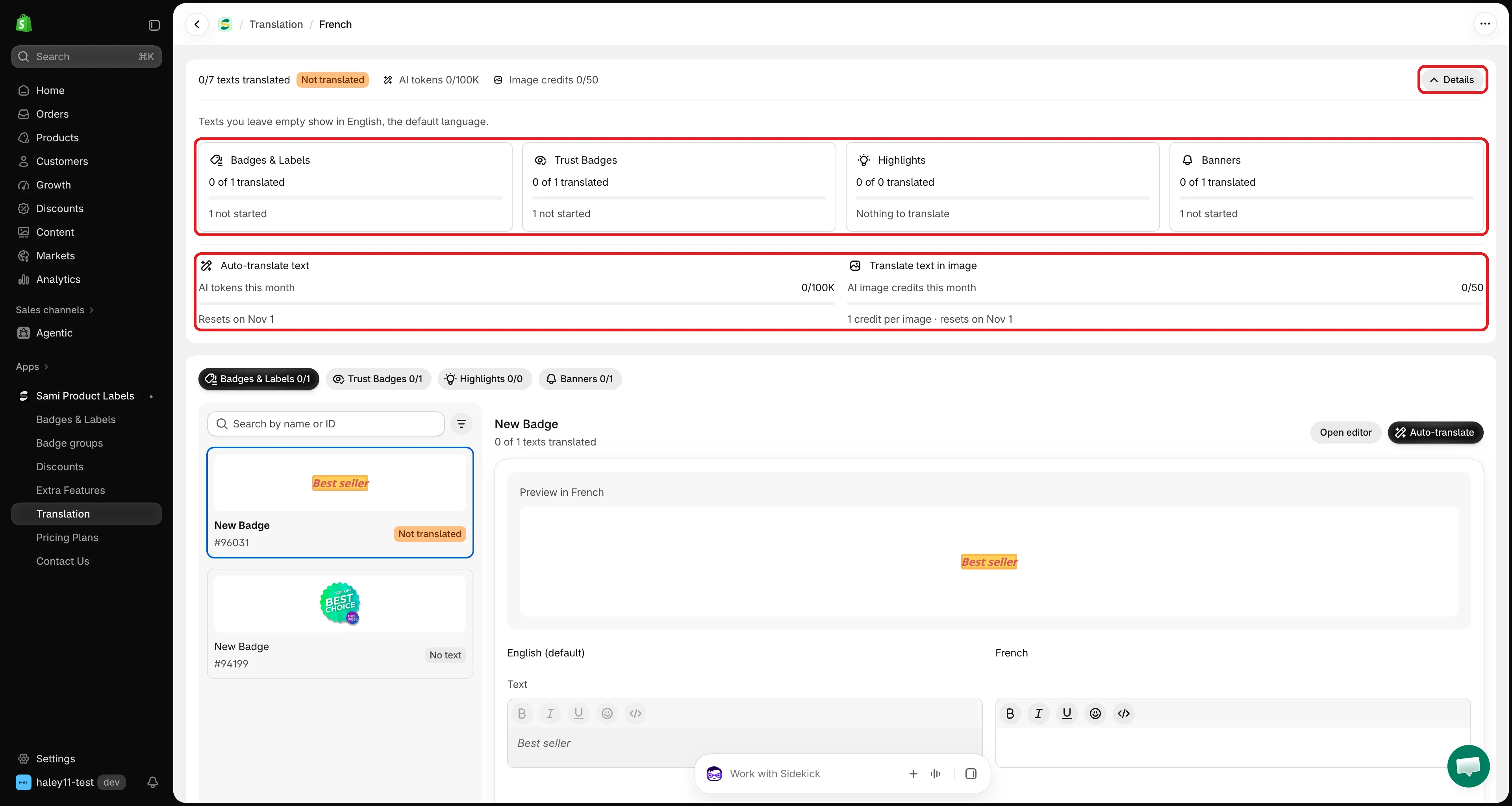
Details pokazuje postęp każdej karty i Twoje zużycie AI w tym miesiącu.
Następne kroki
Dział zatytułowany „Następne kroki”- Automatyczne tłumaczenie z AI – przetłumacz wszystkie teksty elementu jednym kliknięciem.
- Tłumaczenie plakietek graficznych – przetłumacz słowa na plakietce graficznej.