
Tradurre i tuoi contenuti
Apri una lingua del negozio nella pagina Translation, scegli un badge, badge di fiducia, evidenziazione o banner e digita la traduzione accanto all'originale.
Ogni lingua del negozio ha una propria pagina di traduzione. Lì scegli un elemento dall’elenco a sinistra, poi digiti la traduzione accanto al testo originale a destra. Un’anteprima dal vivo mostra come apparirà l’elemento in quella lingua prima di salvare.
Tradurre un elemento
Sezione intitolata “Tradurre un elemento”-
Apri Translation
Sezione intitolata “Apri Translation”In Sami Product Labels, clicca su Translation nel menu dell’app. La pagina elenca tutte le lingue in Store languages, con la lingua predefinita per prima.
Etichetta Significato Default La lingua principale del tuo negozio. Il suo testo è l’originale, quindi non può essere aperta. Published Chi visita il negozio può passare a questa lingua. Unpublished Aggiunta in Shopify ma non ancora attiva. Puoi comunque tradurla in anticipo. Per aggiungere o pubblicare una lingua, clicca su Manage languages: si apre Impostazioni › Lingue nell’amministrazione Shopify.
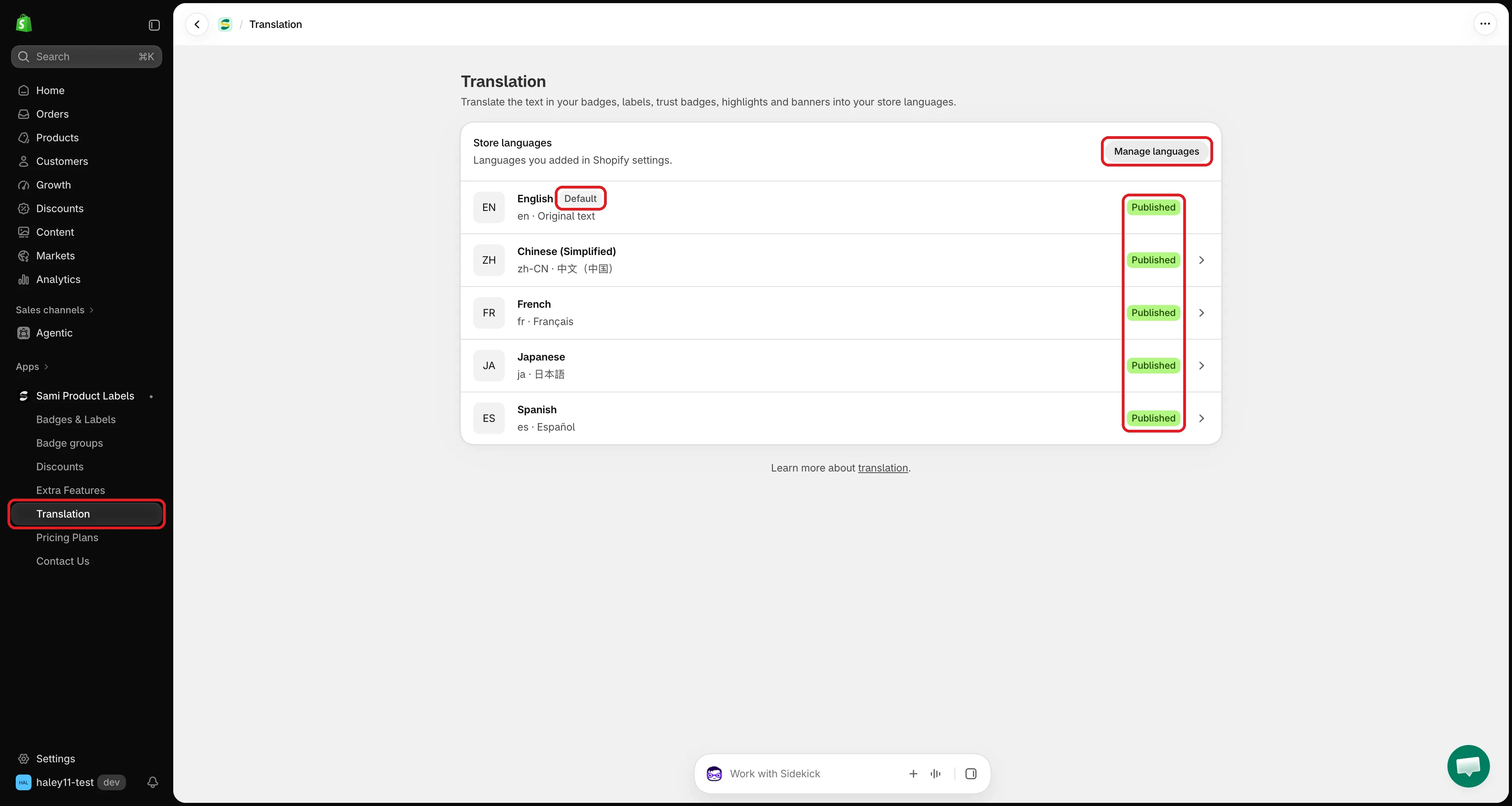
Qui compaiono tutte le lingue che hai aggiunto in Shopify.
-
Scegli una lingua
Sezione intitolata “Scegli una lingua”Clicca sulla lingua in cui vuoi tradurre. Si apre la sua pagina di traduzione, con tre aree:
- La barra di avanzamento in alto: quanti testi sono tradotti in questa lingua e il tuo utilizzo dell’IA.
- Le schede: Badges & Labels, Trust Badges, Highlights e Banners. Ogni scheda indica quanti elementi sono tradotti per intero, ad esempio Badges & Labels 3/8.
- L’area di lavoro: i tuoi elementi a sinistra, i campi di traduzione a destra.
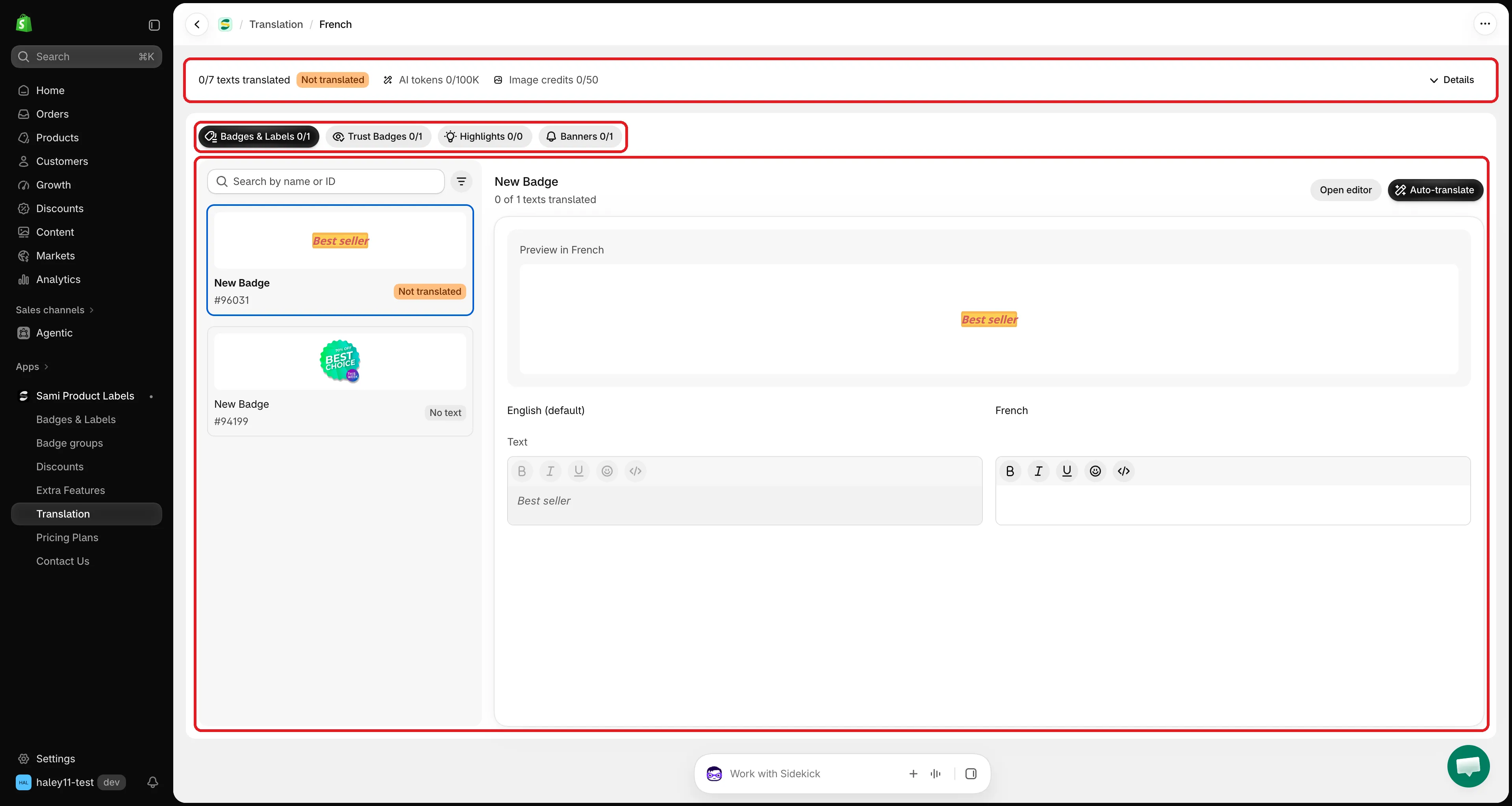
La pagina di traduzione di una lingua: avanzamento in alto, schede, elenco degli elementi e campi.
-
Scegli un elemento
Sezione intitolata “Scegli un elemento”Clicca su una scheda, poi su un elemento nell’elenco a sinistra. Ogni elemento mostra una piccola anteprima, il nome, l’ID e lo stato:
Stato Significato Translated Ogni testo ha una traduzione. 2/5 translated Alcuni testi sono tradotti, altri no. Not translated Nessun testo è ancora tradotto. No text L’elemento non ha testo da tradurre. Per trovare rapidamente un elemento, digita il nome o l’ID in Search by name or ID, oppure clicca sull’icona del filtro e scegli Not translated, Partially translated o Translated.
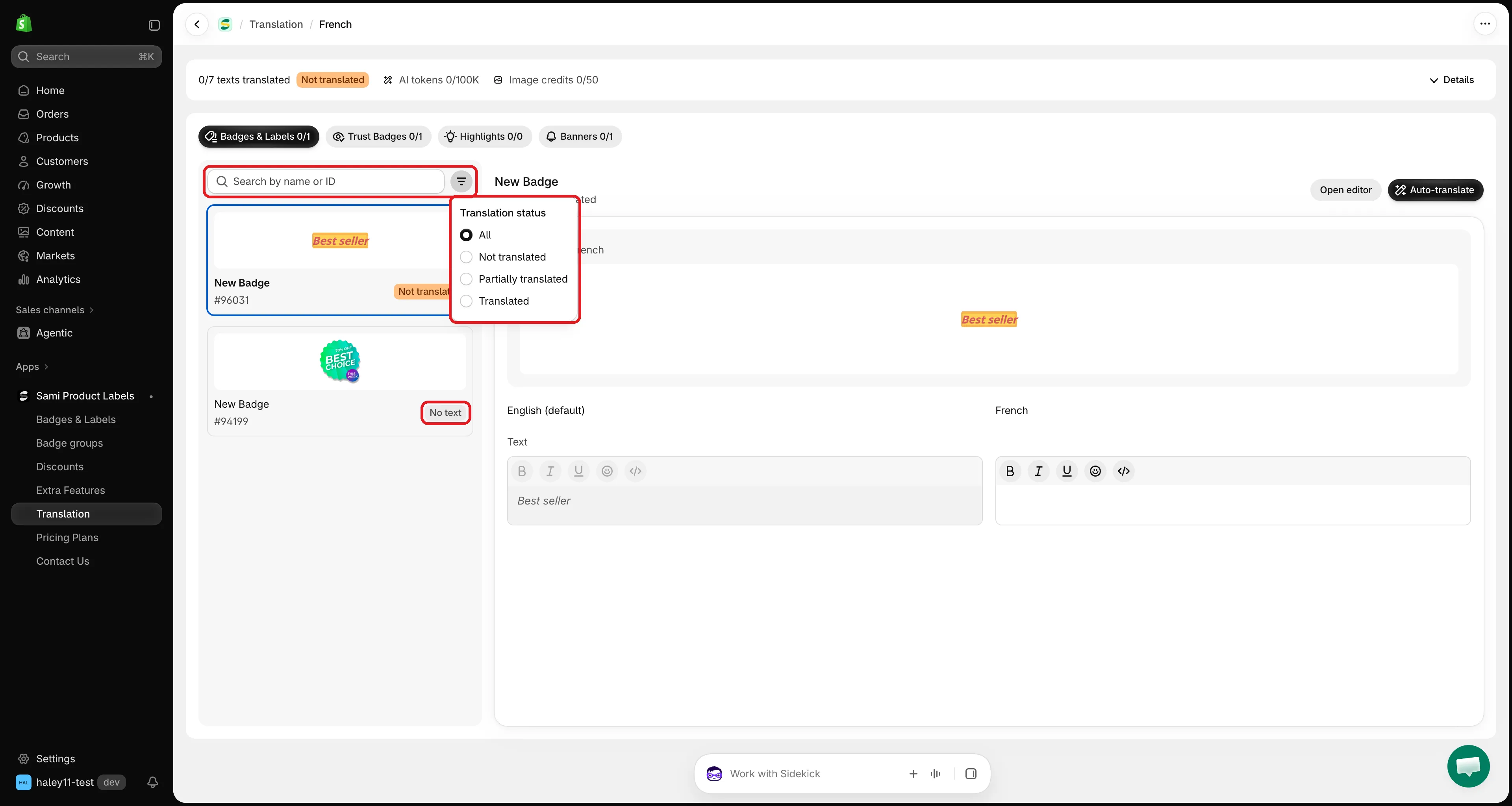
Filtra l’elenco per vedere gli elementi che richiedono ancora lavoro.
-
Digita le traduzioni
Sezione intitolata “Digita le traduzioni”Il lato destro mostra ogni testo in due colonne: l’originale a sinistra (sola lettura), la traduzione a destra. Digita la traduzione nella colonna di destra.
Testi, titoli, descrizioni e messaggi dei banner usano un editor di testo formattato con grassetto, corsivo, sottolineato, emoji e sorgente HTML. Lascia i segnaposto come
{sale}o{countdown}esattamente come sono.Lascia un campo vuoto per continuare a mostrare il testo originale in quella lingua.
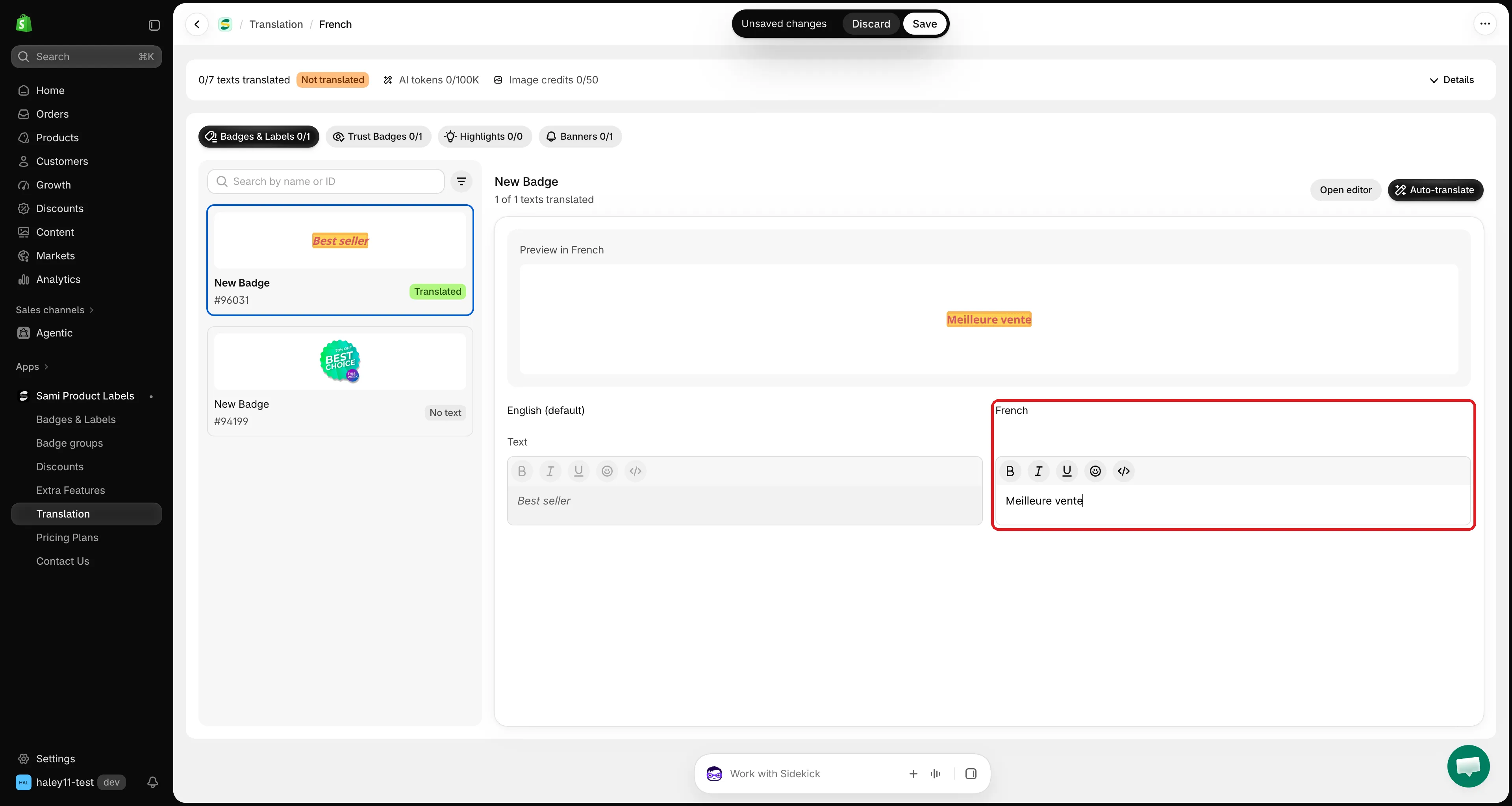
Digita la traduzione accanto all’originale. I campi vuoti usano la lingua predefinita.
-
Controlla l’anteprima
Sezione intitolata “Controlla l’anteprima”Preview in [language], sopra i campi, mostra l’elemento come lo vedrà la tua vetrina in quella lingua. Si aggiorna poco dopo che hai smesso di digitare.
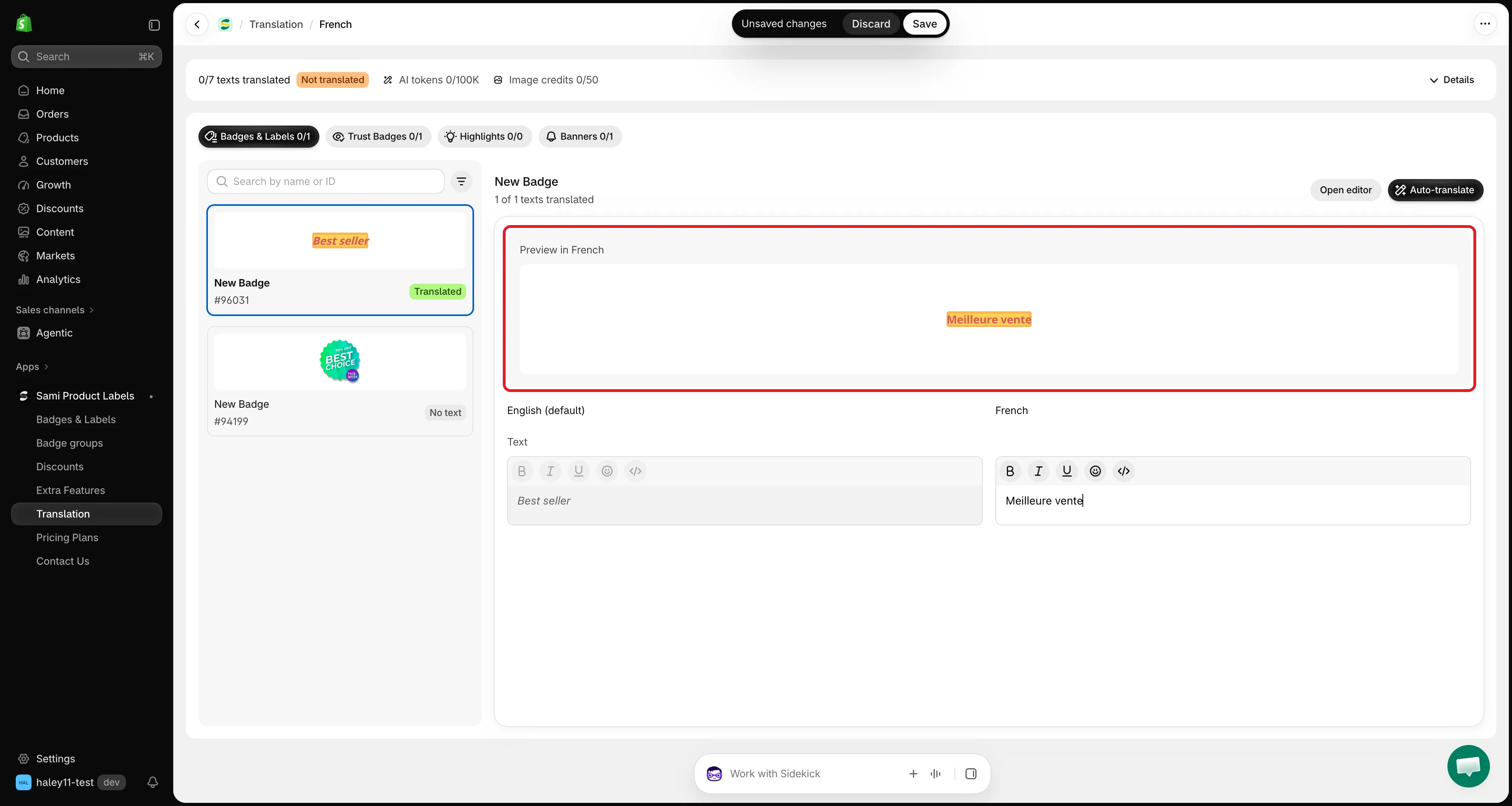
L’anteprima mostra l’elemento nella lingua che stai traducendo.
-
Quando modifichi un campo, la barra di salvataggio di Shopify compare nella parte superiore dello schermo. Clicca su Save per pubblicare le traduzioni di questo elemento, oppure su Discard per annullarle. Un messaggio Translations saved conferma il salvataggio.
Tradurre dall’editor
Sezione intitolata “Tradurre dall’editor”Ogni editor ha un pulsante Translate, così puoi passare subito alla traduzione dell’elemento su cui stai lavorando.
| Editor | Dove si trova il pulsante |
|---|---|
| Badges & Labels | Accanto al titolo Content nella scheda Design |
| Trust Badges | Accanto al titolo Content & Badges |
| Highlights | Accanto al titolo Content & Badges |
| Banners | Accanto al titolo Content |
Quando l’editor mostra una lingua diversa da quella predefinita, Translate apre la pagina di quella lingua con l’elemento già selezionato. Altrimenti apre l’elenco delle lingue del negozio: scegline una e l’elemento resta selezionato.
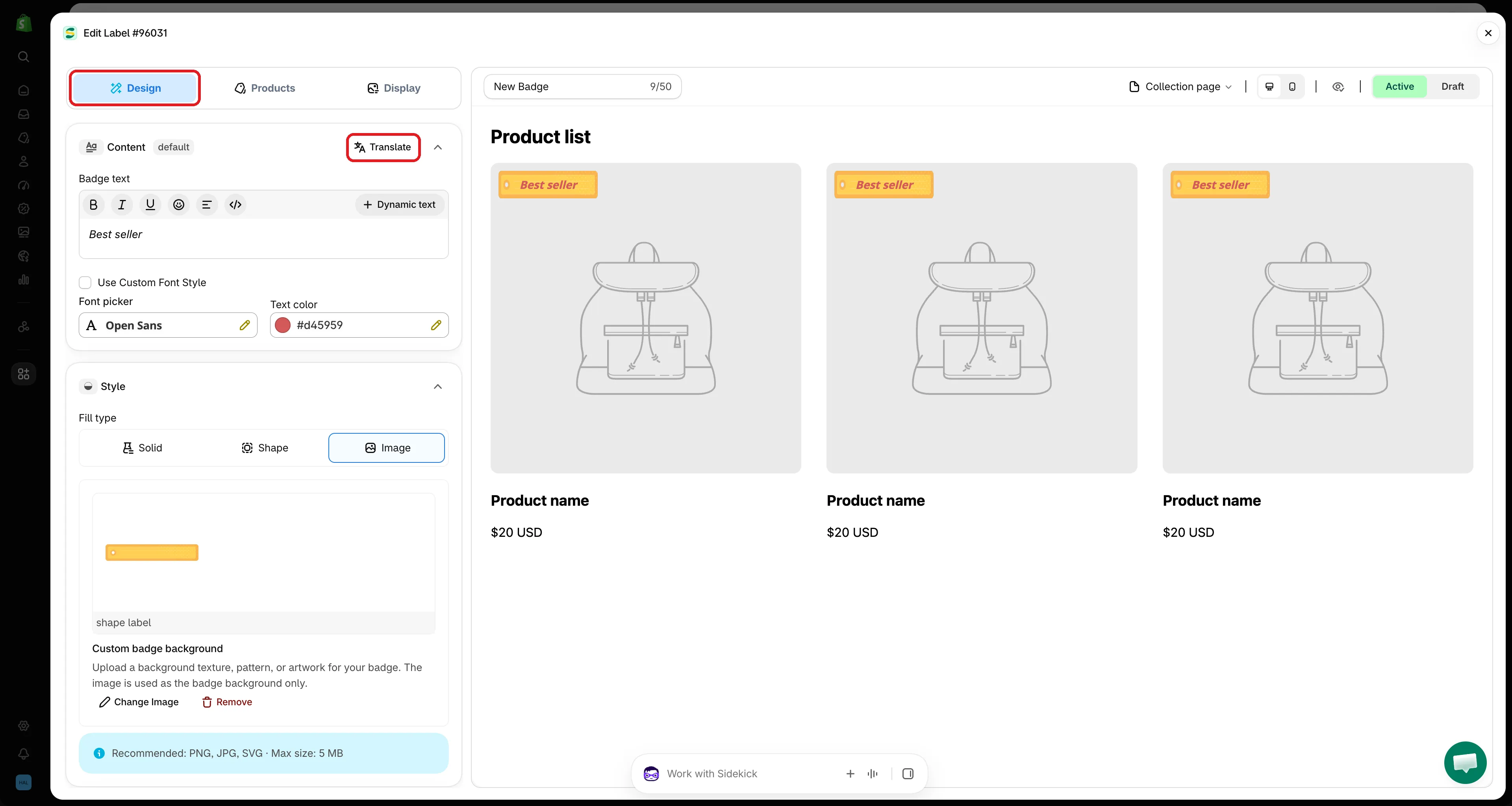
Clicca su Translate nell’editor per aprire l’elemento nella pagina Translation.
Aprire o creare un elemento dalla pagina Translation
Sezione intitolata “Aprire o creare un elemento dalla pagina Translation”- Open editor: in alto nell’elemento selezionato, lo apre nel relativo editor per modificare il testo originale o il design. Quando chiudi l’editor, l’elenco si ricarica con le tue modifiche.
- Create: quando una scheda non ha ancora elementi, mostra Nothing to translate yet con un pulsante Create che avvia un nuovo elemento di quel tipo.
Monitorare l’avanzamento
Sezione intitolata “Monitorare l’avanzamento”La barra nella parte superiore di ogni pagina di traduzione mostra, per questa lingua:
- Quanti testi sono tradotti, ad esempio 12/30 texts translated, con un badge Translated, Partially translated o Not translated.
- Gli AI tokens e gli Image credits usati questo mese.
Clicca su Details per vedere un riquadro per ogni scheda, ad esempio 3 of 8 translated con 2 partially · 3 not started, e il tuo utilizzo mensile dell’IA con la data di azzeramento. Clicca su un riquadro per passare a quella scheda.
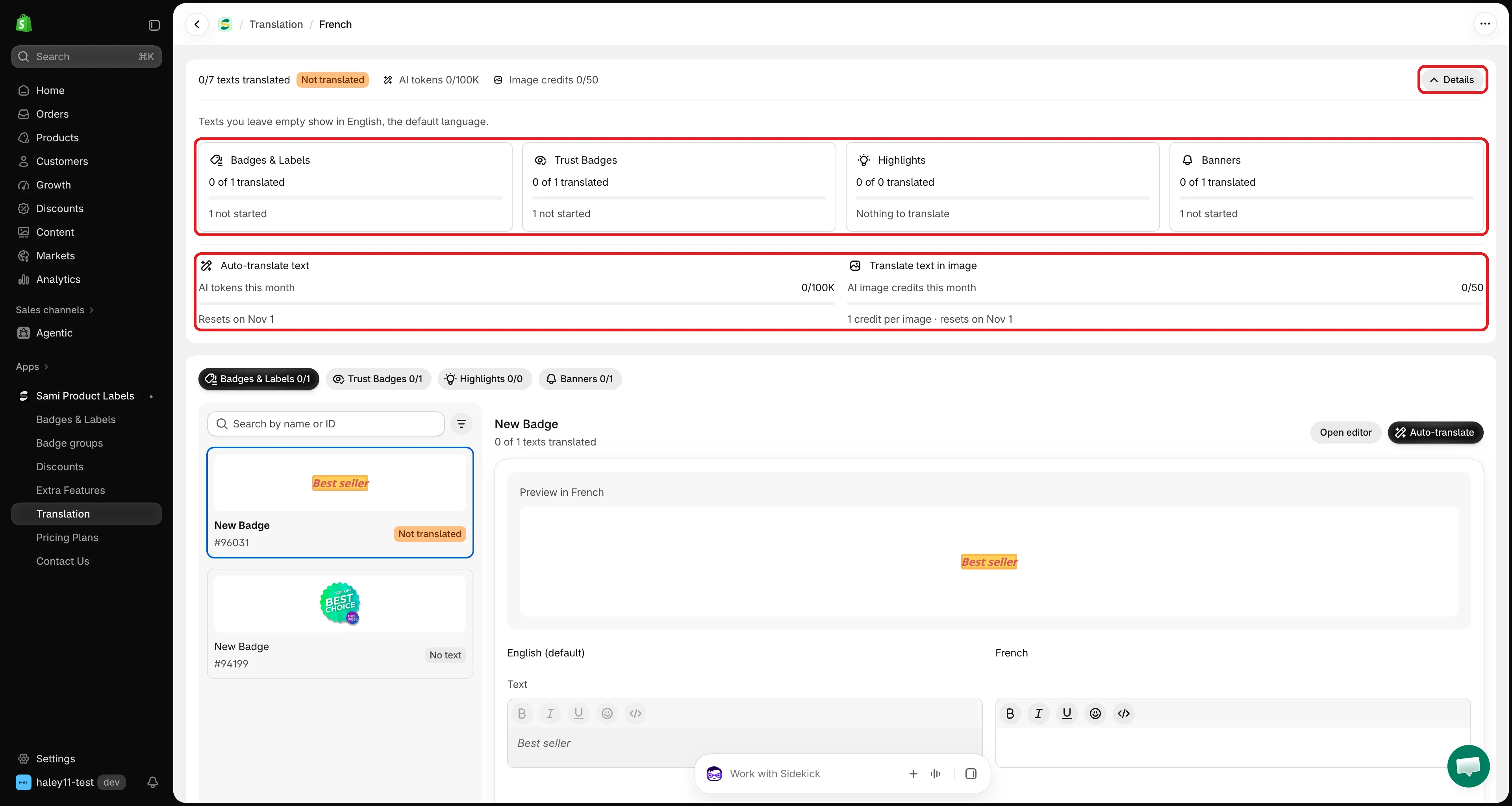
Details mostra l’avanzamento di ogni scheda e il tuo utilizzo dell’IA questo mese.
Passaggi successivi
Sezione intitolata “Passaggi successivi”- Traduzione automatica con l’IA: traduci tutti i testi di un elemento con un clic.
- Tradurre i badge immagine: traduci le parole all’interno di un badge immagine.