
Traduza seu conteúdo
Abra um idioma da loja na página Translation, escolha um selo, selo de confiança, destaque ou banner e digite a tradução ao lado do original.
Cada idioma da loja tem sua própria página de tradução. Nela, você escolhe um item na lista à esquerda e digita a tradução ao lado do texto original, à direita. Uma pré-visualização ao vivo mostra como o item ficará naquele idioma antes de você salvar.
Traduza um item
Seção intitulada “Traduza um item”-
Abra Translation
Seção intitulada “Abra Translation”No Sami Product Labels, clique em Translation no menu do app. A página lista todos os idiomas em Store languages, com o idioma padrão primeiro.
Rótulo Significado Default O idioma principal da sua loja. O texto dele é o original, por isso não pode ser aberto. Published Quem visita a loja pode alternar para este idioma. Unpublished Adicionado na Shopify, mas ainda não ativo. Você ainda pode traduzi-lo com antecedência. Para adicionar ou publicar um idioma, clique em Manage languages; isso abre Configurações › Idiomas no admin da Shopify.
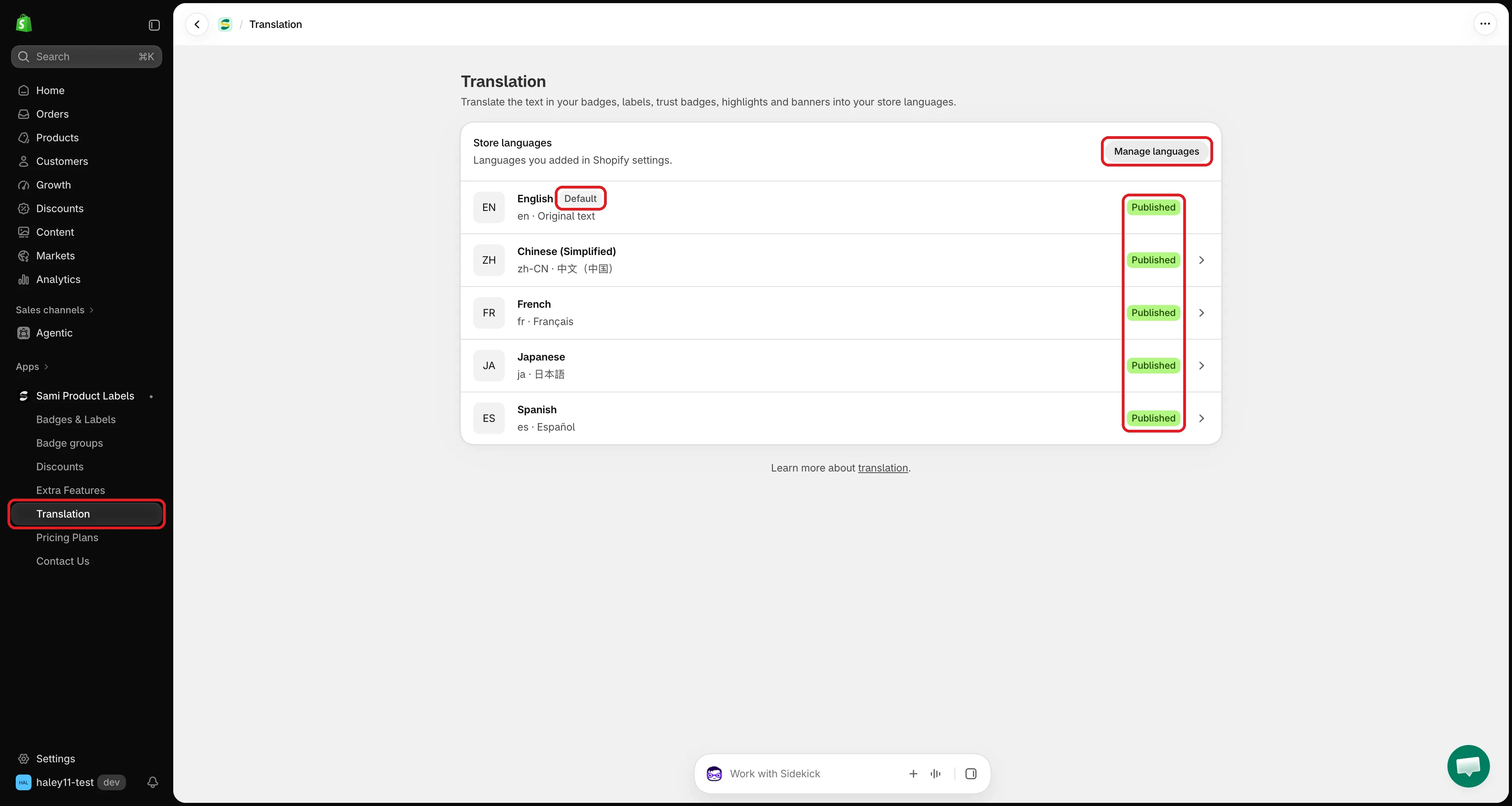
Todos os idiomas que você adicionou na Shopify aparecem aqui.
-
Escolha um idioma
Seção intitulada “Escolha um idioma”Clique no idioma para o qual você quer traduzir. A página de tradução dele abre com três áreas:
- A barra de progresso no topo: quantos textos estão traduzidos neste idioma e o seu uso de IA.
- As guias: Badges & Labels, Trust Badges, Highlights e Banners. Cada guia mostra quantos itens estão totalmente traduzidos, por exemplo Badges & Labels 3/8.
- A área de trabalho: seus itens à esquerda e os campos de tradução à direita.
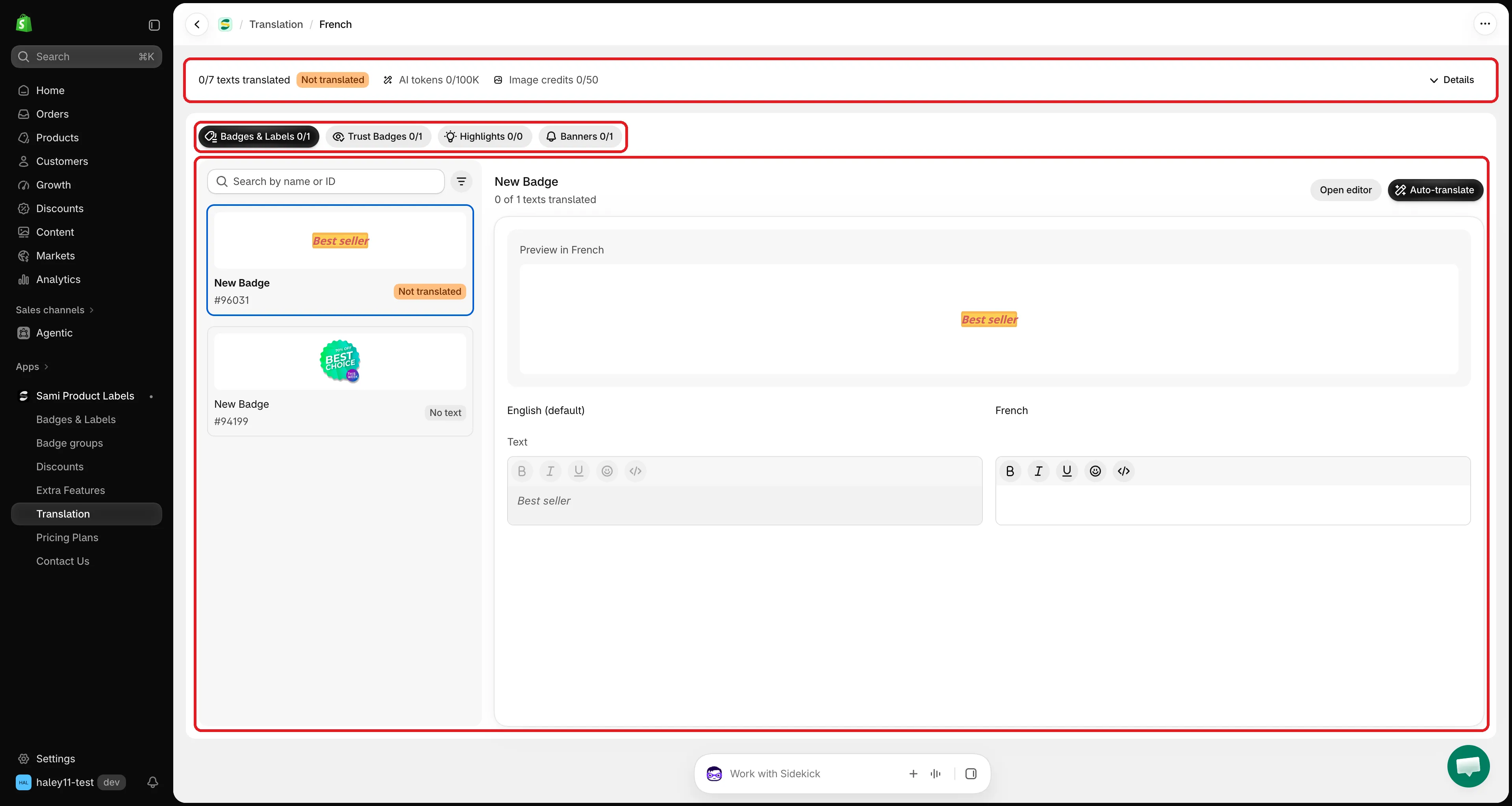
A página de tradução de um idioma: progresso no topo, guias, lista de itens e campos.
-
Escolha um item
Seção intitulada “Escolha um item”Clique em uma guia e depois em um item na lista à esquerda. Cada item mostra uma pequena pré-visualização, seu nome, seu ID e seu status:
Status Significado Translated Todos os textos têm tradução. 2/5 translated Alguns textos estão traduzidos, outros não. Not translated Nenhum texto foi traduzido ainda. No text O item não tem texto para traduzir. Para encontrar um item rapidamente, digite o nome ou o ID dele em Search by name or ID ou clique no ícone de filtro e escolha Not translated, Partially translated ou Translated.
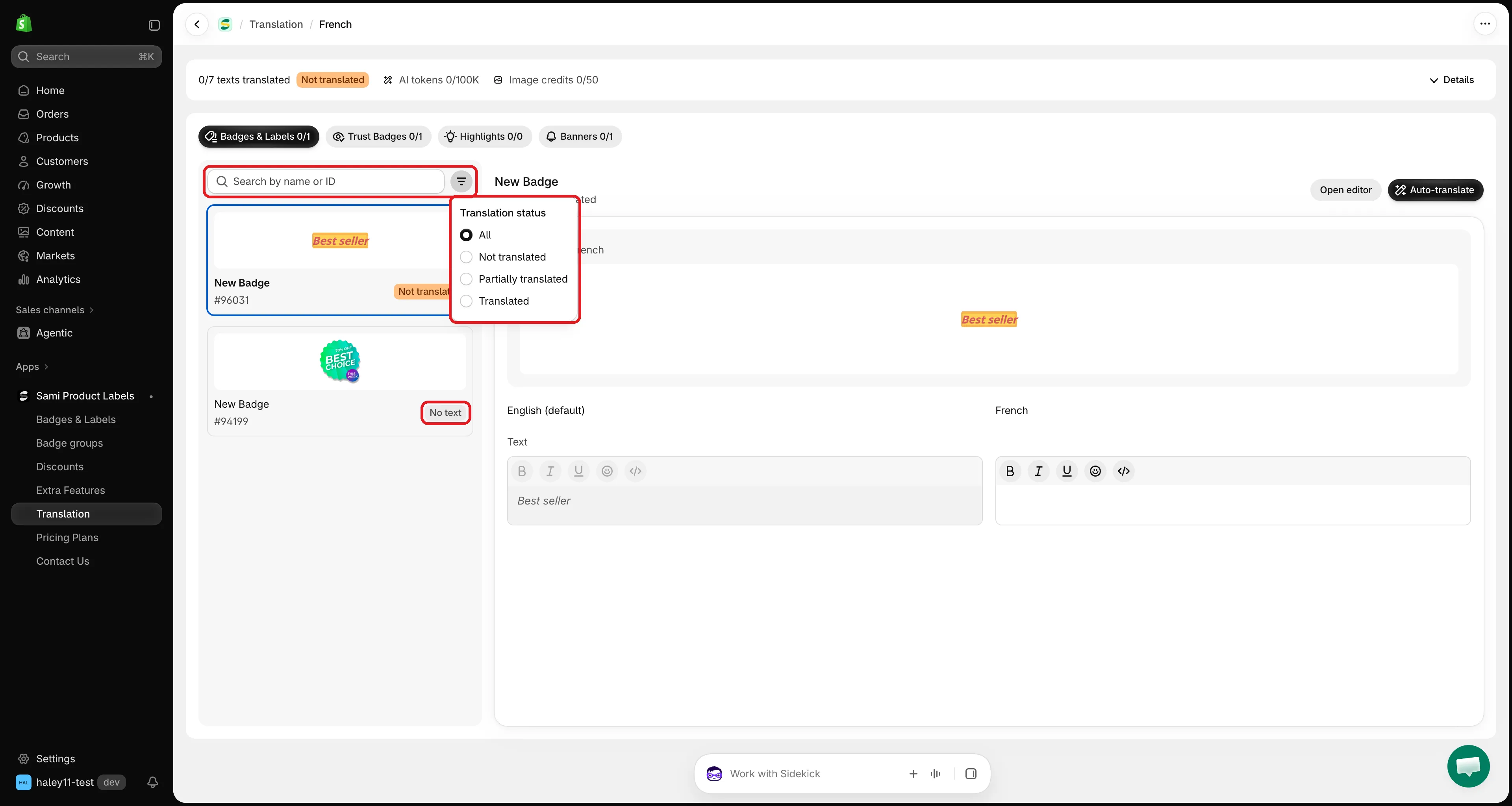
Filtre a lista para ver os itens que ainda precisam de trabalho.
-
Digite as traduções
Seção intitulada “Digite as traduções”O lado direito mostra cada texto em duas colunas: o original à esquerda (somente leitura) e a tradução à direita. Digite sua tradução na coluna da direita.
Textos, títulos, descrições e mensagens de banner usam um editor de texto formatado com negrito, itálico, sublinhado, emoji e código-fonte HTML. Mantenha placeholders como
{sale}ou{countdown}exatamente como estão.Deixe um campo vazio para continuar exibindo o texto original naquele idioma.
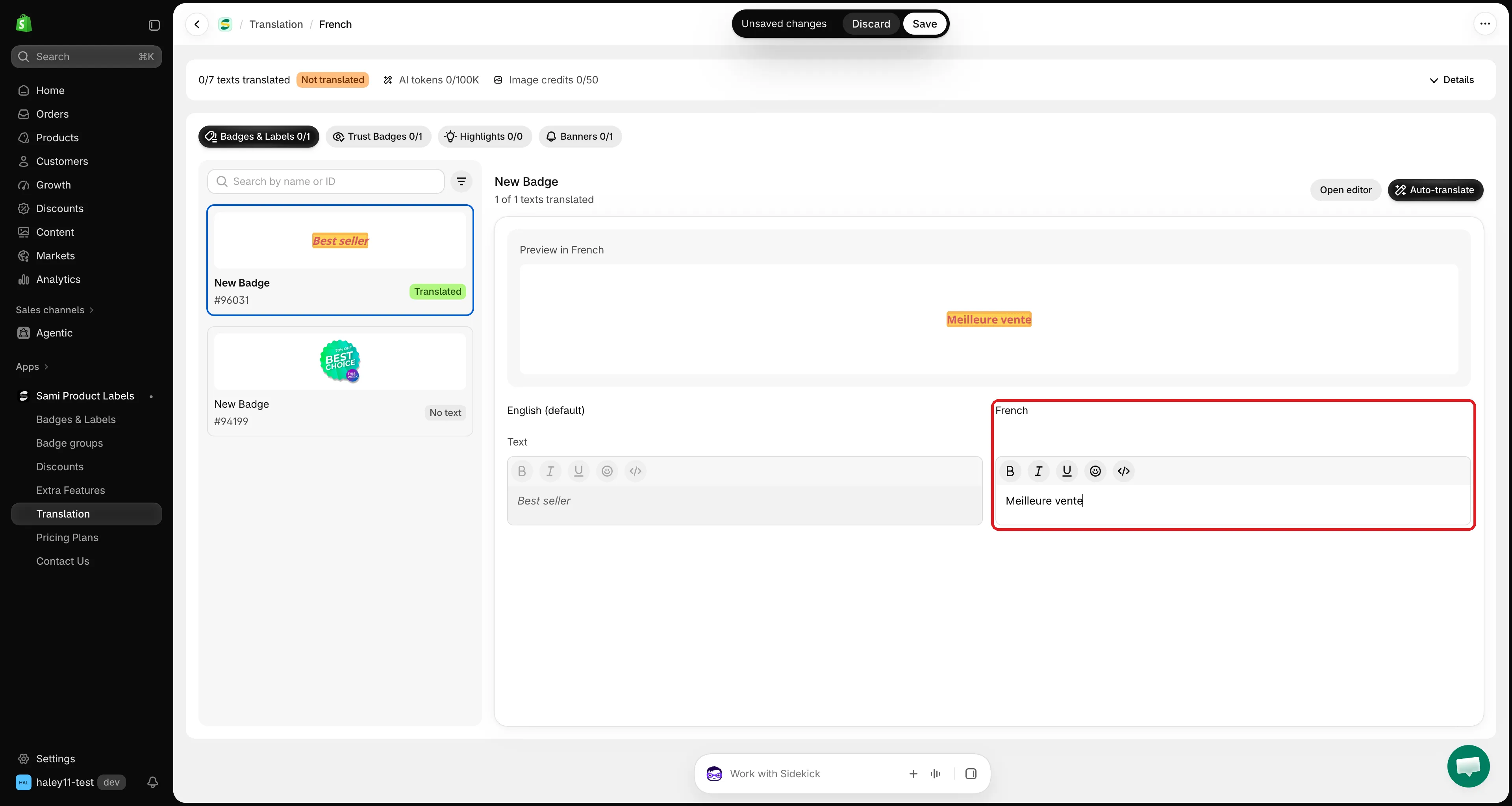
Digite a tradução ao lado do original. Campos vazios usam o idioma padrão.
-
Confira a pré-visualização
Seção intitulada “Confira a pré-visualização”Preview in [language], acima dos campos, mostra o item como a sua loja virtual o exibirá naquele idioma. Ela é atualizada um instante depois que você para de digitar.
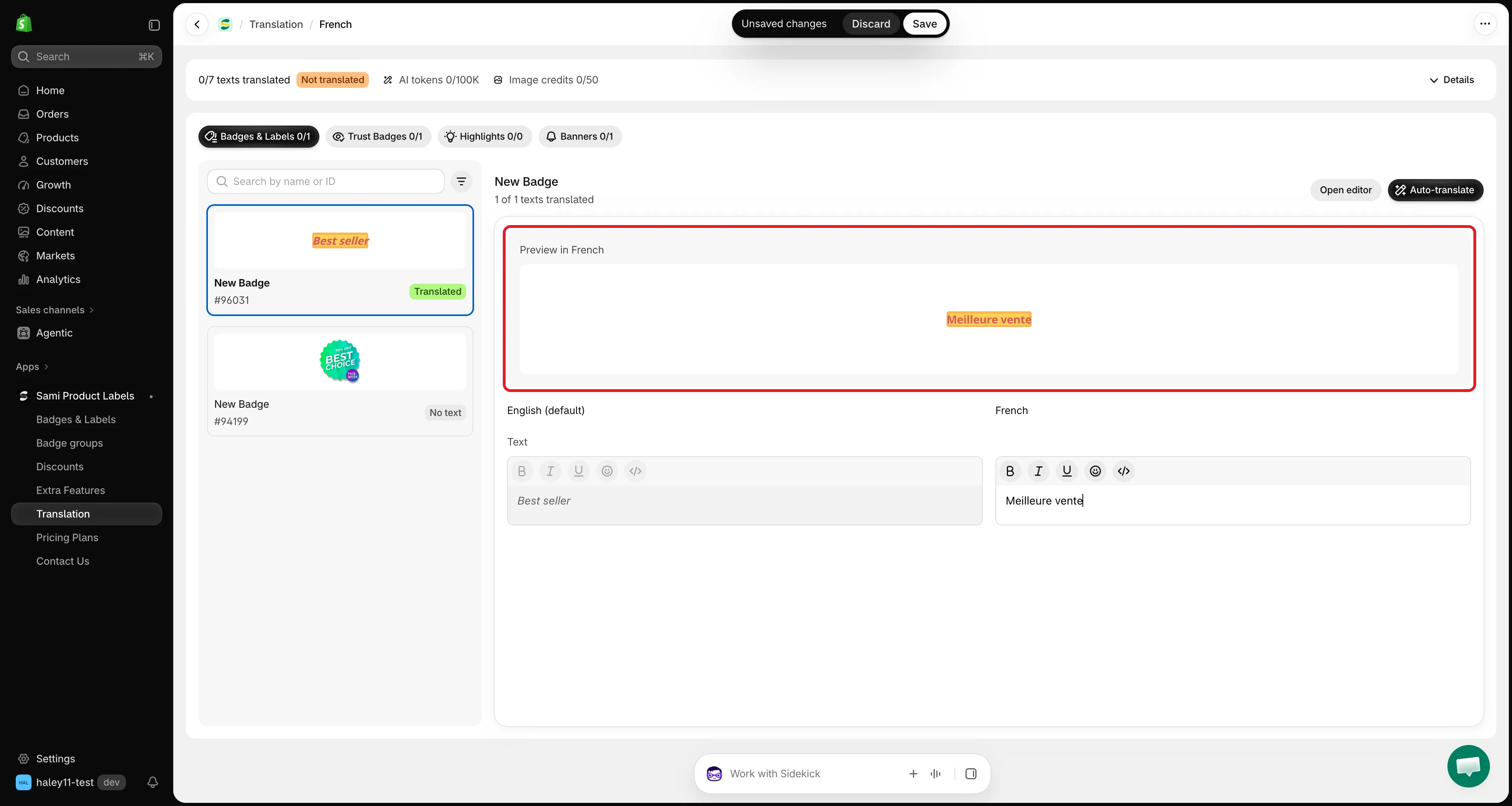
A pré-visualização mostra o item no idioma que você está traduzindo.
-
Quando você altera um campo, a barra de salvamento da Shopify aparece no topo da tela. Clique em Save para publicar as traduções deste item ou em Discard para desfazê-las. Uma mensagem Translations saved confirma o salvamento.
Traduza pelo editor
Seção intitulada “Traduza pelo editor”Cada editor tem um botão Translate, para você ir direto à tradução do item em que está trabalhando.
| Editor | Onde fica o botão |
|---|---|
| Badges & Labels | Ao lado do título Content na guia Design |
| Trust Badges | Ao lado do título Content & Badges |
| Highlights | Ao lado do título Content & Badges |
| Banners | Ao lado do título Content |
Quando o editor mostra um idioma diferente do padrão, Translate abre a página desse idioma com o item já selecionado. Caso contrário, abre a lista de idiomas da loja: escolha um e o item continua selecionado.
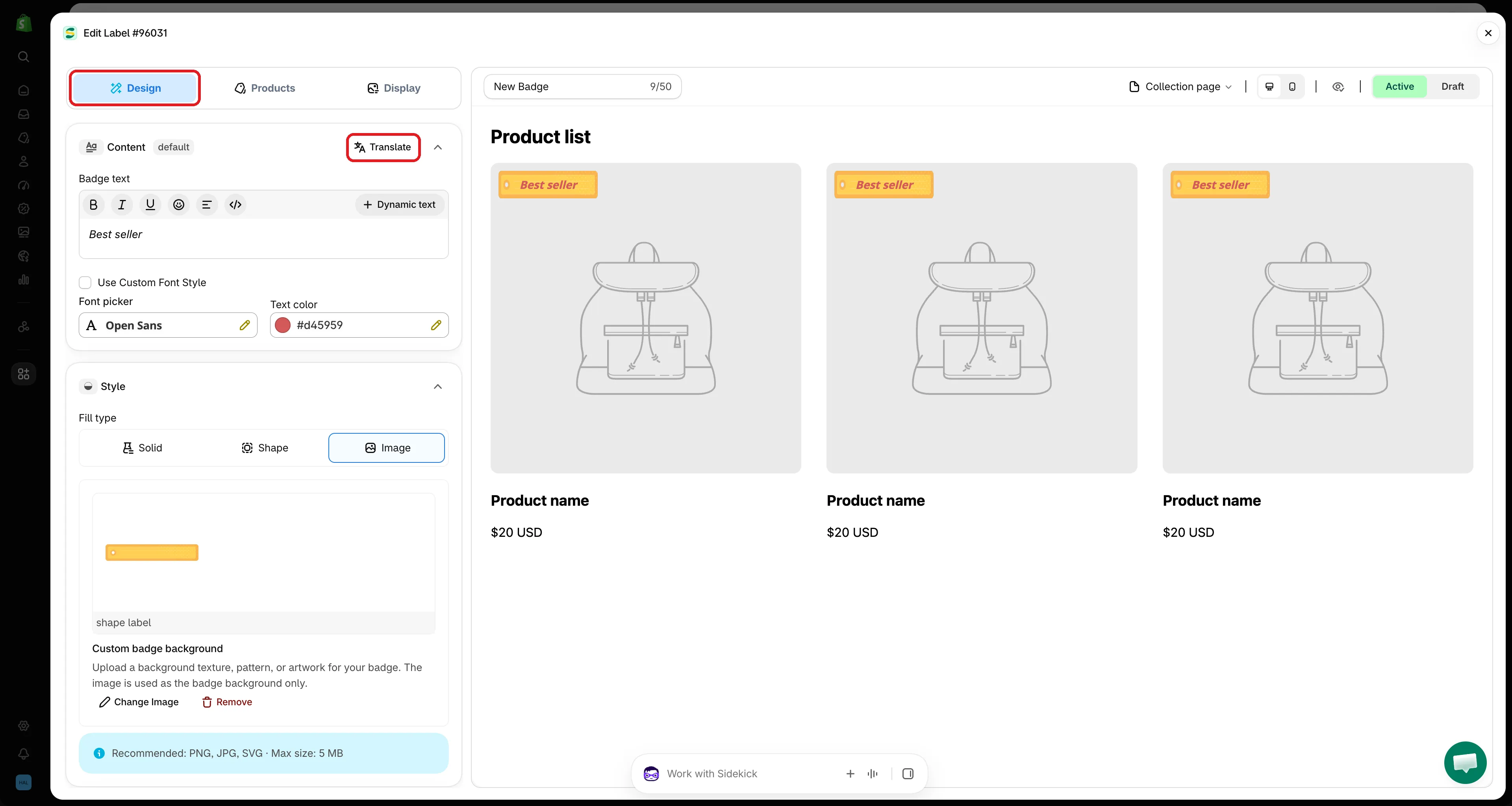
Clique em Translate no editor para abrir o item na página Translation.
Abra ou crie um item pela página Translation
Seção intitulada “Abra ou crie um item pela página Translation”- Open editor: no topo do item selecionado, abre o item no editor para você alterar o texto original ou o design. Ao fechar o editor, a lista é recarregada com as suas alterações.
- Create: quando uma guia ainda não tem itens, ela mostra Nothing to translate yet com um botão Create que inicia um novo item daquele tipo.
Acompanhe seu progresso
Seção intitulada “Acompanhe seu progresso”A barra no topo de cada página de tradução mostra, para este idioma:
- Quantos textos estão traduzidos, por exemplo 12/30 texts translated, com um selo Translated, Partially translated ou Not translated.
- Seus AI tokens e Image credits usados neste mês.
Clique em Details para ver um bloco por guia, por exemplo 3 of 8 translated com 2 partially · 3 not started, e o seu uso mensal de IA com a data de renovação. Clique em um bloco para ir direto àquela guia.
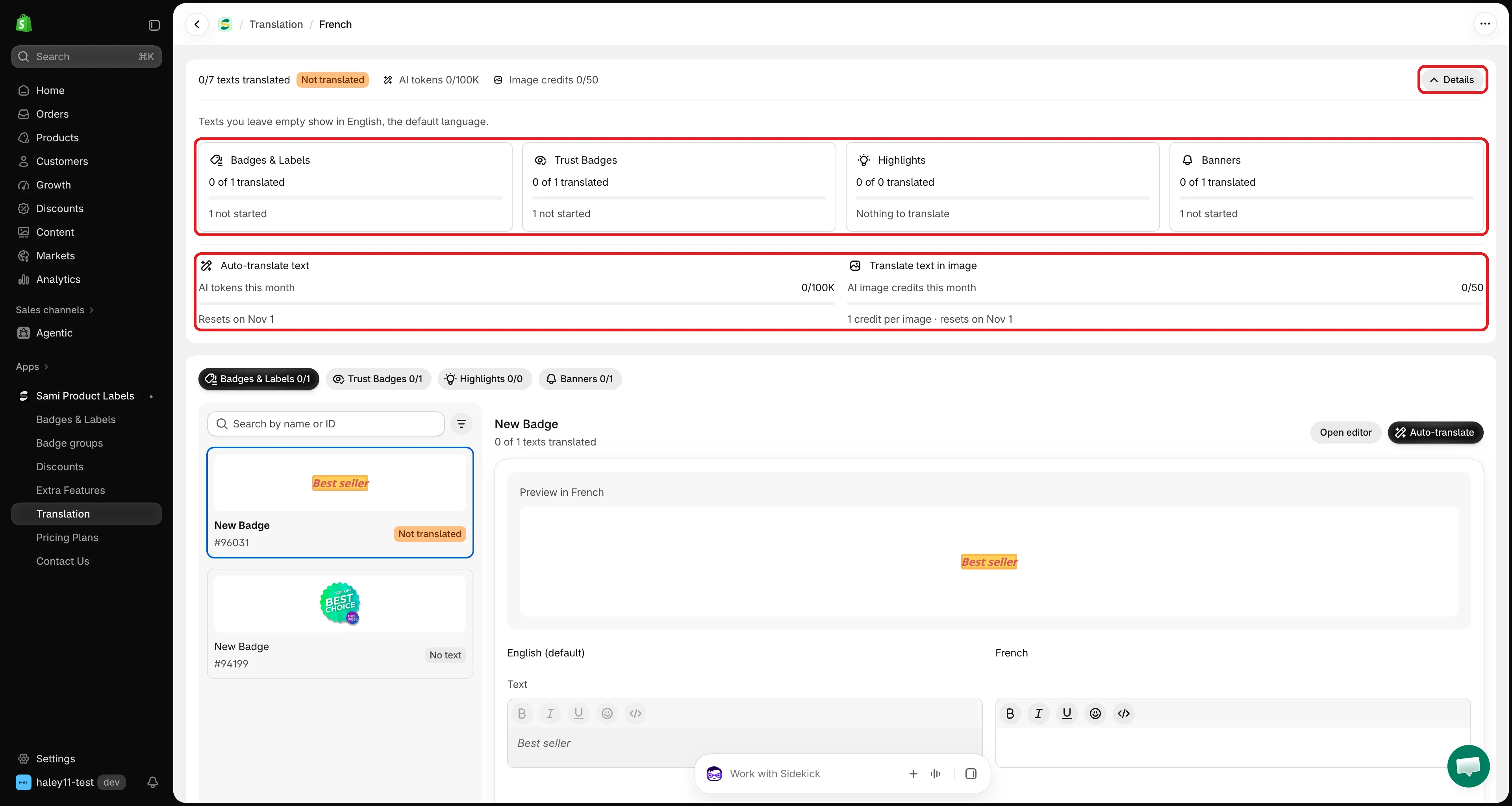
O Details mostra o progresso de cada guia e o seu uso de IA neste mês.
Próximas etapas
Seção intitulada “Próximas etapas”- Tradução automática com IA: traduza todos os textos de um item com um clique.
- Traduza selos de imagem: traduza as palavras dentro de um selo de imagem.