
Weergave per apparaat en pagina
Bepaal op welke pagina's en apparaten je badge verschijnt, sluit thema-elementen uit en bepaal welke badge voorrang krijgt als er meerdere voor hetzelfde product gelden.
Op het tabblad Display van de badge-editor bepaal je waar en wanneer een badge wordt getoond, nadat je op het tabblad Products hebt bepaald voor welke producten de badge geldt.
Het tabblad is een lijst met inklapbare secties:
| Sectie | Wat het bepaalt | Beschreven in |
|---|---|---|
| Customer conditions | Welke shoppers de badge zien (ingelogd, tags, specifieke klanten) | Targeten op klant |
| Page conditions | Op welke paginatypen de badge verschijnt | Deze pagina |
| Language conditions | De taal van de webshop waarin de bezoeker surft | Targeten op land en taal |
| Country conditions | Het land van de bezoeker | Targeten op land en taal |
| Other conditions | Productafbeelding, apparaat en uitgesloten thema-elementen | Deze pagina |
| Visibility Date & Countdown | Begin- en einddatums en afteltimers | Zichtbaarheid plannen |
| Priority conditions | Welke badge voorrang krijgt als er meerdere voor één product gelden | Deze pagina |
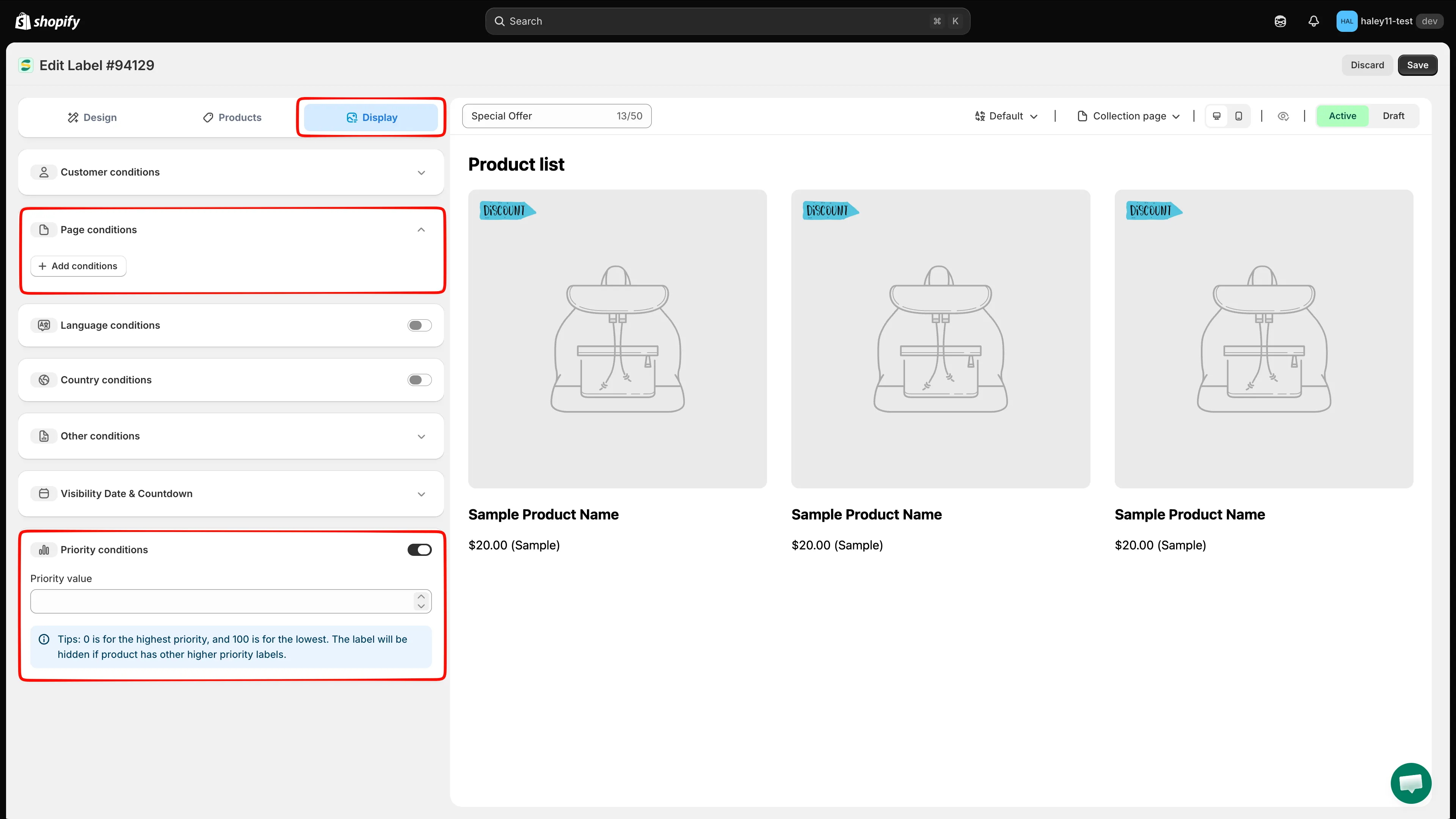
Het tabblad Display. Secties met een chevron kun je uitvouwen. Secties met een schakelaar moet je eerst aanzetten.
Het tabblad Display openen
Section titled “Het tabblad Display openen”-
Open de app
Section titled “Open de app”Ga in je Shopify-beheer naar Apps → Sami Product Labels.
-
Open Badges & Labels
Section titled “Open Badges & Labels”Klik in het linkermenu van de app op Badges & Labels. De lijst toont elke badge met ID, naam, voorbeeld, type, prioriteit, positie en status.
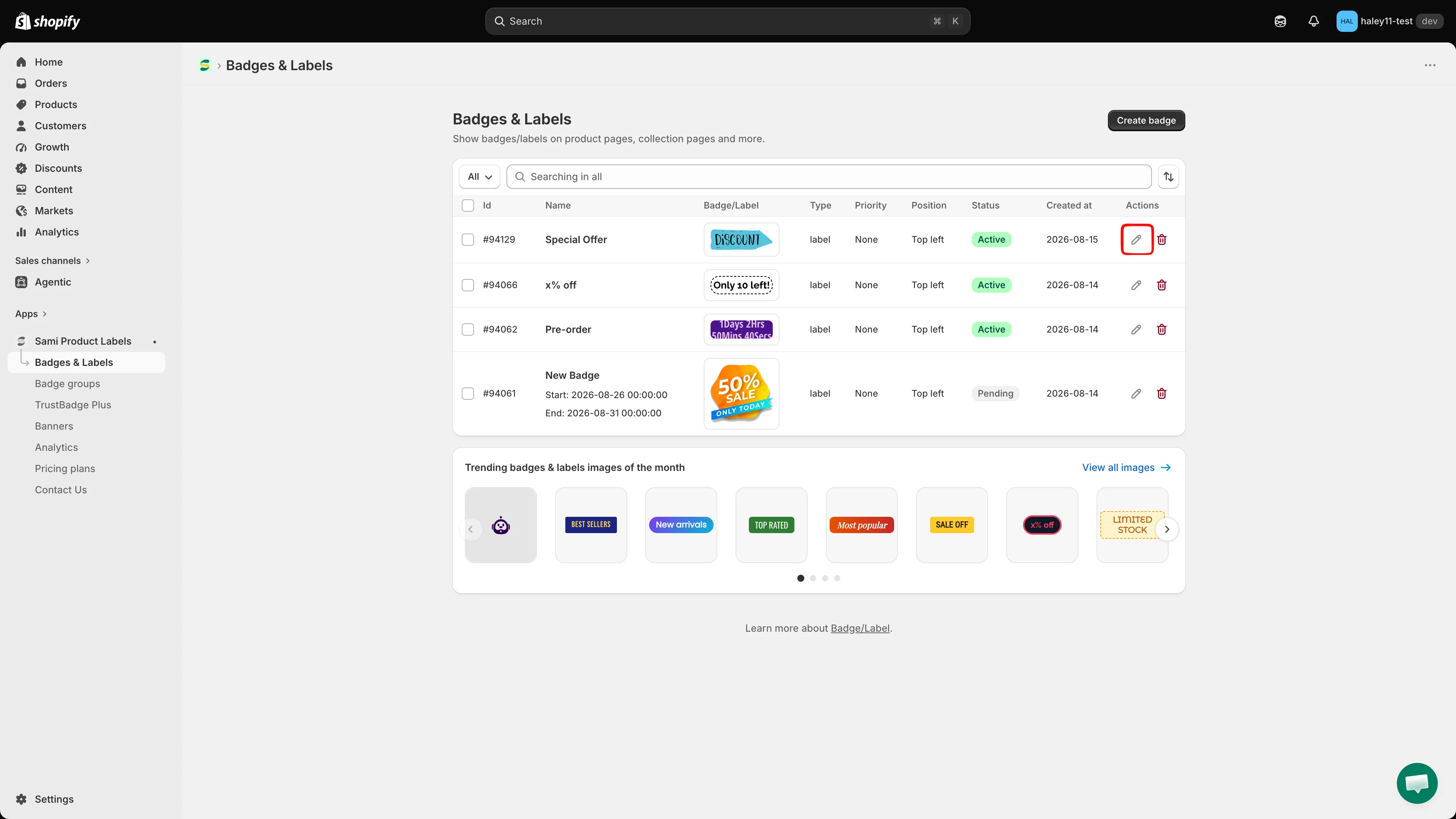
De lijst Badges & Labels. Klik op het potloodpictogram in de kolom Actions om een badge te bewerken.
-
Bewerk de badge
Section titled “Bewerk de badge”Klik op het potloodpictogram in de kolom Actions van de badge die je wilt instellen. De editor opent met drie tabbladen: Design, Products, Display.
-
Ga naar Display
Section titled “Ga naar Display”Klik op het tabblad Display.
Page conditions
Section titled “Page conditions”Standaard wordt een badge getoond op elke pagina waarop het product verschijnt. Voeg een paginavoorwaarde toe om dit te beperken tot bepaalde paginatypen.
Een paginavoorwaarde toevoegen
Section titled “Een paginavoorwaarde toevoegen”-
Vouw Page conditions uit
Section titled “Vouw Page conditions uit”Klik op de rij Page conditions om die uit te vouwen. Er verschijnt een knop + Add conditions.
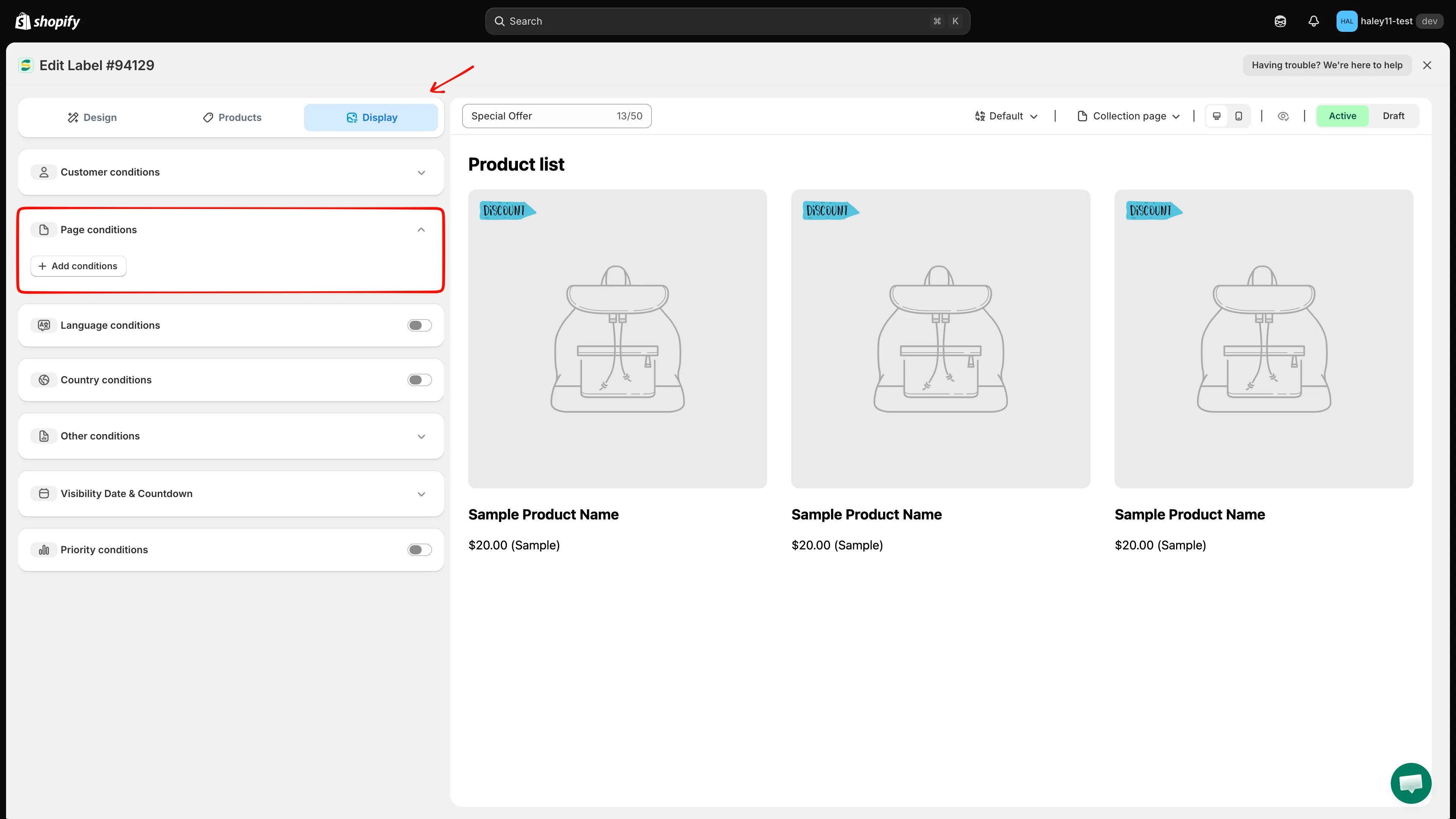
Een lege sectie Page conditions: er is nog geen regel, dus de badge wordt overal getoond.
-
Klik op + Add conditions
Section titled “Klik op + Add conditions”Er verschijnt een voorwaarderij met drie velden: Page (vast), een operator en een paginatype. De standaardwaarden zijn
Pageis equal toIndex page.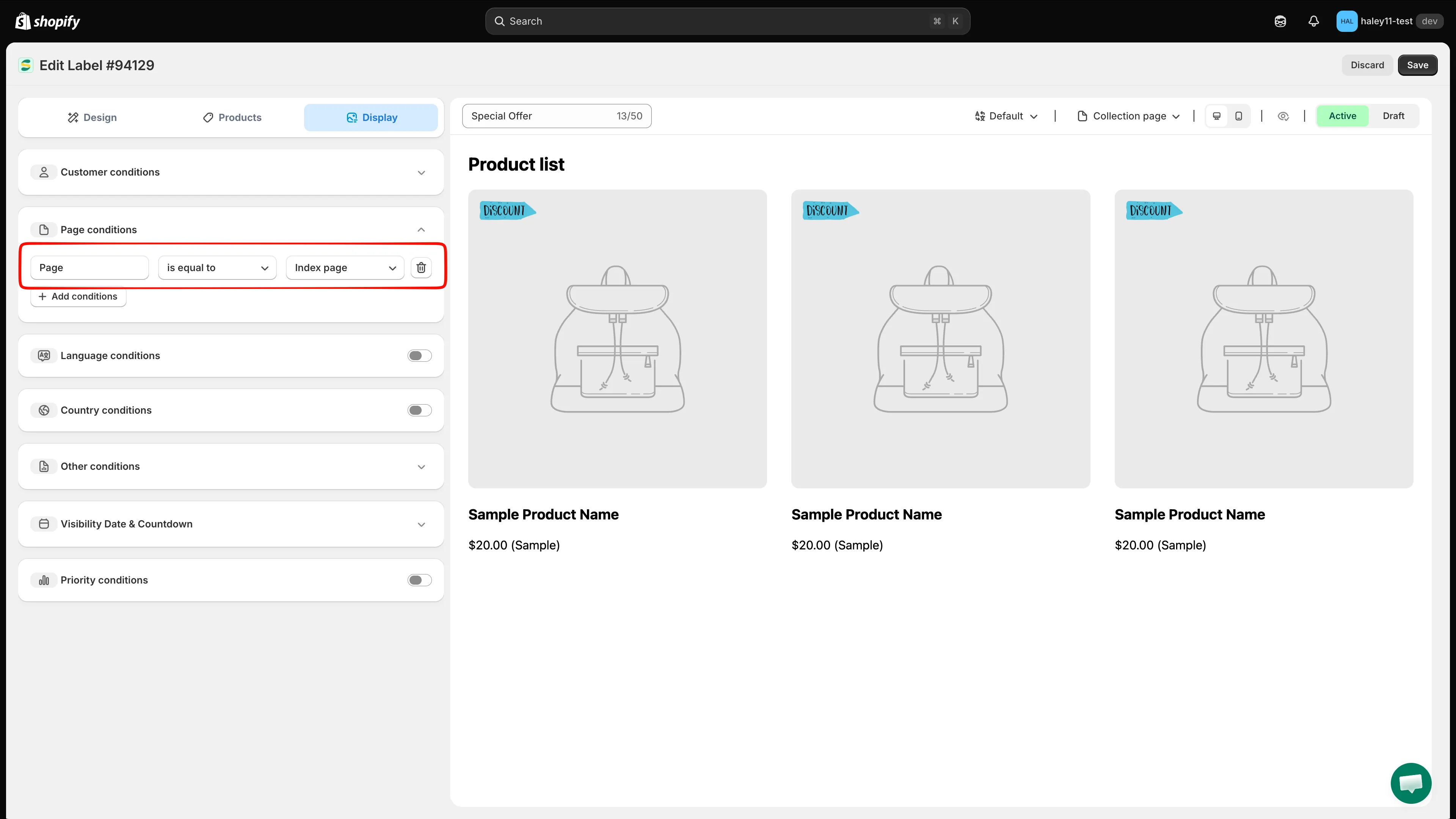
Elke klik op + Add conditions voegt één rij toe. Gebruik het prullenbakpictogram aan het einde van een rij om die te verwijderen.
-
Kies de operator
Section titled “Kies de operator”- is equal to: toon de badge alleen op het geselecteerde paginatype.
- is not equal to: toon de badge overal behalve op het geselecteerde paginatype.
-
Kies het paginatype
Section titled “Kies het paginatype”Optie Waar de badge verschijnt Index page De startpagina van je webshop Collection page Overzichtspagina’s van collecties en categorieën Product page Afzonderlijke productpagina’s Article Page Pagina’s met blogartikelen Blog page Overzichtspagina’s van blogs Cart page (including cart drawer) De winkelwagenpagina en de uitschuifbare winkelwagen Search page Pagina’s met zoekresultaten Specific pages Alleen de exacte URL die je invoert (zie de volgende stap) 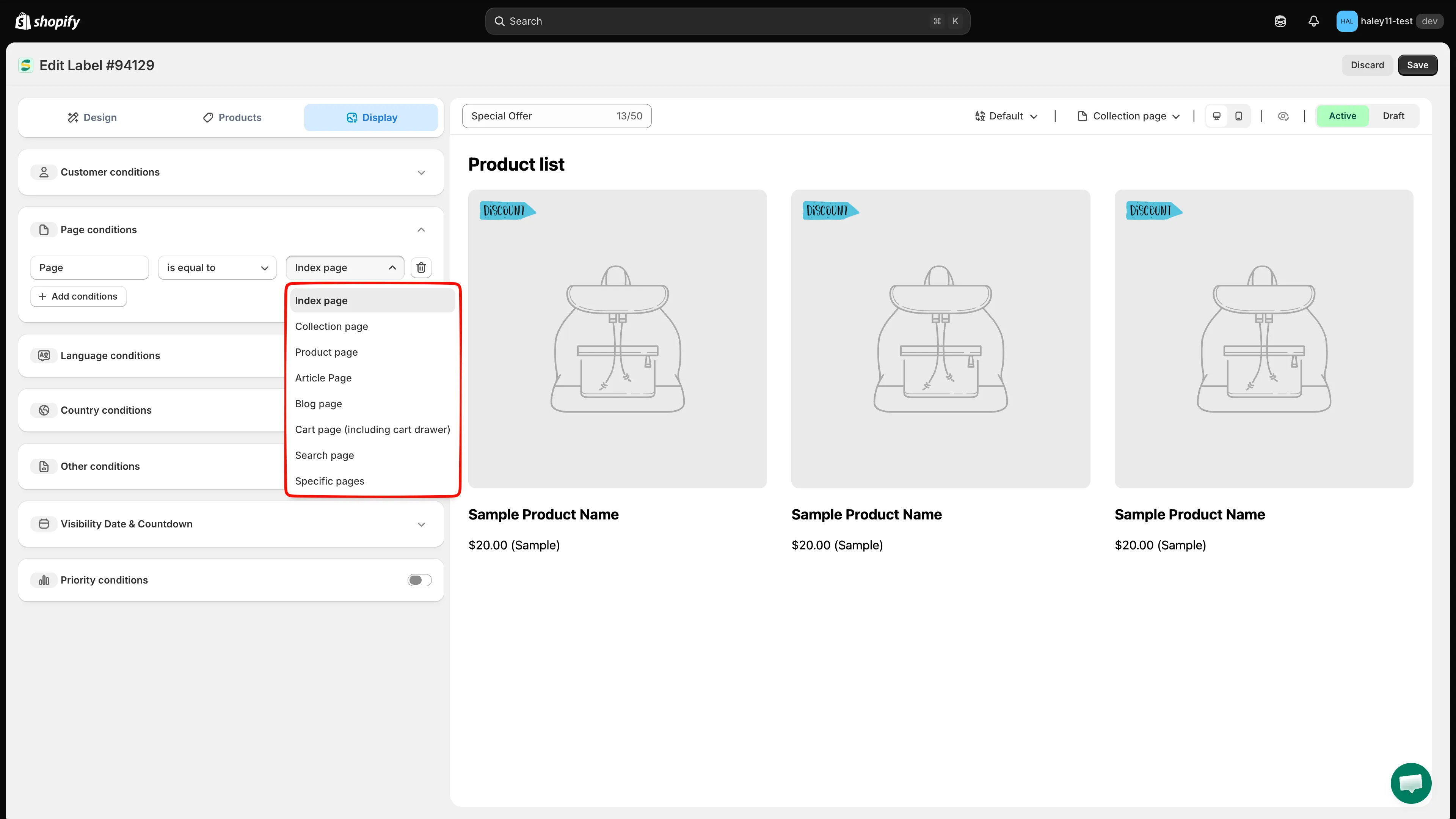
De acht paginatypen die beschikbaar zijn voor een paginavoorwaarde.
-
Voer bij Specific pages de URL in
Section titled “Voer bij Specific pages de URL in”Als je Specific pages kiest, komt er een vierde veld bij. Voer de volledige URL van de pagina in je webshop in, bijvoorbeeld
https://your-store.myshopify.com/pages/summer-sale. De plaatsaanduiding toont als voorbeeld de URL van je eigen winkel.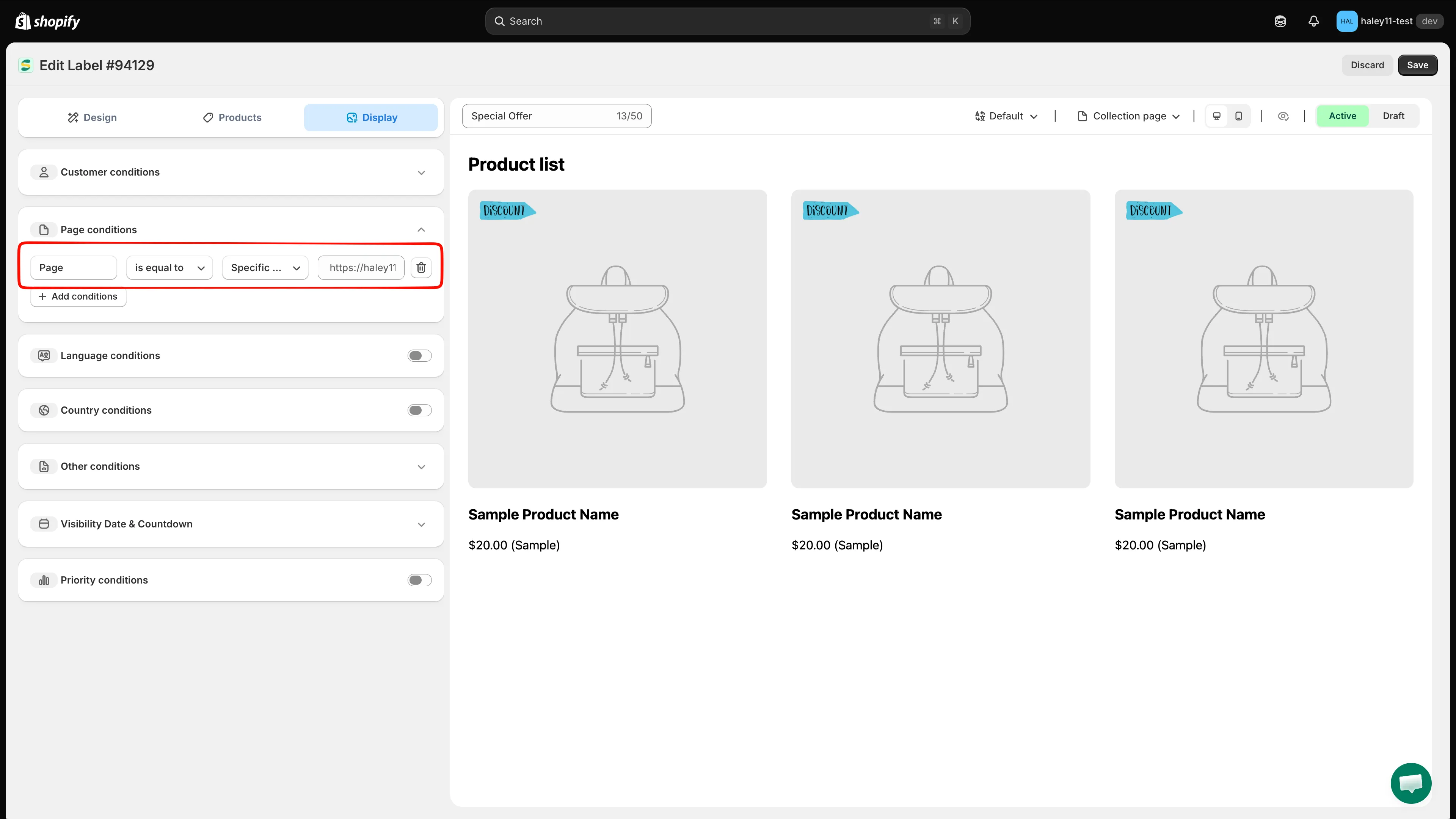
Specific pages voegt een URL-veld toe: plak de volledige URL van de pagina, niet alleen het pad.
-
Opslaan
Section titled “Opslaan”Klik rechtsboven op Save.
Other conditions
Section titled “Other conditions”Vouw Other conditions uit om te bepalen op welke productafbeelding de badge staat, welke apparaten hem zien en welke thema-elementen moeten worden overgeslagen.
| Instelling | Opties | Gedrag |
|---|---|---|
| Show on (product page) | All images / First image | Toon de badge op elke galerijafbeelding of alleen op de eerste (hoofd)afbeelding van het product. |
| Device targeting | All devices / Desktop / Mobile | Beperk de badge tot shoppers op desktop of mobiel, of toon hem op alle apparaten. |
| Do not show label on | CSS class list — .CLASS1, .CLASS2,... |
De badge wordt niet weergegeven op elementen die overeenkomen met deze klassen. Handig als een slider, quickview of upsell-sectie in je thema niet geschikt is voor badges. |
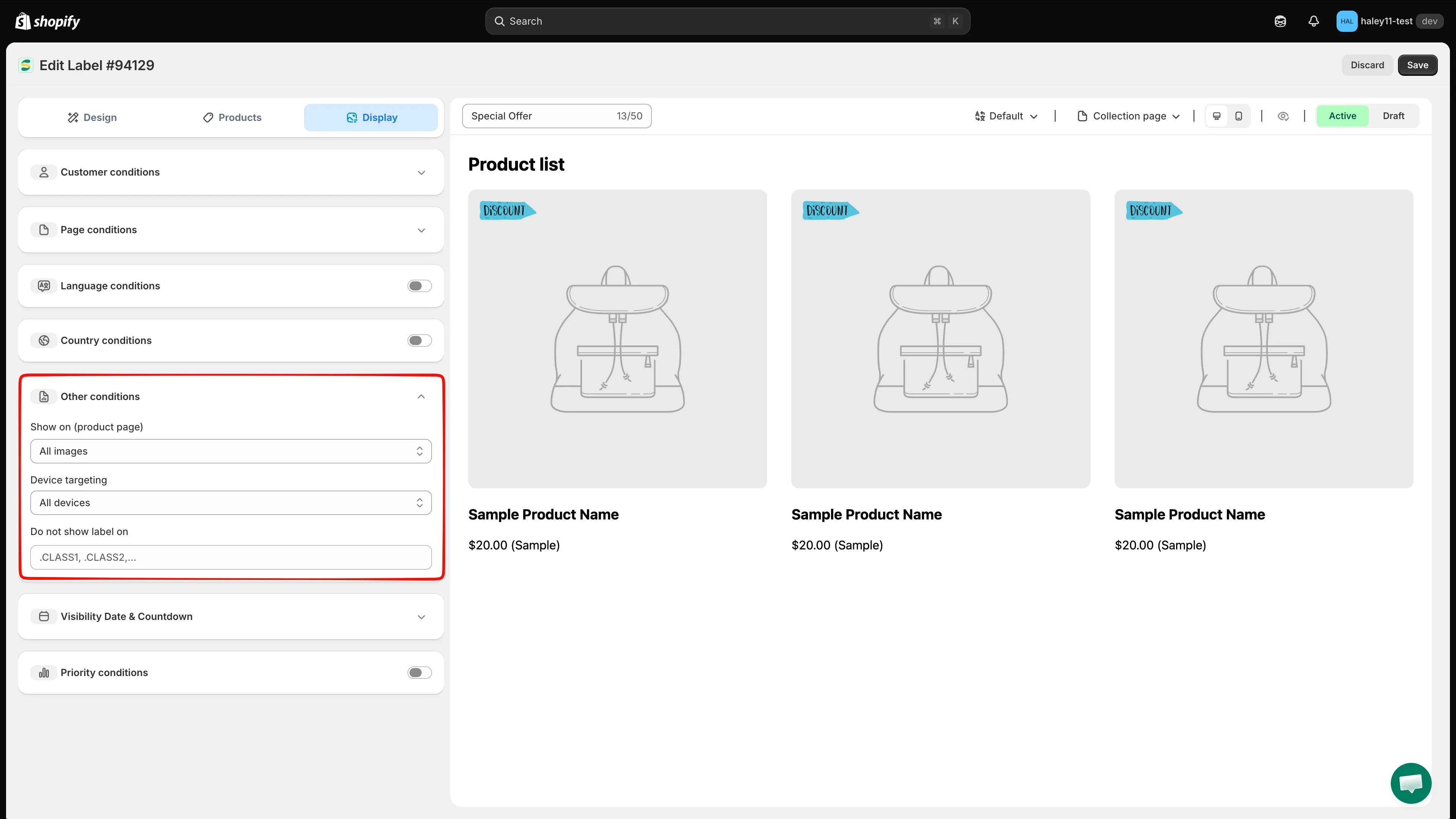
Instellingen voor afbeelding, apparaat en uitsluiting staan allemaal onder Other conditions.
Priority conditions
Section titled “Priority conditions”Als meerdere badges overeenkomen met hetzelfde product, bepaalt de prioriteit welke wordt getoond.
-
Zet Priority conditions aan
Section titled “Zet Priority conditions aan”Klik op de schakelaar bij de rij Priority conditions. Er verschijnt een veld Priority value.
-
Voer een prioriteitswaarde in
Section titled “Voer een prioriteitswaarde in”Typ een getal van 0 tot 100. 0 is de hoogste prioriteit, 100 de laagste. De app toont dezelfde tip onder het veld.
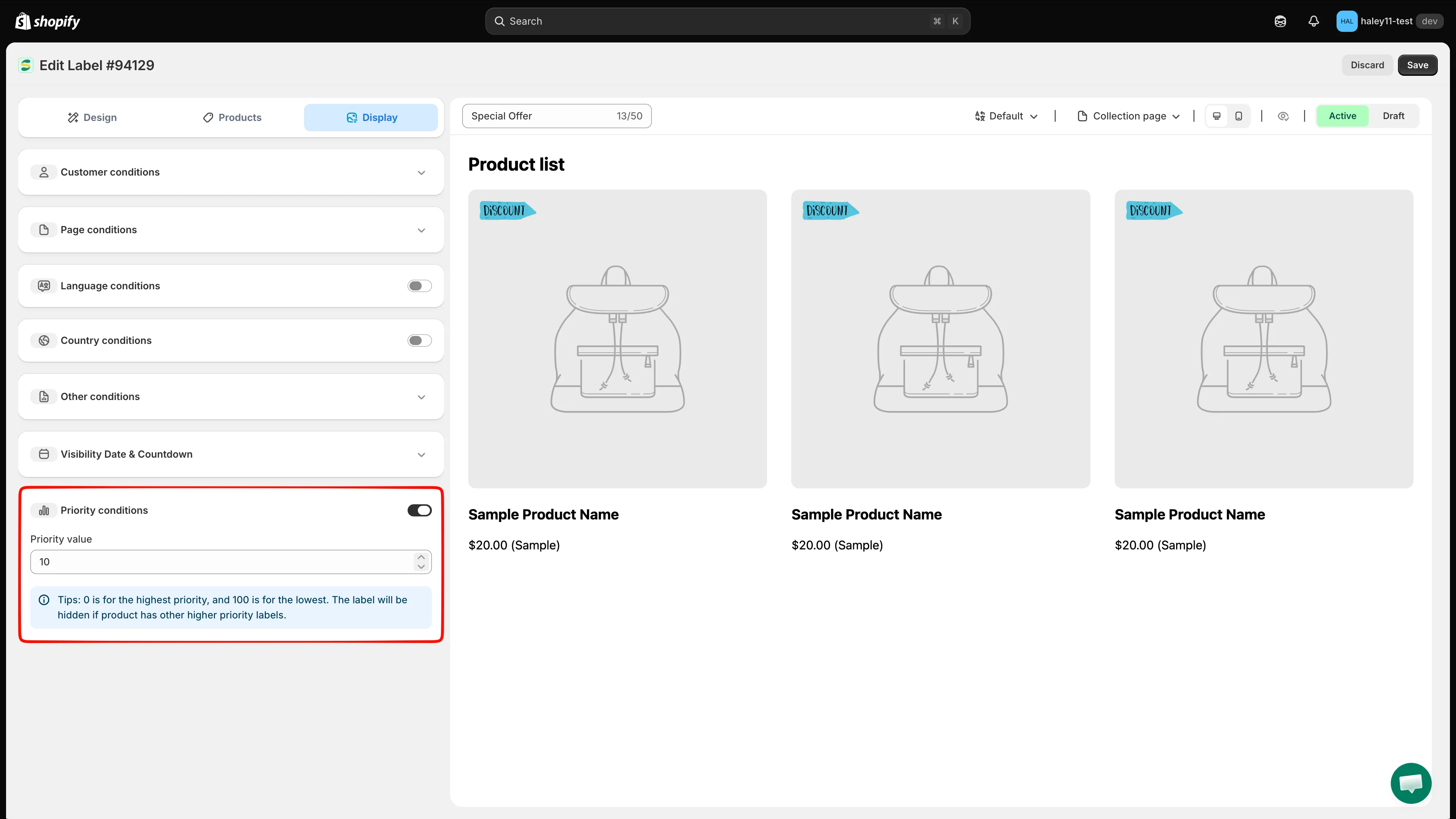
Lager getal = hogere prioriteit. Een badge wordt verborgen als het product al een badge met een hogere prioriteit heeft.
-
Opslaan
Section titled “Opslaan”Klik op Save. De waarde staat nu in de kolom Priority van de lijst Badges & Labels, zodat je al je badges in één oogopslag kunt vergelijken.
Voorbeeld van prioriteit
Section titled “Voorbeeld van prioriteit”| Badge | Prioriteitswaarde | Resultaat bij een product dat aan beide voldoet |
|---|---|---|
| Sale off | 0 |
Getoond |
| Best seller | 10 |
Verborgen |
Volgende stappen
Section titled “Volgende stappen”- Badgepositie wijzigen: pas aan waar de badge op de productafbeelding staat.
- Producten targeten: kies welke producten je badge tonen.
- Zichtbaarheid plannen: stel begin- en einddatums voor een badge in.