
Een highlight plaatsen met een shortcode
Plaats een highlightblok op een exacte positie in je thema met de shortcode van het blok.
Standaard wordt een highlightblok getoond op de ingebouwde positie van de app op je productpagina’s. Wil je het ergens anders hebben, bijvoorbeeld boven de beschrijving, verderop op de pagina of in een ander sjabloon, kopieer dan de shortcode van het blok en plaats die zelf.
Waar je de shortcode vindt
Section titled “Waar je de shortcode vindt”De shortcode is op twee plekken beschikbaar:
- In de editor — open de highlight en ga naar het tabblad Placement. De kaart Shortcode onderaan toont het fragment met een knop Copy.
- In de lijst — op de pagina Extra Features heeft het tabblad Highlights een kolom Shortcode met een kopieerpictogram voor elk blok.
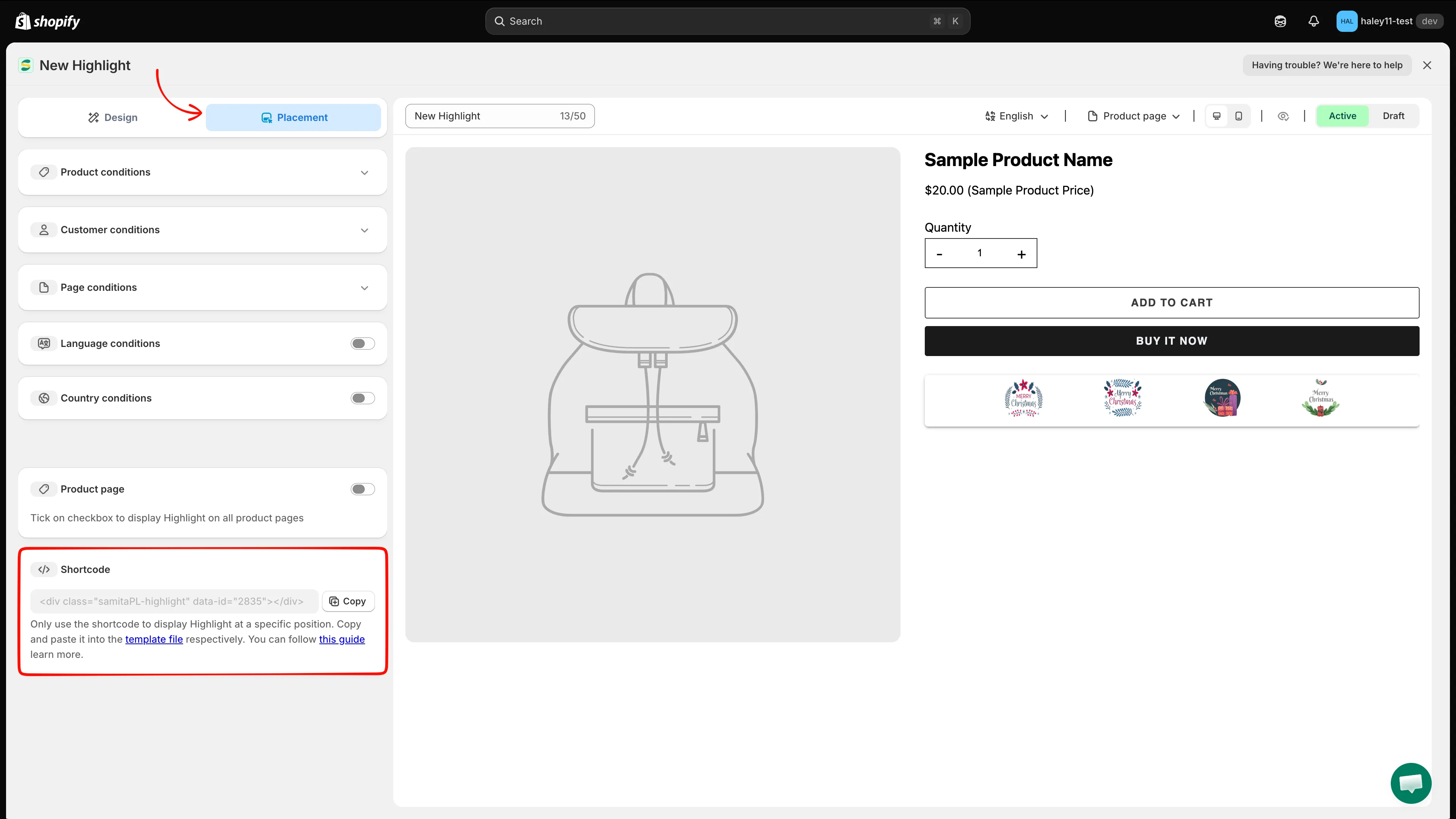
De kaart Shortcode staat onder de schakelaar Product page op het tabblad Placement.
De shortcode in je thema plaatsen
Section titled “De shortcode in je thema plaatsen”-
De shortcode kopiëren
Section titled “De shortcode kopiëren”Open de highlight, ga naar het tabblad Placement en klik op Copy. Het fragment ziet er zo uit, met de eigen ID van je blok:
<div class="samitaPL-highlight" data-id="4482"></div>Elke highlight heeft een eigen
data-id, dus kopieer het fragment van het blok dat je echt wilt tonen. -
De thema-editor openen
Section titled “De thema-editor openen”Ga in je Shopify-beheer naar Webshop en klik op Thema bewerken bij het thema dat je wilt wijzigen.
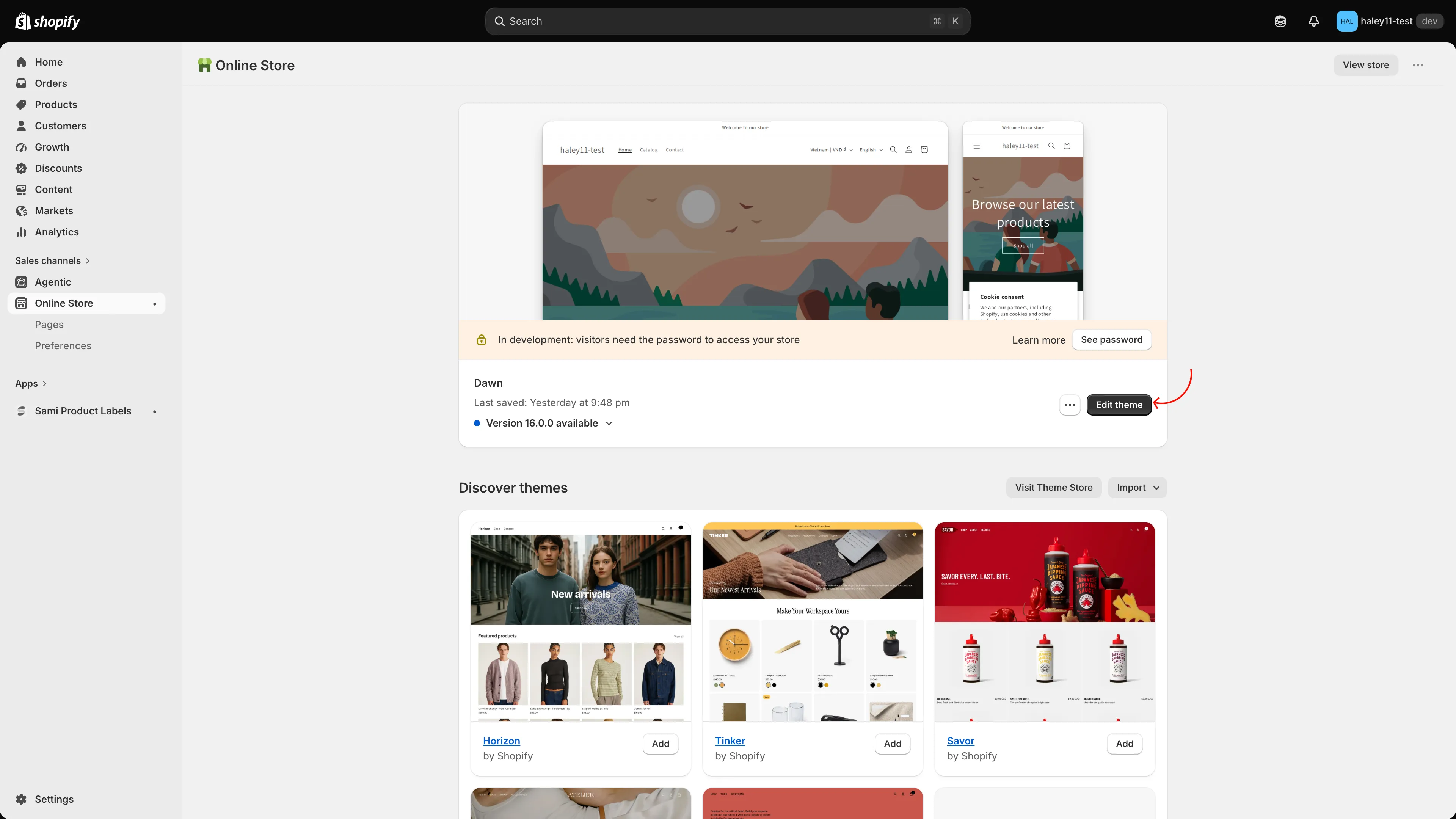
Open het thema waaraan je de highlight wilt toevoegen met Thema bewerken.
-
Het blok Samita Highlight toevoegen
Section titled “Het blok Samita Highlight toevoegen”Ga naar de pagina en sectie waar je het blok wilt hebben, bijvoorbeeld Productinformatie in het productsjabloon. Klik op Blok toevoegen, ga naar het tabblad Apps en kies Samita Highlight (van Sami Product Labels). Sleep het blok naar de exacte positie die je wilt, bijvoorbeeld tussen Koopknoppen en Beschrijving.
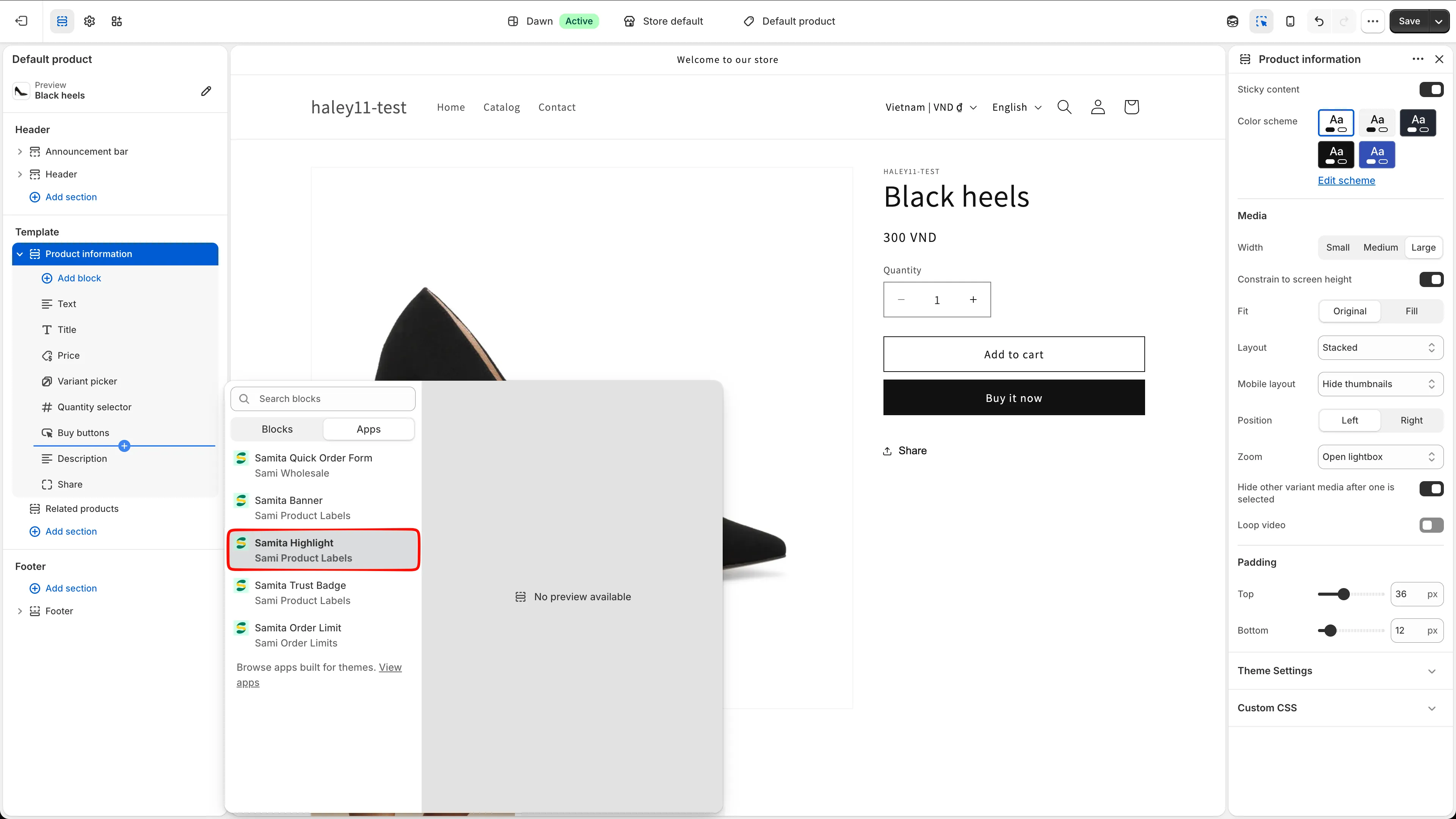
Kies Samita Highlight op het tabblad Apps van het menu Blok toevoegen.
-
De shortcode in het blok plakken
Section titled “De shortcode in het blok plakken”Plak met het blok geselecteerd het fragment in het veld Shortcode en klik op Opslaan.
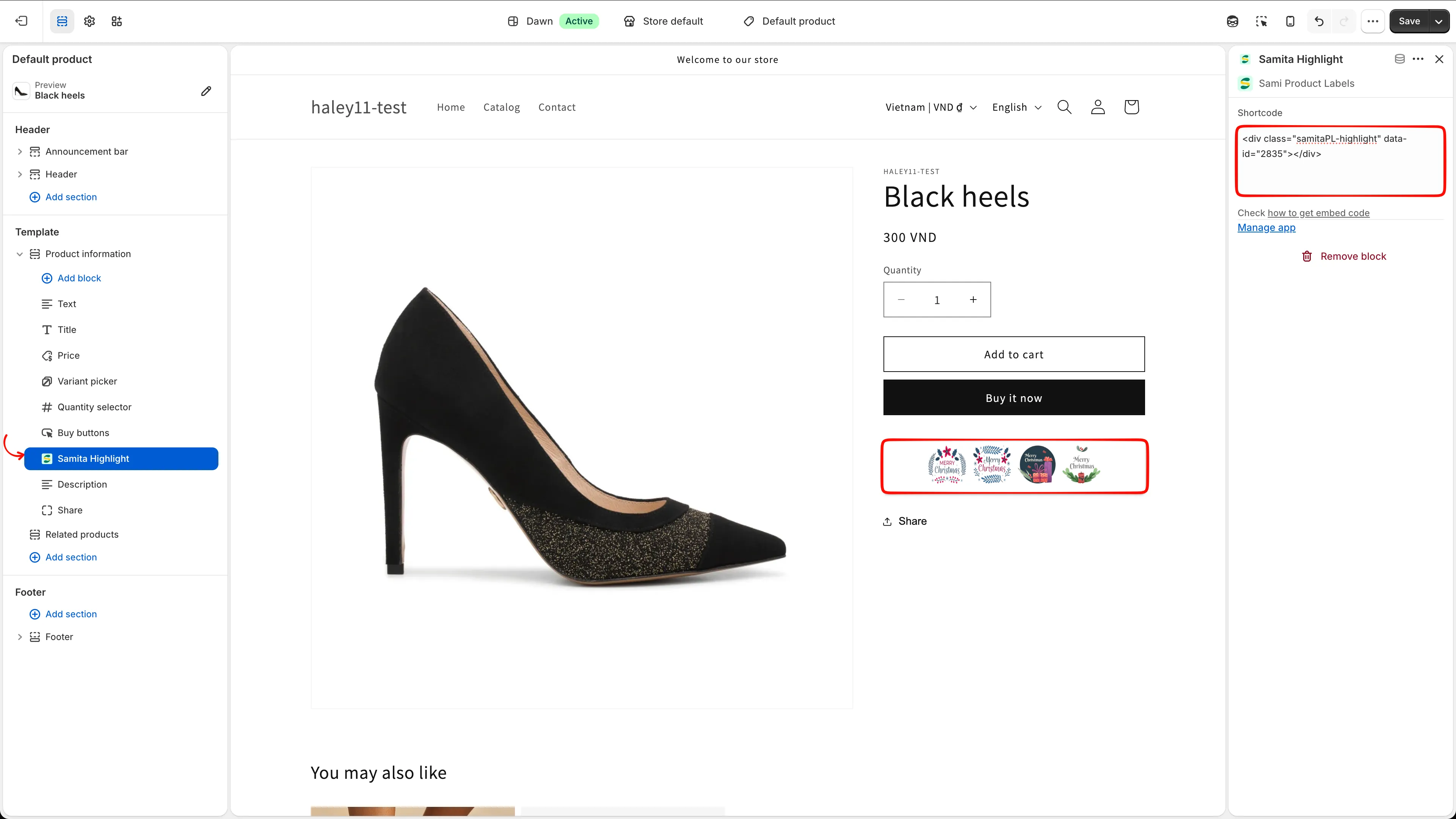
Plak de highlight-shortcode in het veld Shortcode van het blok en sla op.
-
Je webshop controleren
Section titled “Je webshop controleren”Open de pagina in je webshop en controleer of het blok op de juiste plek wordt getoond. Verschijnt er niets, controleer dan of:
- de status van de highlight Active is en niet Draft;
- de
data-idin het blok overeenkomt met de highlight; - de voorwaarden op het tabblad Placement deze pagina niet uitsluiten — zie Target highlight display.
Ingebouwde plaatsing versus shortcode
Section titled “Ingebouwde plaatsing versus shortcode”| Methode | Hoe het werkt |
|---|---|
| Product page toggle | Schakel Product page in op het tabblad Placement om de highlight op elke productpagina op de ingebouwde positie van de app te tonen. Je hoeft het thema niet te bewerken. |
| Shortcode | Plak het fragment in een app-blok voor een exacte positie. Gebruik dit als de ingebouwde positie niet de plek is waar je het blok wilt hebben. |
Weergavevoorwaarden blijven in beide gevallen gelden: de shortcode bepaalt waar het blok staat, de voorwaarden bepalen of het wordt getoond.
Volgende stappen
Section titled “Volgende stappen”- Create a highlight — bouw het blok en maak het raster op.
- Target highlight display — bepaal welke pagina’s en klanten het zien.
- Place a trust badge with shortcode — dezelfde werkwijze voor trust badges.