
Targeten op productkenmerk
Target badges op producten op basis van kenmerken zoals titel, type, leverancier, prijs, tags, voorraad en meer.
Targeten op basis van voorwaarden toont badges automatisch op producten die voldoen aan de regels die je instelt, zodat je niet elk product afzonderlijk hoeft te kiezen.
Beschikbare productvoorwaarden
Section titled “Beschikbare productvoorwaarden”De voorwaardenkiezer bevat momenteel:
- Producttitel, -type, -leverancier, -optie en -tag
- Productprijs, vergelijkingsprijs, aanbiedingsprijs en gewicht
- Aanmaak- en publicatiedatum van het product
- Productvoorraad en collecties
- Product- en variantmetavelden
- Productvarianten en variantvoorraad
De lijst met operatoren verandert met de geselecteerde voorwaarde. Tekstvoorwaarden hebben operatoren zoals contains en starts with, numerieke voorwaarden hebben is greater than en is less than, en voorraadvoorwaarden hebben voorraadspecifieke keuzes.
Een voorwaarde toevoegen
Section titled “Een voorwaarde toevoegen”-
Open de tab Products
Section titled “Open de tab Products”Ga in de badge-editor naar Products.
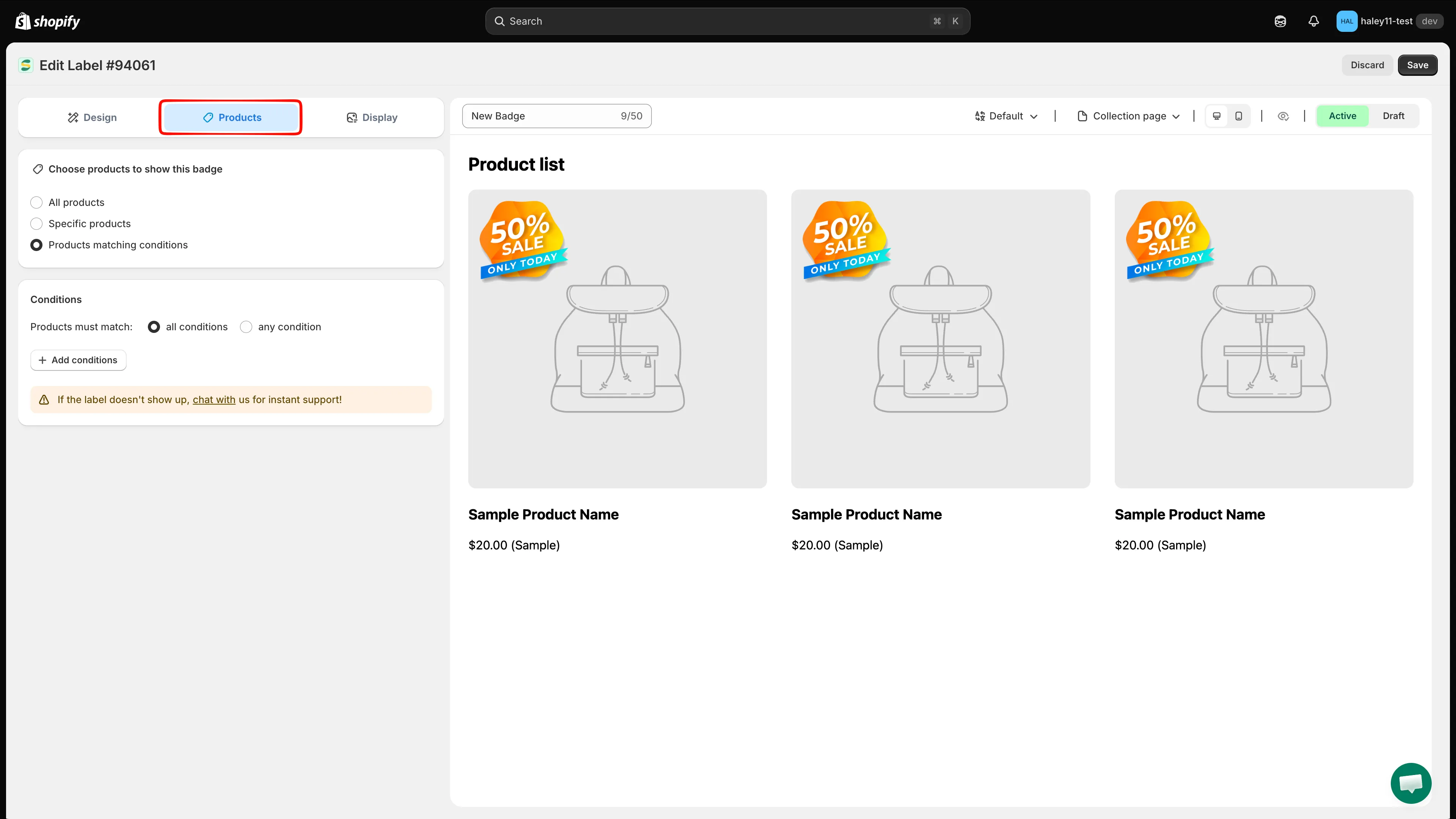
Open de tab Products in de badge-editor.
-
Selecteer “Products matching conditions”
Section titled “Selecteer “Products matching conditions””Selecteer onder Choose products to show this badge de optie Products matching conditions (in plaats van All products of Specific products).
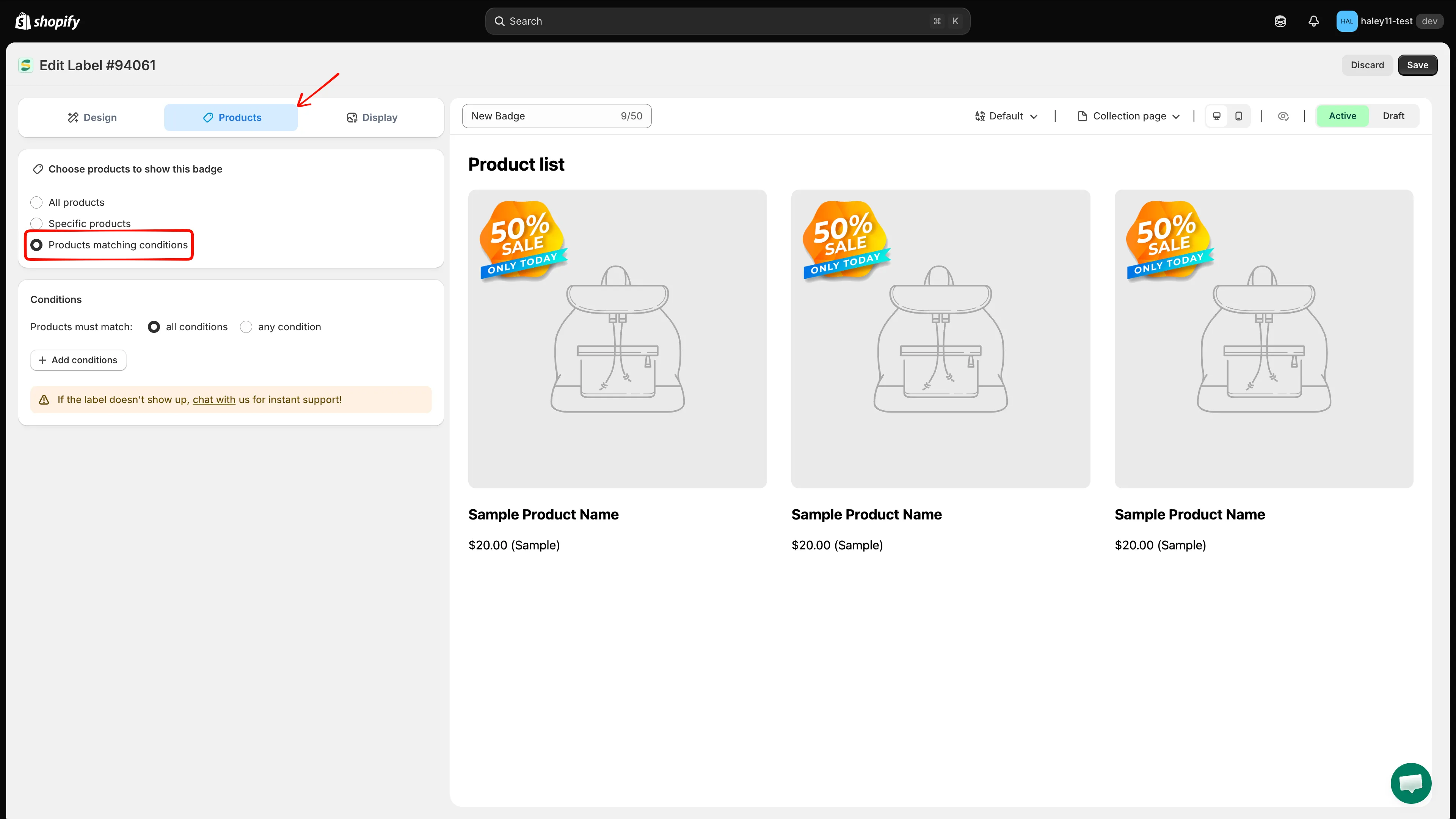
Selecteer Products matching conditions om targeten op basis van voorwaarden in te schakelen.
-
Klik op “Add conditions”
Section titled “Klik op “Add conditions””Klik op Add conditions om een nieuwe regel te maken.
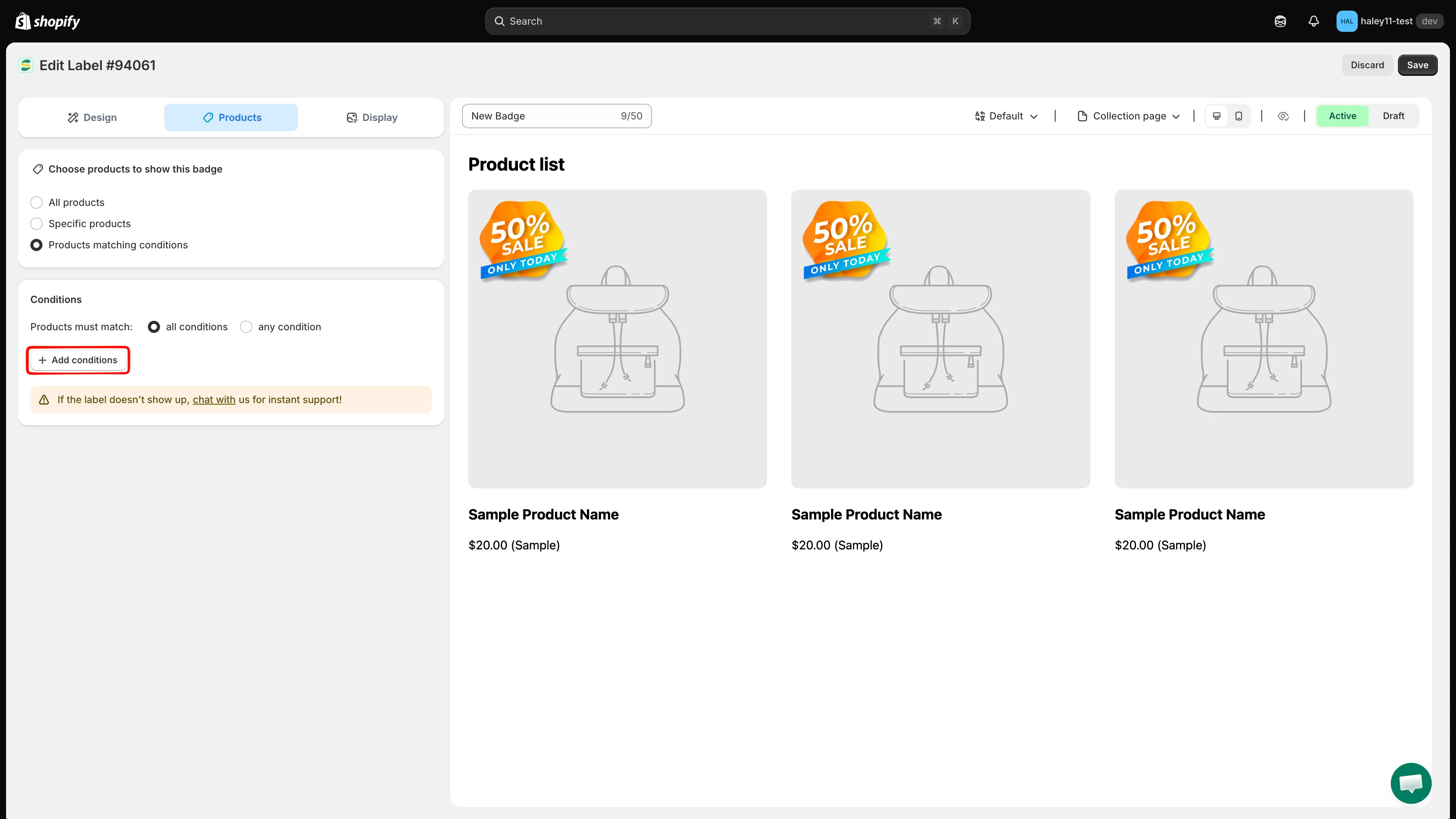
Klik op Add conditions om een regel voor producttargeting te definiëren.
-
Selecteer het voorwaardetype
Section titled “Selecteer het voorwaardetype”Kies in het keuzemenu het kenmerk waarop je wilt targeten (bijvoorbeeld Product price of Product type).
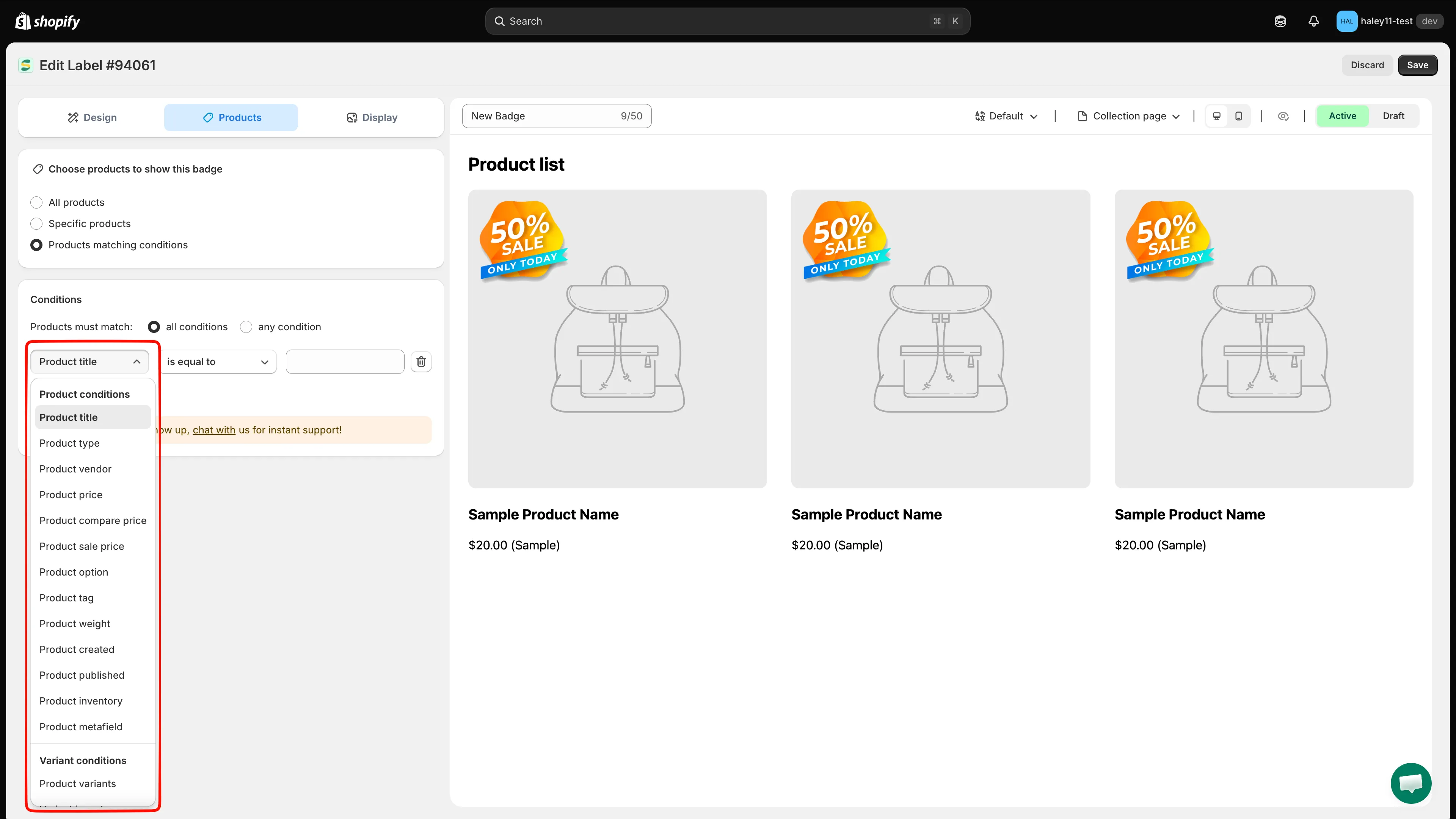
Kies het productkenmerk waarop je wilt targeten.
-
Selecteer de operator
Section titled “Selecteer de operator”Kies hoe de voorwaarde het kenmerk moet beoordelen. Selecteer bijvoorbeeld is greater than voor een prijsvoorwaarde of contains voor een titelvoorwaarde.
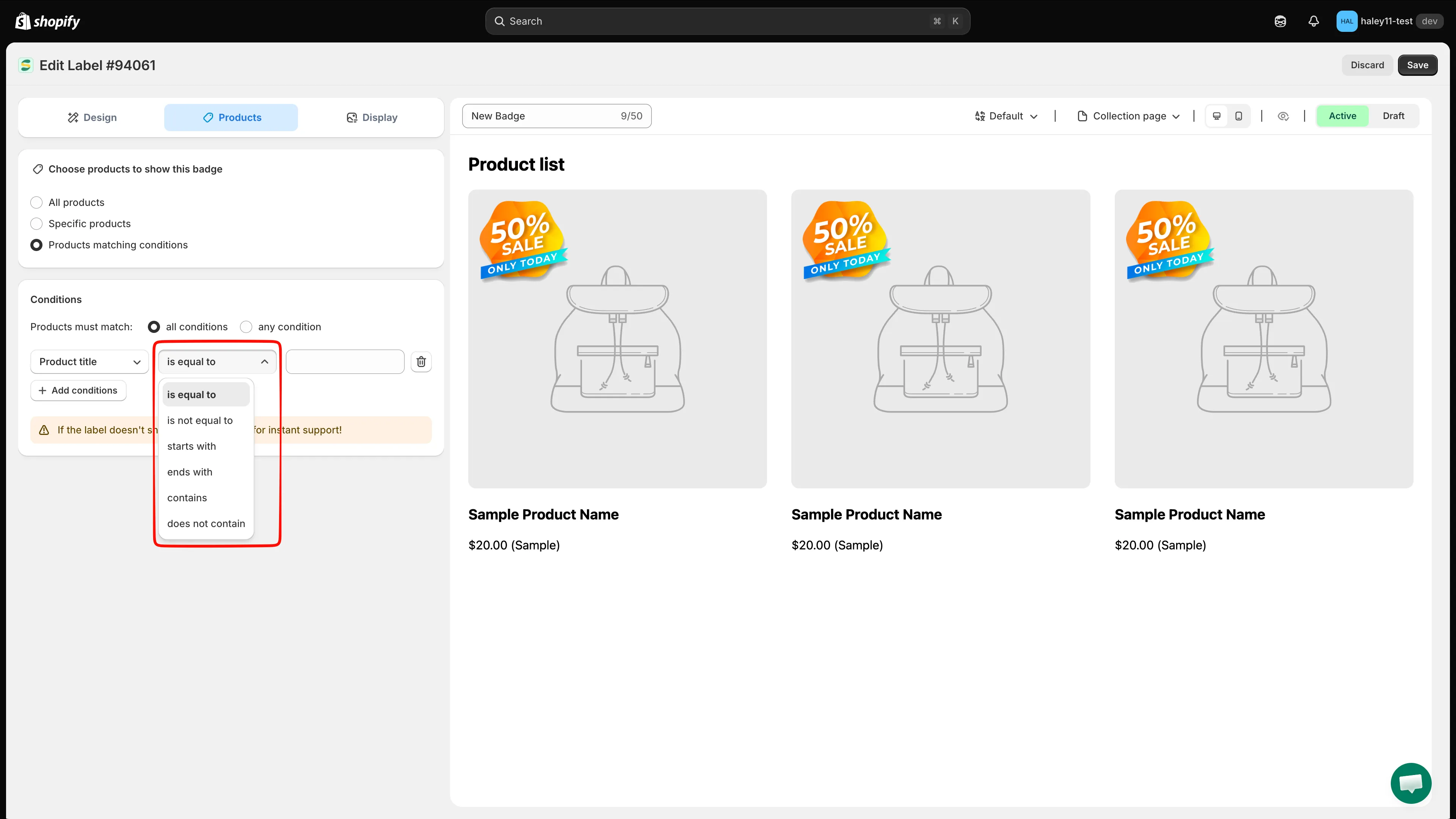
Kies de operator voor de voorwaarde.
-
Voer de waarde in
Section titled “Voer de waarde in”Typ de waarde waarmee vergeleken moet worden. Voer bij prijsvoorwaarden een getal in. Voer bij tekstvoorwaarden zoals titel of leverancier de tekst in die moet overeenkomen.
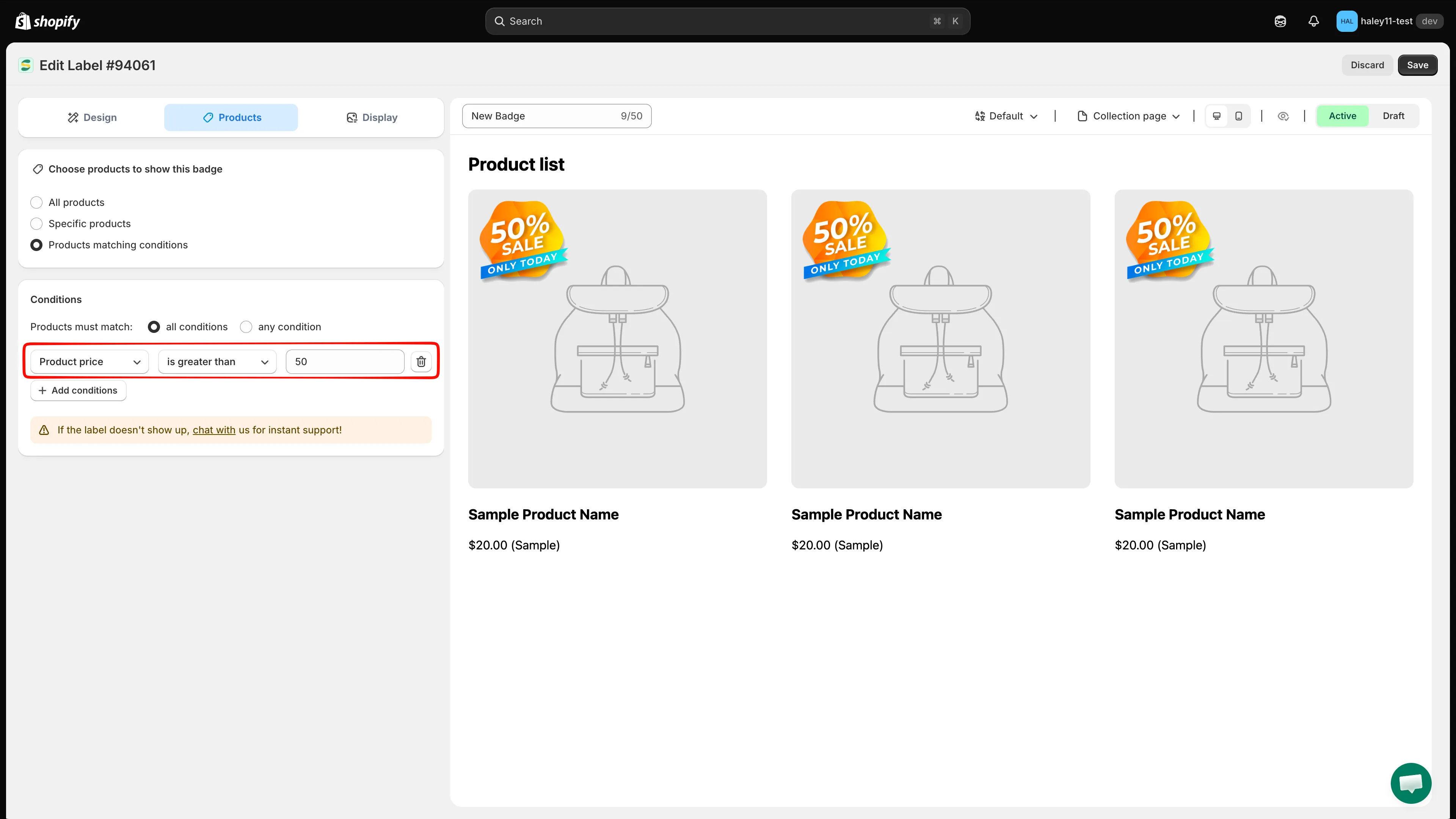
Een voorwaarderegel die producten met een prijs hoger dan 50 target.
-
Opslaan
Section titled “Opslaan”Klik op Save om de voorwaarde toe te passen. Producten die aan je regel voldoen, tonen de badge automatisch.
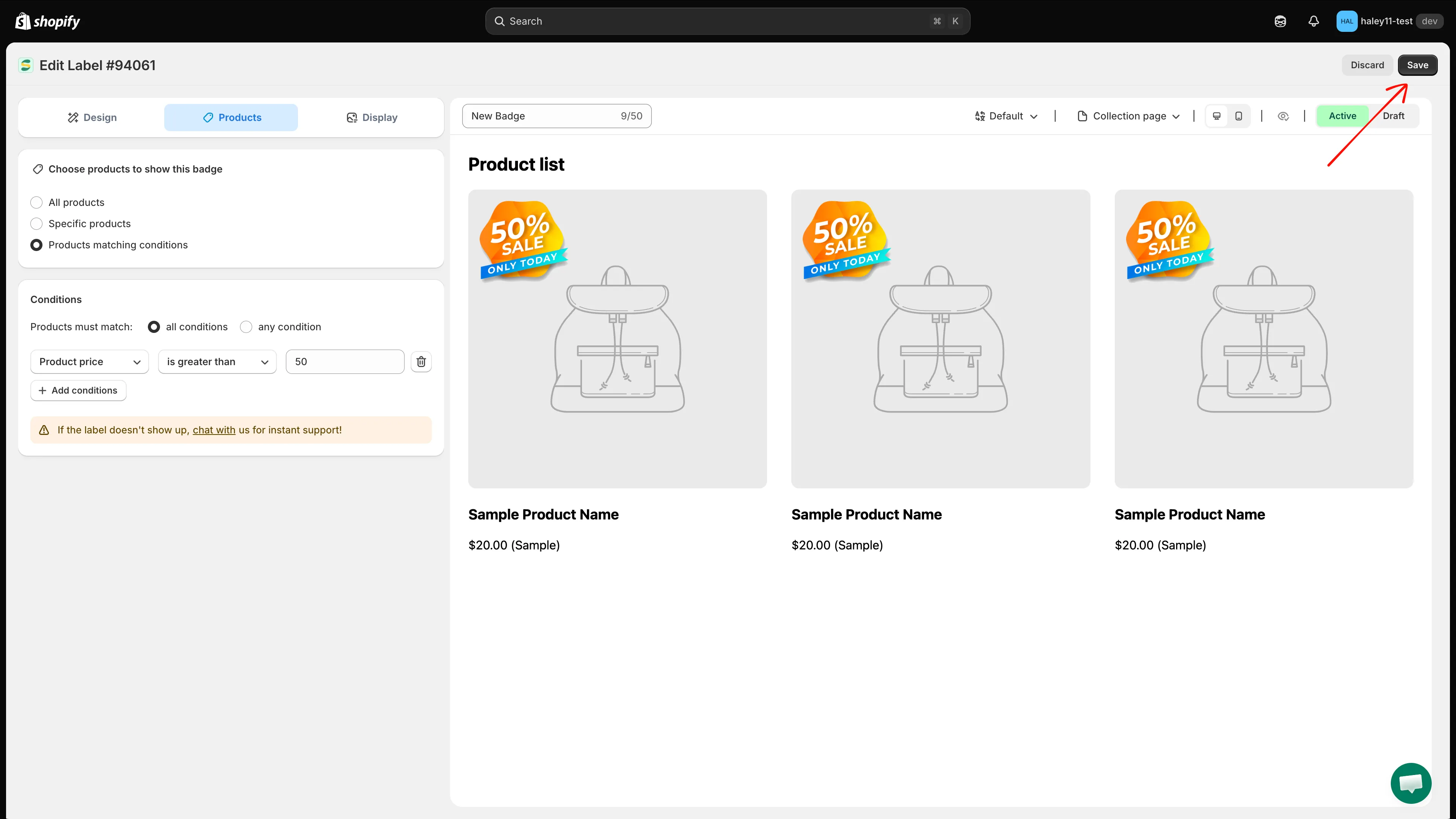
Klik op Save om de voorwaarderegel toe te passen.
EN- versus OF-logica
Section titled “EN- versus OF-logica”Als je meerdere voorwaarden toevoegt, kun je kiezen hoe ze samenwerken:
| Logicamodus | Gedrag |
|---|---|
| All conditions (AND) | Het product moet aan elke regel voldoen om de badge te tonen. Gebruik dit als producten aan alle criteria moeten voldoen. |
| Any condition (OR) | Het product hoeft maar aan één regel te voldoen. Gebruik dit voor breder targeten. |
Voorbeelden
Section titled “Voorbeelden”All conditions (AND):
- Product type is equal to “T-Shirt” AND Product price is greater than 30
- Resultaat: alleen T-shirts met een prijs boven $30 tonen de badge.
Any condition (OR):
- Product vendor is equal to “Nike” OR Product vendor is equal to “Adidas”
- Resultaat: alle producten van Nike en Adidas tonen de badge.
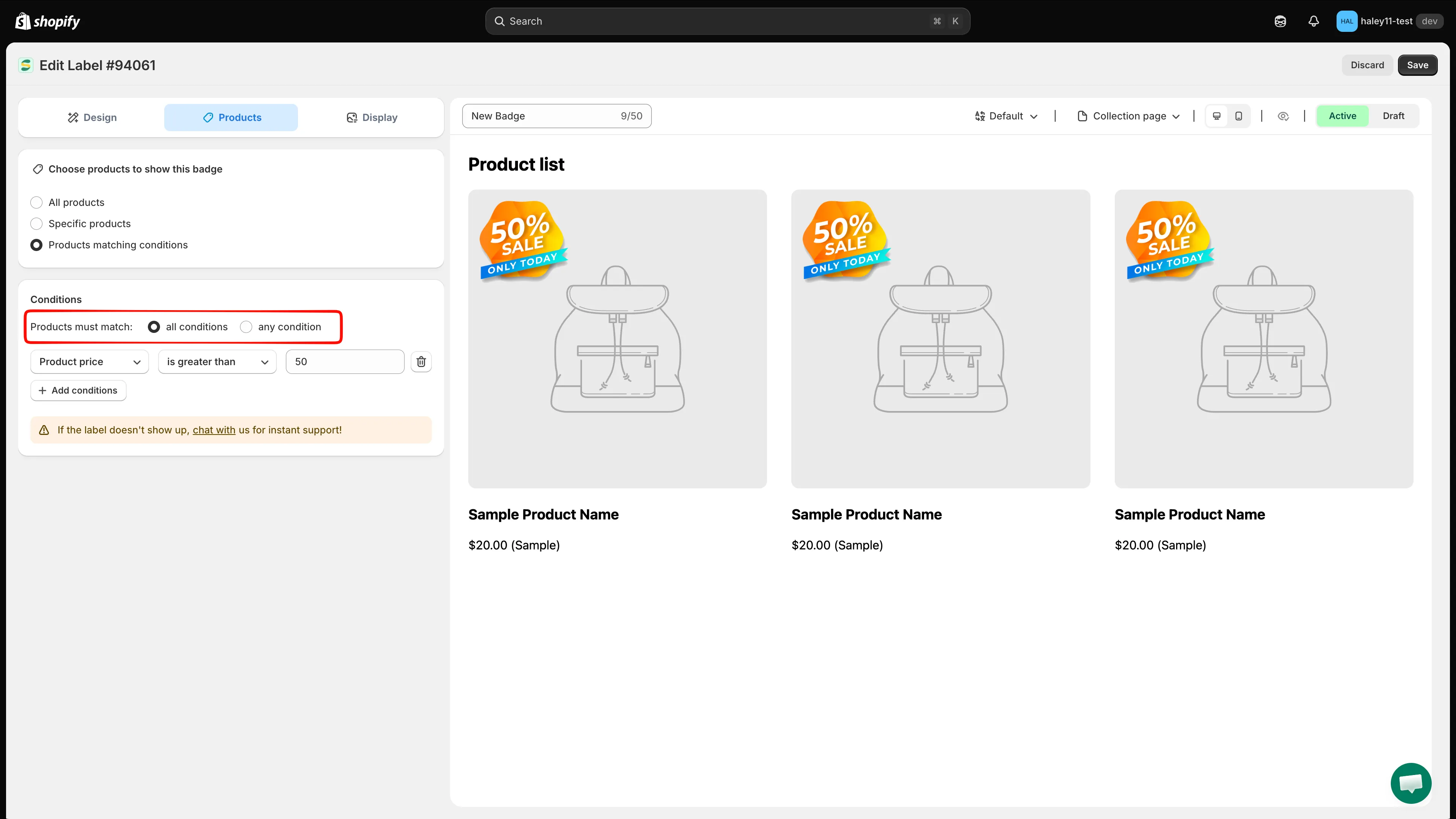
Kies tussen de logica All conditions (AND) of Any condition (OR) voor je regels.
Veelvoorkomende toepassingen
Section titled “Veelvoorkomende toepassingen”- Aanbiedingsbadge op afgeprijsde artikelen — Product compare price
is greater than0 geeft een badge aan alles met een actieve aanbieding. - Waarschuwing bij lage voorraad — Product inventory met
stock availability is less than5 toont een badge “Almost Gone”. - Nieuwe producten — Product created met
is less than30, wat overeenkomt met alles dat in de afgelopen 30 dagen is toegevoegd. - Badge voor een specifieke collectie — Collections
is equal to“Summer Collection”.
Volgende stappen
Section titled “Volgende stappen”- Referentie operatoren voor voorwaarden — elk veld en elke operator, en welke waarden ze accepteren.
- Targeten op klant — toon badges op basis van inlogstatus en klanttags.
- Targeten op land en taal — toon badges voor specifieke regio’s of talen.
- Producten targeten — ga terug naar het overzicht van producttargeting.