
Targeten op variant en metaveld
Target badges op productvarianten, variantvoorraad of de metaveldwaarden die je in Shopify hebt gedefinieerd.
Targeten op variant en metaveld geeft je de meest gedetailleerde controle over welke producten je badge tonen. Target producten op hun varianten en voorraadniveaus, of vergelijk ze met aangepaste metaveldkenmerken die je in Shopify hebt gedefinieerd.
Beide zijn voorwaardetypen in de tab Products van de badge-editor, dus de instelling is hetzelfde als bij elke andere productvoorwaarde. Alleen de velden die je invult, verschillen.
Voordat je begint
Section titled “Voordat je begint”- Open de badge die je wilt bewerken via Badges & Labels, of maak een nieuwe. Zie Producten targeten als je niet zeker weet hoe je de editor opent.
- Voor targeten op metavelden moet het metaveld al in Shopify bestaan. Maak het eerst aan onder Instellingen → Aangepaste gegevens. Zie Je metaveld-namespace en -sleutel vinden.
Beschikbare voorwaarden
Section titled “Beschikbare voorwaarden”| Voorwaarde | Wat wordt getarget | Typische opties |
|---|---|---|
| Select specific variants | Individuele varianten die je met de hand kiest | zoek of blader · vink de varianten aan die de badge moeten tonen |
| Product variants | Of een product überhaupt varianten heeft | products with variants · product has no variants |
| Variant inventory | Voorraadniveau van individuele varianten | in stock · out of stock · stock availability greater than · stock availability less than |
| Product metafield | Een metaveld dat op het product is gedefinieerd | is equal to · is not equal to · contains · does not contain · is greater than · is less than |
| Variant metafield | Een metaveld dat op de variant is gedefinieerd | is equal to · is not equal to · contains · does not contain · is greater than · is less than |
Targeten op productvarianten
Section titled “Targeten op productvarianten”Toon badges op basis van gegevens op variantniveau in plaats van productniveau. Handig als alleen bepaalde maten, kleuren of configuraties de badge moeten activeren.
Targeten op varianten instellen
Section titled “Targeten op varianten instellen”-
Open de tab Products
Section titled “Open de tab Products”Klik in de badge-editor op Products in de tabrij bovenaan het linkerpaneel (naast Design en Display).
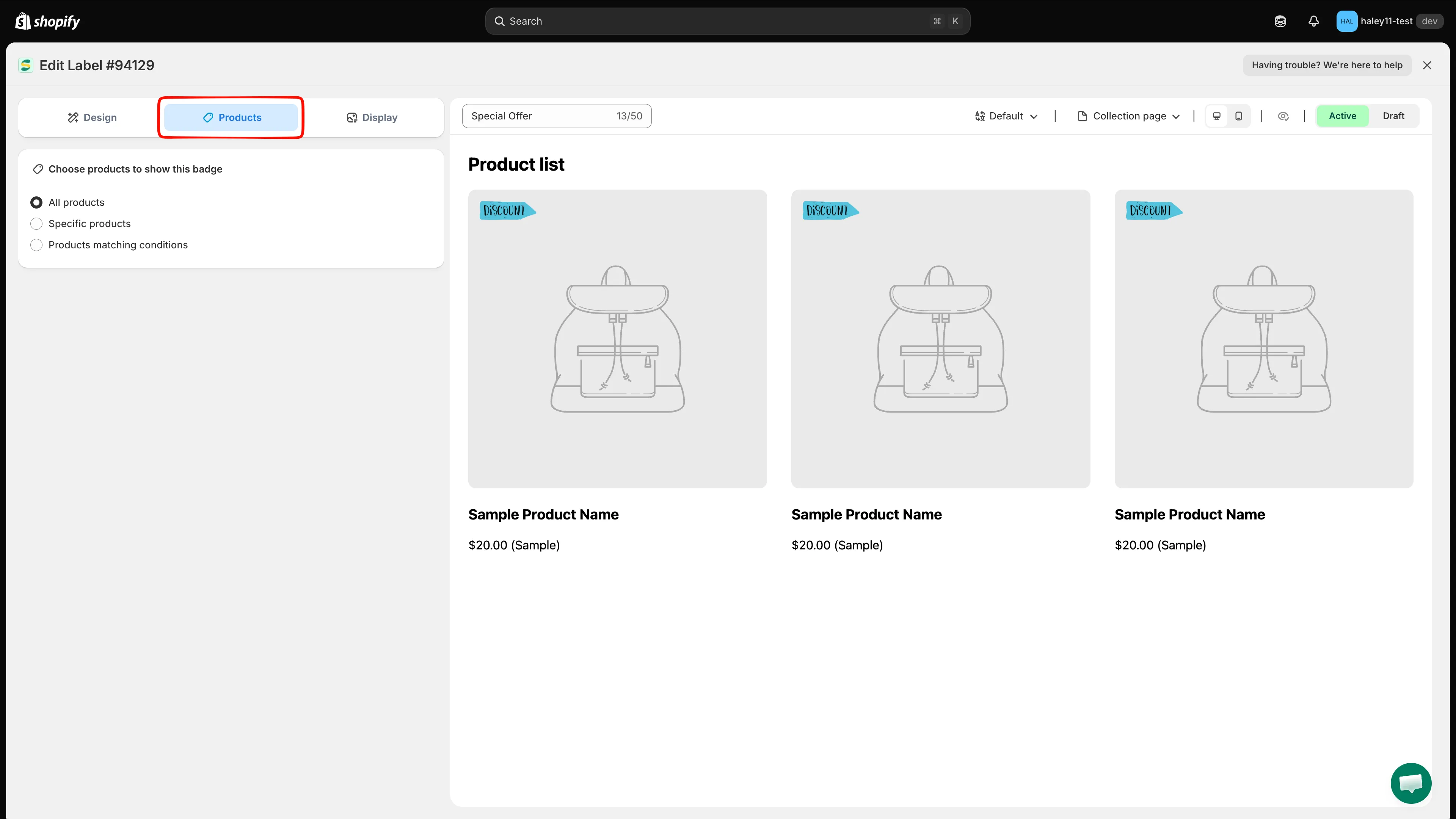
De tabs van de badge-editor: Design, Products en Display.
-
Selecteer “Products matching conditions”
Section titled “Selecteer “Products matching conditions””Selecteer onder Choose products to show this badge de optie Products matching conditions. Daaronder verschijnt een kaart Conditions.
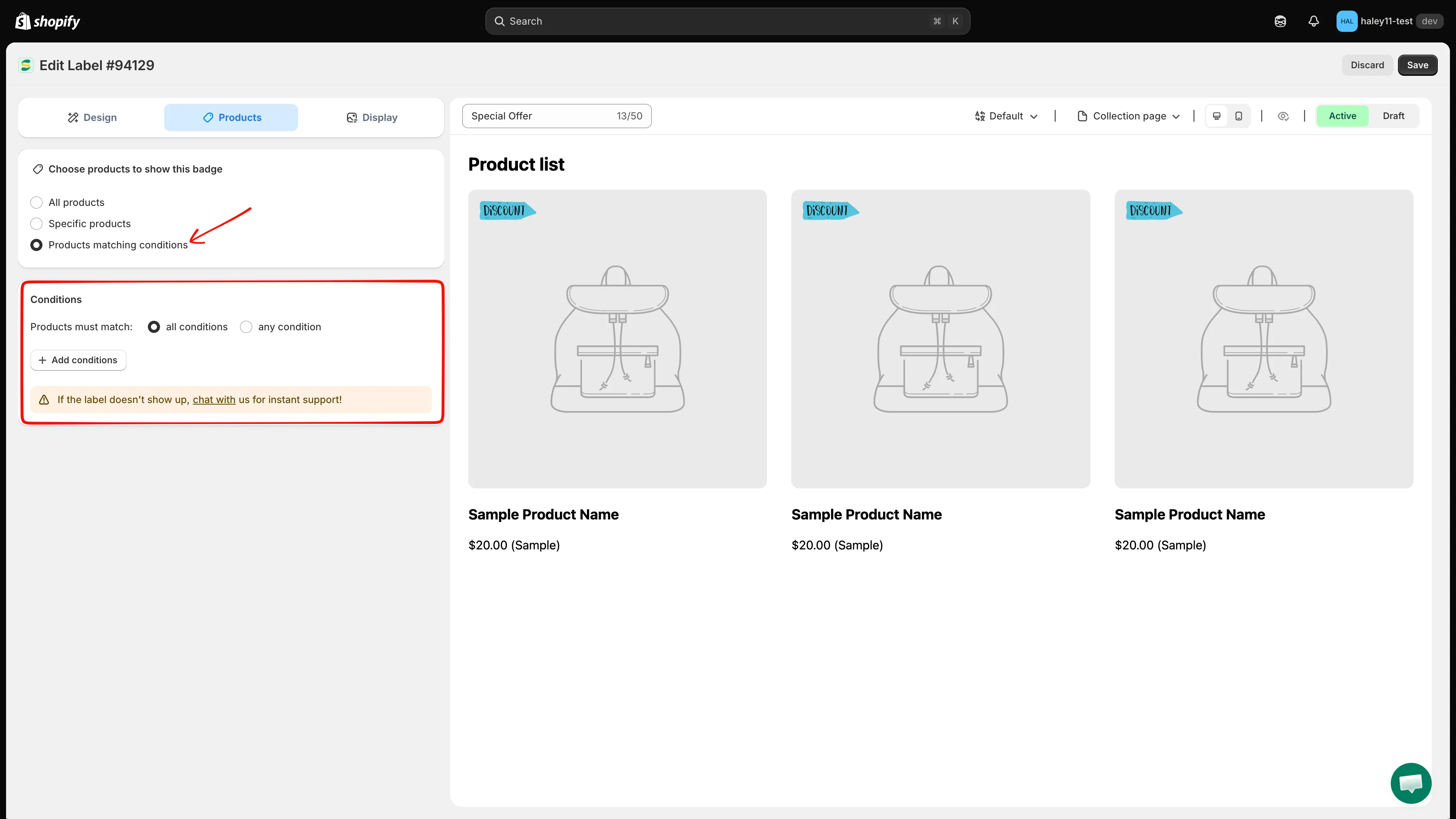
Als je Products matching conditions kiest, verschijnt de kaart Conditions.
-
Kies hoe de regels worden gecombineerd
Section titled “Kies hoe de regels worden gecombineerd”Kies naast Products must match de optie all conditions (AND) of any condition (OR). Laat het op all conditions staan als je één regel toevoegt.
-
Voeg de voorwaarde toe
Section titled “Voeg de voorwaarde toe”Klik op + Add conditions en kies daarna Product variants of Variant inventory in het keuzemenu voor de voorwaarde.
-
Configureer de voorwaarde
Section titled “Configureer de voorwaarde”Kies bij Product variants voor products with variants of product has no variants.
Kies bij Variant inventory de voorraadoperator en voer, bij de operatoren “greater than” en “less than”, de voorraaddrempel in.
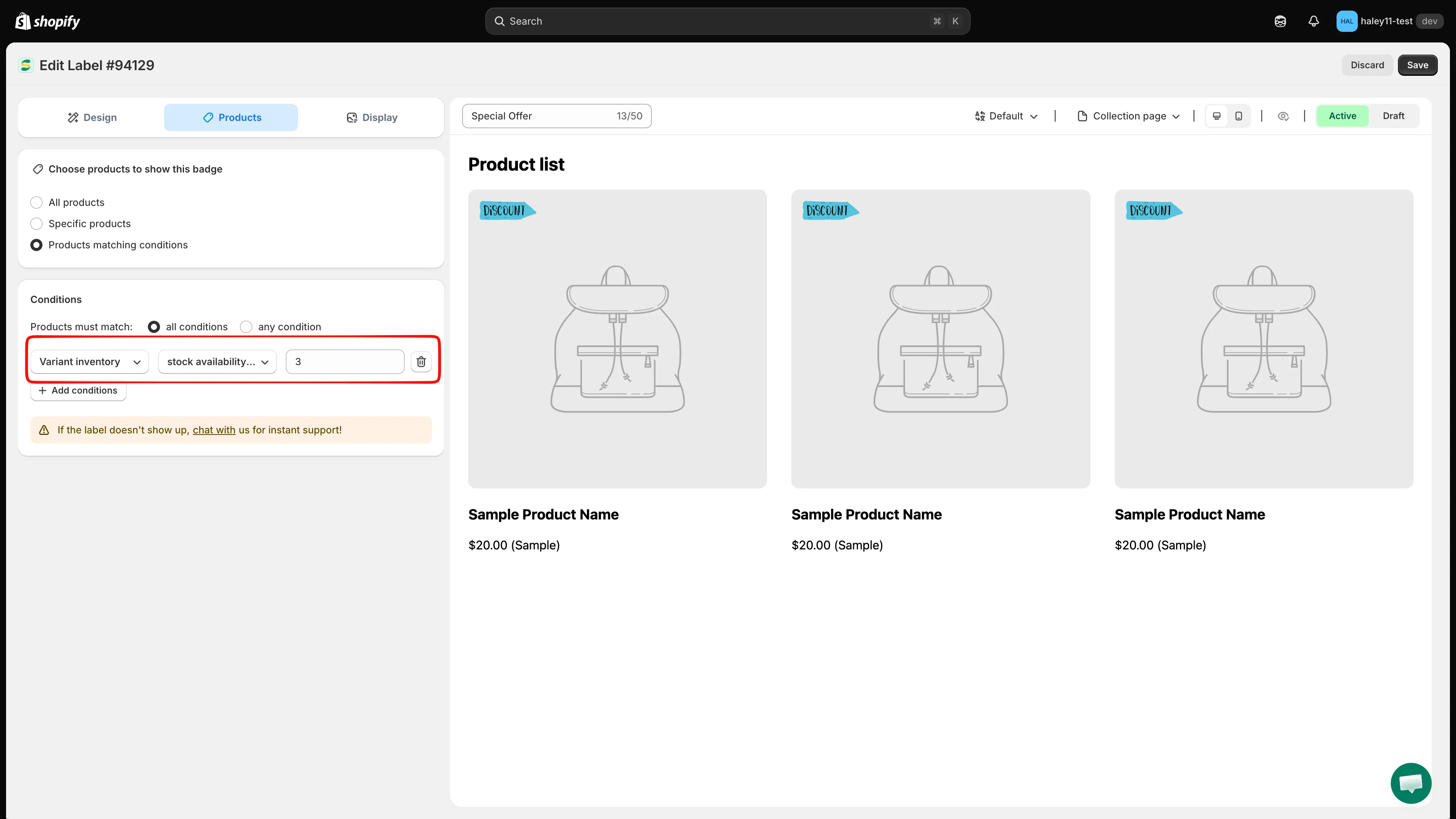
Voorbeeld: target varianten waarvan er minder dan 3 stuks op voorraad zijn.
-
Opslaan
Section titled “Opslaan”Klik rechtsboven op Save. Er verschijnt een bevestiging Badge/Label updated en de regel gaat gelden in je webshop (storefront).
Targeten op metavelden
Section titled “Targeten op metavelden”Metaveldvoorwaarden targeten producten op basis van aangepaste gegevens die in Shopify-metavelden zijn opgeslagen, dus elk aangepast kenmerk dat je voor je producten of varianten hebt gedefinieerd.
Je metaveld-namespace en -sleutel vinden
Section titled “Je metaveld-namespace en -sleutel vinden”Je hebt de verwijzing naar het metaveld nodig voordat je het kunt targeten:
- Ga in Shopify-beheer naar Instellingen → Aangepaste gegevens.
- Selecteer Producten (of Varianten voor een variantmetaveld).
- Open de metaveldefinitie die je wilt gebruiken.
- Kopieer de namespace en de sleutel. De app verwacht ze samen als
namespace.key, bijvoorbeeldcustom.material.
De namespace en de sleutel staan op de pagina met de metaveldefinitie in Shopify-beheer.
Targeten op metavelden instellen
Section titled “Targeten op metavelden instellen”-
Open de tab Products en selecteer “Products matching conditions”
Section titled “Open de tab Products en selecteer “Products matching conditions””Hetzelfde als bij targeten op varianten: tab Products → Products matching conditions → kies all conditions of any condition.
-
Voeg de voorwaarde toe
Section titled “Voeg de voorwaarde toe”Klik op + Add conditions en kies daarna Product metafield of Variant metafield.
-
Voer de namespace en de sleutel in
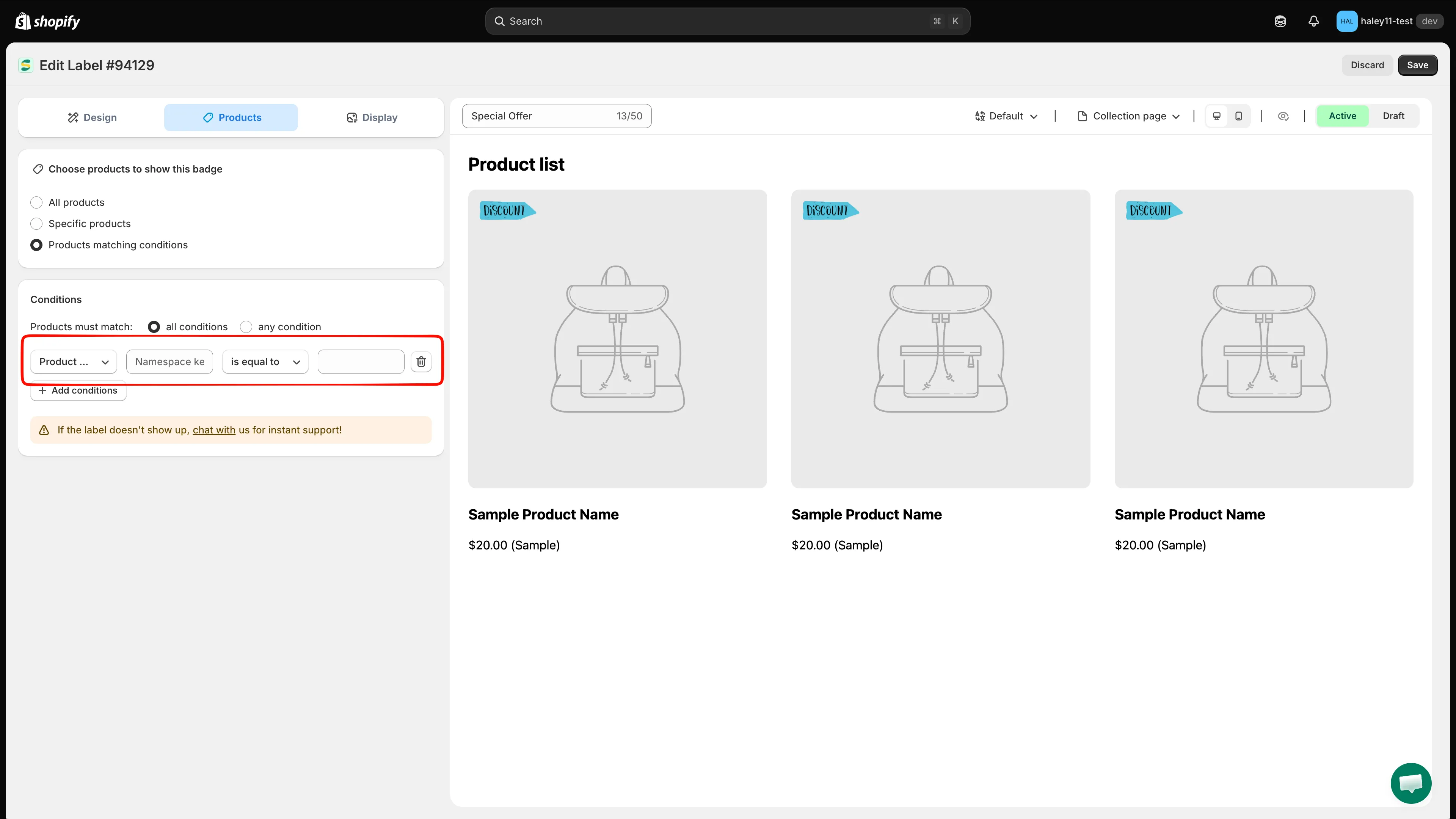
Section titled “Voer de namespace en de sleutel in”Typ de verwijzing naar het metaveld in de notatie namespace.key. Bijvoorbeeld:
custom.material— een aangepast materiaalmetaveldcustom.certification— een metaveld voor certificeringsstatusdescriptors.subtitle— een metaveld voor de ondertitel van een product
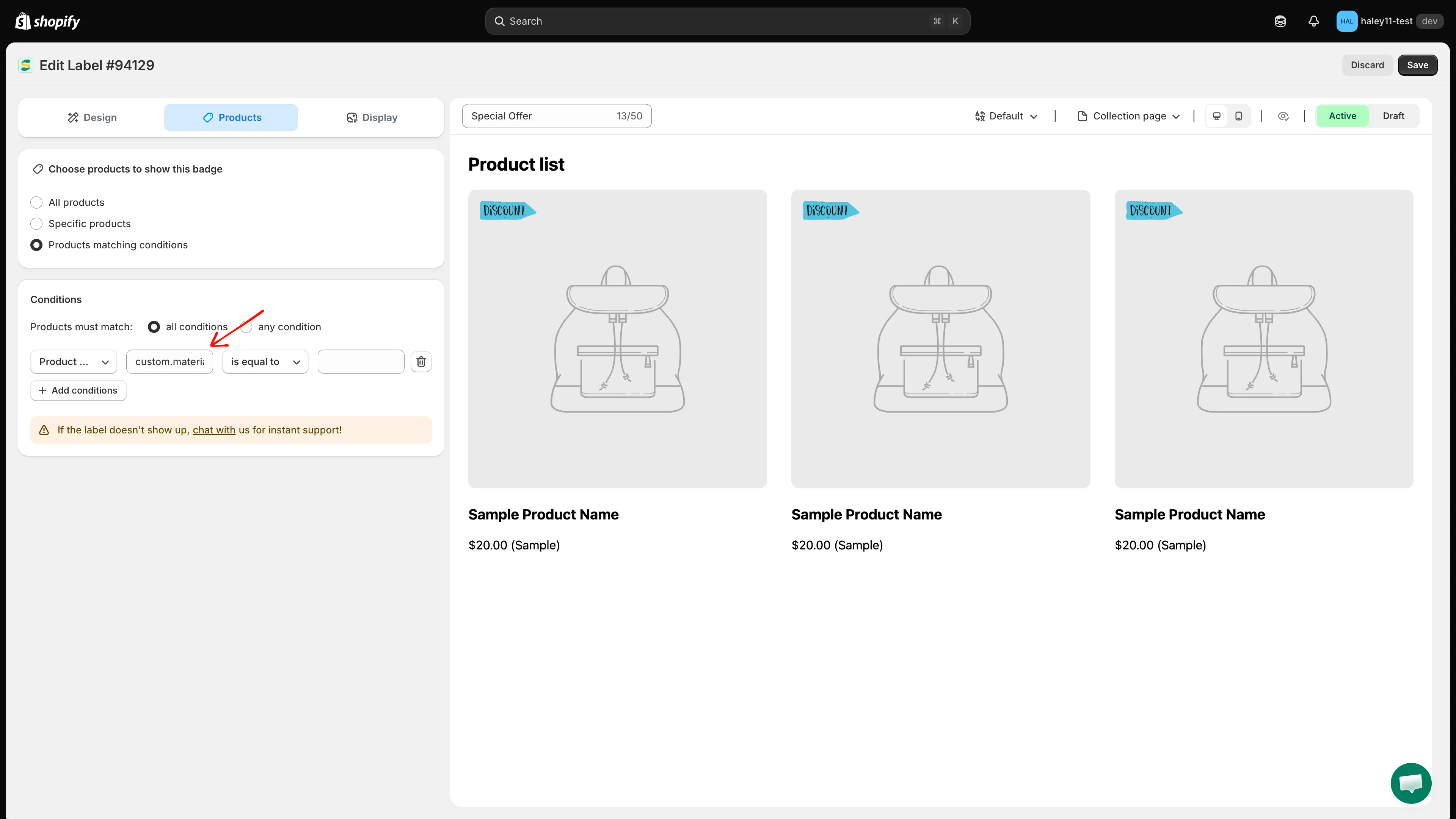
Voer de verwijzing naar het metaveld in met de notatie namespace.key.
-
Selecteer de operator en de waarde
Section titled “Selecteer de operator en de waarde”Kies de operator (is equal to, contains, is greater than, enzovoort) en typ de waarde waarmee je vergelijkt. Gebruik de getaloperatoren alleen voor metavelden die getallen opslaan.
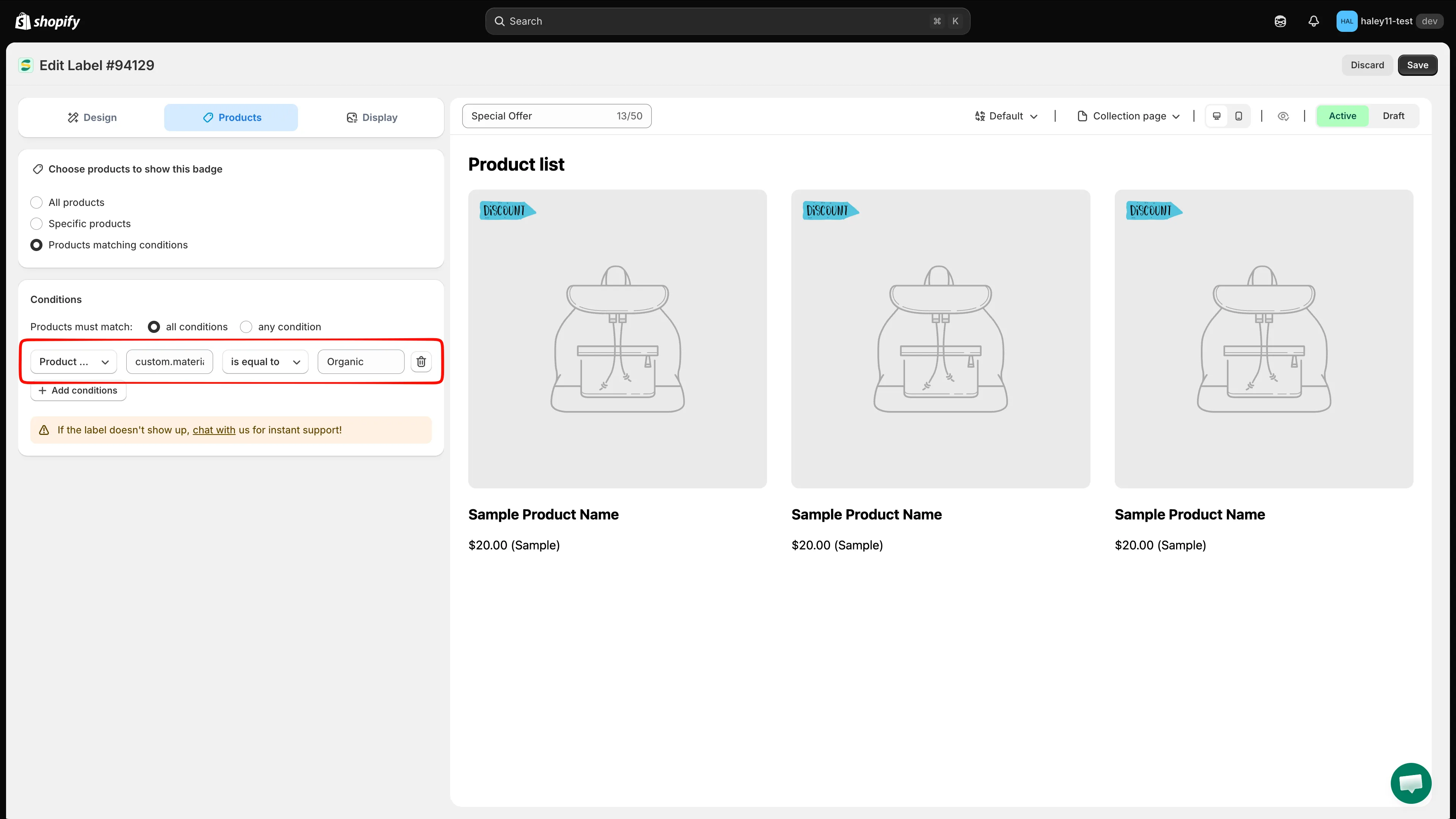
Een voltooide metaveldregel: custom.material is equal to Organic.
-
Opslaan
Section titled “Opslaan”Klik rechtsboven op Save. Er verschijnt een bevestiging Badge/Label updated.
Voorbeelden van targeten op metavelden
Section titled “Voorbeelden van targeten op metavelden”| Metaveld (namespace.key) | Operator | Waarde | Toepassing |
|---|---|---|---|
custom.material |
is equal to | Organic | Toon een badge “Organic” bij biologische producten |
custom.certification |
contains | ISO | Geef alle ISO-gecertificeerde producten een badge |
custom.country_of_origin |
is equal to | Italy | Toon een badge “Made in Italy” |
custom.is_bestseller |
is equal to | true | Toon een badge “Bestseller” |
custom.rating |
is greater than | 4 | Toon een badge “Top Rated” bij hoog beoordeelde artikelen |
Variant- en metaveldvoorwaarden combineren
Section titled “Variant- en metaveldvoorwaarden combineren”Variant- en metaveldvoorwaarden kunnen met elkaar en met elke andere productvoorwaarde worden gecombineerd. Voeg elke regel toe met + Add conditions en stel daarna Products must match in op all conditions, zodat elke regel waar moet zijn.
- Variant inventory stock availability less than 3 AND Product metafield
custom.is_featuredis equal totrue - Resultaat: een badge “Last Few Left” die alleen verschijnt bij uitgelichte producten met minder dan 3 stuks over op variantniveau.
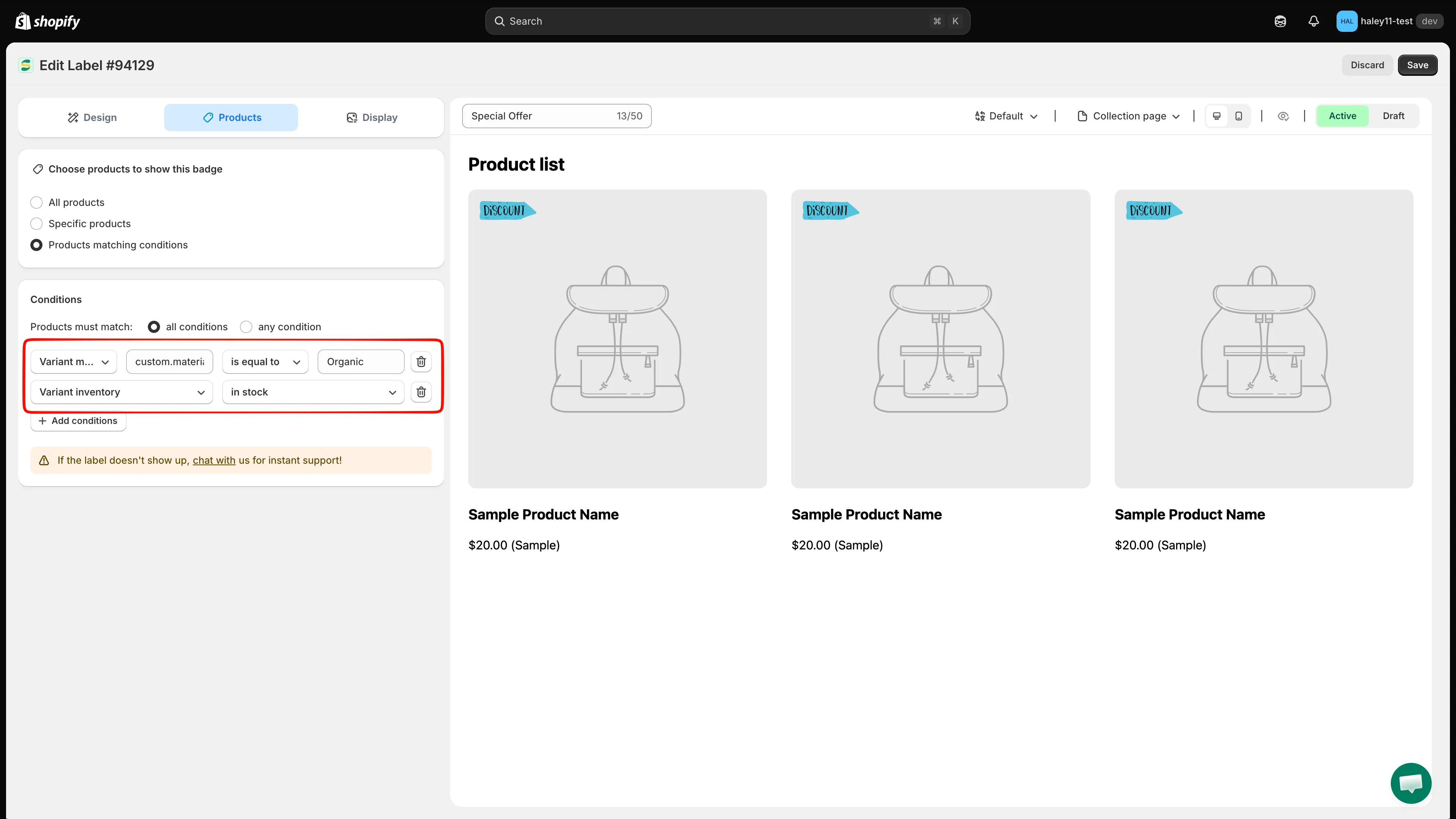
Twee regels gecombineerd met de logica all conditions (AND).
Volgende stappen
Section titled “Volgende stappen”- Targeten op productkenmerk — Filter badges op producttitel, type, leverancier, prijs en meer.
- Targeten op land en taal — Toon badges aan bezoekers in specifieke landen of talen.
- Dynamische variabelen — Gebruik actuele gegevens zoals prijs, korting en voorraadaantal in je badgetekst.