
Zichtbaarheid van badges plannen
Plan wanneer een badge verschijnt en verdwijnt, beperk hem tot terugkerende tijdvensters op weekdagen en voeg een aftelling tot de eindtijd toe.
Gebruik Visibility Date & Countdown om de algehele periode te bepalen waarin een badge kan verschijnen. Voor terugkerende campagnes kun je de badge ook beperken tot bepaalde weekdagen en een specifiek tijdvenster op die dagen.
Een badge plannen
Section titled “Een badge plannen”-
Open de badge-editor
Section titled “Open de badge-editor”Open in Sami Product Labels de sectie Badges & Labels en maak een badge, of klik op Edit badge/label bij een bestaande badge.
-
Open Visibility Date & Countdown
Section titled “Open Visibility Date & Countdown”Selecteer de tab Display en vouw daarna Visibility Date & Countdown uit.
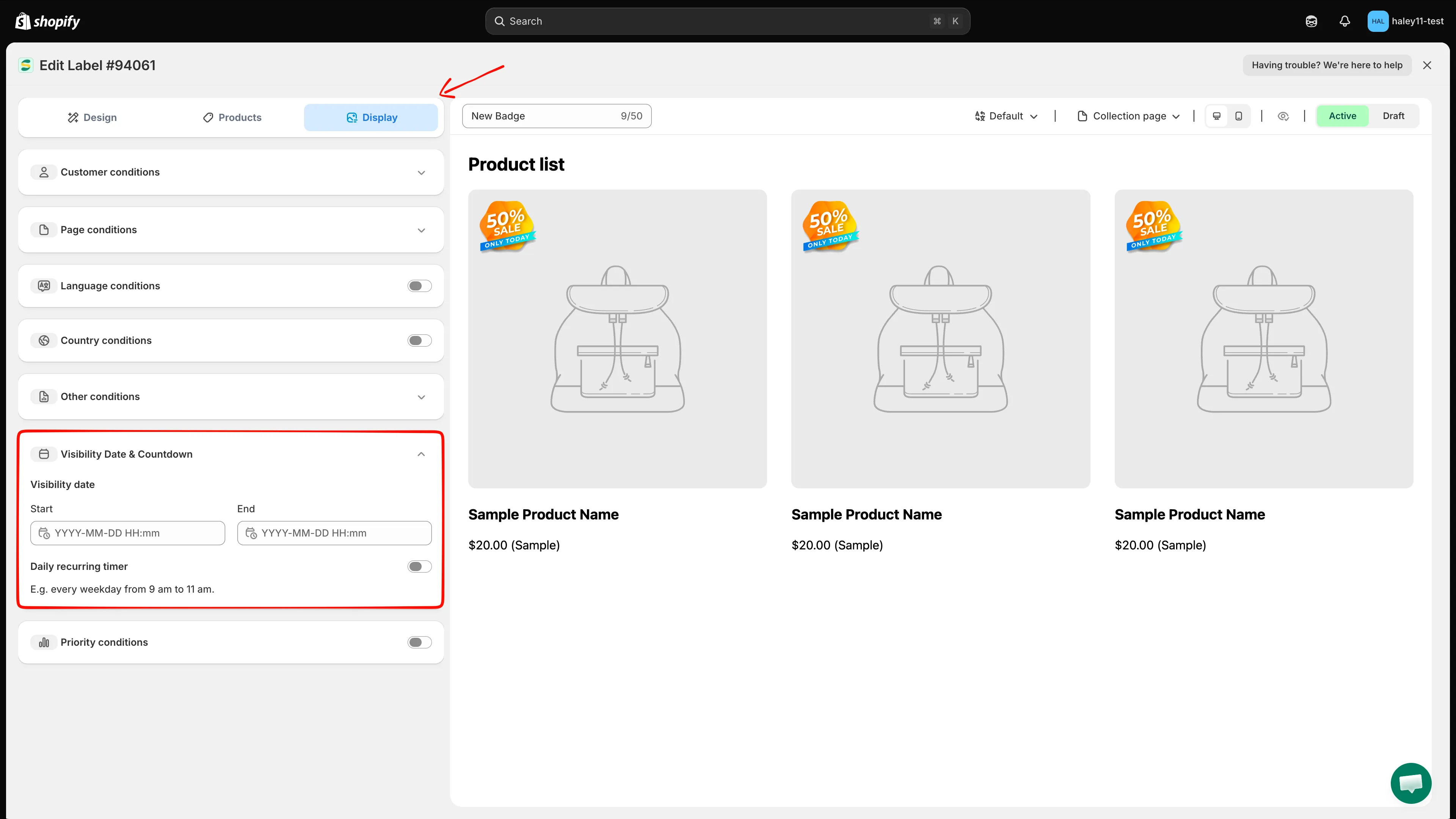
Open Display > Visibility Date & Countdown om de algehele zichtbaarheidsperiode te configureren.
-
Stel de begindatum en begintijd in
Section titled “Stel de begindatum en begintijd in”Klik op Start, selecteer een datum in de kalender en kies daarna de Hours en Minutes. De badge blijft verborgen tot dit tijdstip.
Het veld gebruikt de notatie
YYYY-MM-DD HH:mm.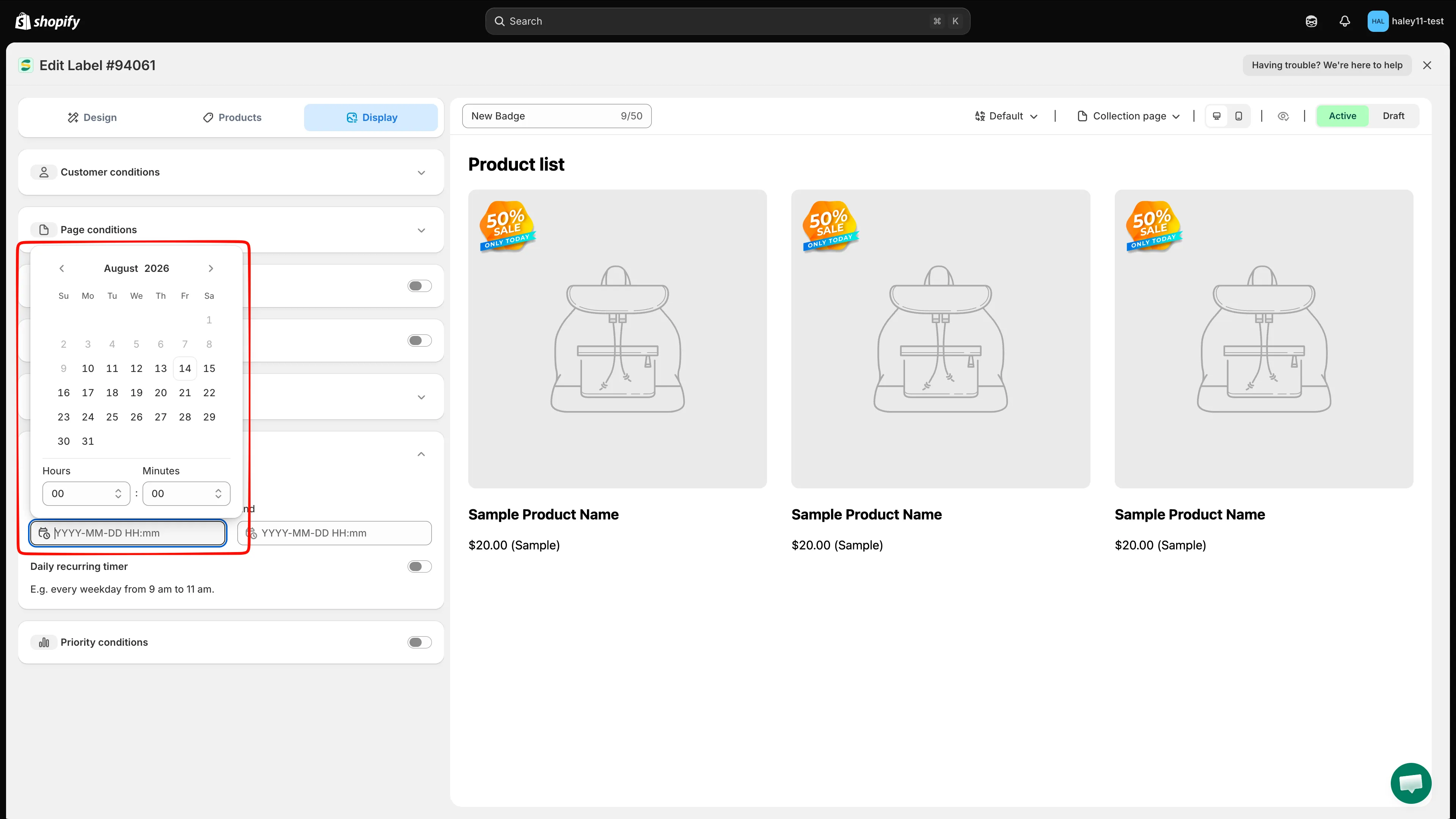
Selecteer de datum, het uur en de minuut waarop de badge moet gaan verschijnen.
-
Stel de einddatum en eindtijd in
Section titled “Stel de einddatum en eindtijd in”Klik op End en selecteer de datum, Hours en Minutes waarop de badge niet meer moet verschijnen. De End-tijd moet later zijn dan de Start-tijd.
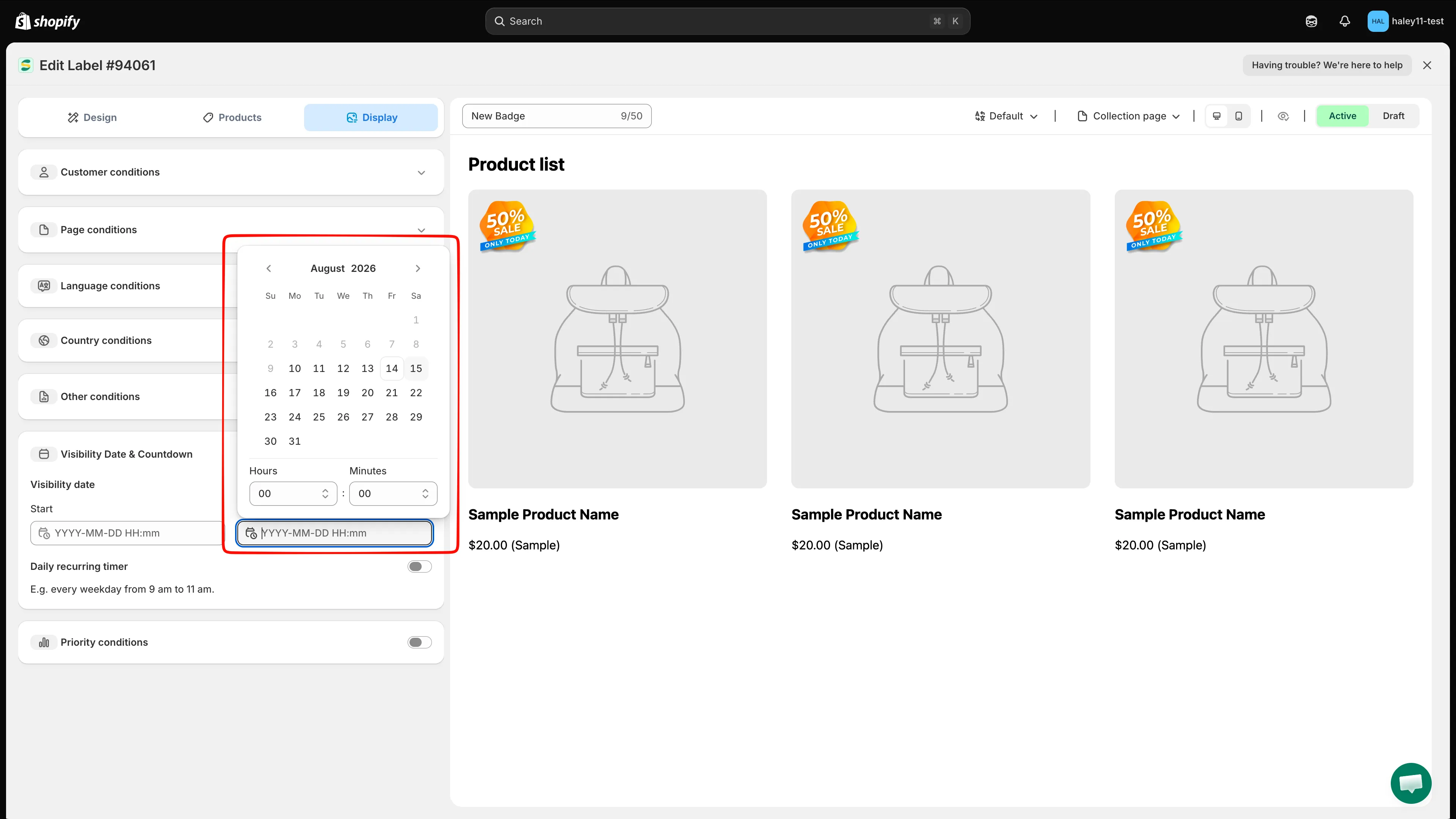
Selecteer wanneer de badge niet meer in je webshop (storefront) moet verschijnen.
-
Optioneel: een terugkerend weekdagschema toevoegen
Section titled “Optioneel: een terugkerend weekdagschema toevoegen”Schakel Daily recurring timer in als de badge alleen op bepaalde dagen en binnen hetzelfde tijdvenster op elke geselecteerde dag moet verschijnen.
- Laat onder Weekday de dagen geselecteerd waarop de badge moet verschijnen en wis de andere dagen. Standaard zijn alle zeven dagen geselecteerd.
- Vul onder Start time de Hours, Minutes en Seconds in waarop het dagelijkse venster begint.
- Vul onder End time de Hours, Minutes en Seconds in waarop het dagelijkse venster eindigt.
De terugkerende regels voor weekdagen en tijd gelden binnen de algehele zichtbaarheidsperiode van Start en End. Een venster van maandag tot en met vrijdag van 09:00:00 tot 11:00:00 toont de badge bijvoorbeeld alleen tijdens die uren op die weekdagen, en alleen zolang de algehele datumperiode actief is.
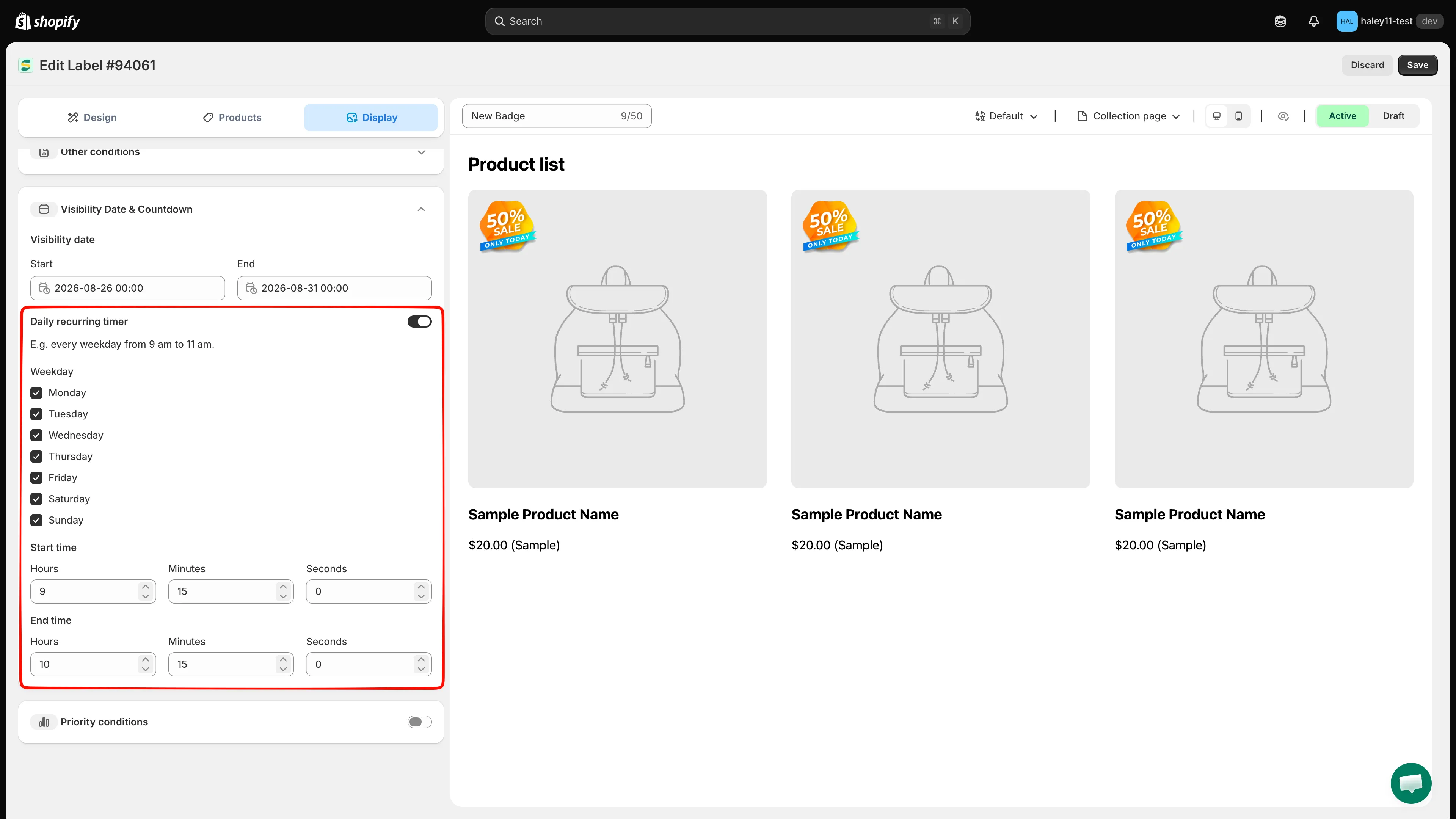
Selecteer de actieve weekdagen en stel één terugkerend tijdvenster in dat voor al die dagen geldt.
-
Kies een status en sla op
Section titled “Kies een status en sla op”Kies Active zodat de badge volgens het schema kan verschijnen, of Draft om hem verborgen te houden. Klik op Save om de configuratie toe te passen.
Een aftelling toevoegen aan een tekstbadge
Section titled “Een aftelling toevoegen aan een tekstbadge”De aftelling staat los van de zichtbaarheidsinstellingen. Visibility Date & Countdown bepaalt het schema, terwijl de variabele {countdown} de resterende tijd in een tekstbadge weergeeft.
- Zorg dat de badge een geldige End-datum en -tijd heeft. De aftelling telt af tot deze waarde.
- Ga terug naar Design, vouw Content uit en klik op Insert Dynamic Text in de werkbalk van Badge text.
- Zoek
{countdown}, kies Style 1 of Style 2 en klik daarna op Copy. - Plak het gekopieerde token in de editor Badge text, bekijk het resultaat en sla de badge op.
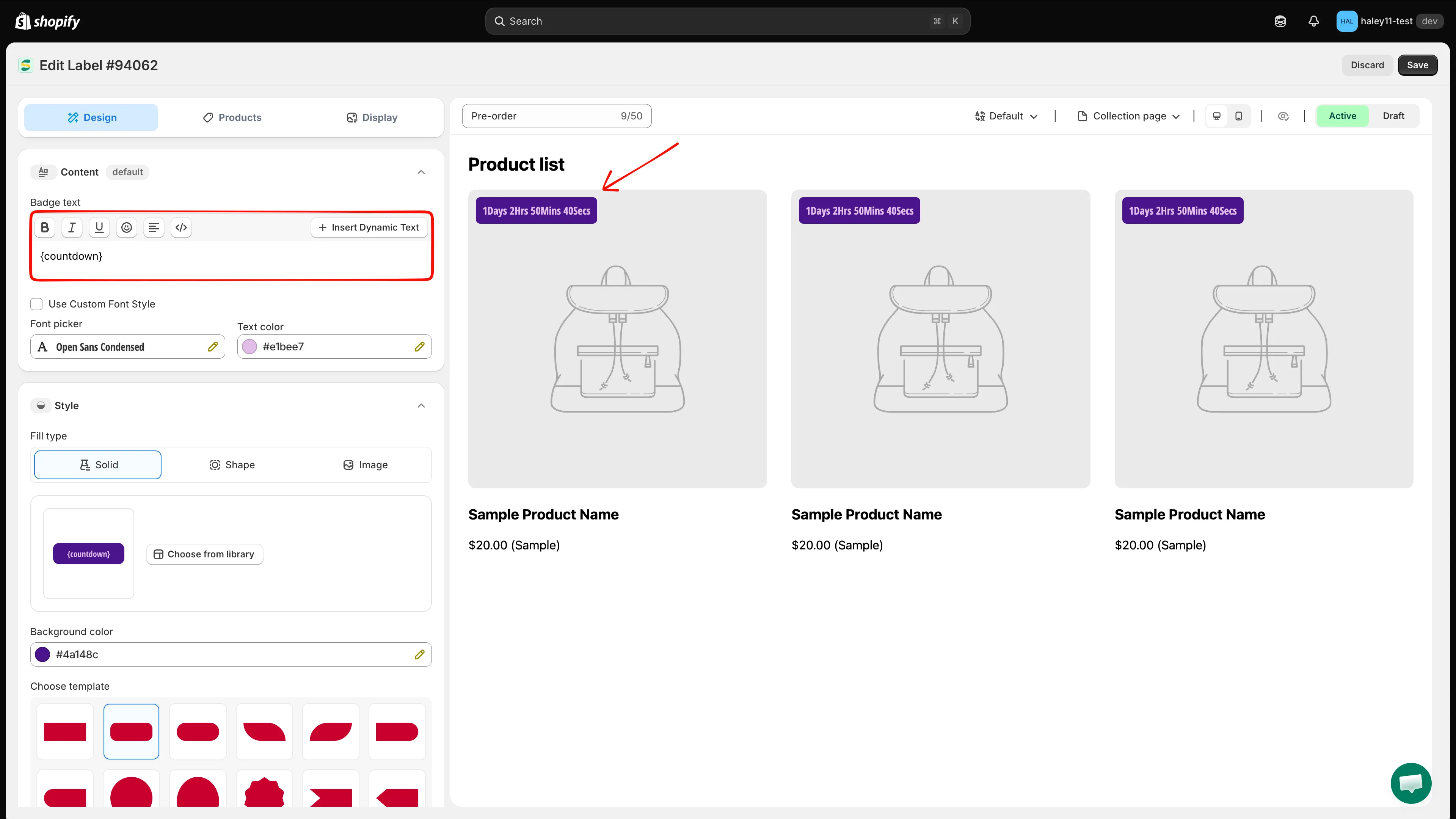
Kies een aftelstijl, kopieer het gegenereerde token en plak het in de badgetekst.
Zie Dynamische variabelen voor de volledige werkwijze met variabelen.
Hoe de zichtbaarheidsregels samenwerken
Section titled “Hoe de zichtbaarheidsregels samenwerken”| Configuratie | Wanneer de badge kan verschijnen |
|---|---|
| Alleen Start en End | Op elk moment binnen de algehele datum- en tijdsperiode |
| Start, End en Daily recurring timer | Binnen de algehele periode, op een geselecteerde weekdag en binnen het terugkerende dagelijkse tijdvenster |
| Status Draft | Nooit, ook niet als het schema overeenkomt |
| Status Active | Wanneer het schema en alle andere product- en weergavevoorwaarden overeenkomen |
Volgende stappen
Section titled “Volgende stappen”- Dynamische variabelen — Voeg
{countdown}en andere actuele waarden in een tekstbadge in. - Producten targeten — Kies welke producten in aanmerking komen om de geplande badge te tonen.