
Zmiana pozycji plakietki
Umieść plakietkę wewnątrz lub poza obrazem produktu, użyj gotowych lub własnych pozycji i dostosuj jej odstępy.
Użyj sekcji Position, aby umieścić plakietkę tekstową lub graficzną na obrazie produktu, pod elementem strony produktu albo obok własnego elementu motywu.
Otwórz sekcję Position
Dział zatytułowany „Otwórz sekcję Position”-
Otwórz Badges & Labels
Dział zatytułowany „Otwórz Badges & Labels”W panelu administracyjnym Shopify otwórz Sami Product Labels > Badges & Labels.
-
Utwórz lub wybierz plakietkę
Dział zatytułowany „Utwórz lub wybierz plakietkę”Aby utworzyć plakietkę, kliknij Create badge, a następnie wybierz Text badge lub Image badge.
Aby zmienić istniejącą plakietkę, kliknij Edit badge/label w jej wierszu.
-
Rozwiń Position
Dział zatytułowany „Rozwiń Position”W edytorze plakietek pozostań na karcie Design, przewiń do Position i rozwiń sekcję.
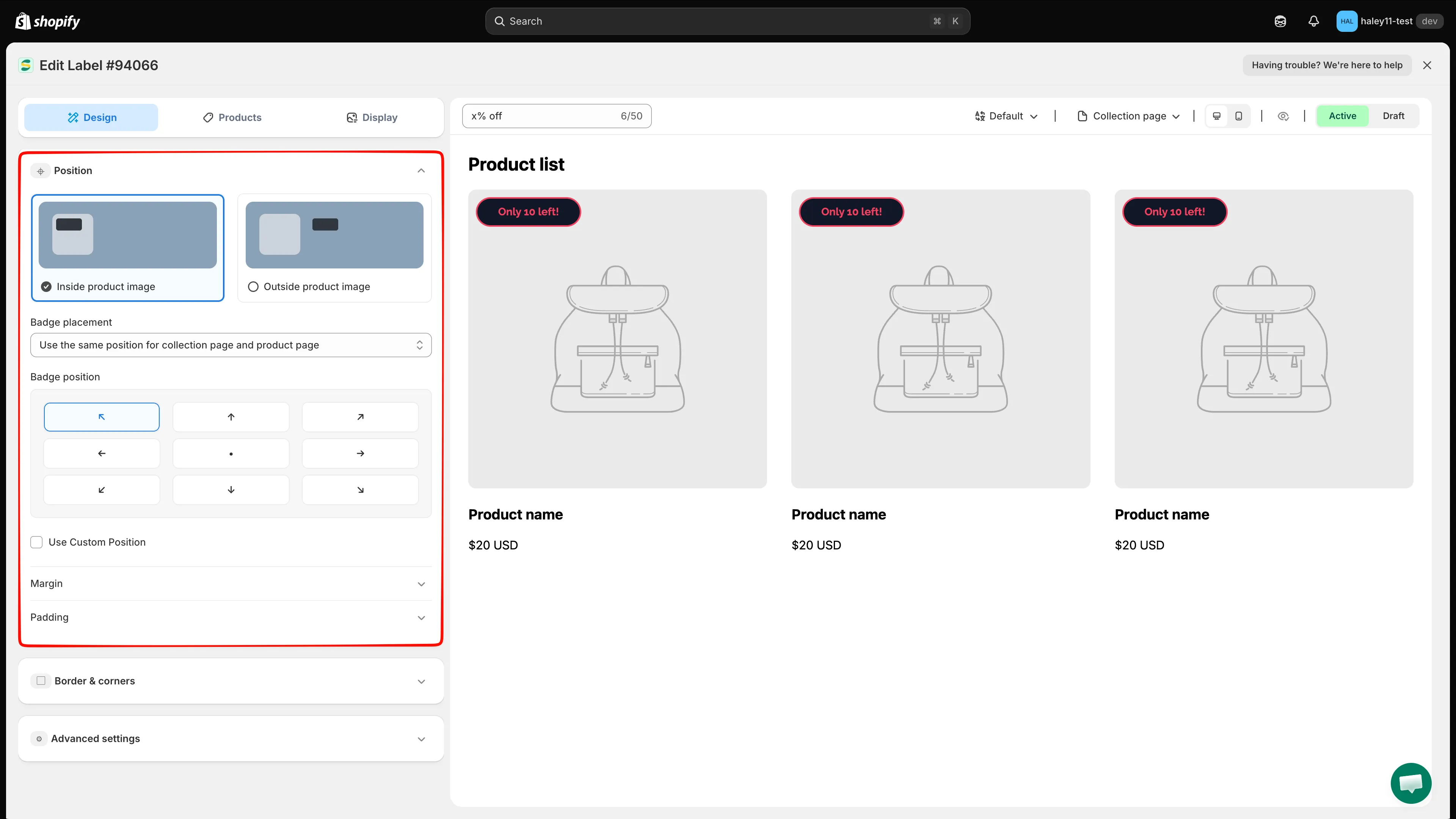
Otwórz kartę Design i rozwiń Position.
Umieść plakietkę wewnątrz obrazu produktu
Dział zatytułowany „Umieść plakietkę wewnątrz obrazu produktu”Wybierz Inside product image, gdy plakietka ma nakładać się na obraz produktu.
Wybierz, gdzie ustawienie obowiązuje
Dział zatytułowany „Wybierz, gdzie ustawienie obowiązuje”Użyj Badge placement, aby wybrać jeden z trybów:
- Use the same position for collection page and product page – jedna pozycja obowiązuje na obu typach stron.
- Set different position for collection page and product page – użyj kart Listing pages i Product page, aby skonfigurować każdą pozycję osobno.
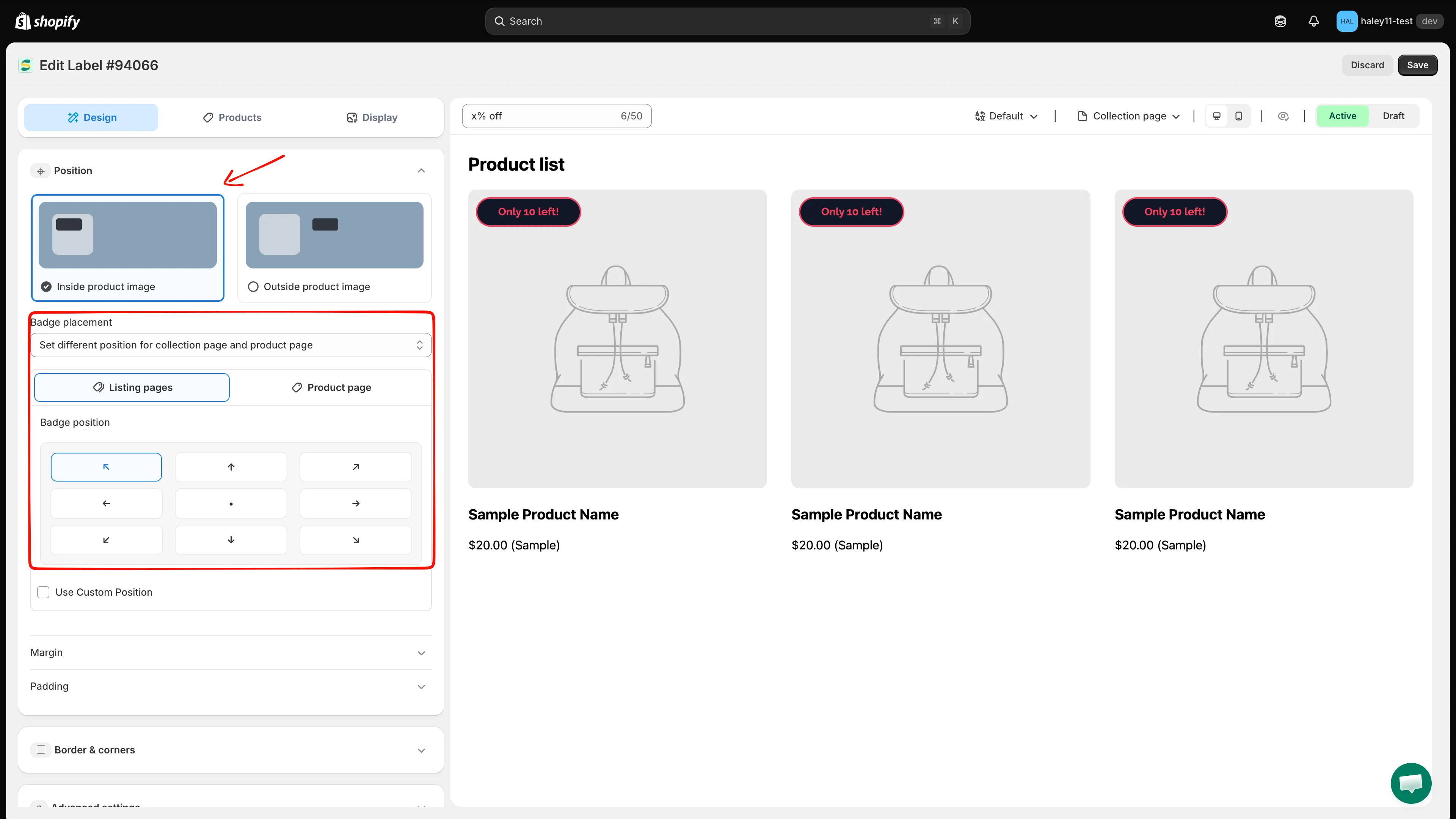
Zastosuj jedną pozycję wewnątrz obrazu wszędzie albo skonfiguruj Listing pages i Product page osobno.
Wybierz gotową pozycję
Dział zatytułowany „Wybierz gotową pozycję”W Badge position wybierz jeden z dziewięciu punktów siatki pozycji.
| Pozycja | Miejsce na obrazie |
|---|---|
| Top left | Lewy górny róg |
| Top center | Środek górnej krawędzi |
| Top right | Prawy górny róg |
| Center left | Środek lewej krawędzi |
| Center | Środek obrazu |
| Center right | Środek prawej krawędzi |
| Bottom left | Lewy dolny róg |
| Bottom center | Środek dolnej krawędzi |
| Bottom right | Prawy dolny róg |
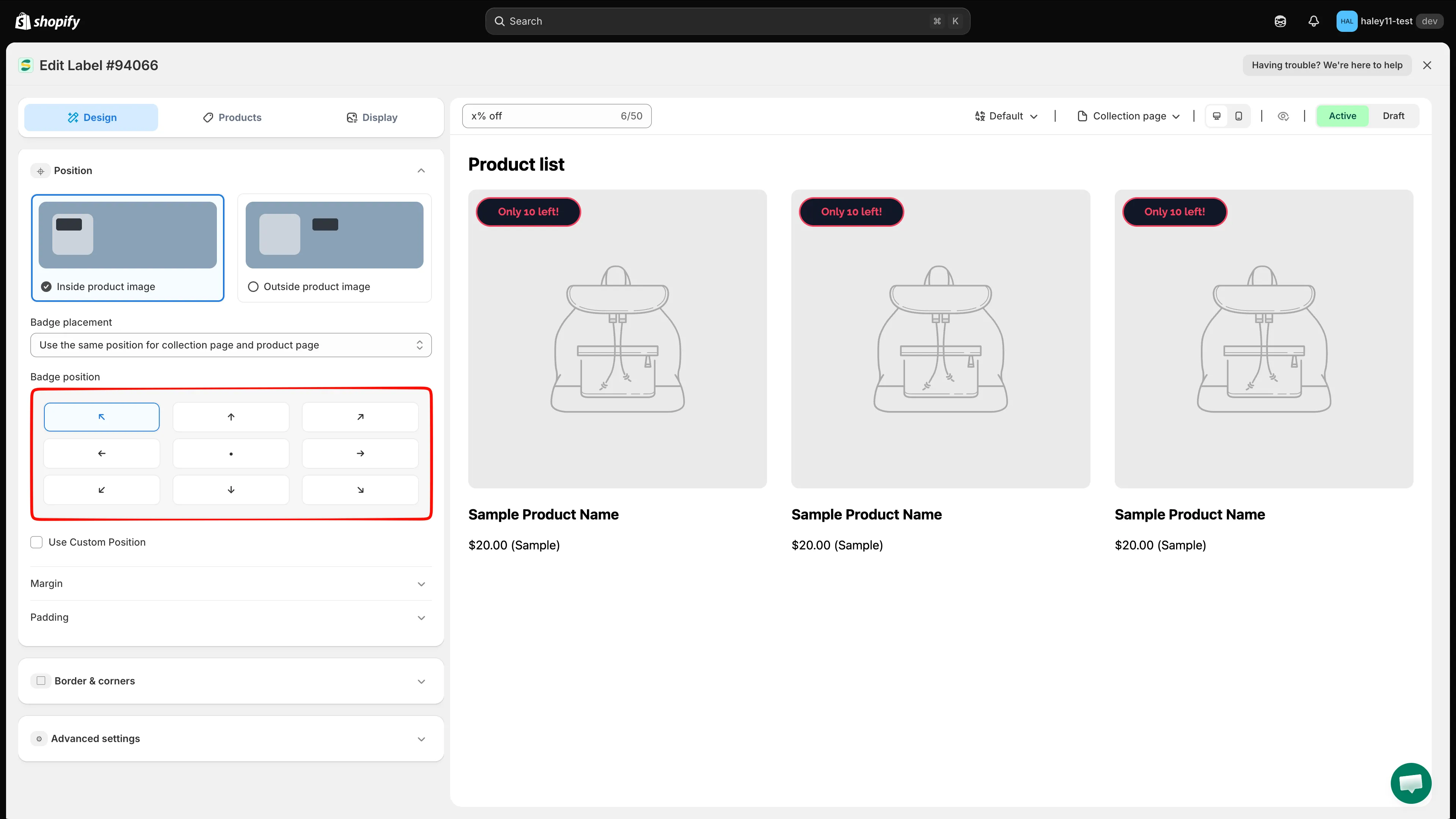
Wybierz jedną z dziewięciu gotowych pozycji wewnątrz obrazu produktu.
Ustaw własną pozycję w procentach
Dział zatytułowany „Ustaw własną pozycję w procentach”Włącz Use Custom Position, gdy dziewięć gotowych pozycji nie jest wystarczająco precyzyjnych. Edytor zastąpi siatkę następującymi elementami:
- Pionowy punkt zakotwiczenia: Top lub Bottom.
- Poziomy punkt zakotwiczenia: Left lub Right.
- Suwak procentowy dla odsunięcia od każdego wybranego punktu zakotwiczenia.
Użyj przycisków zmiany pozycji, aby przełączać punkty zakotwiczenia, a następnie dostosuj suwaki, obserwując podgląd.
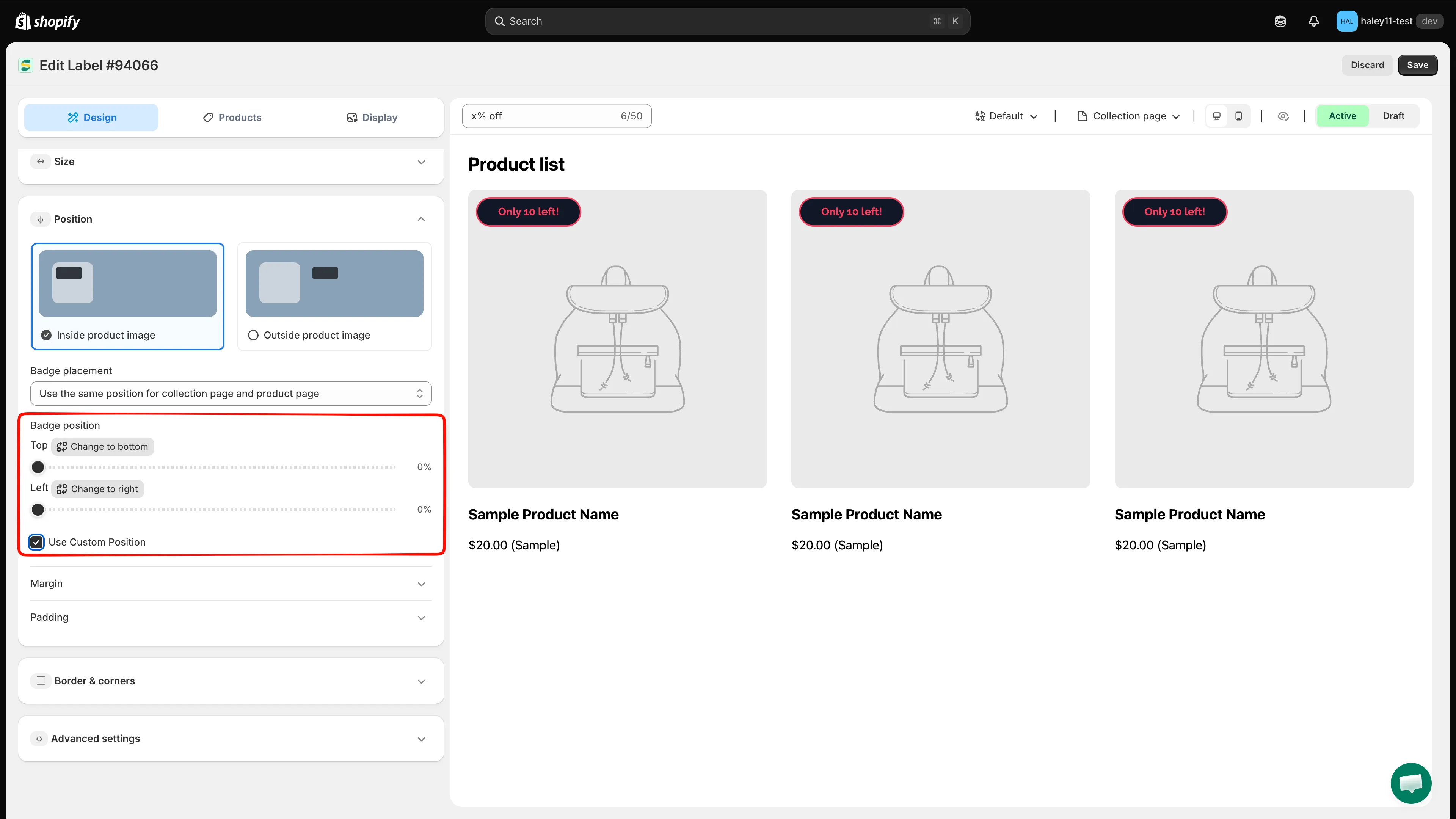
Wybierz pionowy i poziomy punkt zakotwiczenia, a następnie ustaw ich odsunięcie w procentach.
Umieść plakietkę poza obrazem produktu
Dział zatytułowany „Umieść plakietkę poza obrazem produktu”Wybierz Outside product image, gdy plakietka ma pojawiać się obok informacji o produkcie, a nie nakładać się na obraz.
Otwórz Predefined position i wybierz jedną z opcji:
| Opcja | Miejsce na stronie produktu |
|---|---|
| Below the product image | Bezpośrednio pod obrazem produktu |
| Below the product title | Bezpośrednio pod tytułem produktu |
| Below the product price | Bezpośrednio pod ceną produktu |
| Below the product quantity | Bezpośrednio pod polem ilości |
| Below the add to cart button | Bezpośrednio pod przyciskiem dodania do koszyka |
| Below the buy now button | Bezpośrednio pod przyciskiem „Kup teraz” |
| Custom | Obok elementu wskazanego przez ID lub klasę w Twoim motywie |
W Badge position wybierz wyrównanie plakietki do lewej, do środka lub do prawej.
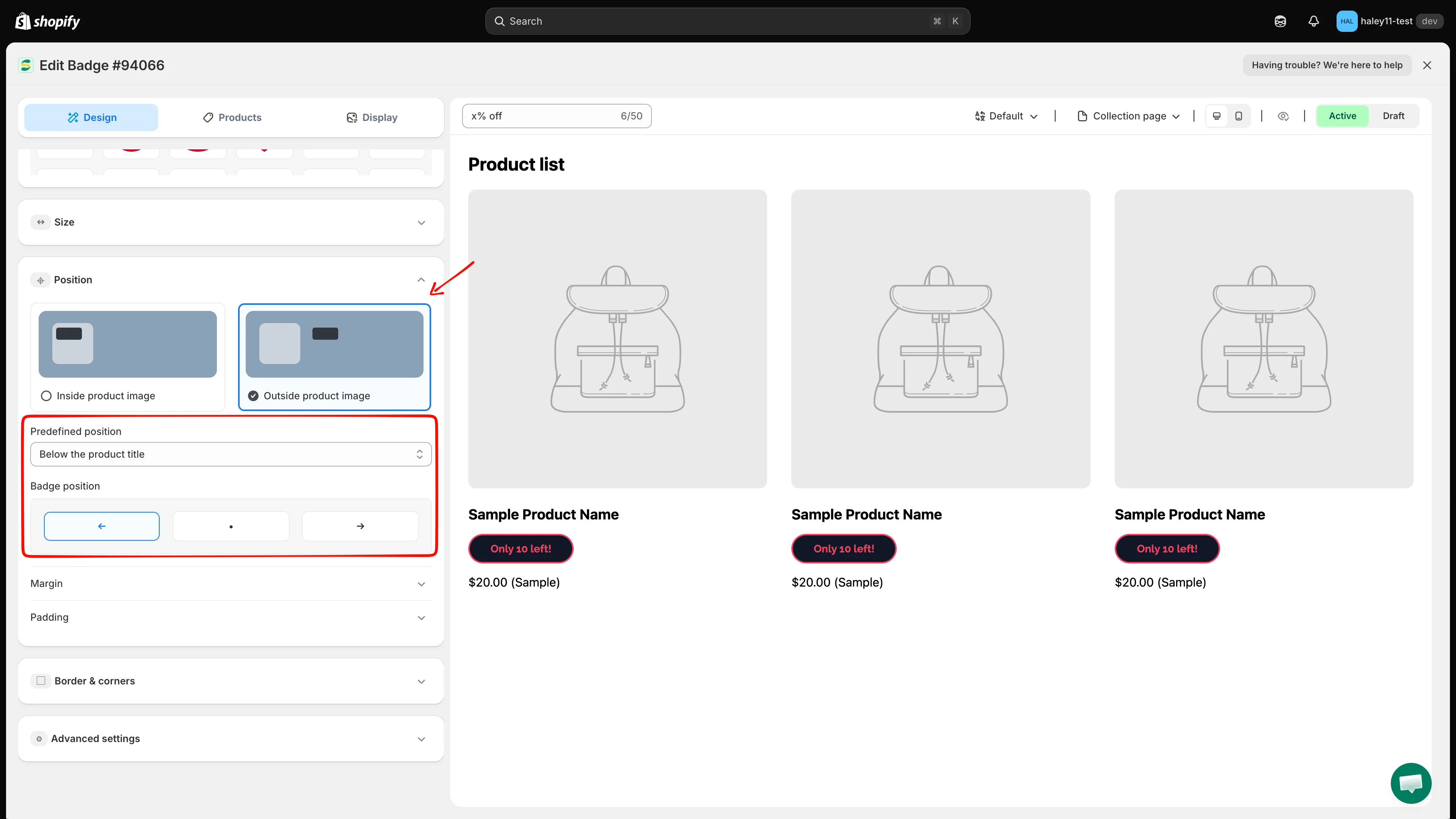
Wybierz element strony produktu, a następnie wyrównaj plakietkę do lewej, do środka lub do prawej.
Umieść plakietkę za pomocą selektora motywu
Dział zatytułowany „Umieść plakietkę za pomocą selektora motywu”Wybierz Custom w Predefined position, aby wskazać element z Twojego motywu. Wpisz odpowiednie ID lub klasę w każdym potrzebnym polu:
| Pole | Typ strony |
|---|---|
| Position in product page | Strony produktów |
| Position in home page | Strona główna |
| Position in collection page | Strony kolekcji |
| Position in other page | Inne typy stron |
Na przykład wpisz .product-form dla klasy lub #ProductInfo dla ID. Dodaj wartość dla każdego typu strony, na którym plakietka wymaga tego własnego umiejscowienia.
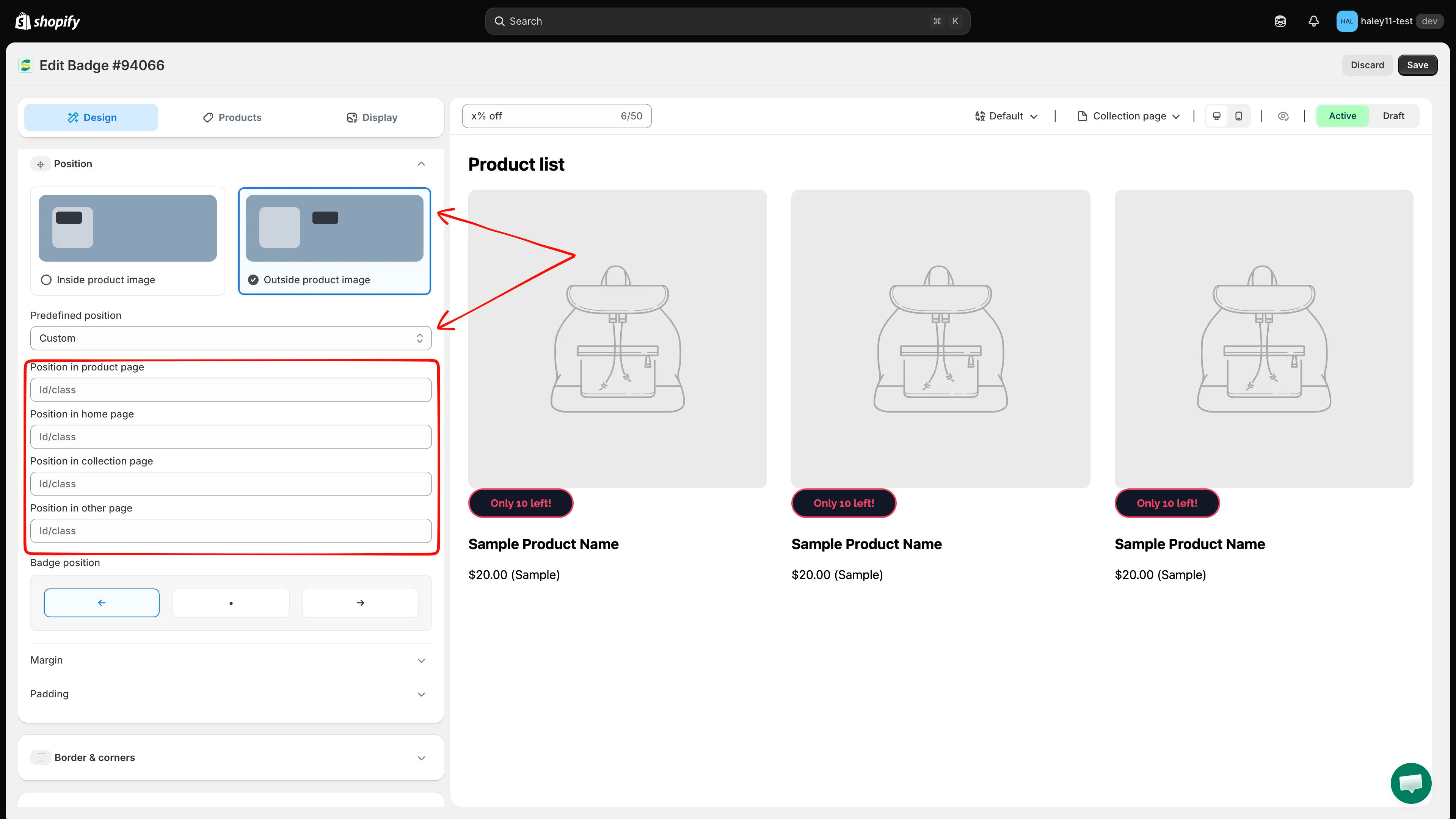
Wpisz ID lub klasę motywu dla każdego typu strony, który wymaga własnej pozycji plakietki.
Dostosuj margines i dopełnienie
Dział zatytułowany „Dostosuj margines i dopełnienie”Rozwiń Margin, aby zmienić odstęp zewnętrzny w pikselach. Edytor pokazuje strony istotne dla wybranej pozycji.
Rozwiń Padding, aby zmienić odstęp między treścią plakietki a jej krawędziami. Wartości górną, dolną, lewą i prawą możesz ustawić niezależnie.
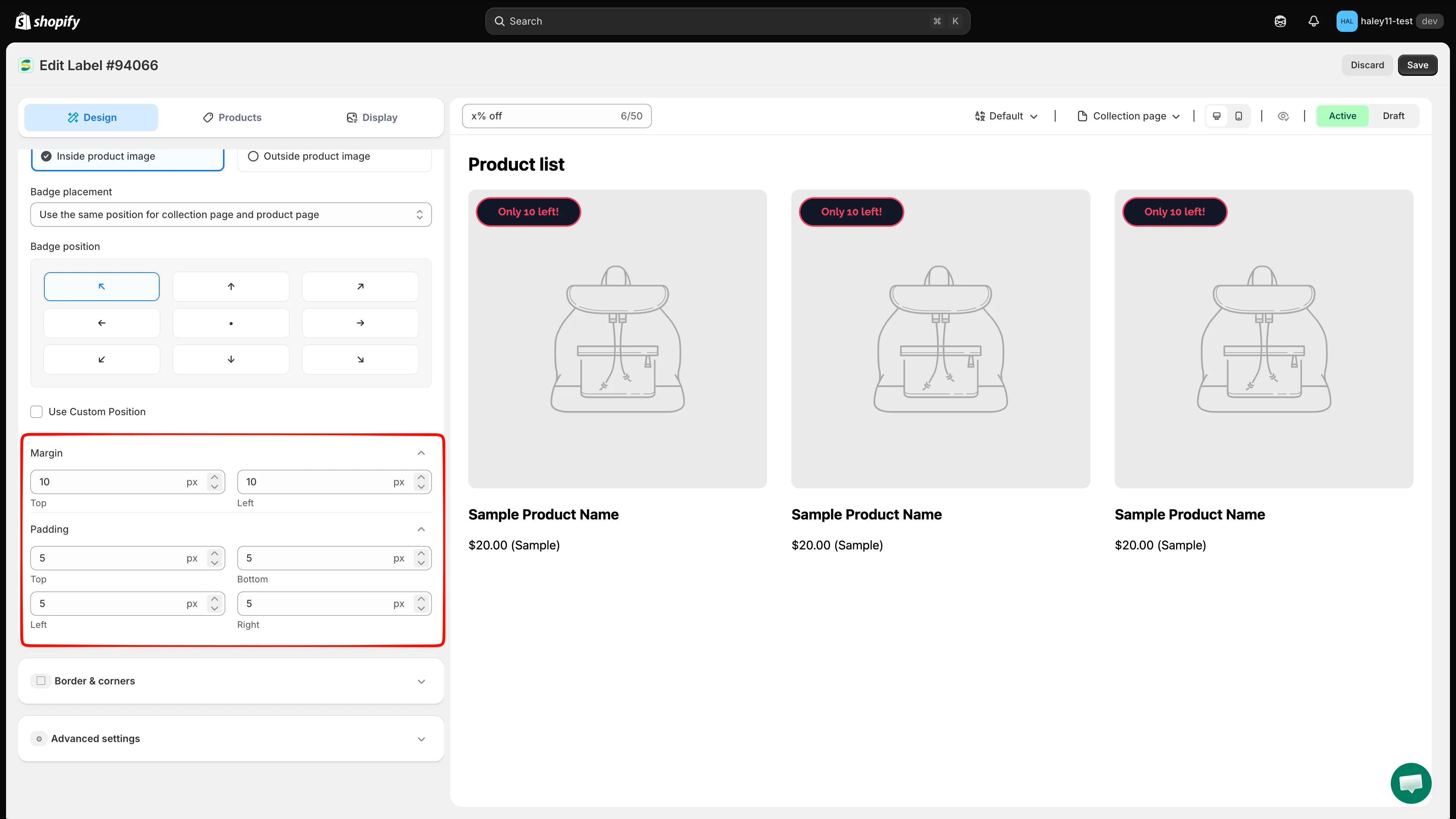
Dopracuj plakietkę za pomocą wartości marginesu i dopełnienia w pikselach.
Podgląd i zapis
Dział zatytułowany „Podgląd i zapis”Użyj kontrolek podglądu, aby sprawdzić Collection page i Product page, a następnie przełącz się między Desktop view i Mobile view. Gdy plakietka pojawia się w zamierzonym miejscu, kliknij Save.
Następne kroki
Dział zatytułowany „Następne kroki”- Zmiana rozmiaru plakietki – zmień rozmiar plakietki dla różnych okien wyświetlania i typów stron.
- Zmiana stylu plakietki – dostosuj czcionki, kolory, obramowania i tła.
- Wyświetlanie według urządzenia i strony – określ, na których urządzeniach i stronach plakietka jest widoczna.