
Alterar a posição do selo
Posicione um selo dentro ou fora da imagem do produto, use posições predefinidas ou personalizadas e ajuste o espaçamento.
Use a seção Position para posicionar um selo de texto ou de imagem sobre a imagem do produto, abaixo de um elemento da página de produto ou ao lado de um elemento personalizado do tema.
Abra a seção Position
Seção intitulada “Abra a seção Position”-
Abra Badges & Labels
Seção intitulada “Abra Badges & Labels”No admin da Shopify, abra Sami Product Labels > Badges & Labels.
-
Crie ou selecione um selo
Seção intitulada “Crie ou selecione um selo”Para criar um selo, clique em Create badge e escolha Text badge ou Image badge.
Para atualizar um selo existente, clique em Edit badge/label na linha desse selo.
-
Expanda Position
Seção intitulada “Expanda Position”No editor de selos, permaneça na guia Design, role até Position e expanda a seção.
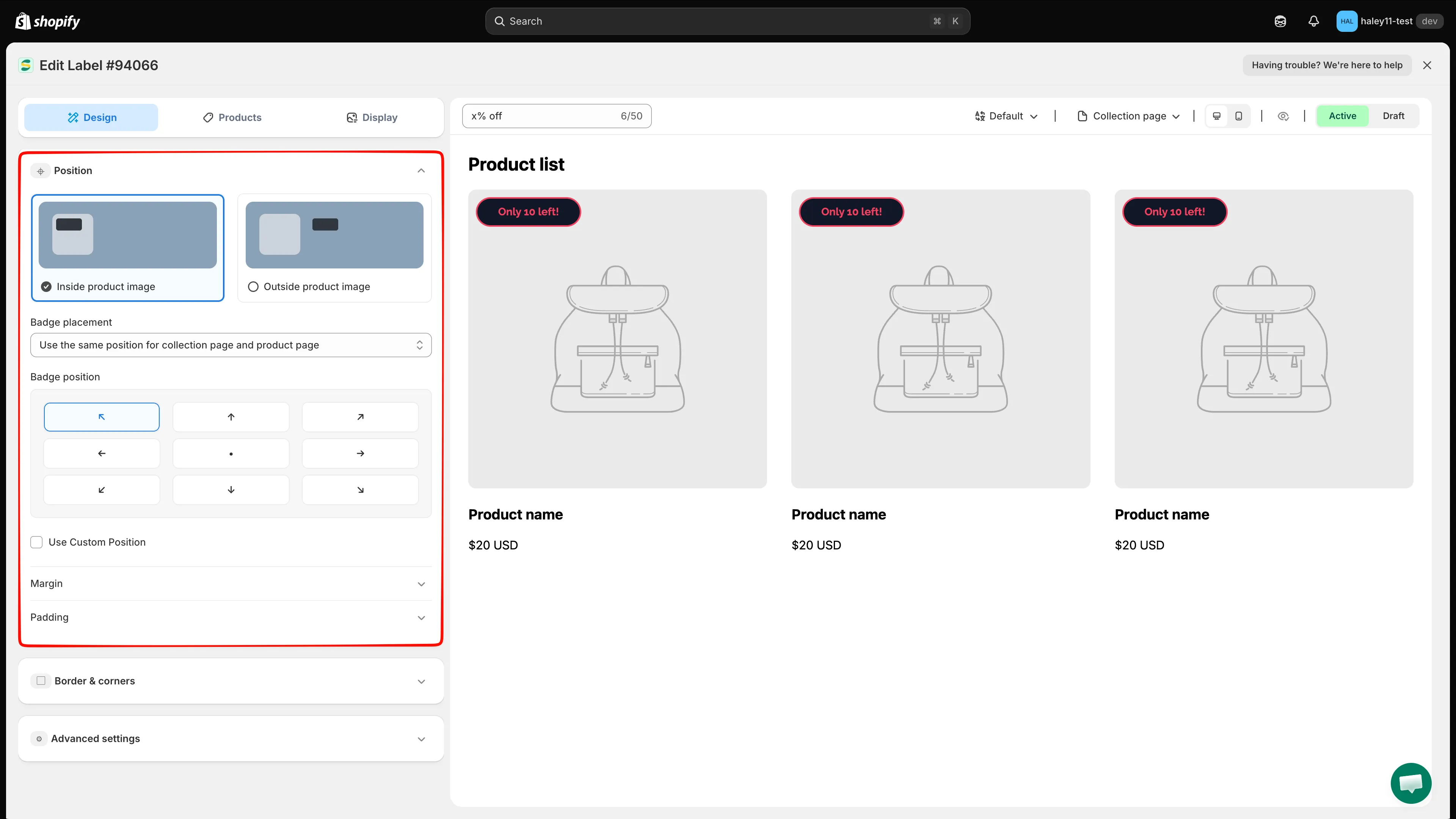
Abra a guia Design e expanda Position.
Posicione o selo dentro da imagem do produto
Seção intitulada “Posicione o selo dentro da imagem do produto”Selecione Inside product image quando o selo deve se sobrepor à imagem do produto.
Escolha onde a configuração se aplica
Seção intitulada “Escolha onde a configuração se aplica”Use Badge placement para escolher um destes modos:
- Use the same position for collection page and product page — Uma única posição vale para os dois tipos de página.
- Set different position for collection page and product page — Use as guias Listing pages e Product page para configurar cada posição separadamente.
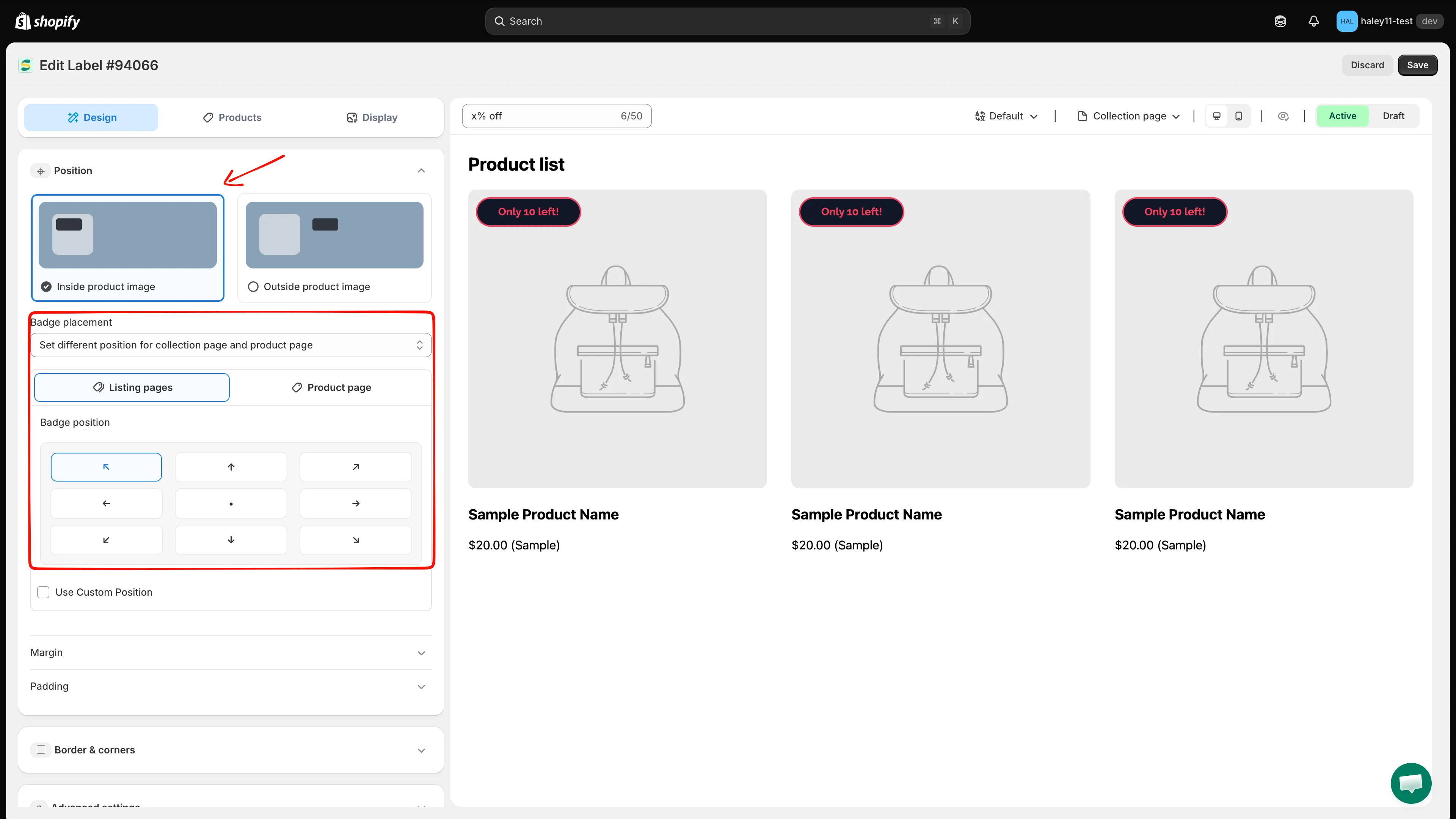
Aplique uma única posição dentro da imagem em todo lugar ou configure Listing pages e Product page separadamente.
Escolha uma posição predefinida
Seção intitulada “Escolha uma posição predefinida”Em Badge position, selecione um dos nove pontos da grade de posição.
| Posição | Local na imagem |
|---|---|
| Top left | Canto superior esquerdo |
| Top center | Centro da borda superior |
| Top right | Canto superior direito |
| Center left | Centro da borda esquerda |
| Center | Centro da imagem |
| Center right | Centro da borda direita |
| Bottom left | Canto inferior esquerdo |
| Bottom center | Centro da borda inferior |
| Bottom right | Canto inferior direito |
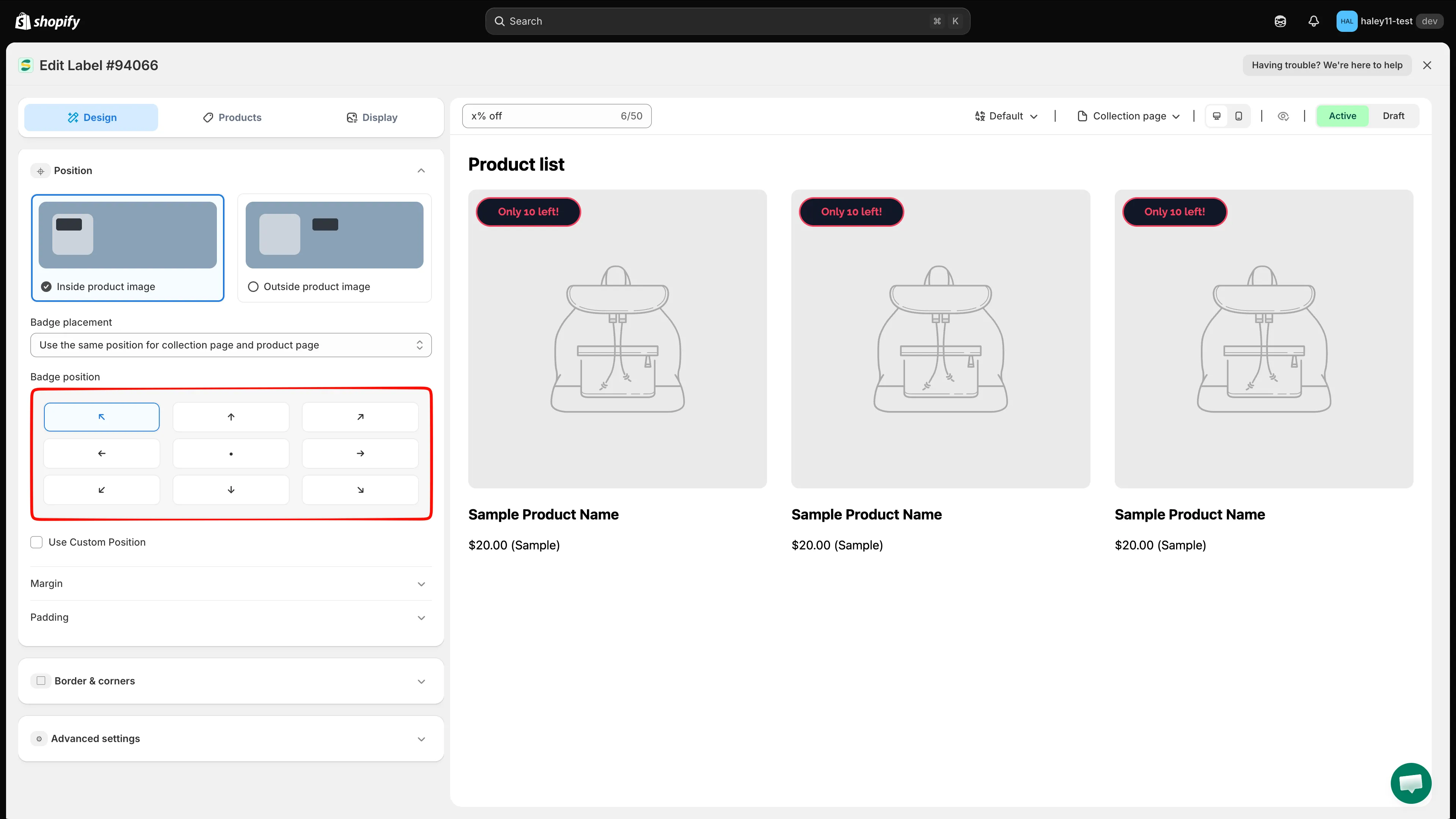
Selecione uma das nove posições predefinidas dentro da imagem do produto.
Defina uma posição personalizada por porcentagem
Seção intitulada “Defina uma posição personalizada por porcentagem”Ative Use Custom Position quando as nove posições predefinidas não forem precisas o bastante. O editor substitui a grade por:
- Uma âncora vertical: Top ou Bottom.
- Uma âncora horizontal: Left ou Right.
- Um controle deslizante de porcentagem para o deslocamento a partir de cada âncora selecionada.
Use os botões de alteração de posição para trocar as âncoras e ajuste os controles deslizantes enquanto confere a prévia.
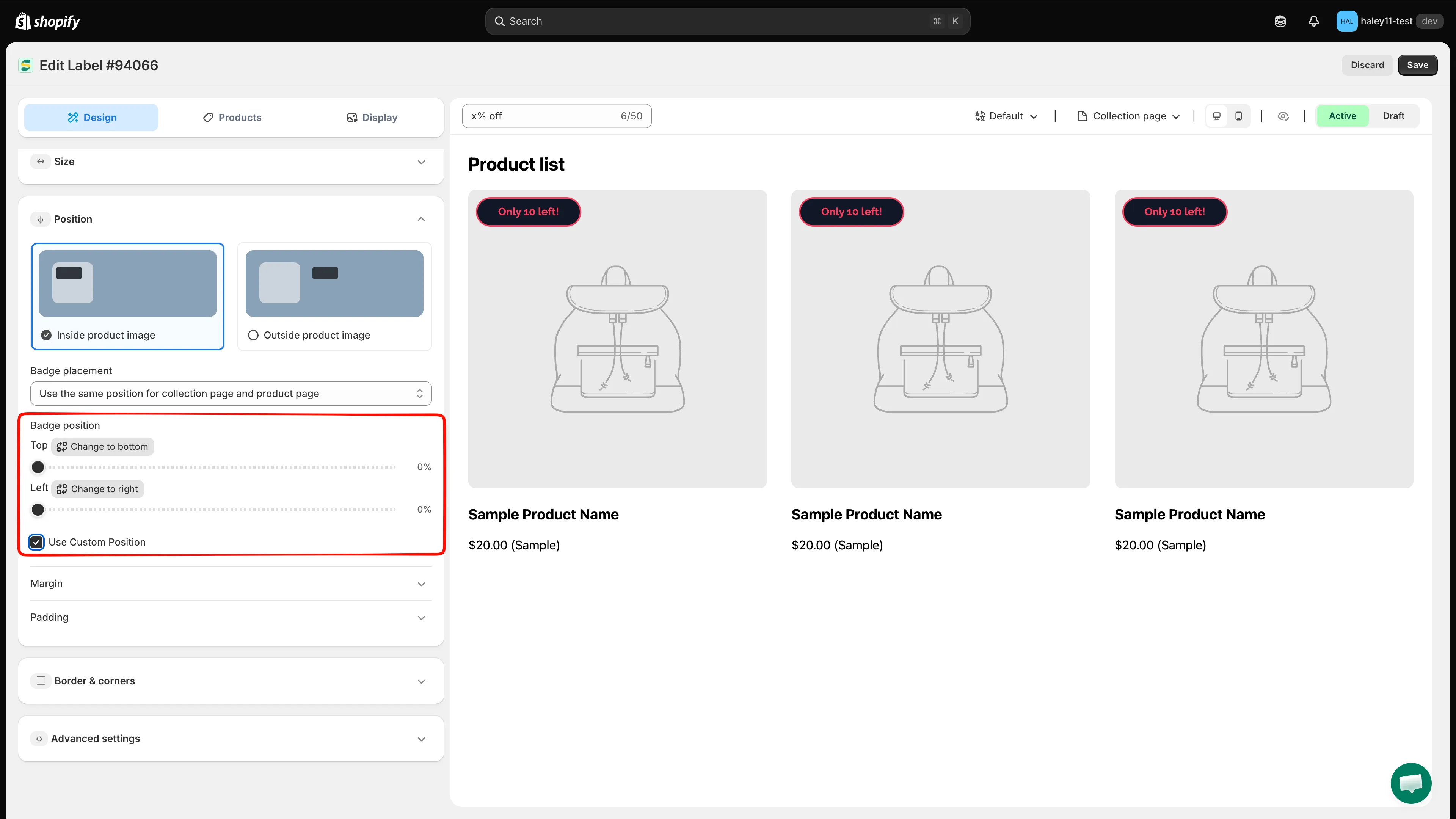
Escolha as âncoras vertical e horizontal e defina os deslocamentos em porcentagem.
Posicione o selo fora da imagem do produto
Seção intitulada “Posicione o selo fora da imagem do produto”Selecione Outside product image quando o selo deve aparecer junto às informações do produto, em vez de se sobrepor à imagem.
Abra Predefined position e escolha uma destas opções:
| Opção | Local na página de produto |
|---|---|
| Below the product image | Diretamente abaixo da imagem do produto |
| Below the product title | Diretamente abaixo do título do produto |
| Below the product price | Diretamente abaixo do preço do produto |
| Below the product quantity | Diretamente abaixo do controle de quantidade |
| Below the add to cart button | Diretamente abaixo do botão de adicionar ao carrinho |
| Below the buy now button | Diretamente abaixo do botão de comprar agora |
| Custom | Ao lado de um elemento identificado por um ID ou uma classe no seu tema |
Em Badge position, escolha o alinhamento do selo à esquerda, ao centro ou à direita.
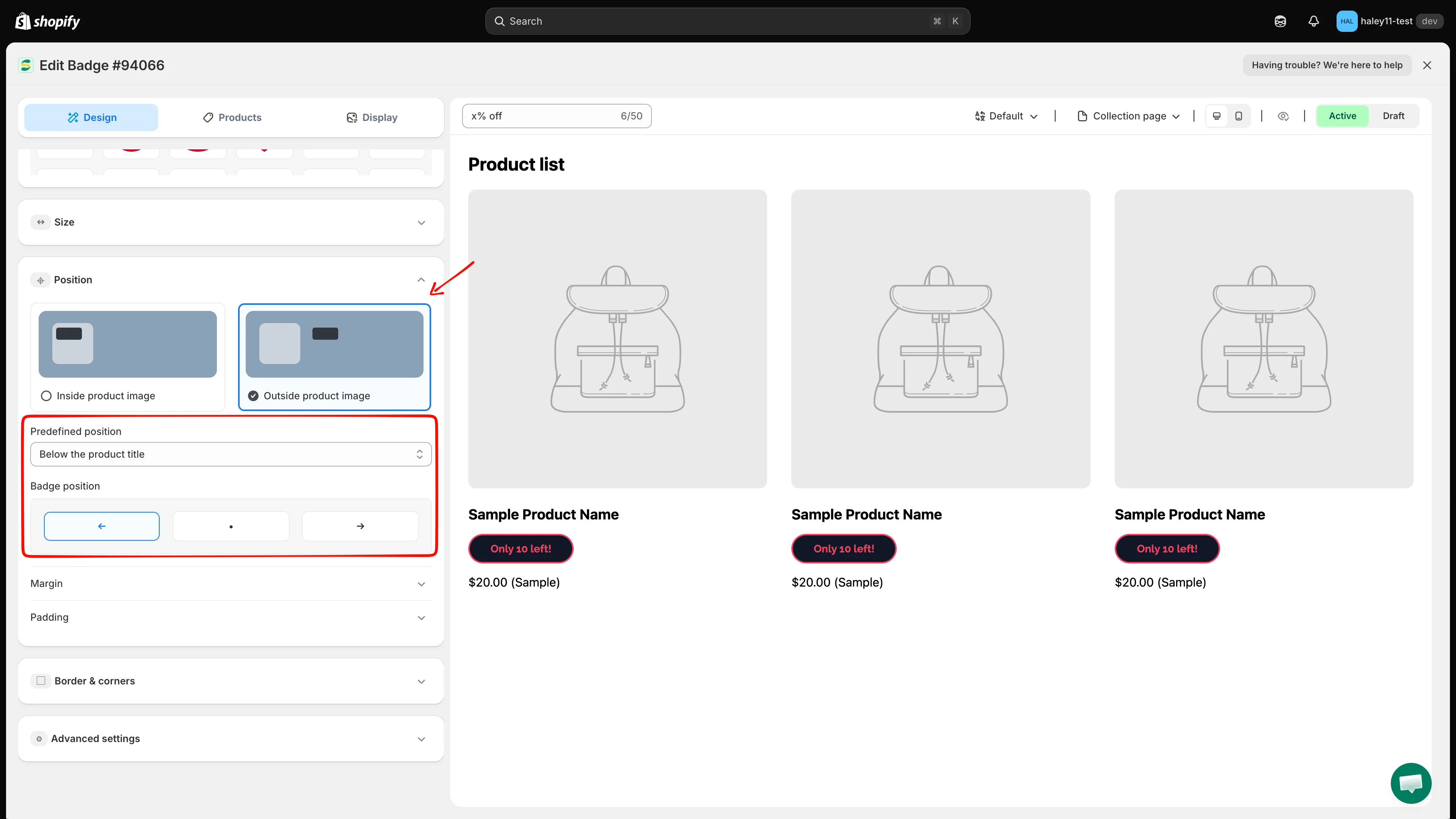
Escolha um elemento da página de produto e alinhe o selo à esquerda, ao centro ou à direita.
Posicione o selo com um seletor do tema
Seção intitulada “Posicione o selo com um seletor do tema”Escolha Custom em Predefined position para direcionar um elemento do seu tema. Informe o ID ou a classe correspondente em qualquer campo de que precisar:
| Campo | Tipo de página |
|---|---|
| Position in product page | Páginas de produto |
| Position in home page | Página inicial |
| Position in collection page | Páginas de coleção |
| Position in other page | Outros tipos de página |
Por exemplo, informe .product-form para uma classe ou #ProductInfo para um ID. Adicione um valor para cada tipo de página em que o selo precisa dessa posição personalizada.
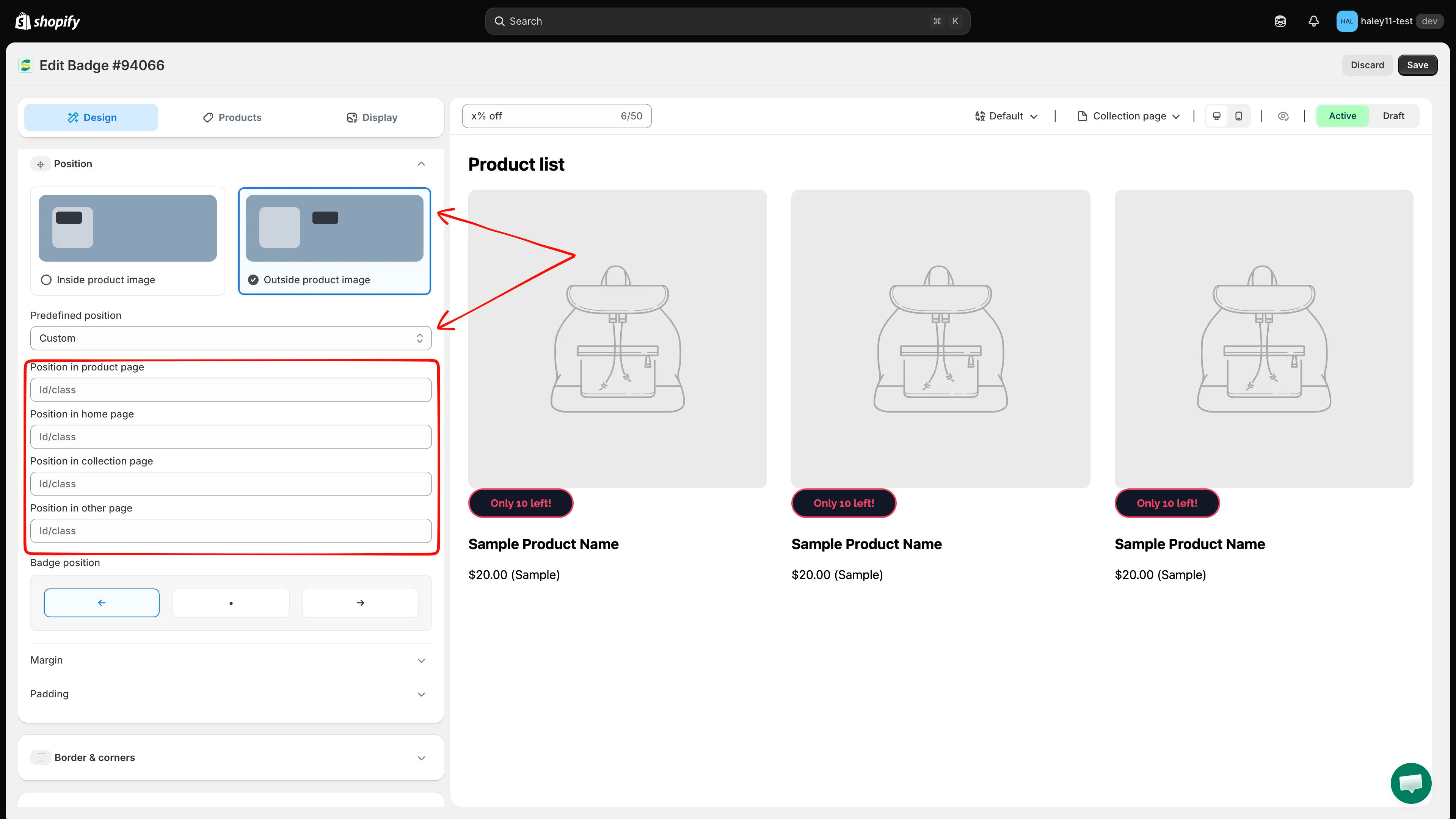
Informe o ID ou a classe do tema para cada tipo de página que precisa de uma posição personalizada do selo.
Ajuste a margem e o preenchimento
Seção intitulada “Ajuste a margem e o preenchimento”Expanda Margin para alterar o espaçamento externo em pixels. O editor mostra os lados relevantes para a posição selecionada.
Expanda Padding para alterar o espaço entre o conteúdo do selo e suas bordas. Você pode definir os valores superior, inferior, esquerdo e direito de forma independente.
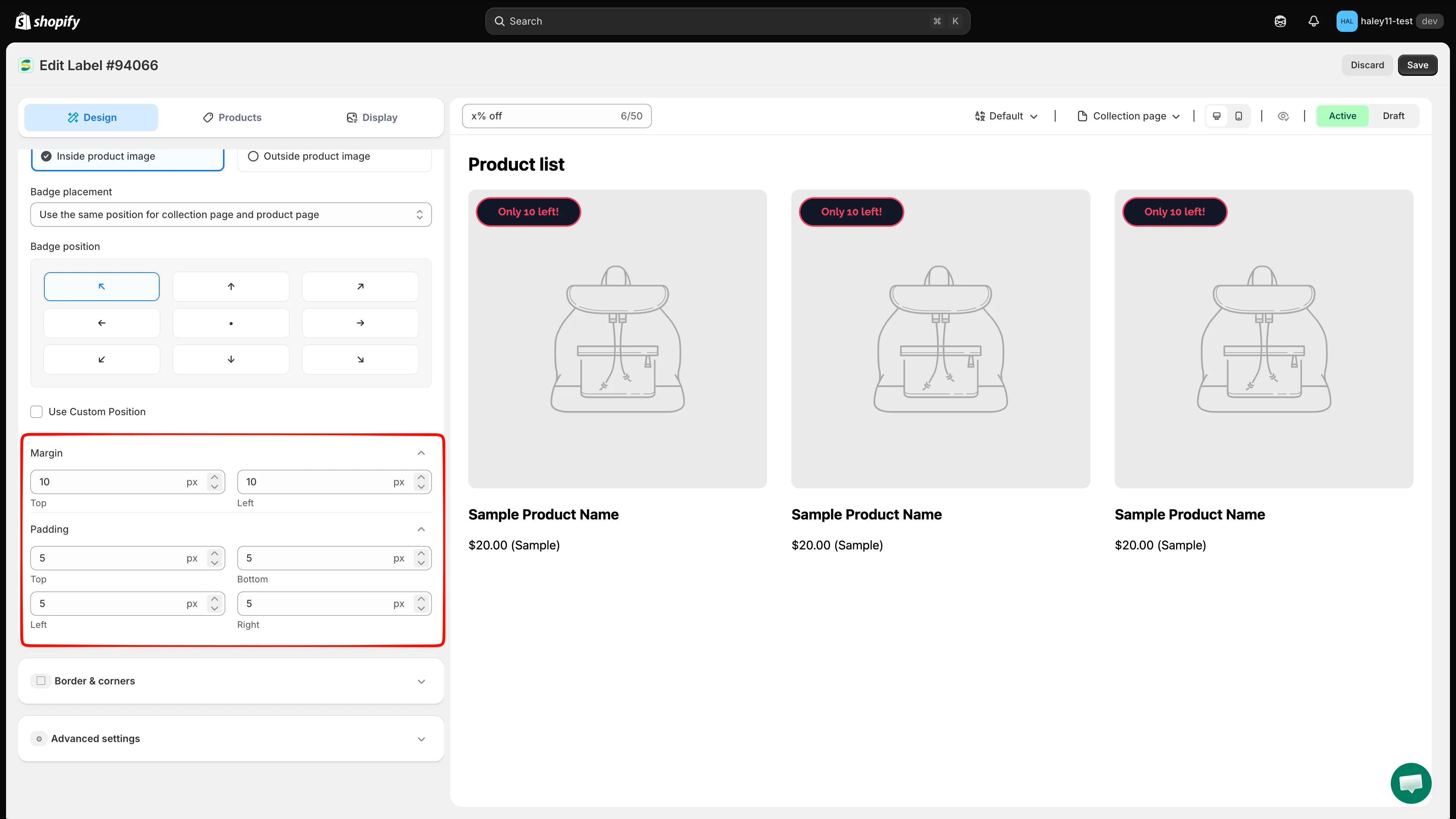
Faça o ajuste fino do selo com valores de margem e preenchimento em pixels.
Visualize e salve
Seção intitulada “Visualize e salve”Use os controles de prévia para conferir Collection page e Product page e alterne entre Desktop view e Mobile view. Quando o selo aparecer no local desejado, clique em Save.
Próximas etapas
Seção intitulada “Próximas etapas”- Alterar o tamanho do selo: redimensione o selo para diferentes telas e tipos de página.
- Alterar o estilo do selo: personalize fontes, cores, bordas e fundos.
- Exibir por dispositivo e página: controle quais dispositivos e páginas exibem o selo.